基于搭建云计算Openstack CentOS7安装过程
VM安装CentOS7创建虚拟机给虚拟机取名并选择安装位置配置处理器的数量设置虚拟机的内存,这里为搭建云计算平台选择设置8G内存使用NAT网络连接为安装OpenStack配置磁盘空间为100G点击自定义硬件,加入CentOS7的镜像文件以上便完成虚拟机的创建启动虚拟机安装CentOS71)启动虚拟机进行安装2)进入语言设置界面,默认选择English,点击继续3)进行网络与主机配置4)设置日期和时
·
1. 创建虚拟机
1)选择自定义创建
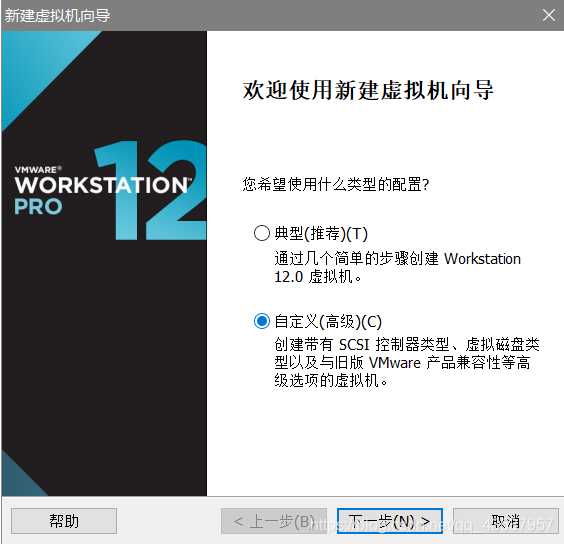
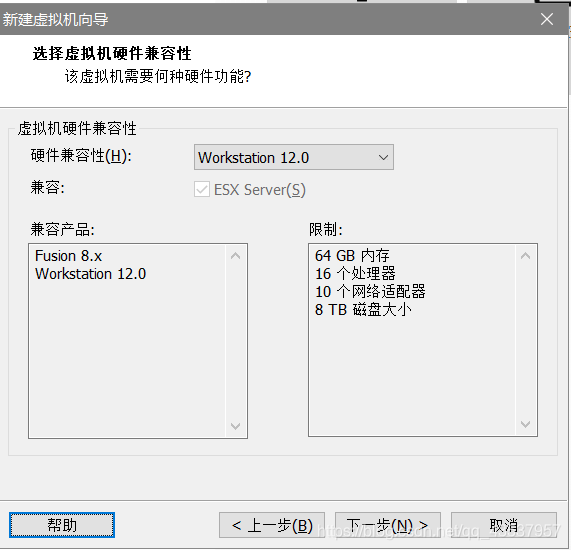
2)选择虚拟机硬件兼容性
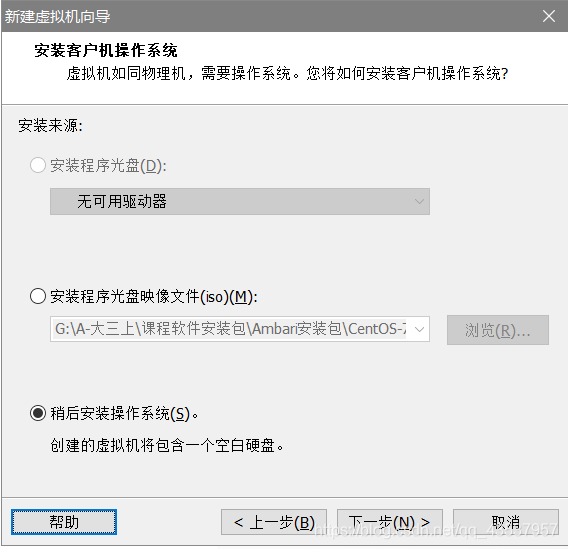
3)选择稍后安装操作系统
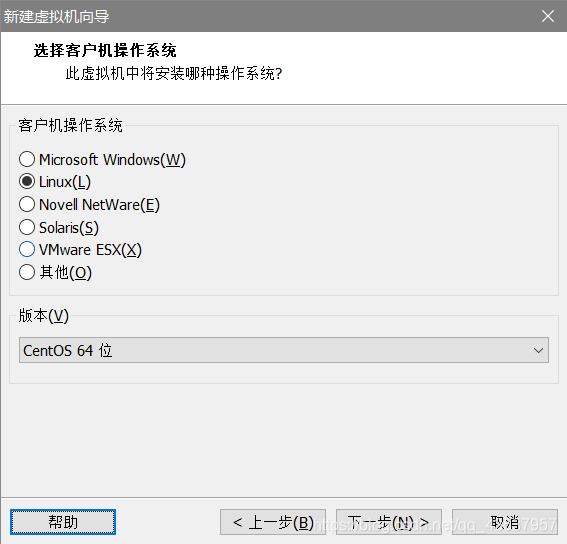
4)选择Linux系统
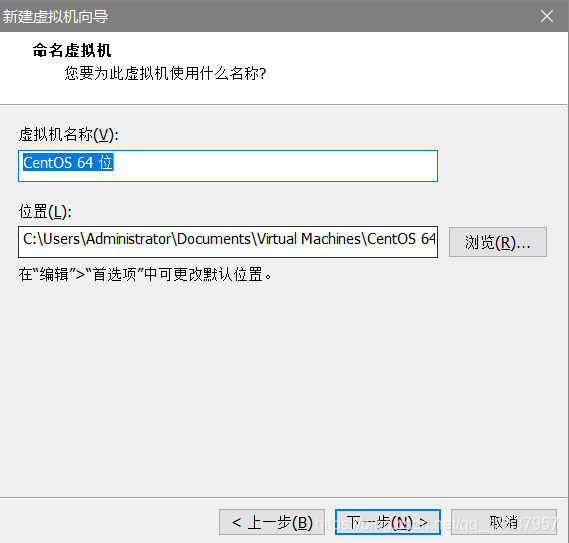
5)给虚拟机命名,并选择安装路径
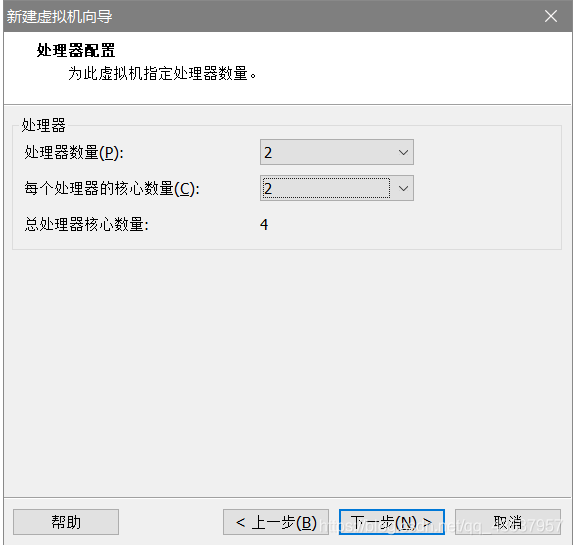
6)配置处理器数量
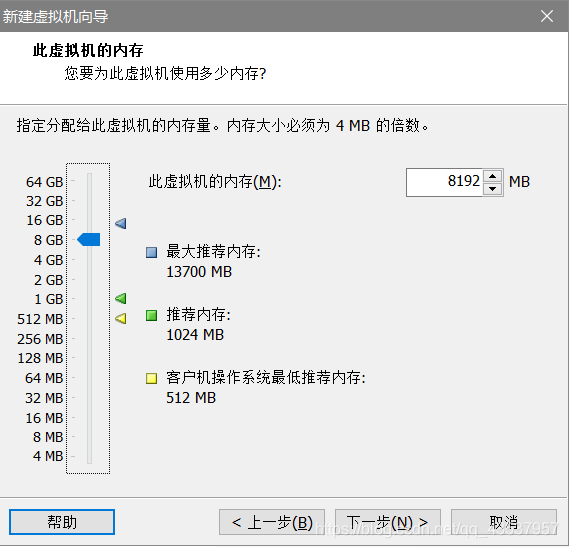
7)设置虚拟机内存,这里为搭建云计算平台选择设置8G内存
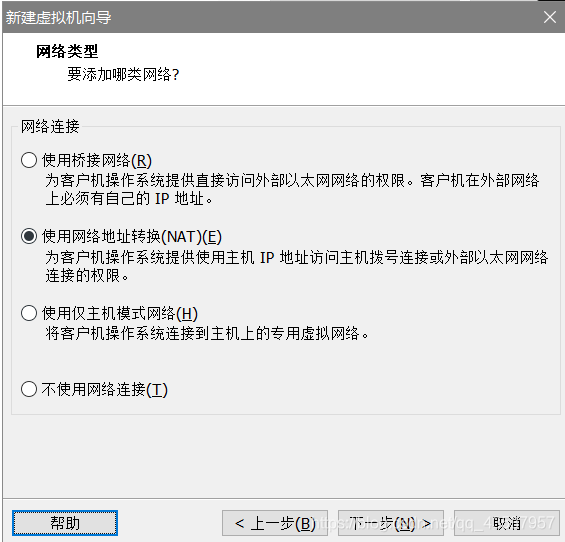
8)选择网络 NAT
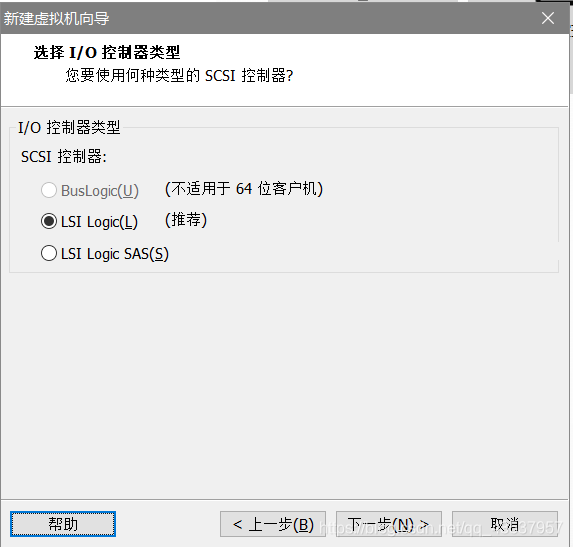
9)选择I/O控制器类型
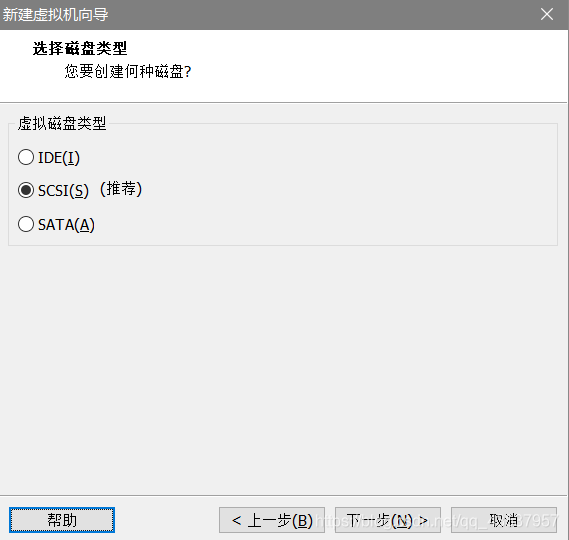
10) 选择磁盘类型
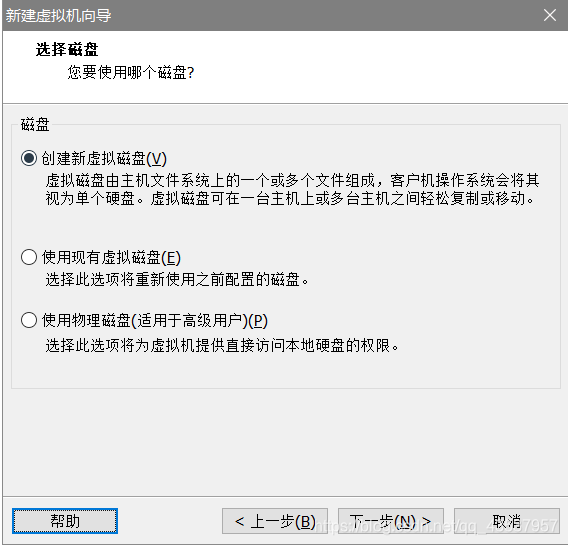
11)选择创建新虚拟磁盘
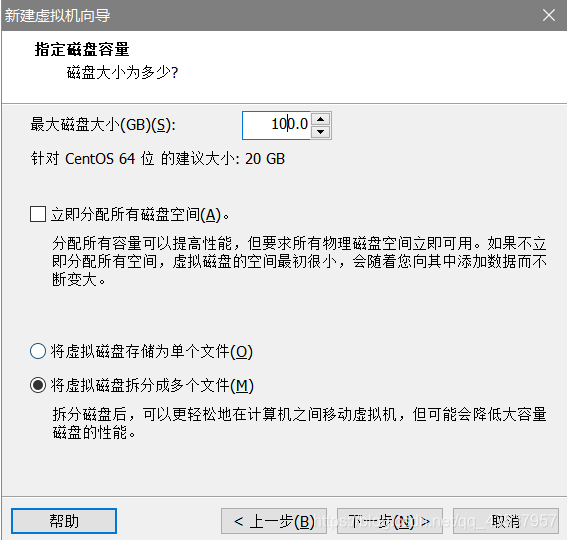
12)设置磁盘容量 100G
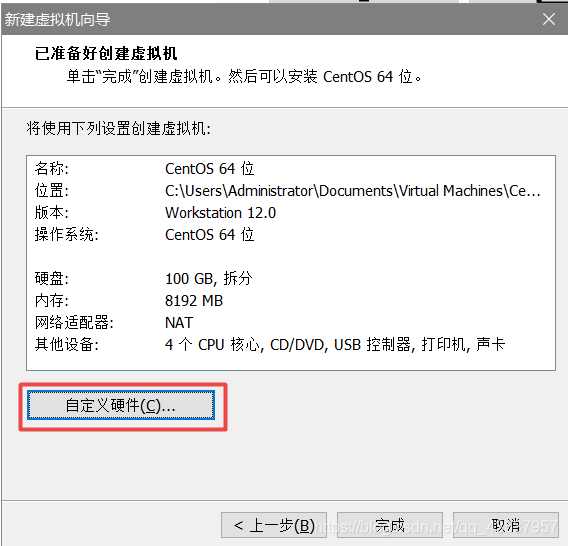
13)点击自定义硬件,加入CentOS7的镜像文件
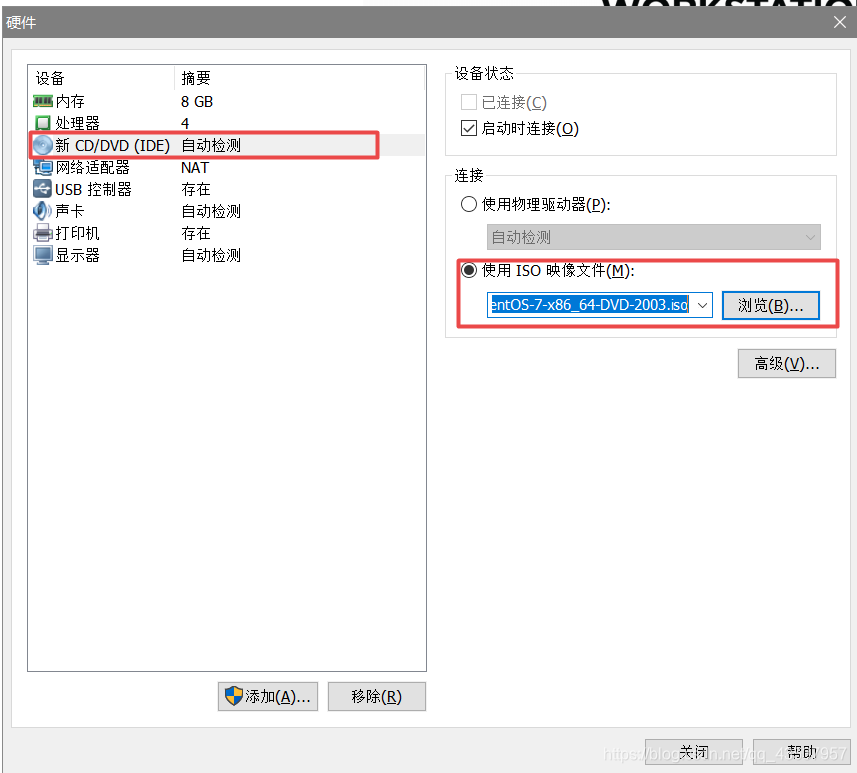
以上便完成虚拟机的创建
2. 启动虚拟机安装CentOS7
1)启动虚拟机进行安装
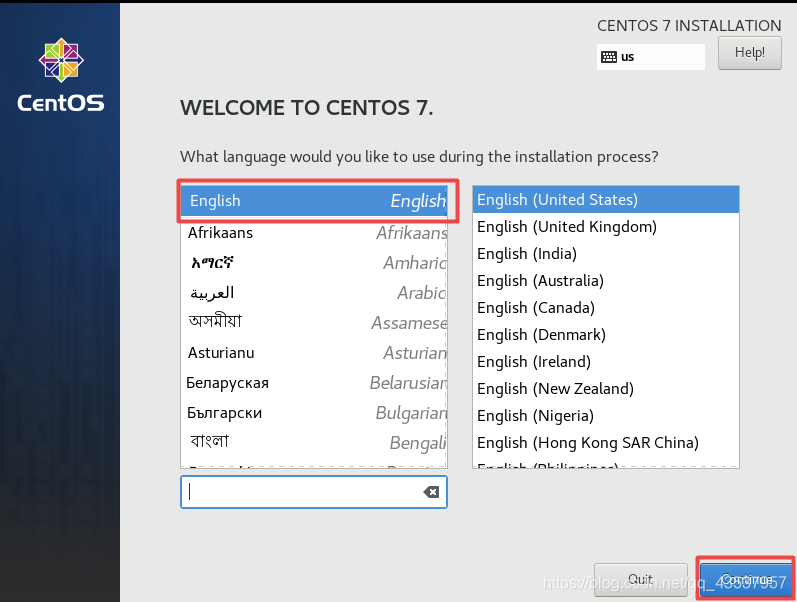
2)进入语言设置界面,默认选择English,点击继续
3)进行网络与主机配置
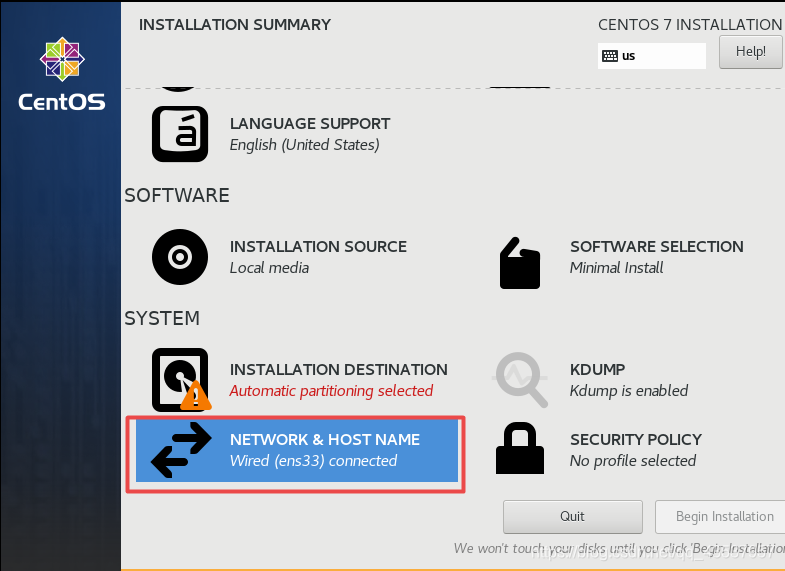
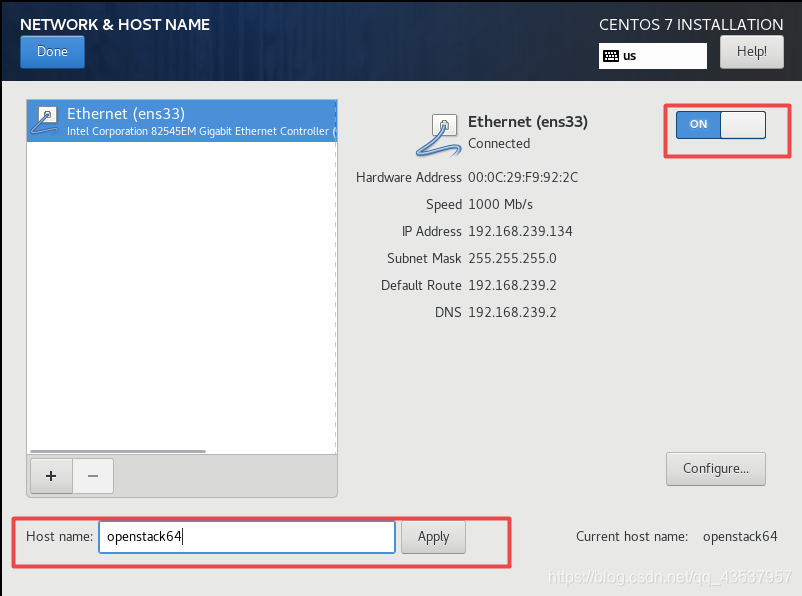
4)设置日期和时间以及选择时区为亚洲上海,
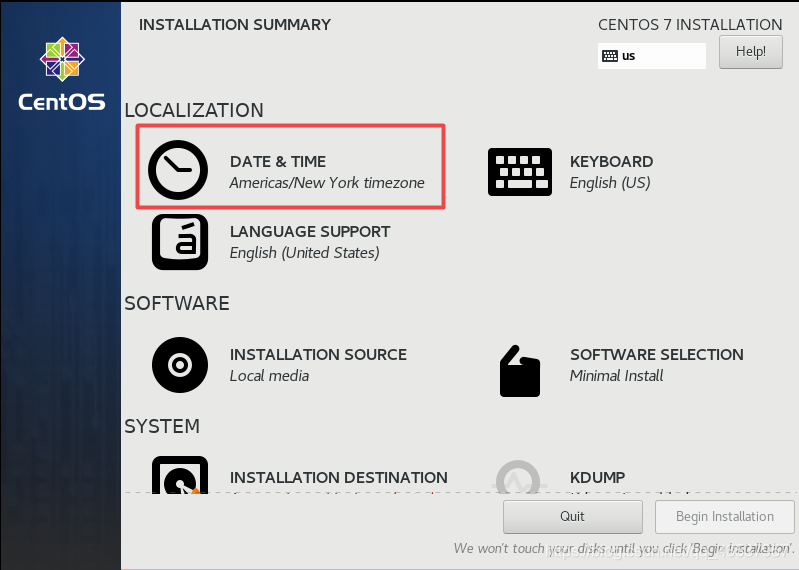 启动网络后 Network Time会自动打开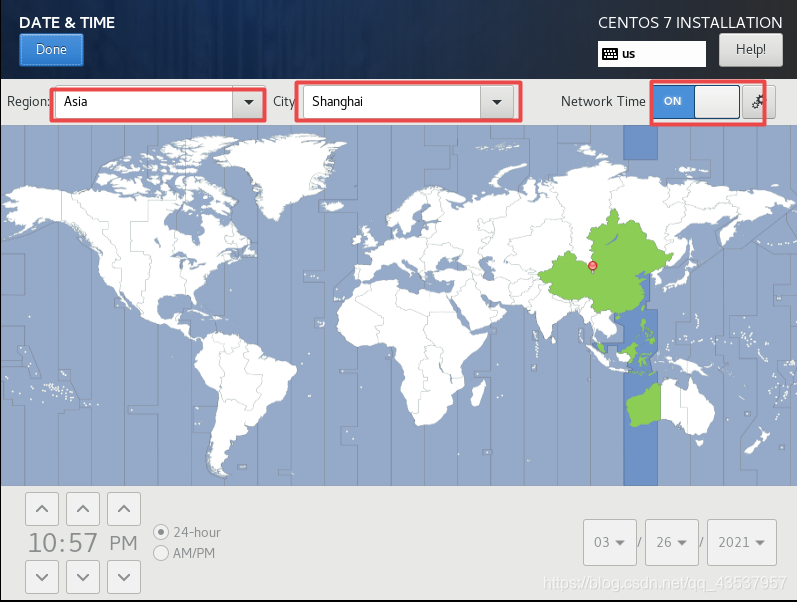
5)选择自动分区
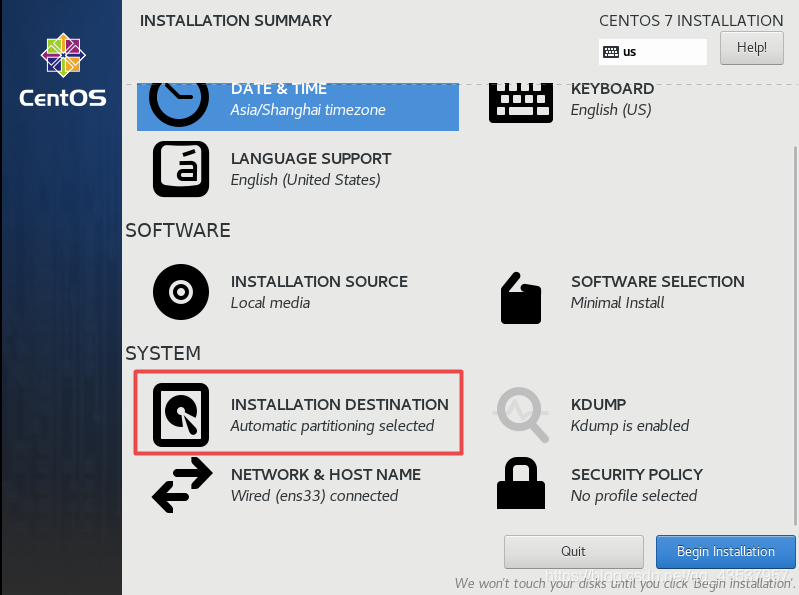
进入后直接点击Done即可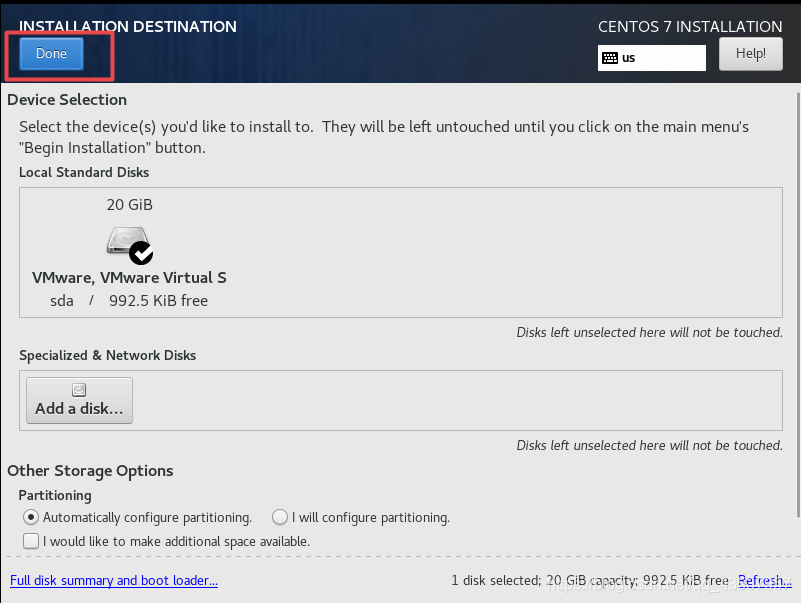
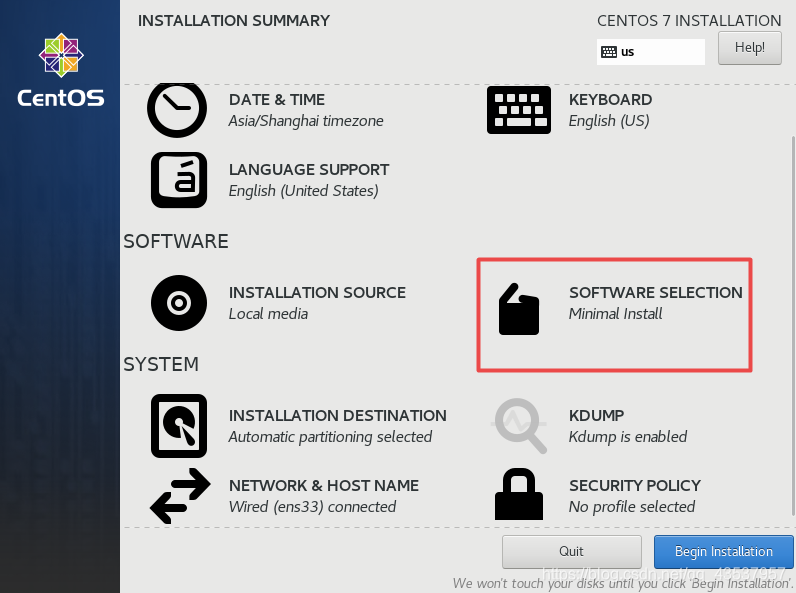
6)选择最小安装
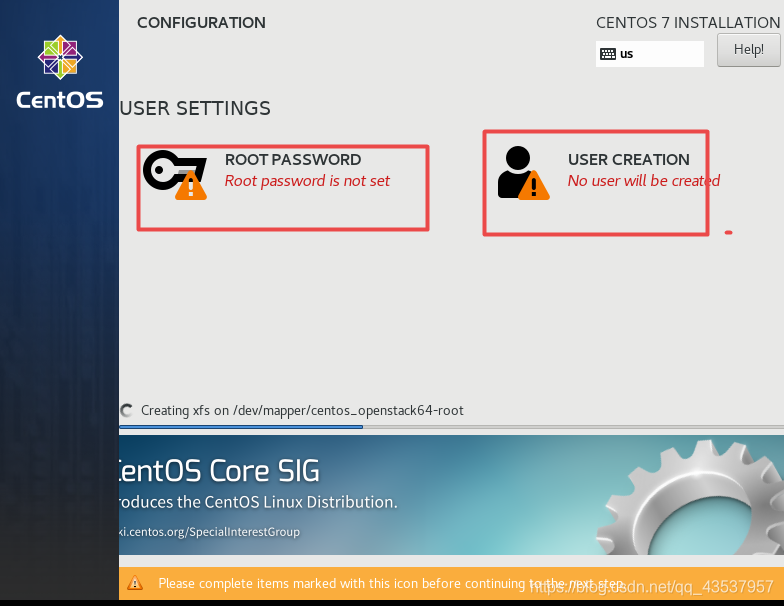
7)开始安装,并设置root用户密码
3. 完成安装重启即可

华为开发者空间,是为全球开发者打造的专属开发空间,汇聚了华为优质开发资源及工具,致力于让每一位开发者拥有一台云主机,基于华为根生态开发、创新。
更多推荐



 0
0 0
0- 0


 已为社区贡献2条内容

所有评论(0)