Linux入门到入土之CentOS 7 安装(最小)
目录Linux入门到入土之CentOS 7 安装(最小)1.安装 vmware2.下载centos 7 镜像3.在vmware中安装(最小化)centos71.文件-->新建虚拟机-->自定义2、硬盘兼容性--默认3、稍后安装操作系统4、选择客户端操作系统:5、命名虚拟机 , 选择安装路径6、**处理器配置**(CPU)--总处理器核心数一般为 47、 设置虚拟机内存--**一般2G*
目录
- Linux入门到入土之CentOS 7 安装(最小)
-
- 1.安装 vmware
- 2.下载centos 7 镜像
- 3.在vmware中安装(最小化)centos7
-
-
- 1.文件-->新建虚拟机-->自定义
- 2、硬盘兼容性--默认
- 3、稍后安装操作系统
- 4、选择客户端操作系统:
- 5、命名虚拟机 , 选择安装路径
- 6、**处理器配置**(CPU)--总处理器核心数一般为 4
- 7、 设置虚拟机内存--**一般2G**
- 8、选择网络类型
- 9、选择I/O控制器类型(相对于硬盘)--**默认**
- 10、选择磁盘类型--**默认** (硬盘接口,家庭个人常用SATA类型,服务器常用SCSI类型)
- 11、选择磁盘--**创建新的虚拟磁盘**(其他两个不常用)
- 12、指定磁盘容量--**20G**
- 13、指定磁盘文件(.vmdk)文件
- 14、完成
- 15、此时虚拟机中的硬件已经搭建完成
- 16、继续添加映像文件,选择设备中的**CD/DVD(IDE)**
- 17、点击开启此虚拟机 进入CentOS安装界面。
- 18、WELCOME TO CENTOS 7.
- 19、INSTALLATION SUMMARY 安装总览(这里可以完成centos 7 版本Linux的全部设置)
- 20、INSTALLATION DESTINATION 安装位置---即进行系统分区
- 21、回到 INSTALLTION SUMMARY 中
- 22、KDUMP**默认**选择
- 23、NETWORK & HOST NAME 设置网络连接和主机名
- 24、这时我们已完成所有设置
- 25、centos 7安装完成--点击**reboot**重启使用
- 输入用户账号密码完成登录
-
Linux入门到入土之CentOS 7 安装(最小)
1.安装 vmware
安装很简单 这里提供安装包
2.下载centos 7 镜像
链接:https://pan.baidu.com/s/1L0SPwYxmYwFjogRPbhXHSw
提取码:50j4
3.在vmware中安装(最小化)centos7
1.文件–>新建虚拟机–>自定义
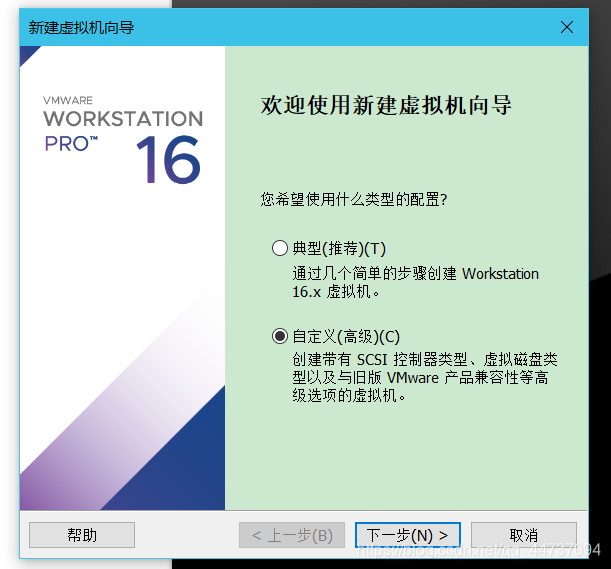
2、硬盘兼容性–默认
![[外链图片转存失败,源站可能有防盗链机制,建议将图片保存下来直接上传(img-gkUupHR4-1620712283227)(H:\BigData\image-20210511112713895.png)]](https://i-blog.csdnimg.cn/blog_migrate/9017860b8f7f3015149b61c1d12624eb.png)
3、稍后安装操作系统
![[外链图片转存失败,源站可能有防盗链机制,建议将图片保存下来直接上传(img-CuG5WWTd-1620712283230)(H:\BigData\image-20210511112835000.png)]](https://i-blog.csdnimg.cn/blog_migrate/34af7daa1357748736a7214621953f04.png)
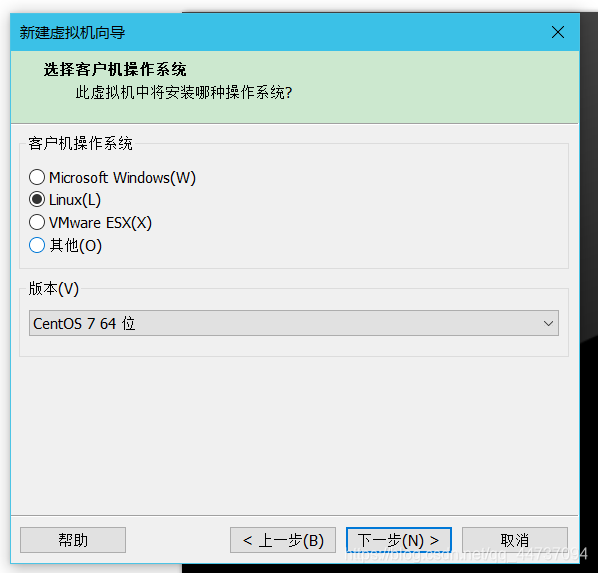
4、选择客户端操作系统:
客户机操作系统–>Linux版本–>centos 64 位
(注意:版本一定要对应镜像文件版本,其中CentOS是32位,CentOS 64位则就是64位)
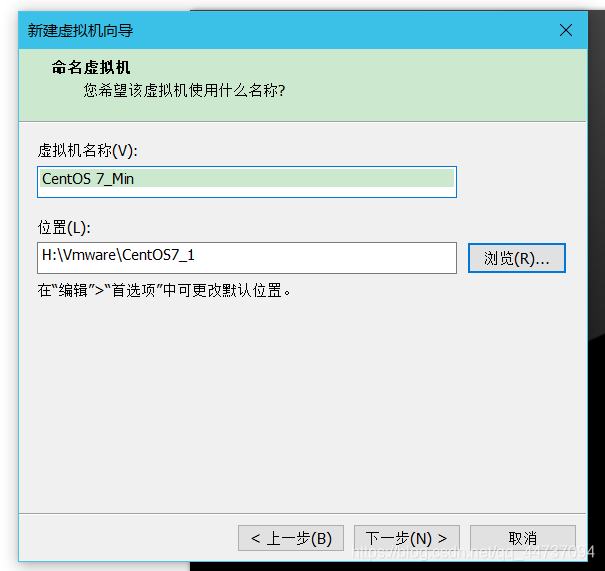
5、命名虚拟机 , 选择安装路径
6、处理器配置(CPU)–总处理器核心数一般为 4
注意 :虚拟机总核心数不能超过主机核心数。若超出则会警告提醒。
![[外链图片转存失败,源站可能有防盗链机制,建议将图片保存下来直接上传(img-I2rLpqSh-1620712283235)(H:\BigData\image-20210511113458263.png)]](https://i-blog.csdnimg.cn/blog_migrate/35c2ffc40641341125f1cdb3897b7ed2.png)
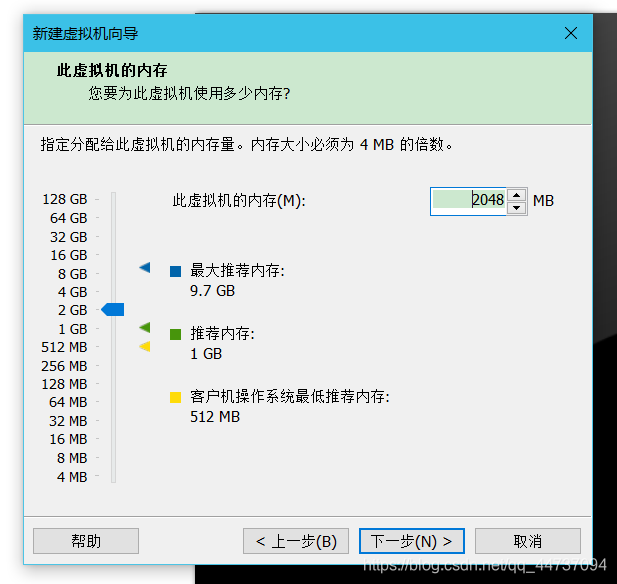
7、 设置虚拟机内存–一般2G
8、选择网络类型
![[外链图片转存失败,源站可能有防盗链机制,建议将图片保存下来直接上传(img-vSNlLu1d-1620712283238)(H:\BigData\image-20210511113738977.png)]](https://i-blog.csdnimg.cn/blog_migrate/3242de6308a59bbf19468c79537c8137.png)
注释:
VMnet1网口对应的是仅主机模式
VMnet8网口对应的是NAT模式
VMnet0网口对应的是桥接模式
查看以上对应是在VMware workstation中的编辑-虚拟网络编辑器
9、选择I/O控制器类型(相对于硬盘)–默认
从硬盘到内存是I(input)
从内存在硬盘是O(output)
![[外链图片转存失败,源站可能有防盗链机制,建议将图片保存下来直接上传(img-SSWmmkdN-1620712283239)(H:\BigData\image-20210511113955767.png)]](https://i-blog.csdnimg.cn/blog_migrate/9ee1b8c291766dd7abc18286e3277cc1.png)
10、选择磁盘类型–默认 (硬盘接口,家庭个人常用SATA类型,服务器常用SCSI类型)
![[外链图片转存失败,源站可能有防盗链机制,建议将图片保存下来直接上传(img-KMHXcgLM-1620712283240)(H:\BigData\image-20210511114016620.png)]](https://i-blog.csdnimg.cn/blog_migrate/6b8b7a39f0664a71a2344b8b1ba4467e.png)
11、选择磁盘–创建新的虚拟磁盘(其他两个不常用)
![[外链图片转存失败,源站可能有防盗链机制,建议将图片保存下来直接上传(img-8Pesg58e-1620712283242)(H:\BigData\image-20210511114101625.png)]](https://i-blog.csdnimg.cn/blog_migrate/0973e7c5ad7d1e08100e83f0635e3c65.png)
12、指定磁盘容量–20G
是假的虚拟的不占主机内存,之后用多少才会占用多少,一般20G起步上不封顶
![[外链图片转存失败,源站可能有防盗链机制,建议将图片保存下来直接上传(img-kb13wdNG-1620712283243)(H:\BigData\image-20210511114248960.png)]](https://i-blog.csdnimg.cn/blog_migrate/11427fde277d831e636bc9f791b7d2a7.png)
13、指定磁盘文件(.vmdk)文件
![[外链图片转存失败,源站可能有防盗链机制,建议将图片保存下来直接上传(img-OXnerUIk-1620712283244)(H:\BigData\image-20210511114323101.png)]](https://i-blog.csdnimg.cn/blog_migrate/181f4582a604588b09eb43bc1bf0eb86.png)
14、完成
![[外链图片转存失败,源站可能有防盗链机制,建议将图片保存下来直接上传(img-i4SAkGFW-1620712283245)(H:\BigData\image-20210511114412472.png)]](https://i-blog.csdnimg.cn/blog_migrate/3b2812496fd909a4788e4af5e4817d1c.png)
删除不需要的硬件--编辑虚拟机设置–删-USB控制器、声卡、打印机(可以使虚拟器启动的快一点)
![[外链图片转存失败,源站可能有防盗链机制,建议将图片保存下来直接上传(img-VYPD7TI3-1620712283246)(H:\BigData\image-20210511114442491.png)]](https://i-blog.csdnimg.cn/blog_migrate/da957e9caeb3bdc641035717352c0b72.png)
15、此时虚拟机中的硬件已经搭建完成
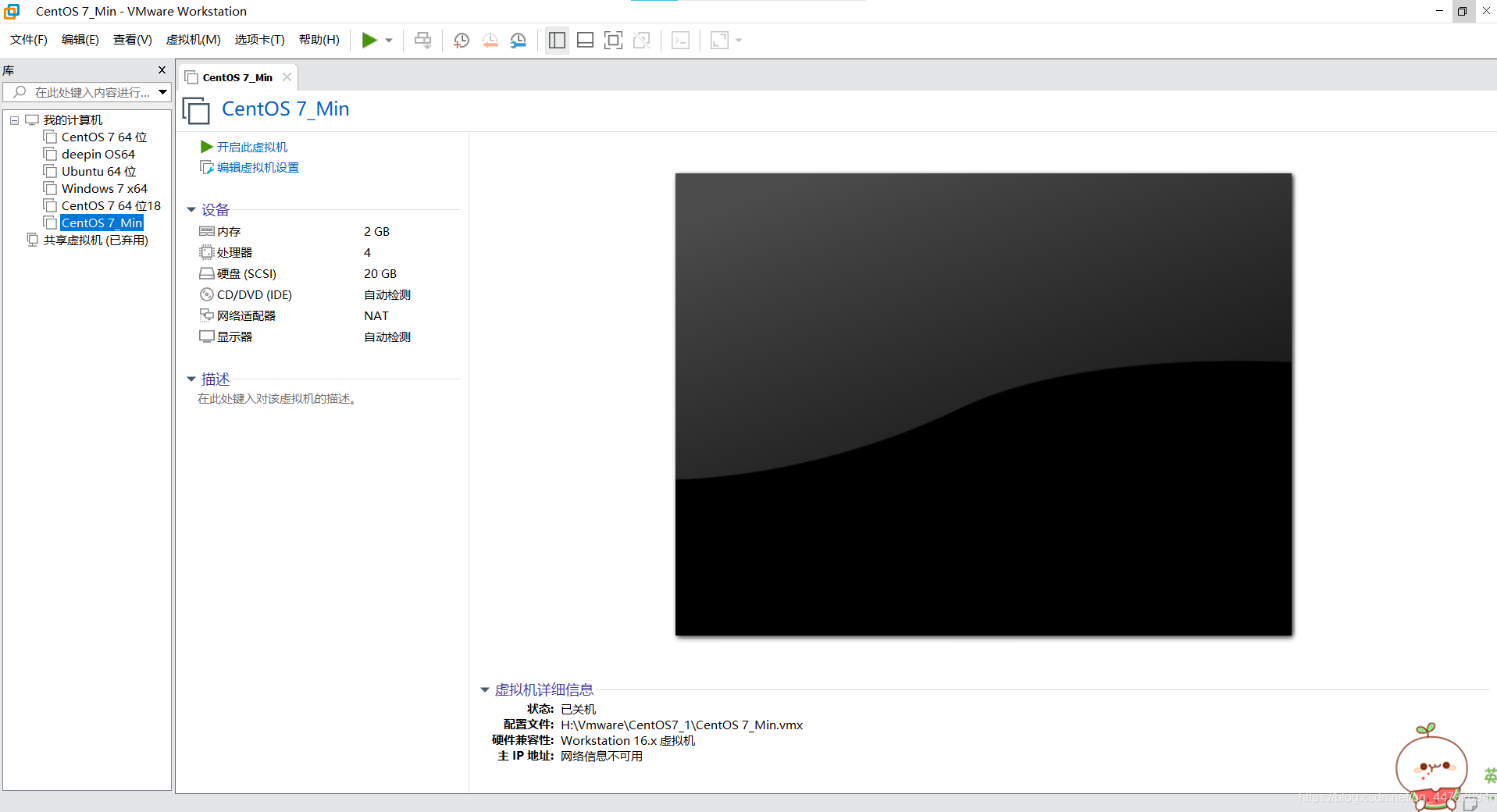
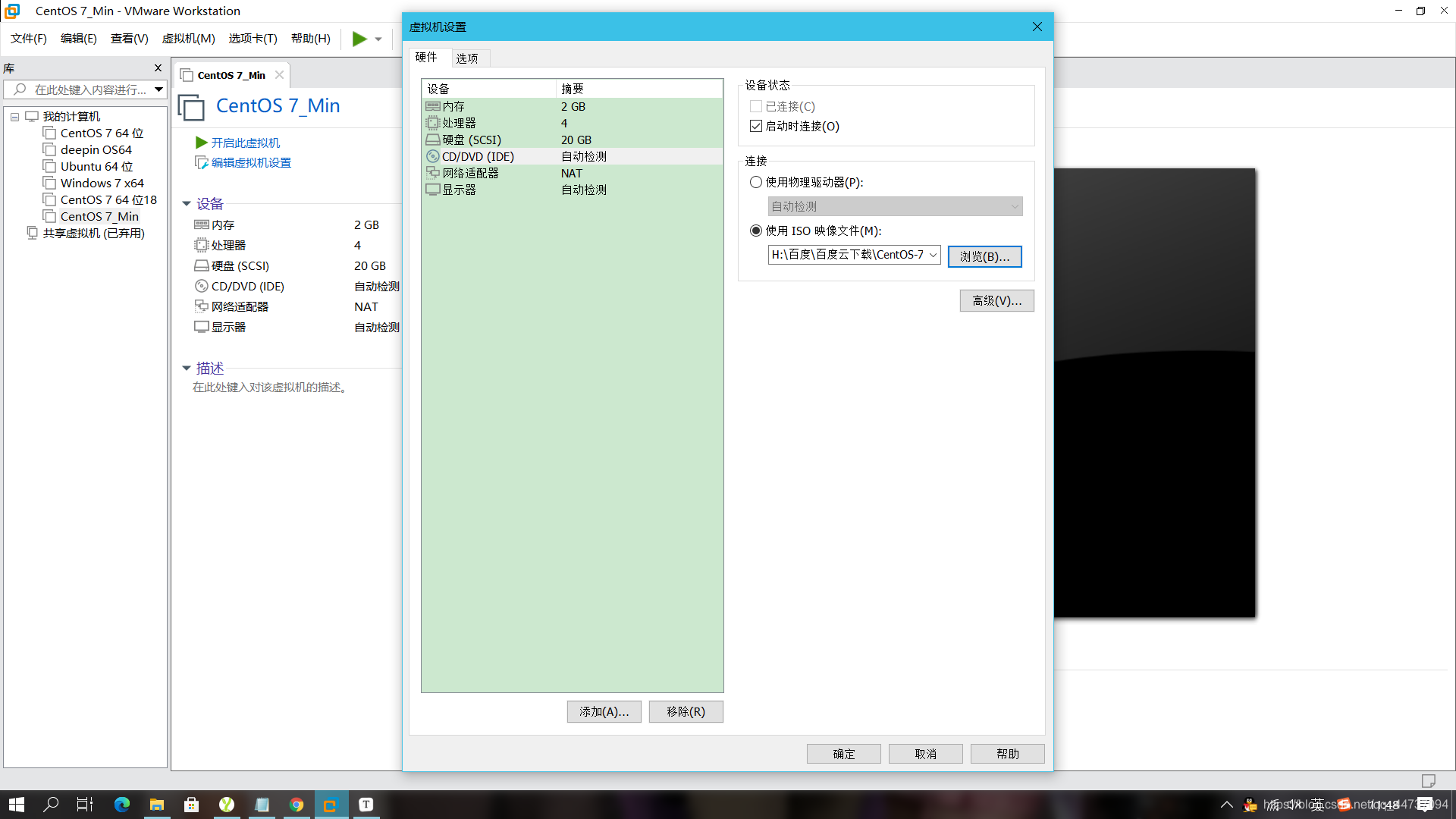
16、继续添加映像文件,选择设备中的CD/DVD(IDE)
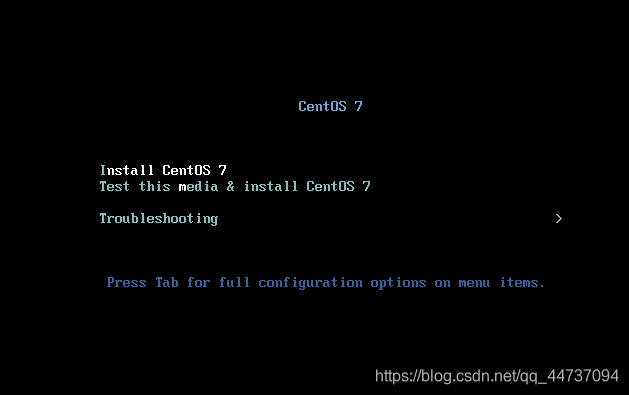
17、点击开启此虚拟机 进入CentOS安装界面。
选择第一项 Install CentOS 7
18、WELCOME TO CENTOS 7.
设置语言–推荐使用English–点击Continue
![[外链图片转存失败,源站可能有防盗链机制,建议将图片保存下来直接上传(img-XcUQavTv-1620712283251)(H:\BigData\image-20210511115317075.png)]](https://i-blog.csdnimg.cn/blog_migrate/9551fb4371ca8f2829ee00f3b581c4d6.png)
19、INSTALLATION SUMMARY 安装总览(这里可以完成centos 7 版本Linux的全部设置)
(1)首先,设置时区–DATE & TIME
找到Asia–Shanghai并点击–Done
![[外链图片转存失败,源站可能有防盗链机制,建议将图片保存下来直接上传(img-FH5peppH-1620712283252)(H:\BigData\image-20210511115445119.png)]](https://i-blog.csdnimg.cn/blog_migrate/41d6e84402449418015973b2601fde4a.png)
(2)KEYBOARD 键盘就默认是English(US)
![[外链图片转存失败,源站可能有防盗链机制,建议将图片保存下来直接上传(img-cIFzVJrA-1620712283256)(H:\BigData\image-20210511115609031.png)]](https://i-blog.csdnimg.cn/blog_migrate/181227c6932ea60e8533712037f79038.png)
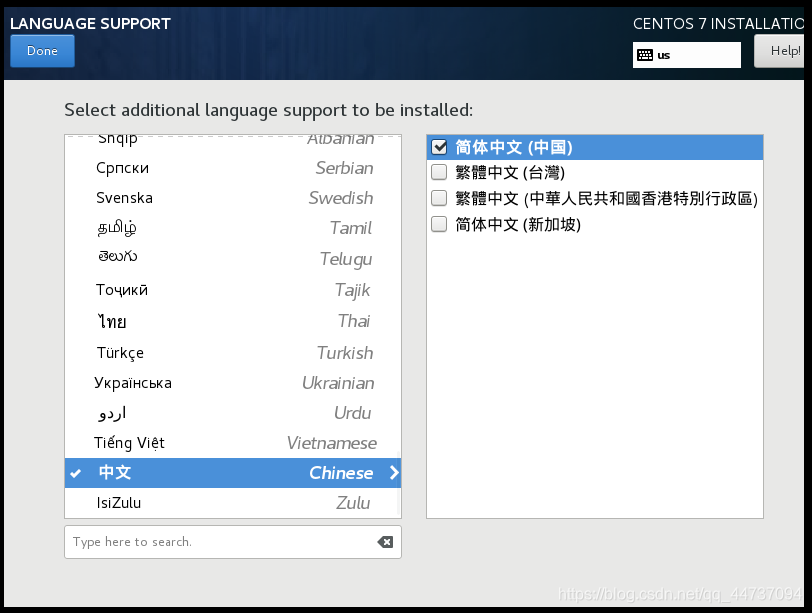
(3)LANGUAGE SUPPORT语言支持
![[外链图片转存失败,源站可能有防盗链机制,建议将图片保存下来直接上传(img-xj53Xcgx-1620712283253)(H:\BigData\ed91c187a798c5811c70777bb24768bc330.jpg)]](https://i-blog.csdnimg.cn/blog_migrate/ed1fe211aac65d16a6599d8935ddc528.png)
可以是默认的English 也可以自行添加Chinese简体中文的支持
(4)INSTALLATION SOURCE 安装资源
默认选择–Local media 本地媒体文件
(5)SOFTWARE SELECTION软件安装选择
字符界面安装–Minimal install 或者 Basic Web Server
![[外链图片转存失败,源站可能有防盗链机制,建议将图片保存下来直接上传(img-muobt96r-1620712283257)(H:\BigData\image-20210511115706548.png)]](https://i-blog.csdnimg.cn/blog_migrate/90ca4c74ae64267b528b19172cceecdb.png)
图形界面安装–Server with GUI 或者 GNOME Desktop
这里我选择 Minimal install
20、INSTALLATION DESTINATION 安装位置—即进行系统分区
(1)首先选中我们在创建虚拟机时候的20G虚拟硬盘
(2)下滑菜单找到Other Storage Options–Partitioning–I will configure partitioning
选中I will configure partitioning 自定义分区
点击done
![[外链图片转存失败,源站可能有防盗链机制,建议将图片保存下来直接上传(img-62XY6Xsb-1620712283257)(H:\BigData\image-20210511120540254.png)]](https://i-blog.csdnimg.cn/blog_migrate/858a732220a4095b84ce12f5d6b6889a.png)
(3)选择Standard Partition 标准分区–点击左下角**+** 添加分区
![[外链图片转存失败,源站可能有防盗链机制,建议将图片保存下来直接上传(img-abVau97t-1620712283258)(H:\BigData\image-20210511120749524.png)]](https://i-blog.csdnimg.cn/blog_migrate/5de3d124063ffb540b9fc590ca9a8711.png)
(4)分区
creat–Standard Partition–creat–mount point(挂载点)和File System Type(系统文件类型)
分别创建/boot区、swap交换分区、根分区/
![[外链图片转存失败,源站可能有防盗链机制,建议将图片保存下来直接上传(img-KAEg9MDP-1620712283259)(H:\BigData\image-20210511121238242.png)]](https://i-blog.csdnimg.cn/blog_migrate/520466eb542fd626957310fd98bc580c.png)
(5)分区完成!
点击Done 点击Accept Changes
![[外链图片转存失败,源站可能有防盗链机制,建议将图片保存下来直接上传(img-CswodAfB-1620712283260)(H:\BigData\image-20210511121314452.png)]](https://i-blog.csdnimg.cn/blog_migrate/eeaf58f16c0e46fed36c30d21635996b.png)
21、回到 INSTALLTION SUMMARY 中
![[外链图片转存失败,源站可能有防盗链机制,建议将图片保存下来直接上传(img-d8fhnLw6-1620712283261)(H:\BigData\image-20210511121441466.png)]](https://i-blog.csdnimg.cn/blog_migrate/085993fd4ce7ca3bec11f7a9fcacf341.png)
22、KDUMP默认选择
23、NETWORK & HOST NAME 设置网络连接和主机名
在Host name处设置主机名:(例如 centos7)
![[外链图片转存失败,源站可能有防盗链机制,建议将图片保存下来直接上传(img-ZMrFgqCn-1620712283262)(H:\BigData\image-20210511121701212.png)]](https://i-blog.csdnimg.cn/blog_migrate/b7fae3efea4d6a662f3dfefec965b294.png)
24、这时我们已完成所有设置
点击 Begin Installation
![[外链图片转存失败,源站可能有防盗链机制,建议将图片保存下来直接上传(img-FAfVlNoS-1620712283263)(H:\BigData\image-20210511134703189.png)]](https://i-blog.csdnimg.cn/blog_migrate/df893f547d8b2fee89b8cdce00aa91f3.png)
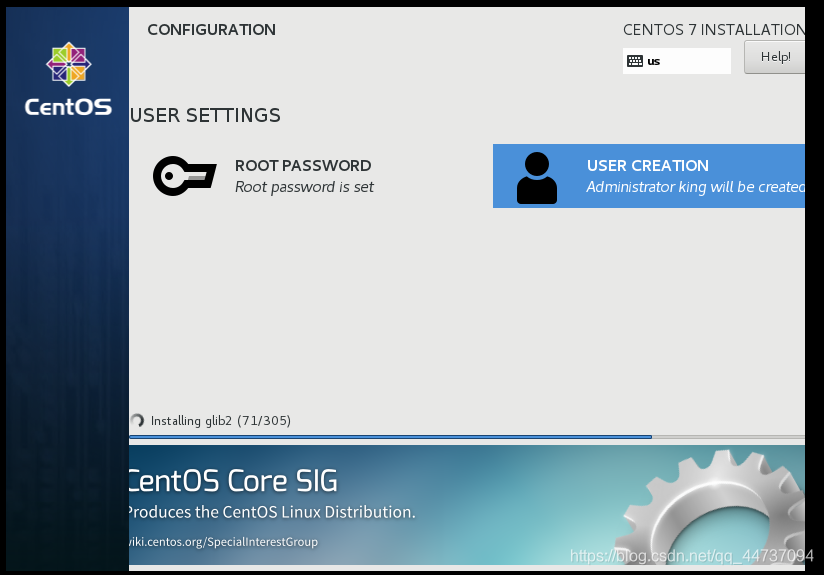
这时需要设置管理员Root Password(务必记住密码!)
![[外链图片转存失败,源站可能有防盗链机制,建议将图片保存下来直接上传(img-JZZuw3Li-1620712283264)(C:\Users\King\AppData\Roaming\Typora\typora-user-images\image-20210511134815814.png)]](https://i-blog.csdnimg.cn/blog_migrate/655fa88a92d966b28803f030aa48eb5d.png)
密码设置完成后,点击Done
接下来可以创建用户(此处可以不进行创建,安装完成后进入root也可以重新创建)
![[外链图片转存失败,源站可能有防盗链机制,建议将图片保存下来直接上传(img-MAF7jK0R-1620712283266)(H:\BigData\image-20210511134943378.png)]](https://i-blog.csdnimg.cn/blog_migrate/75c74c595958ff2e73bb6c721f34cb0c.png)
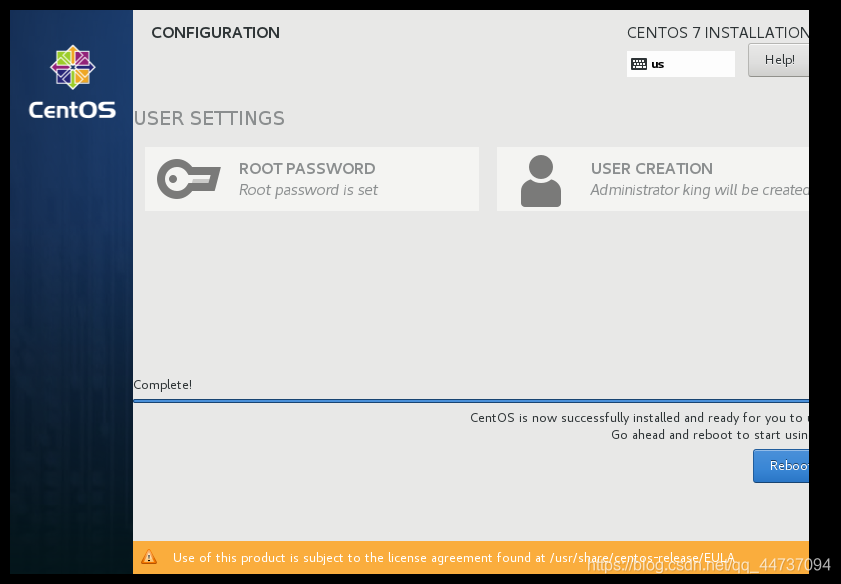
25、centos 7安装完成–点击reboot重启使用
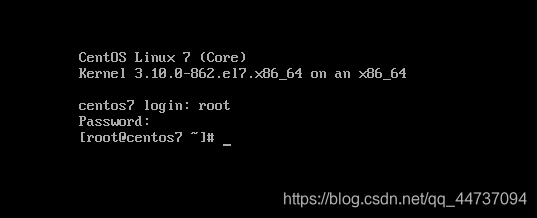
输入用户账号密码完成登录

华为开发者空间,是为全球开发者打造的专属开发空间,汇聚了华为优质开发资源及工具,致力于让每一位开发者拥有一台云主机,基于华为根生态开发、创新。
更多推荐



 2
2 0
0- 0


 已为社区贡献6条内容

所有评论(0)