华为开发者空间 - 云开发环境IDE(CodeArts)插件远程连接操作指导
最新案例动态,请查阅华为开发者空间 - 云开发环境IDE(CodeArts)插件远程连接操作指导。小伙伴们快来进行实操吧!
案例简介:本案例介绍如何使用CodeArts IDE通过“开发者空间”插件,远程连接华为开发者空间-云开发环境,实现对容器版和虚机版华为开发者空间-云开发环境的远程操作。
一、概述
1.1 适用对象
- 企业
- 个人开发者
- 高校学生
1.2 案例流程
面对海量用户并发开发、测试对资源弹性与隔离性的高标准要求,华为开发者空间 - 云开发环境深度融合了弹性云主机的高性能计算与容器技术的敏捷弹性,通过构建集高效计算、安全隔离、敏捷部署于一体的云原生基础设施,不仅保障了云开发环境的稳定可靠,更实现了资源的秒级伸缩与高效利用,为加速应用创新提供了坚实底座。
本案例介绍如何使用CodeArts IDE通过“开发者空间”插件,远程连接华为开发者空间-云开发环境,实现对容器版和虚机版华为开发者空间-云开发环境的远程操作。
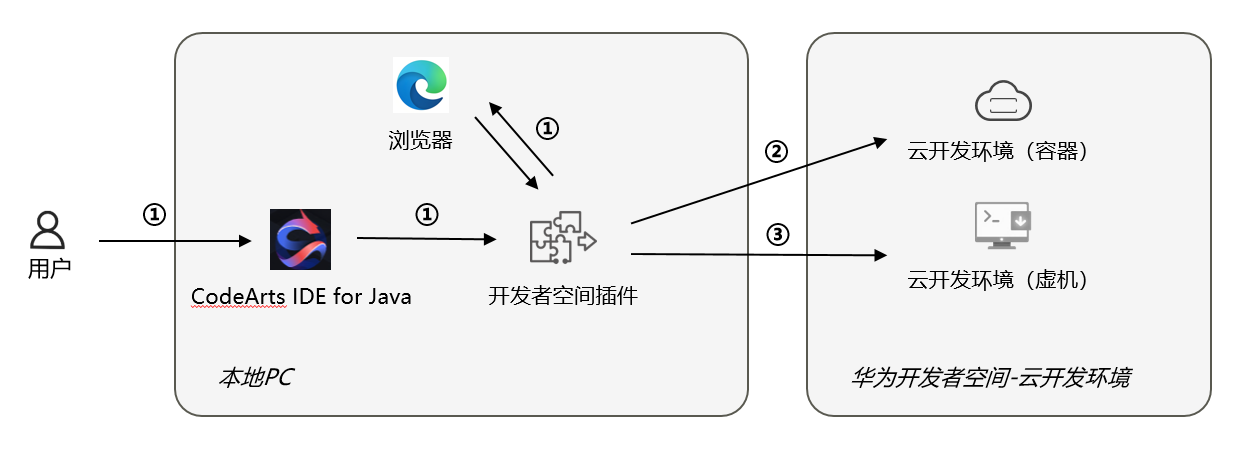
说明:
- 登录华为开发者空间-云开发环境,PC本地CodeArts安装开发者空间插件;
- CodeArts远程操作云开发环境(容器)创建、开机、关机、延时、删除等;
- CodeArts远程操作云开发环境(虚机)创建、开机、关机、延时、删除等。
1.3 资源总览
本案例预计花费0元。
| 资源名称 | 规格 | 单价(元) | 时长(分钟) |
|---|---|---|---|
| 华为开发者空间开发平台 - 云开发环境(容器) | 鲲鹏通用计算增强型 kc1 | 2vCPUs | 4G | HCE | 免费 | 35 |
| 华为开发者空间开发平台 - 云开发环境(虚机) | 鲲鹏通用计算增强型 kc1 | 2vCPUs | 4G | HCE | 免费 | 35 |
二、基础环境准备
2.1 安装插件
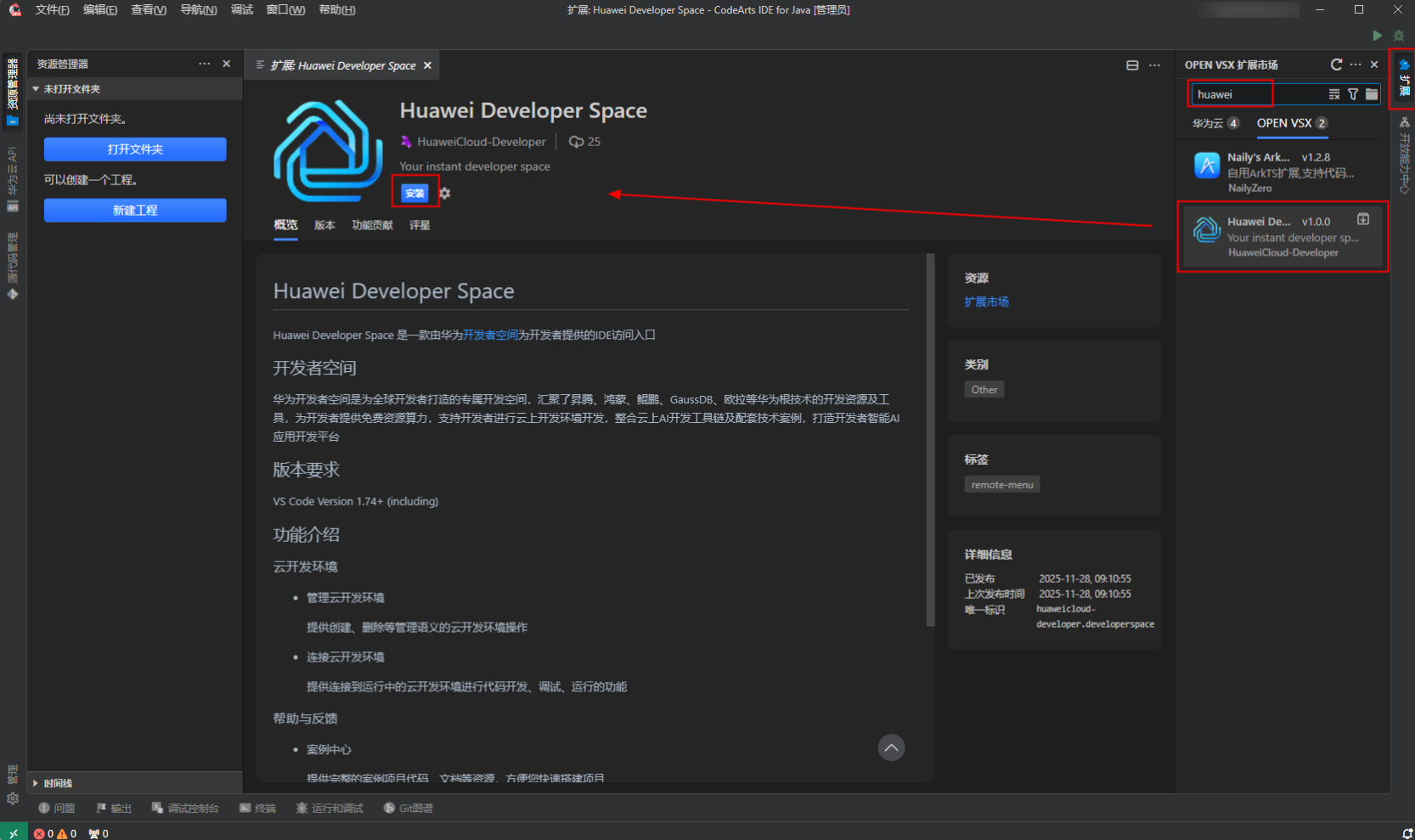
PC本地CodeArts IDE右侧打开“拓展”,搜索并找到Huawei Developer Space插件,点击安装。
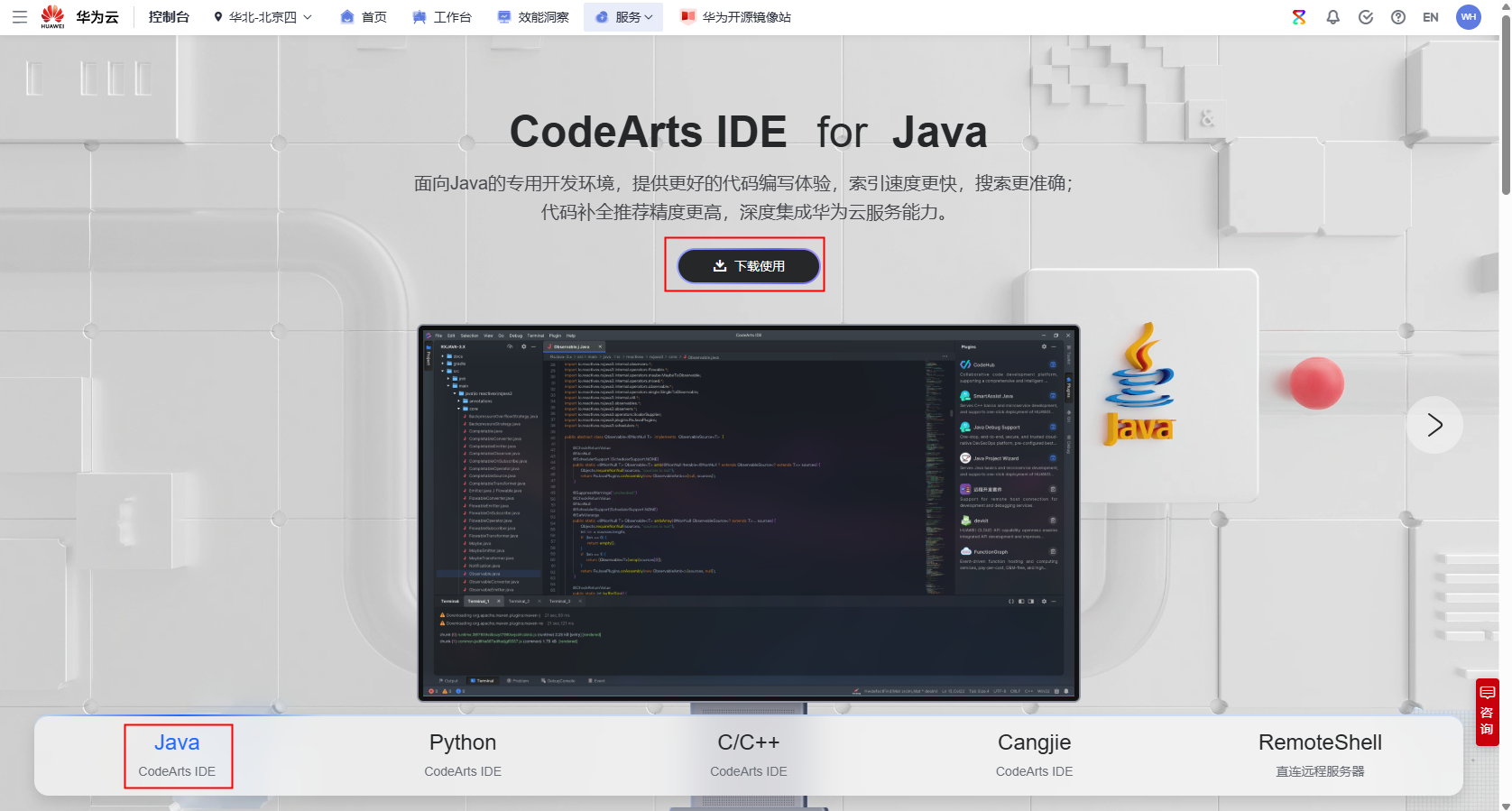
注意:若本地尚未安装CodeArts IDE,请开发者自行下载安装(下载完成后需登录华为/IAM账号)。
2.2 登录
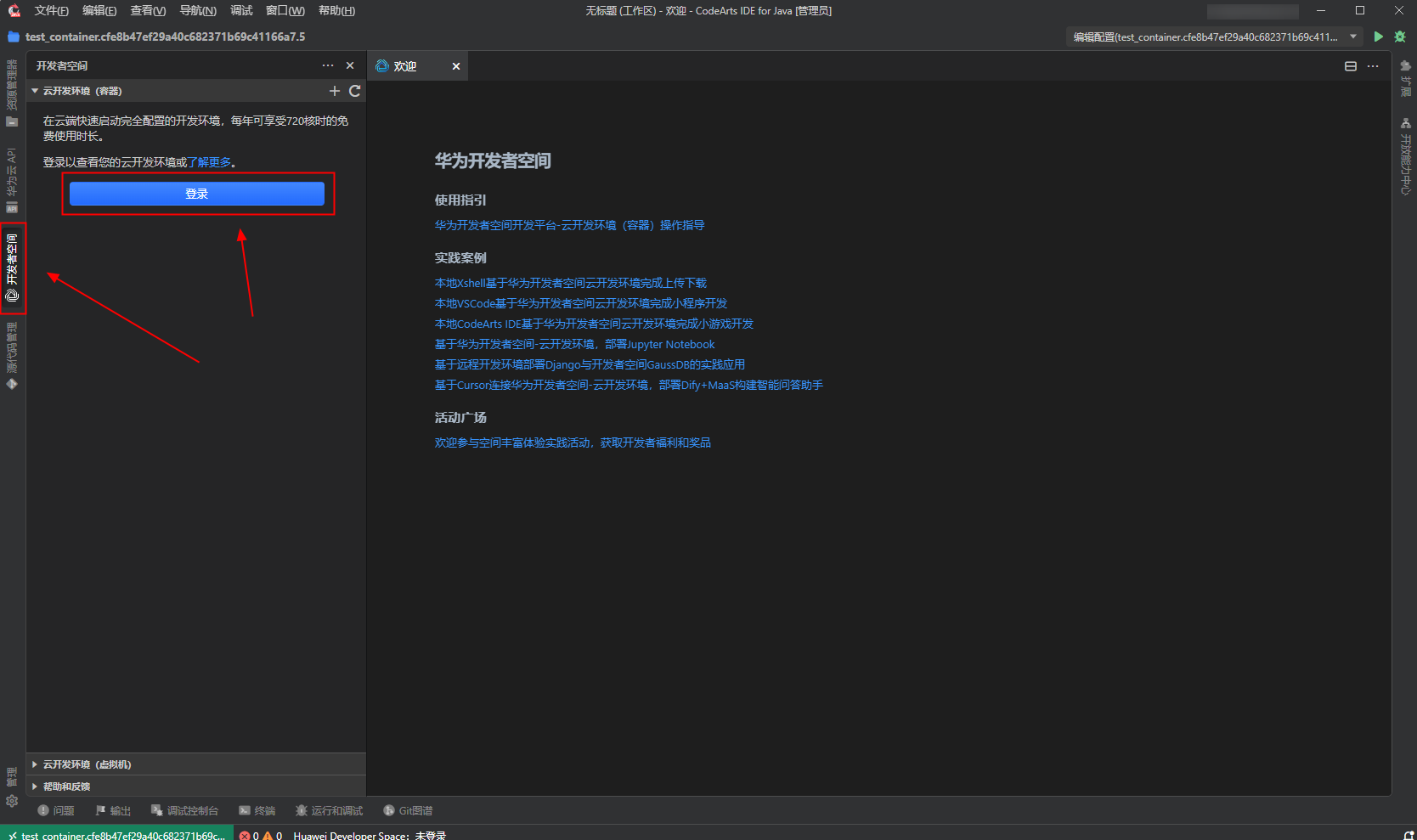
安装插件完成后,IDE左侧点“开发者空间”插件,点击登录,跳转华为云登录界面。
选择账户,勾选“当前操作将授权网站登录,请确认当前操作来自codearts ide for java客户端”,点击确认授权。跳转页面,提示登录成功。
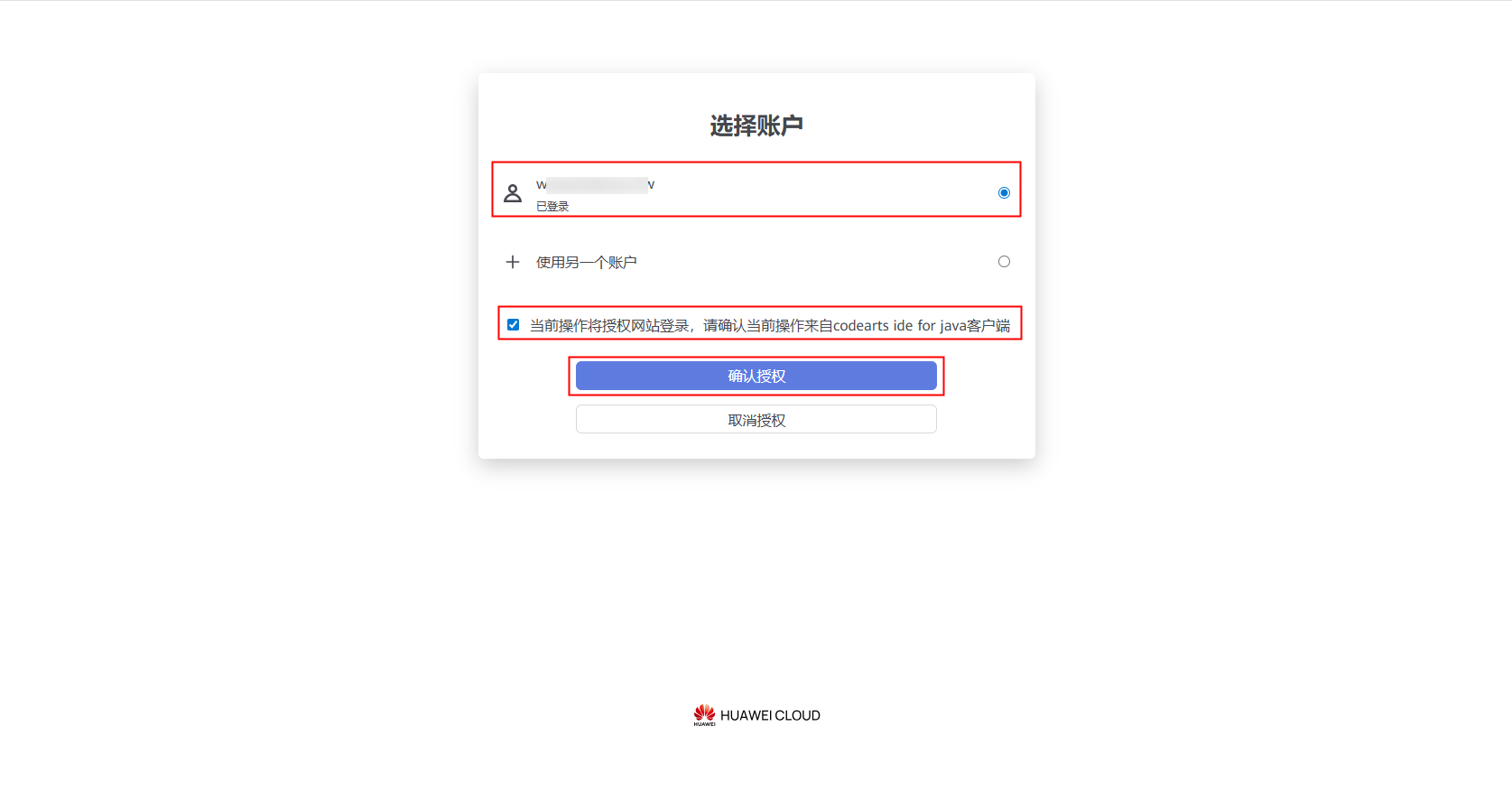
注意:如果已登录华为账号,直接点击确认授权即可。若没有华为账号,请开发者注册华为账号并完成实名认证。
三、远程操作云开发环境(容器)
3.1 创建云开发环境(容器)
- 返回CodeArts IDE,点击“云开发环境(容器)”下的创建云开发环境。输入云开发环境名称:
test,然后回车。
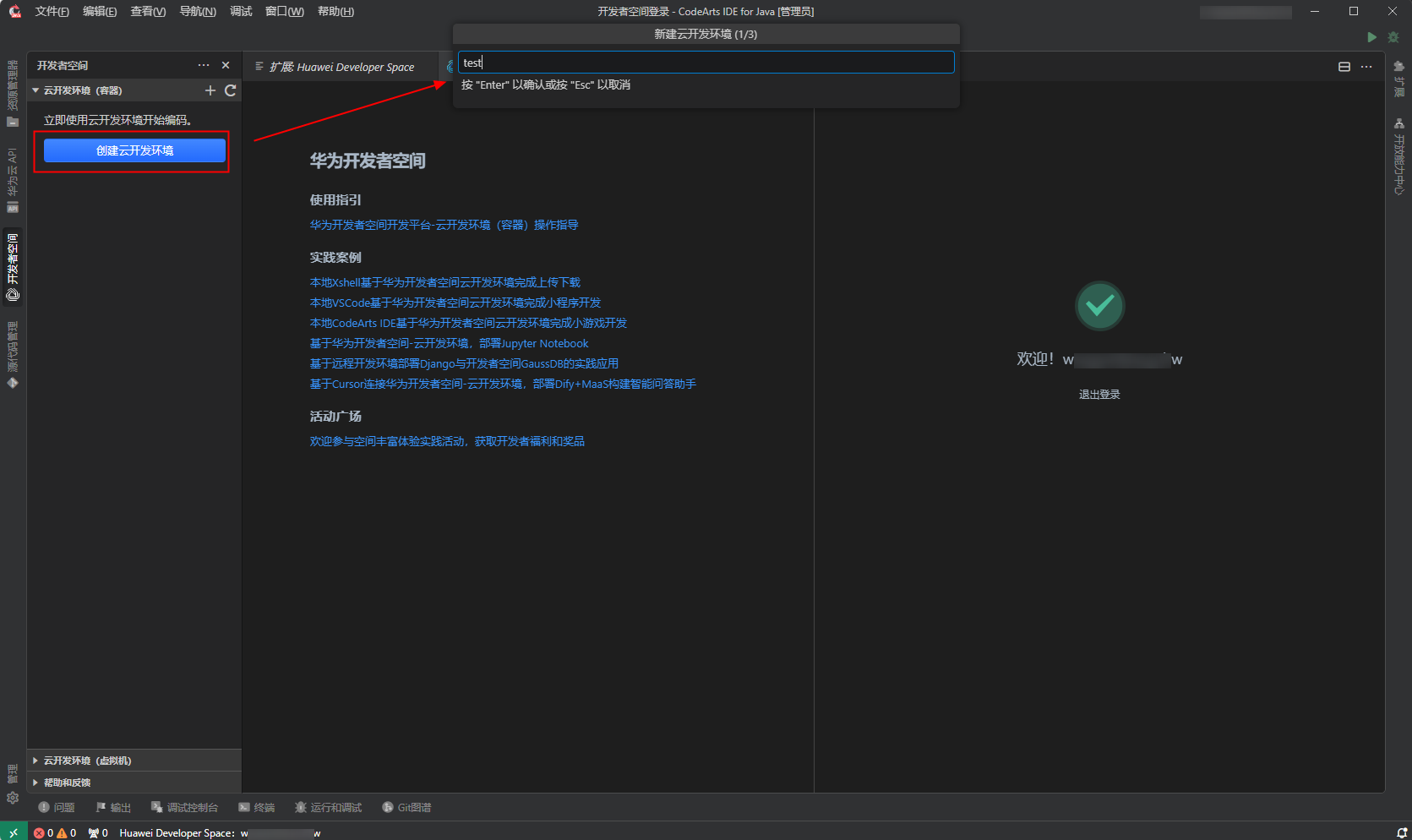
注:必填项,可包含数字、字母、下划线,不能以数字开头,长度不超过15个字符。
- 容器镜像选择All in One,然后回车。
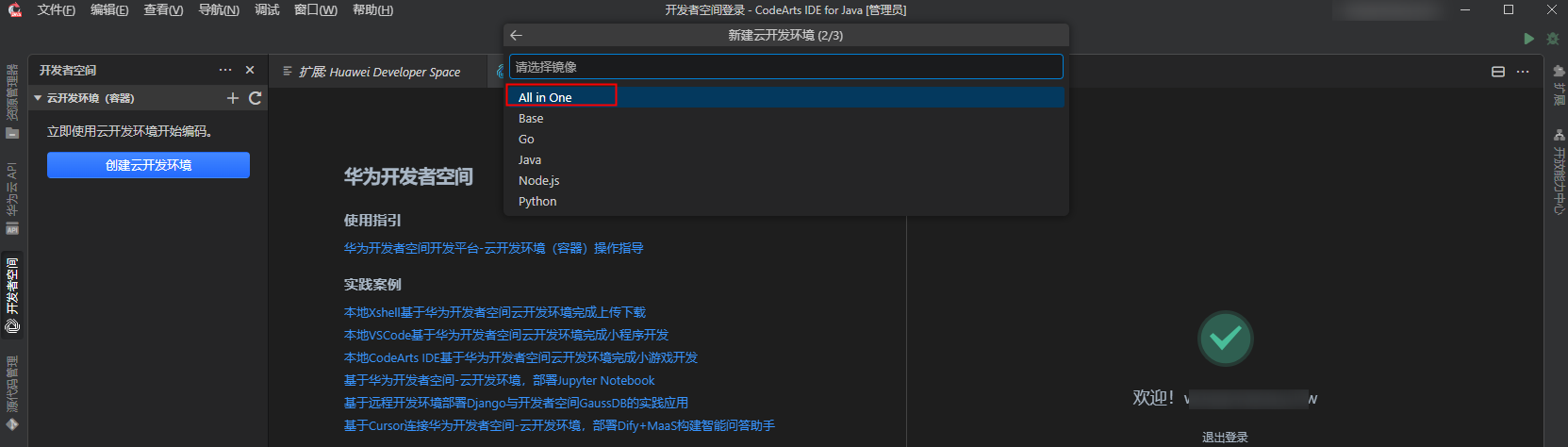
注:必填项,根据其预置工具不同,公共模板包含All In One、Go、Java、Python、Node等云开发环境(容器)模板,开发者可根据实际情况进行选择。
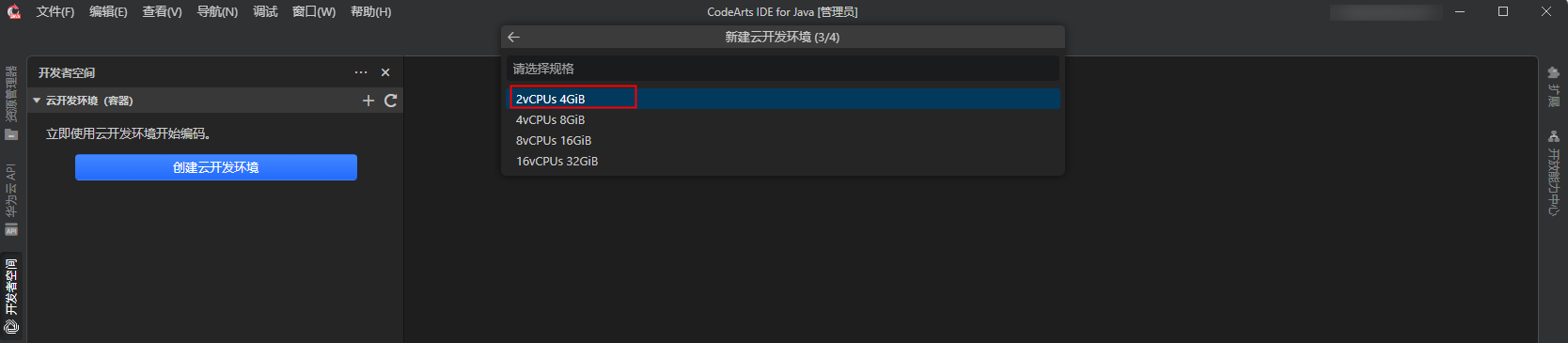
- 选择规格
云开发环境(容器)提供了四个配置规格,分别为2vCPUs 4Gib、4vCPUs 8Gib、8vCPUs 16Gib、16vCPUs 32Gib。本案例中选用第一种2vCPUs 4Gib。
- 配置环境变量。
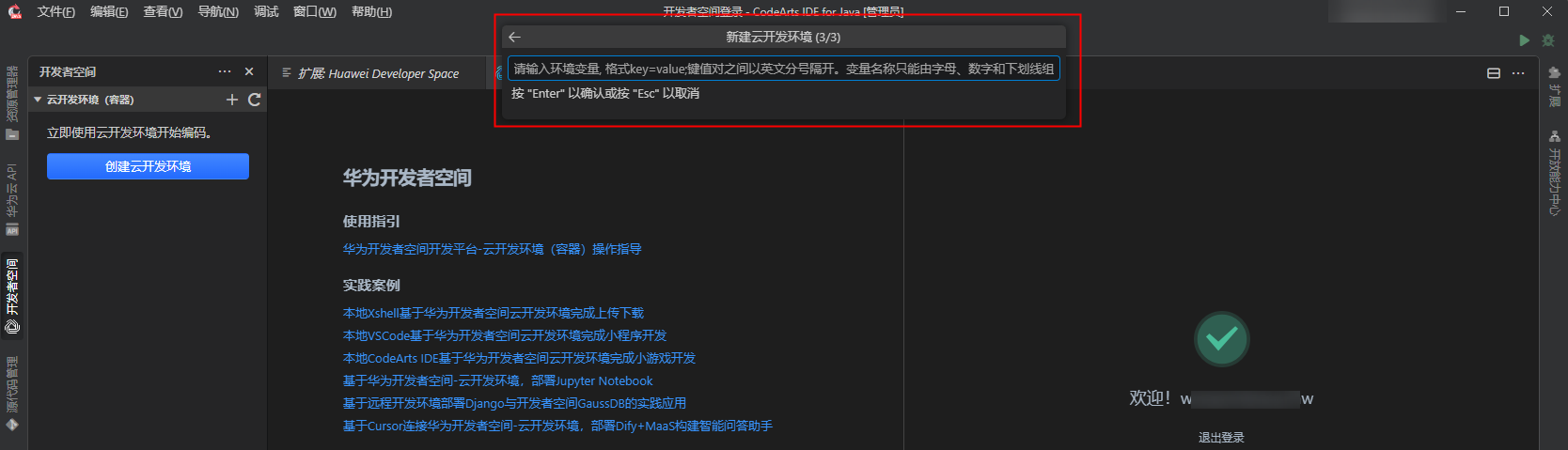
注:选填项,多个键值对之间使用英文分号分隔,如:key1=value1;key2=value2;变量名称只能由字母、数字和下划线组成,且只能以字母或下划线开头,变量名称与变量值长度不能超过128个字符;最多可添加50个环境变量。
按下回车键,云开发环境状态变为“创建中”,等待创建完成,状态变为“已就绪”。
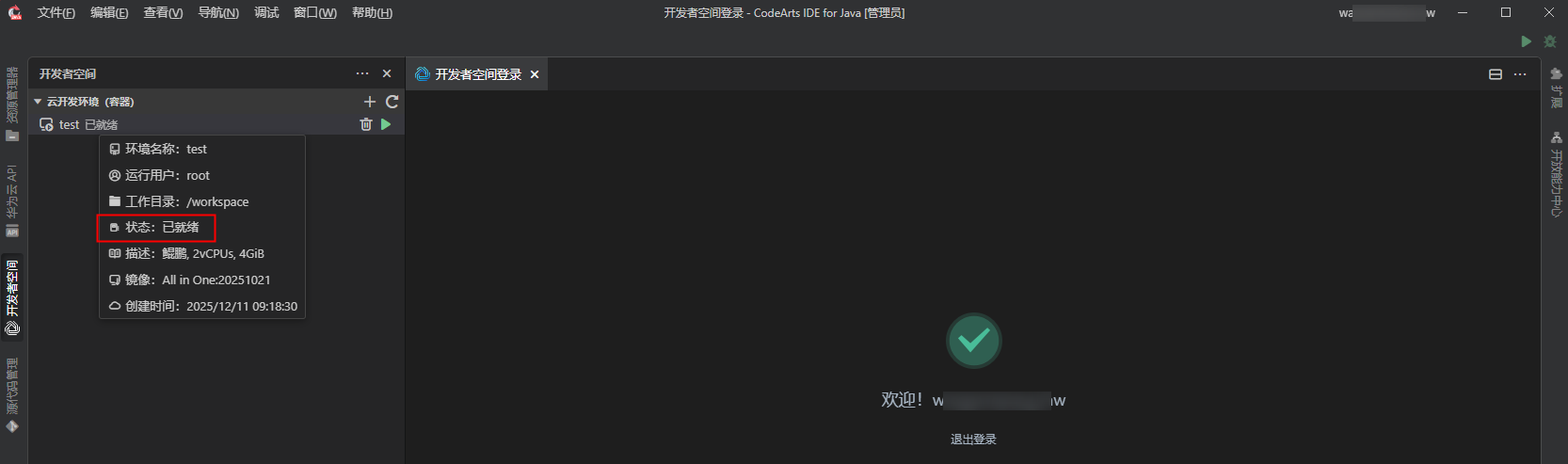
3.2 开机
创建成功后,左侧导航栏点开机,操作云开发环境(容器)开机。
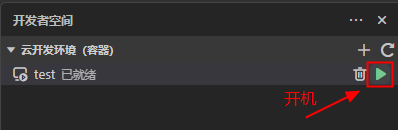
云开发环境的状态由“已就绪”变为“开机中”,成功开机后,状态变为“运行中”。
3.3 连接
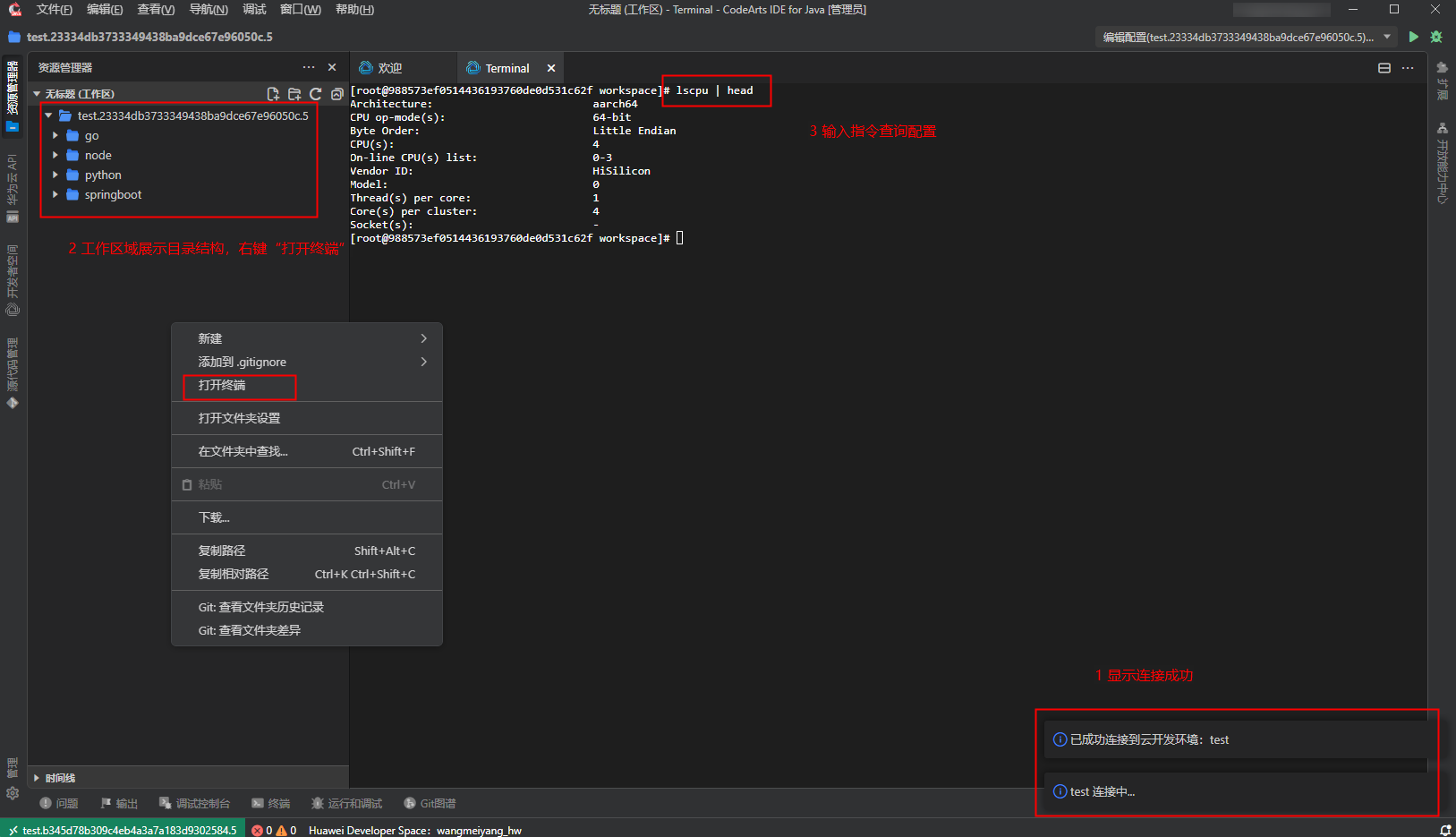
- 开机成功后,点击在当前窗口中连接,远程连接开发环境(容器),然后右下角提示连接成功。
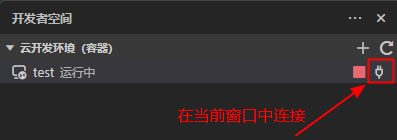
- 左侧工作区域右键,打开终端窗口,通过如下命令查看容器基本信息。
lscpu | head
3.4 其它操作
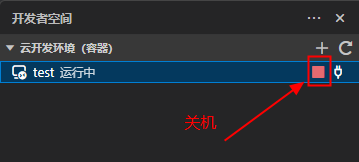
- 关机
左侧导航栏点关机,可对云开发环境(容器)关机。
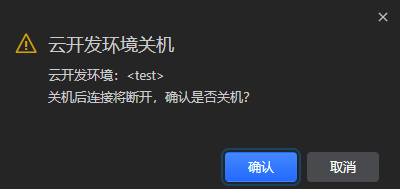
操作云开发环境(容器)关机后,CodeArts IDE询问是否关机,点确认。云开发环境(容器)状态由“运行中”变为“关机中”,完成关机后状态变为“已就绪”。
- 删除
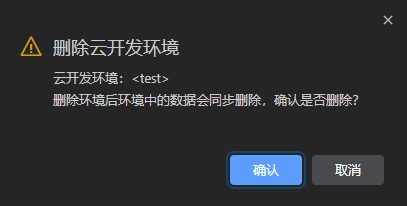
在“已就绪”的状态下可以进行删除操作,左侧导航栏点删除。
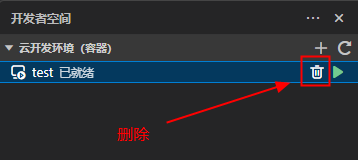
操作云开发环境(容器)删除后,CodeArts IDE询问是否删除,点确认。
四、远程操作云开发环境(虚机)
4.1 创建云开发环境(虚机)
返回CodeArts IDE,点击“云开发环境(虚拟机)”下的创建云开发环境。输入云开发环境名称:test,然后回车。
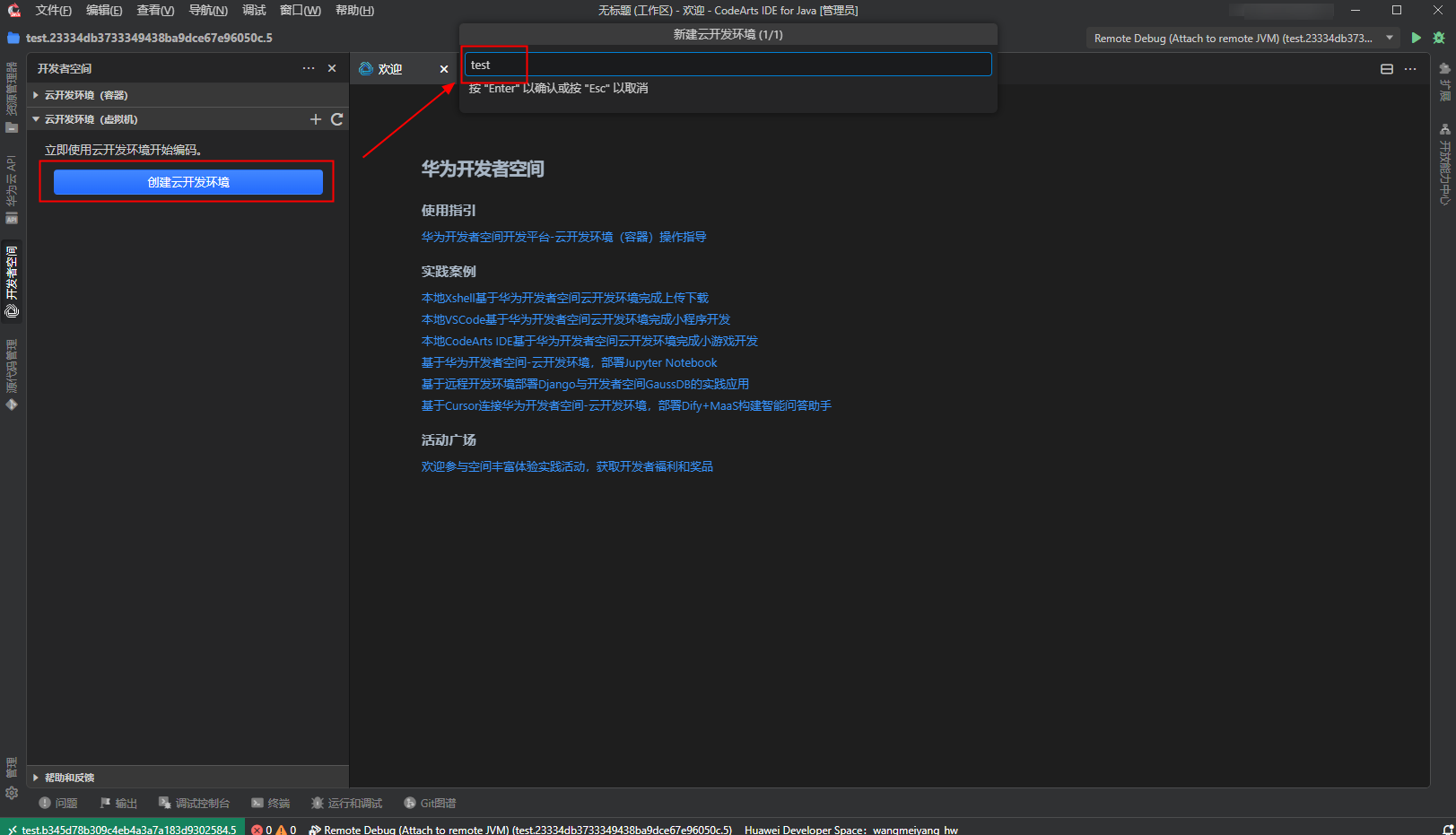
注:必填项,可包含数字、字母、下划线,不能以数字开头,长度不超过15个字符。
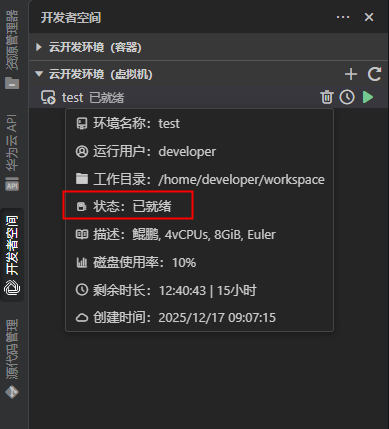
4.2 开机
创建成功后,左侧导航栏点开机,操作云开发环境(虚机)开机。
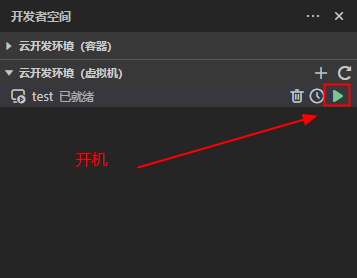
云开发环境的状态由“已就绪”变为“开机中”,成功开机后,状态变为“运行中”。
4.3 连接
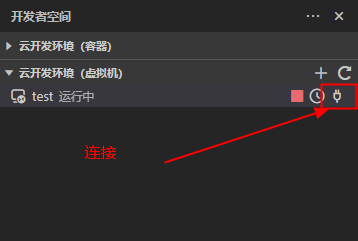
- 开机成功后,点击在当前窗口中连接,远程连接开发环境(虚机),然后右下角提示连接成功。
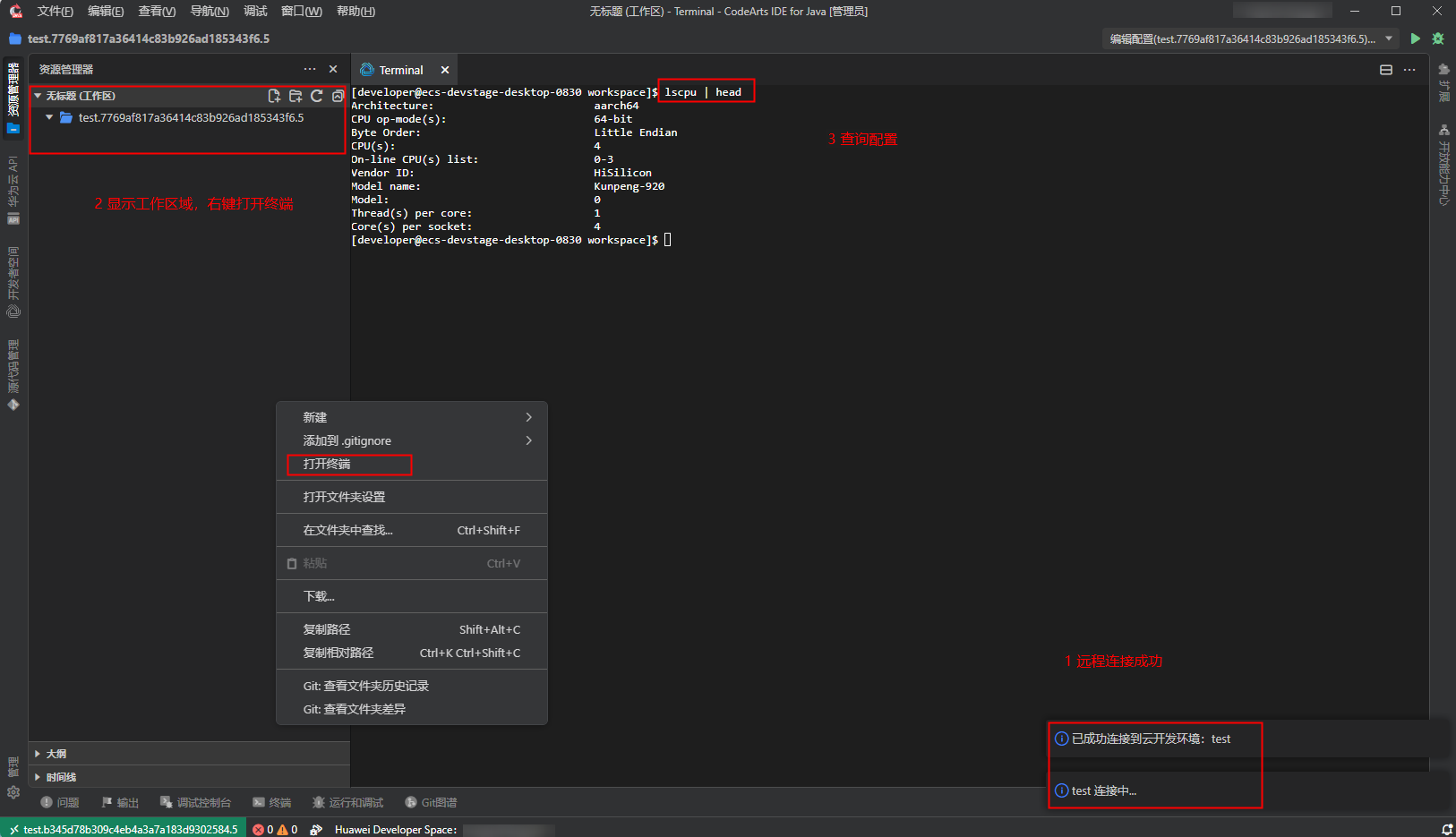
- 左侧工作区域右键,打开终端窗口,通过如下命令查看虚机基本信息。
lscpu | head
4.4 其它操作
- 关机
左侧导航栏点关机,可对云开发环境(虚机)关机。
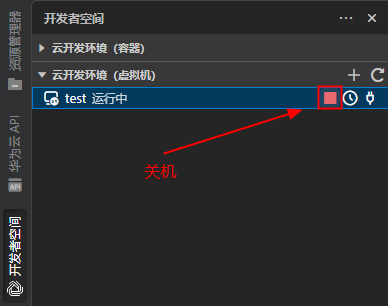
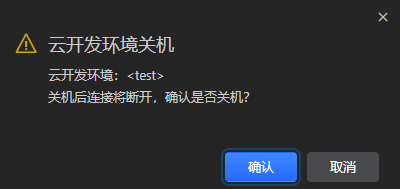
操作云开发环境(虚机)关机后,CodeArts IDE询问是否关机,点确认。云开发环境(虚机)状态由“运行中”变为“关机中”,完成关机后状态变为“已就绪”。
- 延时
左侧导航栏点延时,可对云开发环境(虚机)延时。
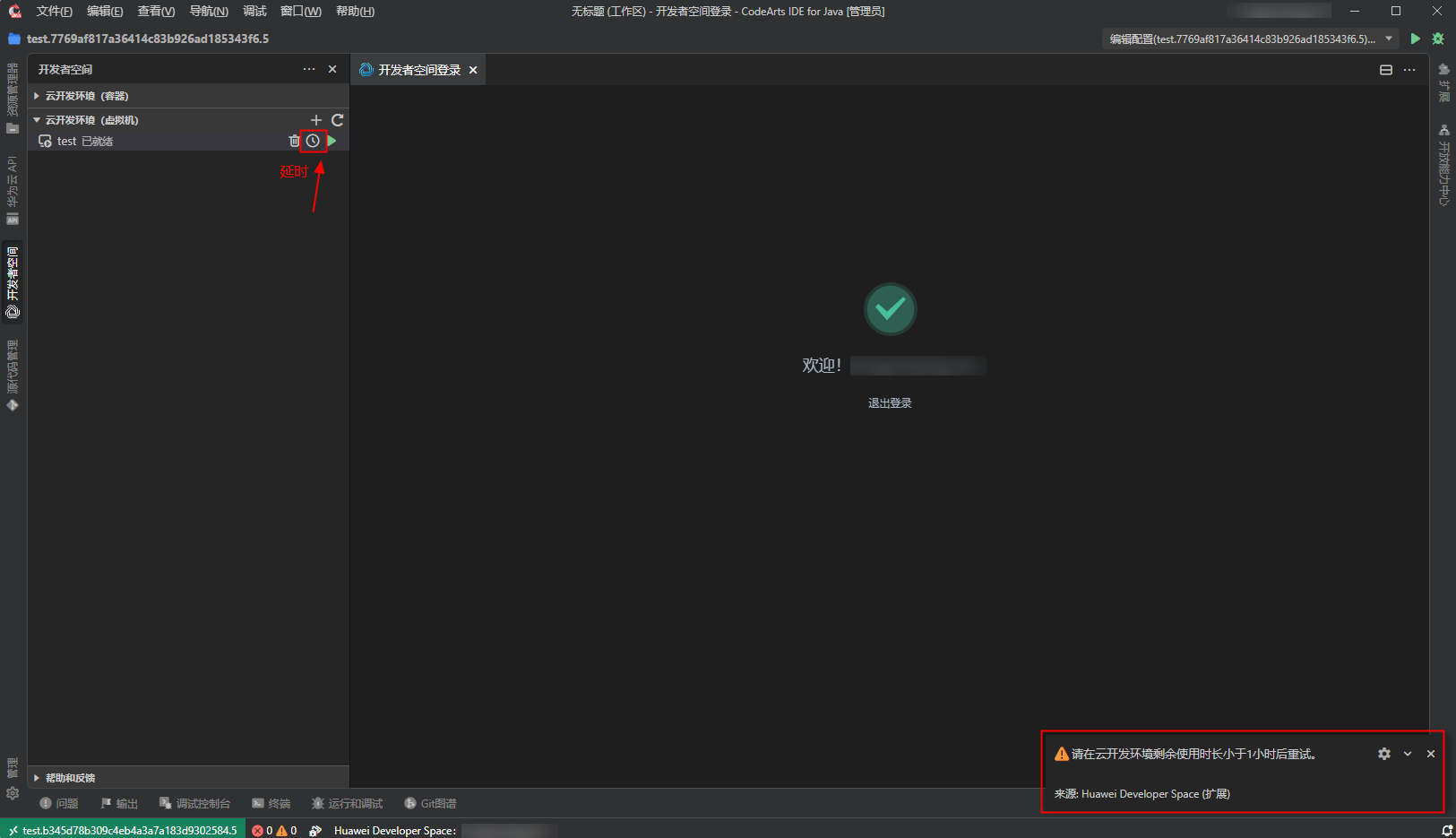
注:云开发环境(虚机)被创建后,其使用时长为15小时。当用户时长小于60分钟时可申请延时,若时长大于60分钟,则不允许申请延时。
- 删除
在“已就绪”的状态下可以进行删除操作,左侧导航栏点删除。
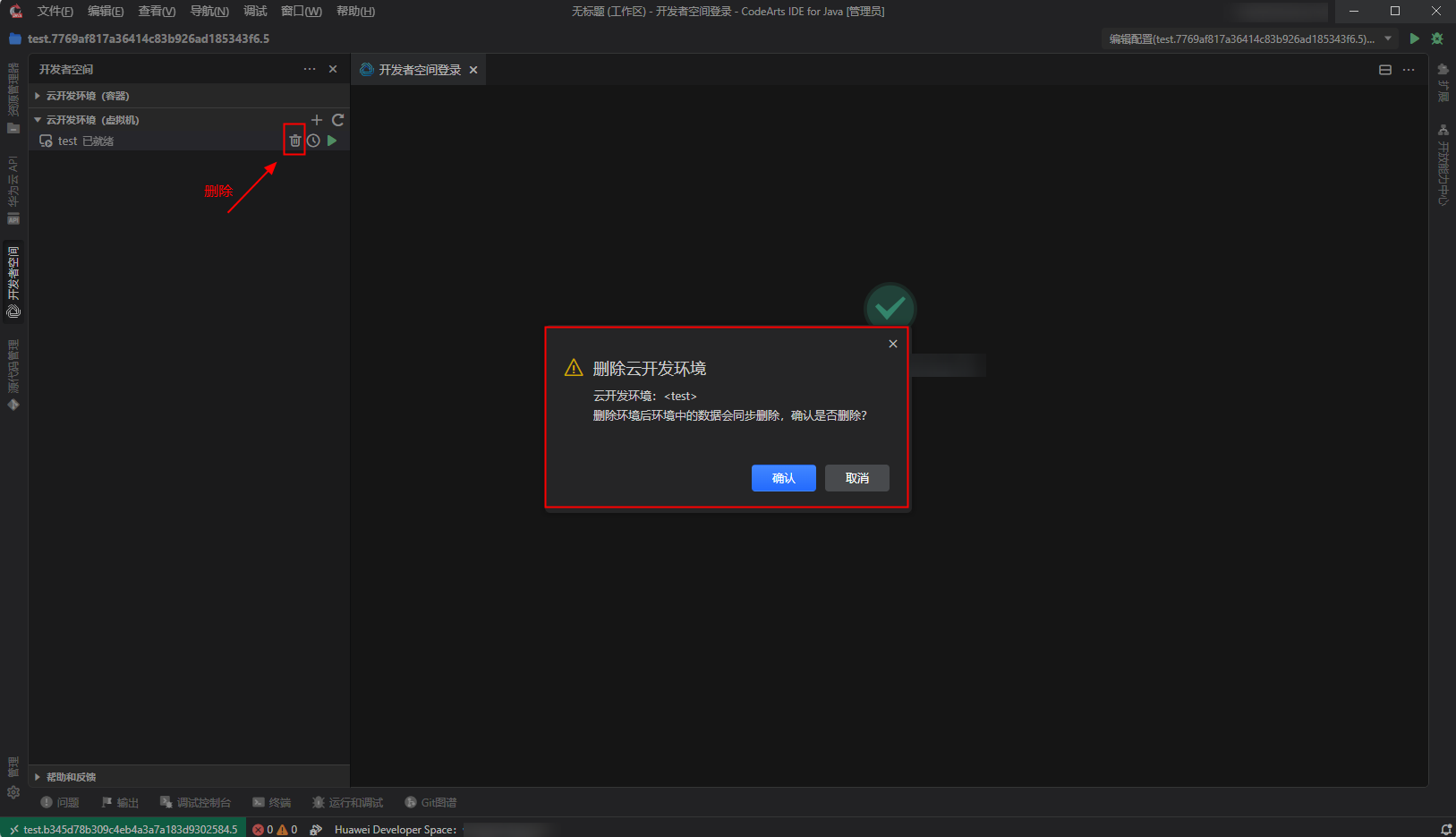
操作云开发环境(虚机)删除后,CodeArts IDE询问是否删除,点确认。
至此,使用CodeArts IDE通过“开发者空间”插件远程连接操作云开发环境案例结束,小伙伴快来华为开发者空间-云开发环境实操吧!
反馈改进建议
如您在案例实操过程中遇到问题或有改进建议,可以到论坛帖评论区反馈即可,我们会及时响应处理,谢谢!

华为开发者空间,是为全球开发者打造的专属开发空间,汇聚了华为优质开发资源及工具,致力于让每一位开发者拥有一台云主机,基于华为根生态开发、创新。
更多推荐

 26
26 0
0- 0



 已为社区贡献6415条内容

所有评论(0)