Linux(4)_工具的简单使用
工具的简单使用SecureCRT 的使用打开虚拟机。在 Linux 虚拟机里面右键打开终端。输入命令行 ifconfig 查询虚拟机 IP 地址,如下图为 192.168.222.128,记住该 IP。打开 SecureCRT ,点击类似于闪电的图标就可以打开快速连接,需要注意的是,我这里使用的是超级管理员 root 登录的 Linux,如果你在安装的时候新建了其他用...
·
SecureCRT 的使用
-
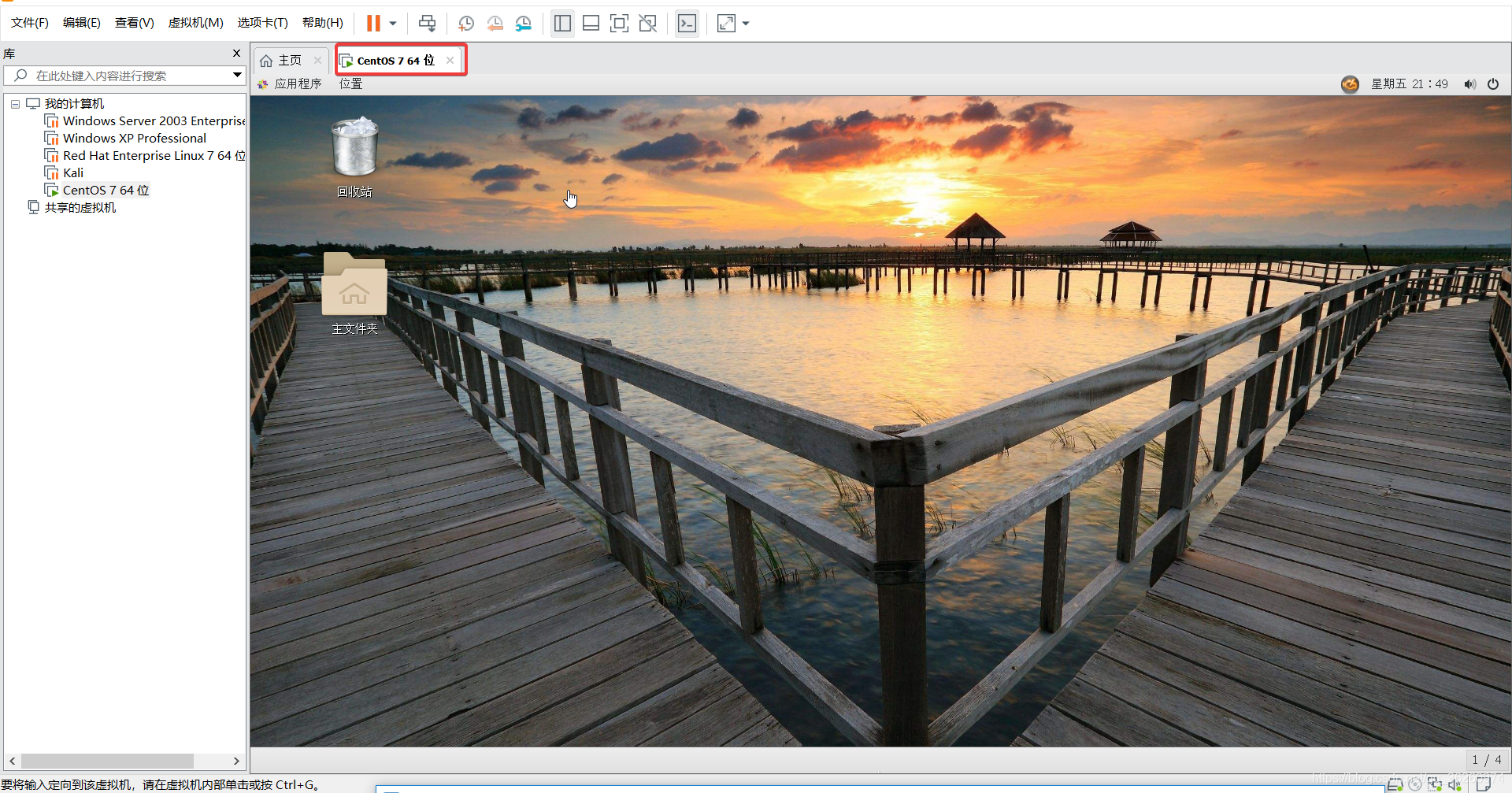
打开虚拟机。
-
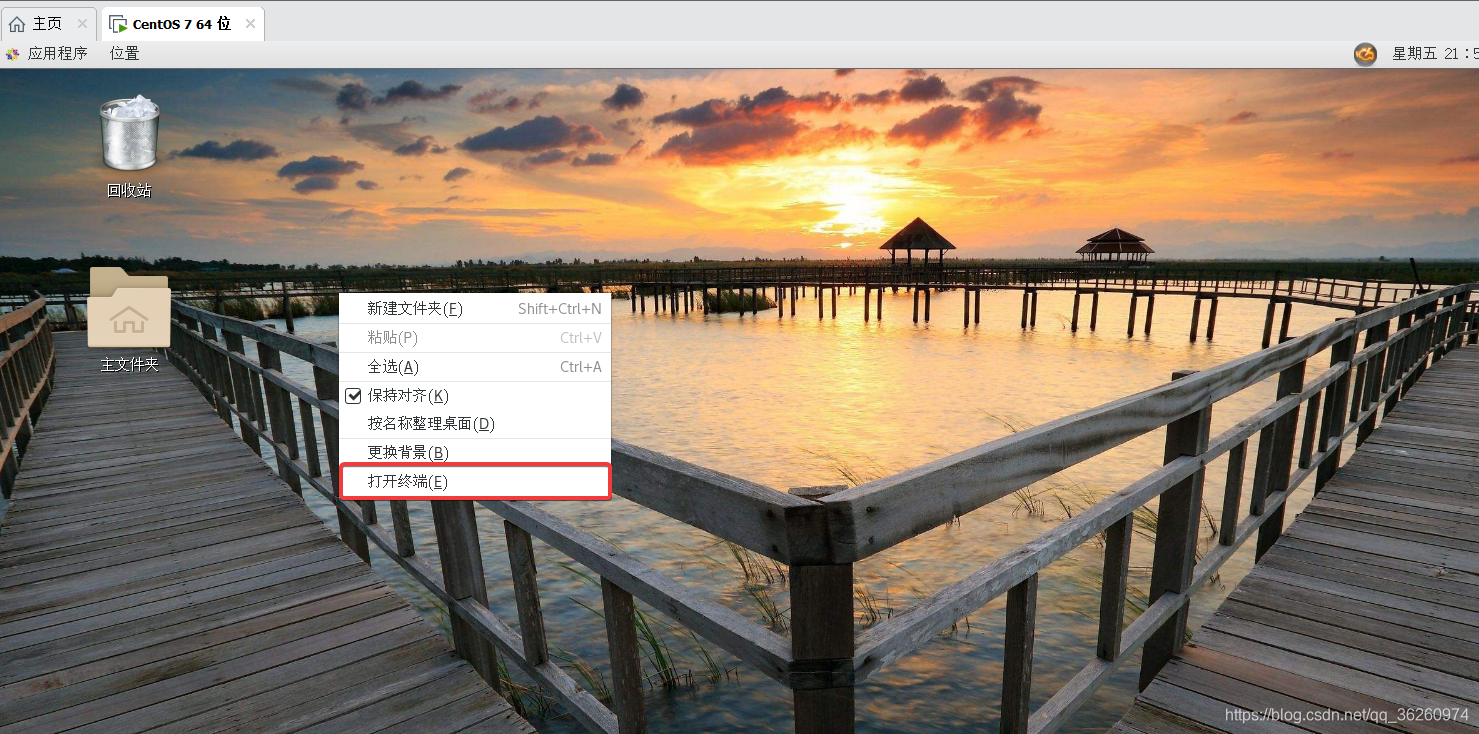
在 Linux 虚拟机里面右键打开终端。
-
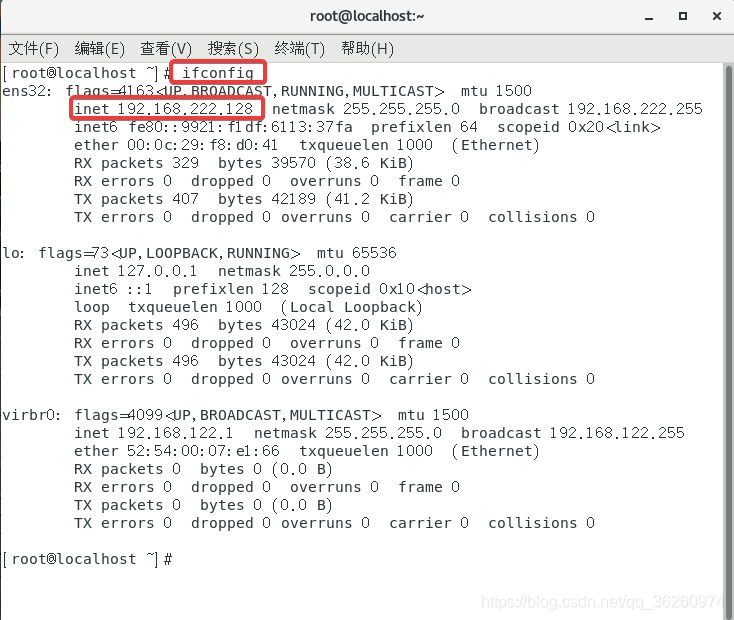
输入命令行 ifconfig 查询虚拟机 IP 地址,如下图为 192.168.222.128,记住该 IP。
-
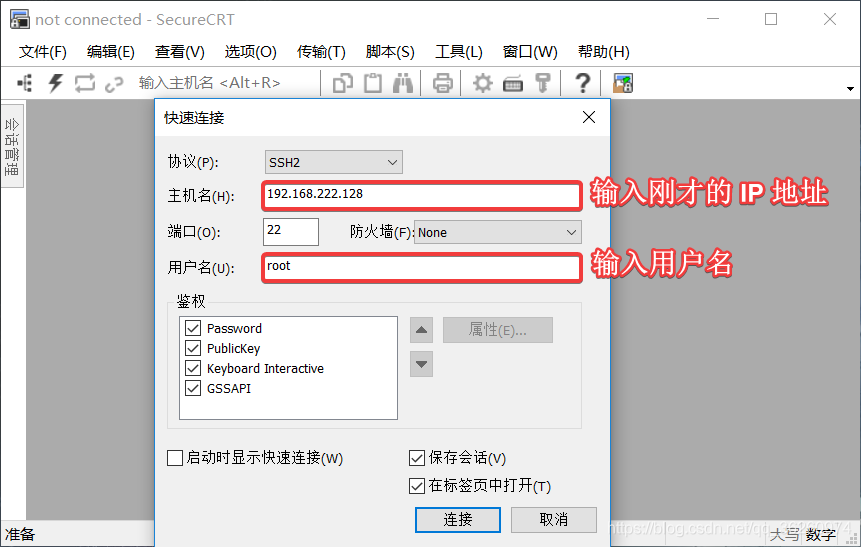
打开 SecureCRT ,点击类似于闪电的图标就可以打开快速连接,需要注意的是,我这里使用的是超级管理员 root 登录的 Linux,如果你在安装的时候新建了其他用户,也是可以连接的,但是连接的必须是当前处于开机状态下 Linux 登录的用户。
-
点击连接,然后点击接受并保存。
-
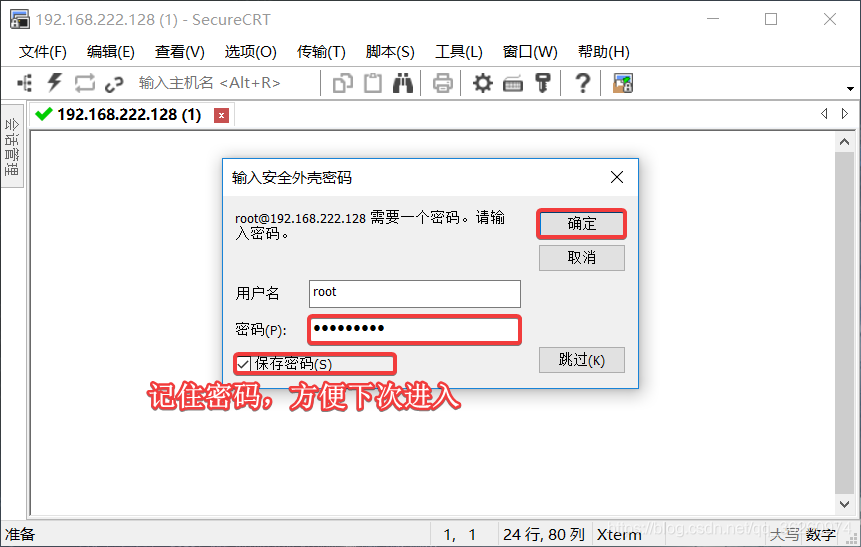
输入密码,并记住,然后点击确定。
-
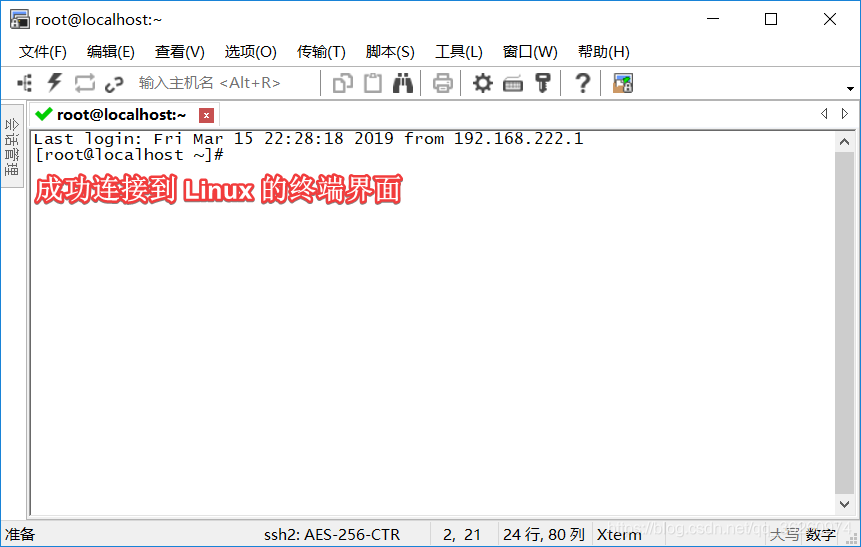
成功连接。
-
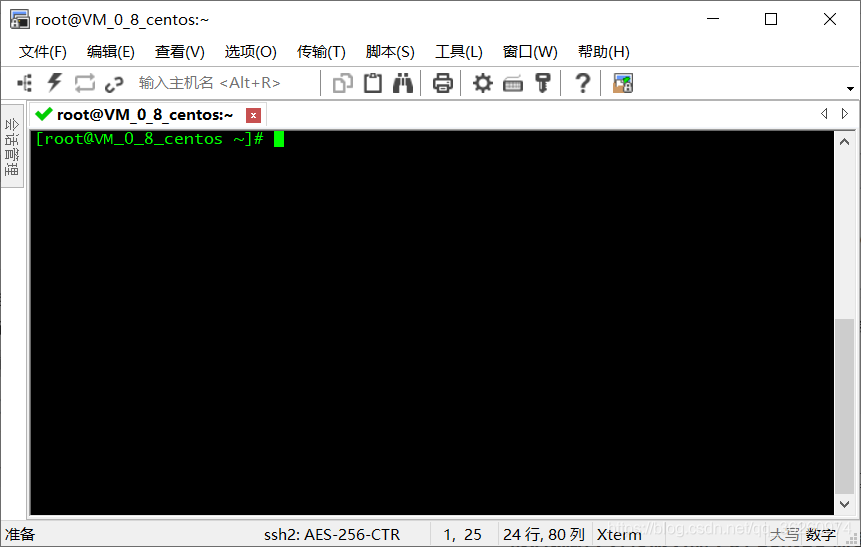
基本设置,一般习惯使用 “黑底绿字”,如下:
可以通过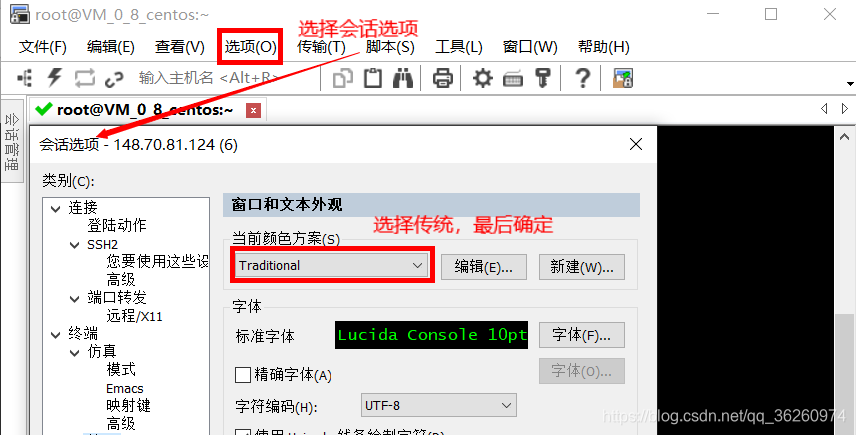
但上述方法,你会发现下次连接的时候又恢复到默认了,永久设置如下: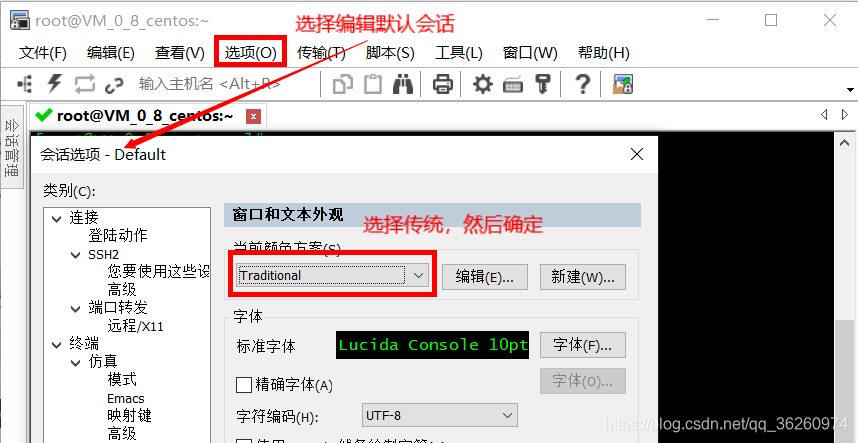
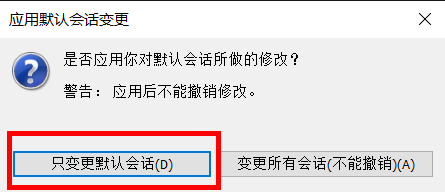
最后说明下连接服务器上的 CentOs 需要注意的地方(没有使用服务器的同学,直接看 WinSCP 的使用)
- 首先你的语言可能不是中文的(已经是中文就不用设置了),解决办法如下 :
- 首先检查当前语言环境:
zh_CN.UTF-8是简体中文,如果没有zh_CN.UTF-8,则//查看系统拥有语言包 locale -a - 就安装语言包:
安装完以后检查确认:yum install kde-l10n-Chineselocale -a|grep zh_CN - 现在可以了,设置中文语言环境(可以临时修改,我们这里直接永久修改)
做如下修改:// 编辑配置文件locale.conf vi /etc/locale.conf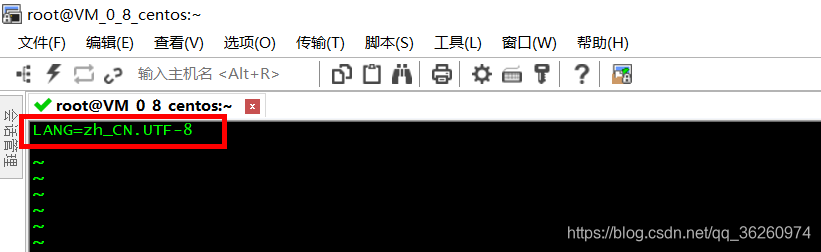
最后,重新登录终端或者重启服务器生效。
WinSCP 的使用
- 打开 WinSCP,输入虚拟机 IP,用户名,密码。
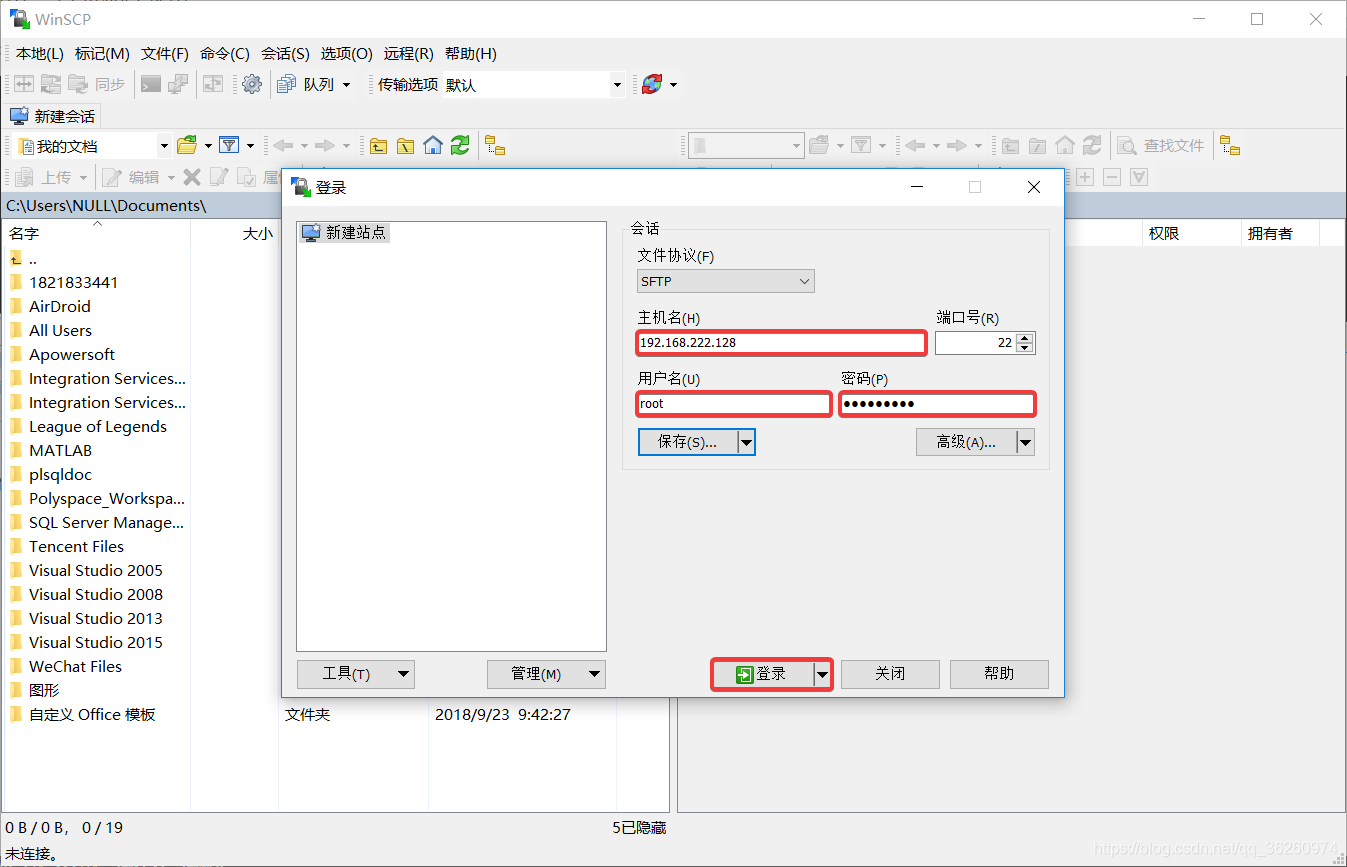
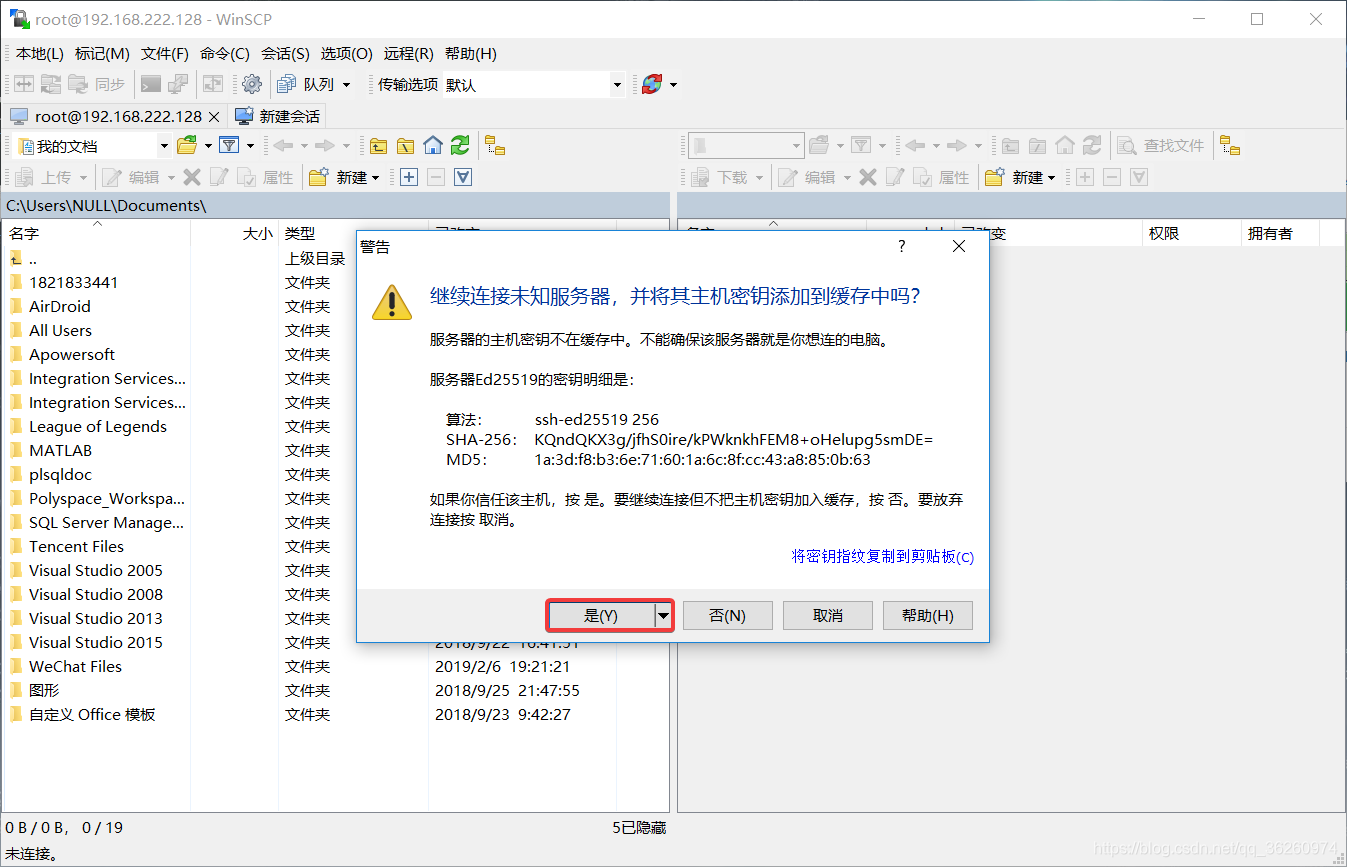
- 点击是。
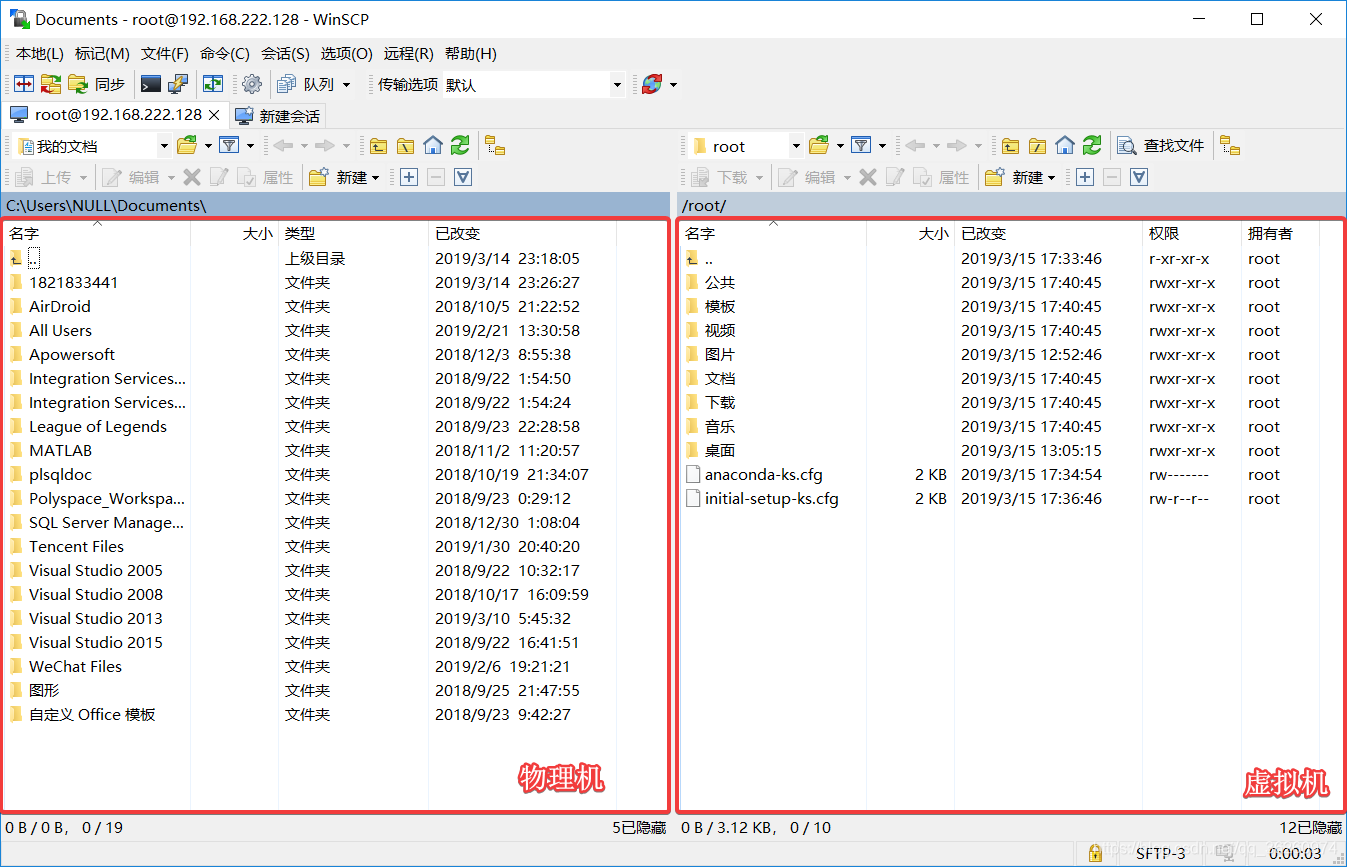
- 成功连接,实现了物理机和虚拟机的文件互传。
如有错误,欢迎指正!

华为开发者空间,是为全球开发者打造的专属开发空间,汇聚了华为优质开发资源及工具,致力于让每一位开发者拥有一台云主机,基于华为根生态开发、创新。
更多推荐



 0
0 0
0- 0


 已为社区贡献1条内容

所有评论(0)