linux搭建Dbus教程
1.在上一篇虚拟机搭建好之后,需要安装一下基本配置文件:
参考文档:https://blog.csdn.net/niuxikun/article/details/107833113
2.下面开始搭建Dbus平台:在 /home/csap 路径下搭建Dbus平台
(输入pwd查看当前目录路径)
搭建Dbus需要的组件有
注意:还需要额外安装nginx
- 基础组建:
- zookeeper 3.4.6 (集群都装)
- kafka 0.10.0.0 (集群都装)
- storm 1.0.1 (集群都装)
- granfana 4.2.0
- logstash 5.6.1
- influxdb (需要单独安装, 参考如下步骤3)
- mysql (需要单独安装,参考如下步骤2) (集群都装)
- dbus相关包:
- dbus-keeper 0.5.0
- dbus-stream-main 0.5.0
- dbus-router 0.5.0
- dbus-heartbeat 0.5.0
- dbus-log-processor 0.5.0
- mysql数据源所需:
- canal
JDK安装
3.在三个节点安装jdk,版本:jdk-8u121-linux-x64.tar.gz (jdk安装路径:/home/csap/jdk)

解压jdk:
tar -zxvf jdk-8u121-linux-x64.tar.gz解压之后:

下面配置jdk路径:(修改路径:/etc/profile)
vim profile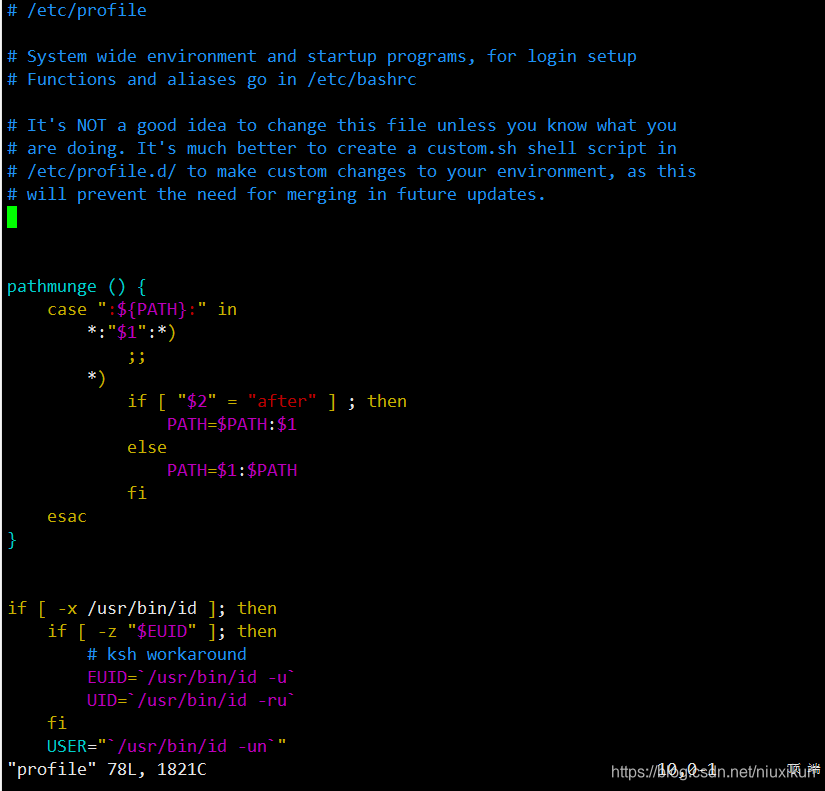
添加如下代码:
export JAVA_HOME=/home/csap/jdk/jdk1.8.0_121

export  CLASSPATH=$:CLASSPATH:$JAVA_HOME/lib/

export  PATH=$PATH:$JAVA_HOME/bin
修改完之后还要输入:
source profile使代码生效。
结果如下:
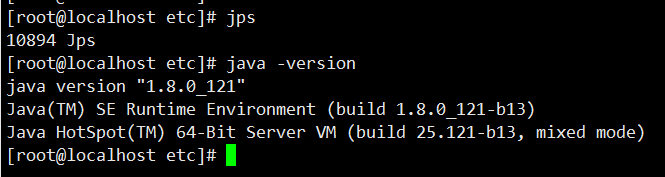
jdk搭建完成。
修改hostname
输入:hostname (修改为Dbus1,其他两个子节点也都需要改)
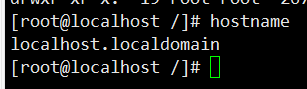
输入以下代码:
hostname Dbus1再次输入:hostname
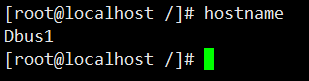
修改成功。
修改etc/hosts文件
在etc目录下修改hosts文件:
vim hosts添加下列代码:(三个节点都是)
192.168.193.128 Dbus1
192.168.193.129 Dbus2
192.168.193.130 Dbus3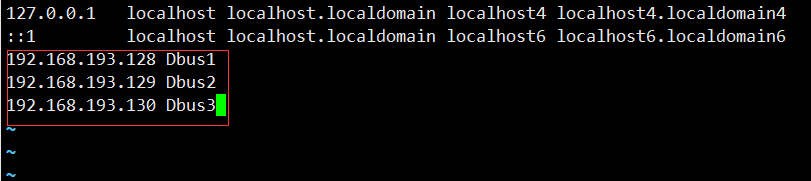
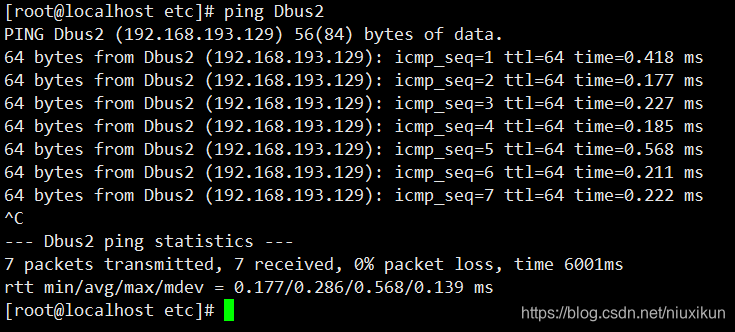
检测:
ping Dbus2效果如下:
三个节点配置免密登录
执行命令:(生成秘钥)
ssh-keygen -t rsa -P ''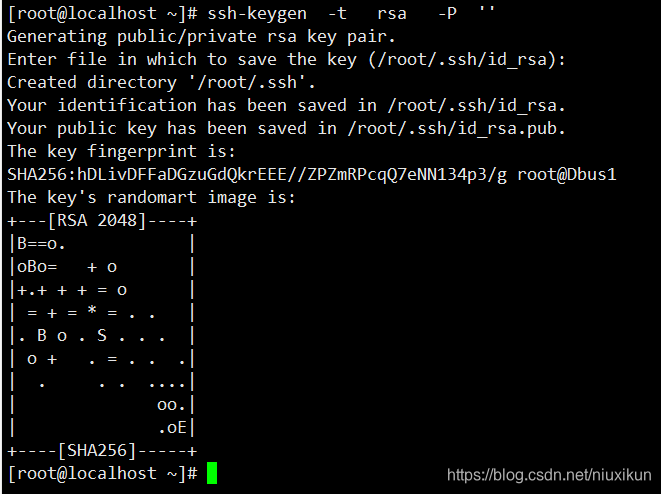
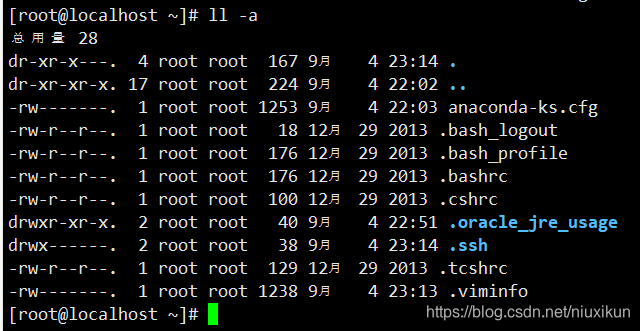
生成的秘钥在 /root/.ssh 目录下。
输入:
ll -a 查看隐藏文件
cd .ssh进入.ssh目录下:
查看:
ll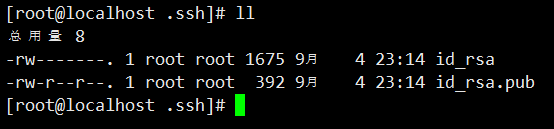
秘钥在id_rsa.pub里
编辑文档:
vim id_rsa.pub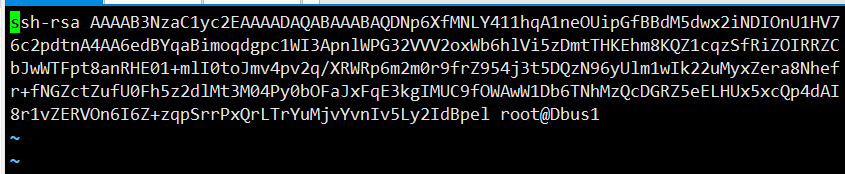
把三个节点的秘钥都复制一下:
在 .ssh 目录下新建authorized_keys文件存放(三个节点的秘钥)
新建authorized_keys指令:
touch /root/.ssh/authorized_keys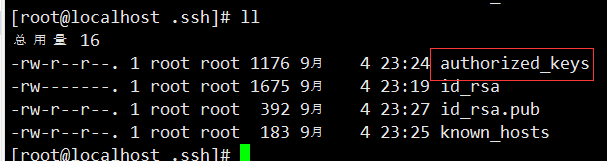
ll即可查看。
编辑:
vim authorized_keys
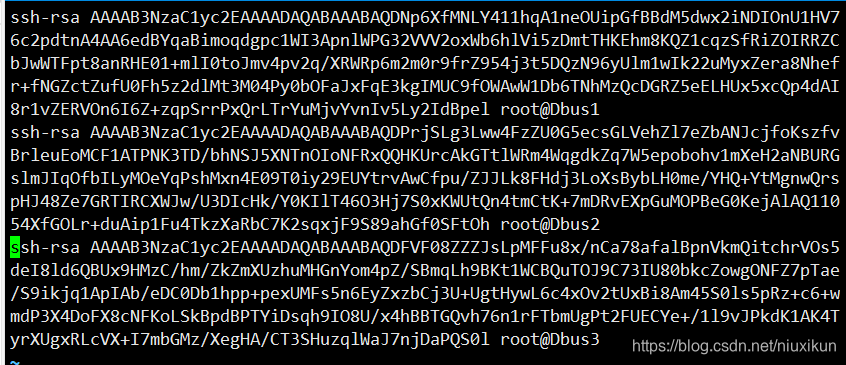
复制三个秘钥。
三个都弄完之后,进行测试。
第一个节点:

成功:
输入:exit 退回。
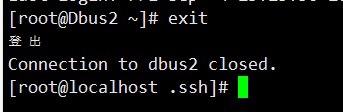
秘钥配置完毕。
安装mysql:
复制以下代码:
yum -y install wget

wget http://repo.mysql.com/mysql-community-release-el7-5.noarch.rpm

rpm -ivh mysql-community-release-el7-5.noarch.rpm

yum install mysql-server
查看端口号:
netstat -tnlp
开始安装:
mysql_secure_installation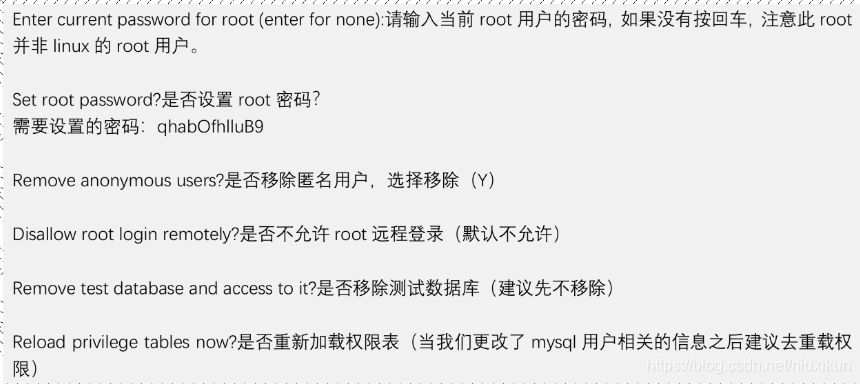
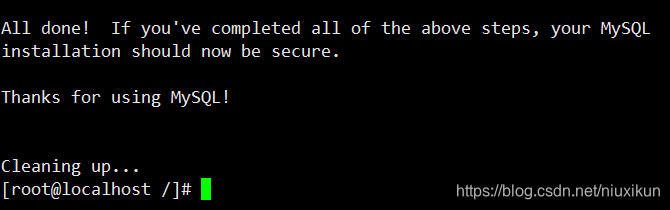
进入mysql
mysql -uroot -pnxk123456如图所示:
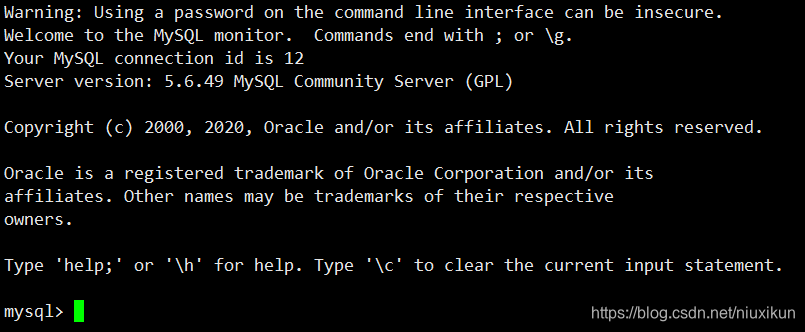
mysql文件位置:
数据库存储目录:/var/lib/mysql
配置文件:/etc/my.cnf
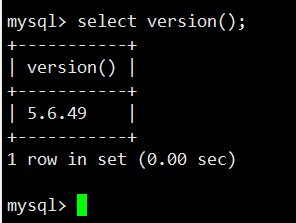
查看mysql版本:
在mysql内输入:
select version();
如图所示:
退出mysql:
exit;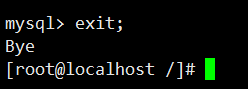
如果在安装mysql的过程中报错,无法连接mysql,查看端口没有3306,

解决办法:重启mysql:
service mysqld restart
安装zookeeper (三个节点都需要装)
这里使用的版本:zookeeper-3.4.8
解压:

在 /home/csap/zookeeper/zookeeper-3.4.8 目录下新建 data,logs 两个文件夹
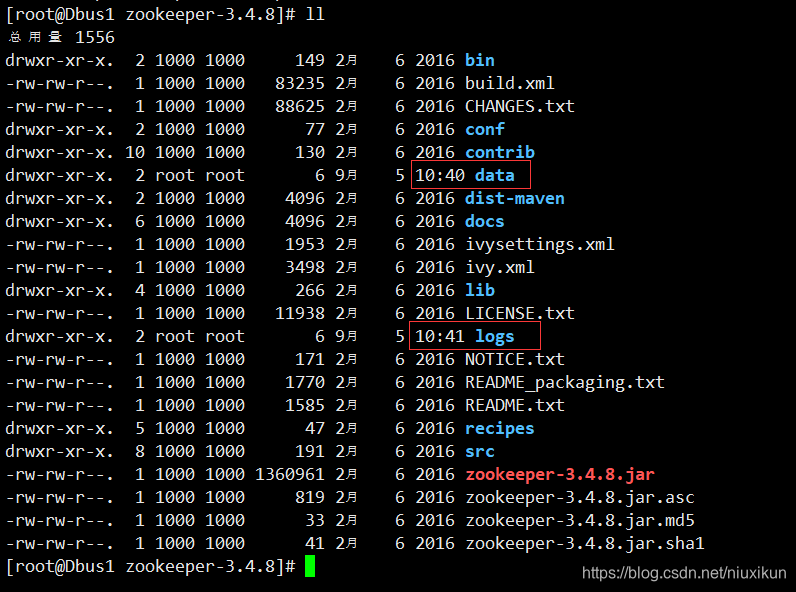
进入/home/csap/zookeeper/zookeeper-3.4.8/conf目录,把zoo_sample.cfg文件复制一份名字改成zoo.cfg。
修改zoo.cfg文件,添加内容如下
tickTime=2000

initLimit=10

syncLimit=5

dataDir=/home/csap/zookeeper/zookeeper-3.4.8/data

dataLogDir=/home/csap/zookeeper/zookeeper-3.4.8/logs

clientPort=2181

maxSessionTimeout=120000

autopurge.snapRetainCount=2

autopurge.purgeInterval=3

server.1=192.168.193.128:2888:3888

server.2=192.168.193.129:2888:3888

server.3=192.168.193.130:2888:3888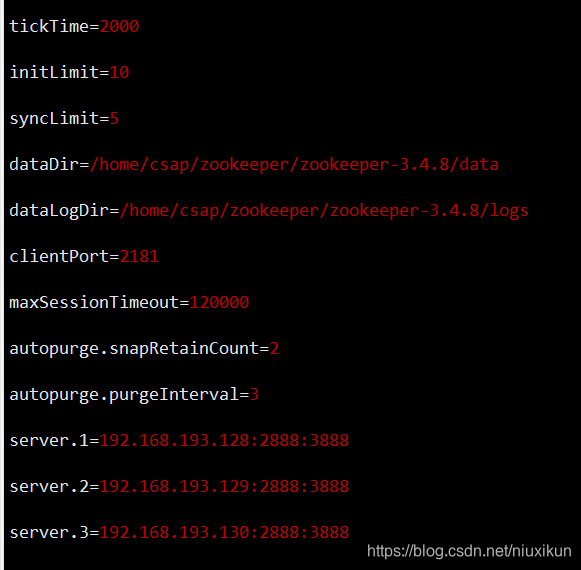
分别在三台主机的 /home/csap/zookeeper/zookeeper-3.4.8/data 目录下新建myid文件
如图:
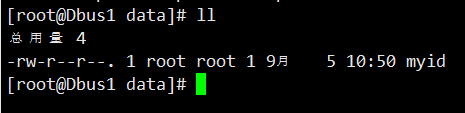
分别写入0、1、2
将配置好的zookeeper复制到另外两台服务器上。(把整个zookeeper文件复制粘贴到另外两个节点服务器下)
scp -r /home/csap/zookeeper/ root@192.168.193.129:/home/csap


scp -r /home/csap/soft/zookeeper/ csap@172.22.244.14:/home/csap/soft
记得修改另外两台虚拟机的myid
在 /home/csap/zookeeper/zookeeper-3.4.8/bin 目录下启动:
启动服务:
./zkServer.sh start重启服务:
./zkServer.sh restart查看服务状态:
./zkServer.sh status查看jps:
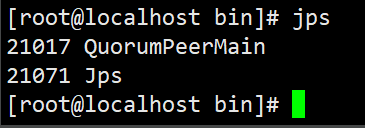
查看端口:
netstat -tunlp|egrep "()"
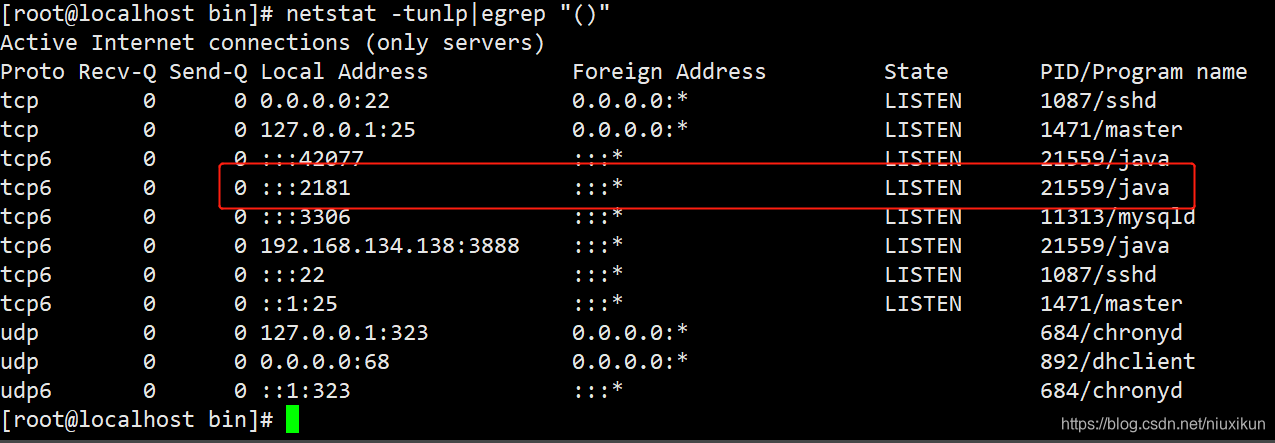
2181存在
搭建kafka组件
kafka版本:kafka_2.11-0.11.0.2

修改:/home/csap/kafka/kafka_2.11-0.11.0.2/config/server.properties
添加如下:
#一、broker通用配置
broker.id=0
port=9092
host.name=192.168.134.138    //其他两个结点也都需要改
log.dirs=/home/csap/kafka/kafka_2.11-0.11.0.2/kafka-logs
delete.topic.enable=true
auto.create.topics.enable=false
num.partitions=5
#二、zk配置
zookeeper.connect=192.168.134.138:2181,192.168.134.139:2181,192.168.134.140:2181
zookeeper.connection.timeout.ms=6000
#三、网络与线程配置优化
num.network.threads=2
num.io.threads=2
#四、socket优化(默认)
#socket.send.buffer.bytes=102400
#socket.receive.buffer.bytes=102400
#socket.request.max.bytes=104857600
#五、存储优化
#num.recovery.threads.per.data.dir=1
#log.retention.hours=168
#log.segment.bytes=1073741824
#log.retention.check.interval.ms=300000
#六、replica复制优化配置
replica.fetch.max.bytes=5242880
replica.lag.max.messages=400000
replica.log.time.max.ms=60000
num.replica.fetchers=6
replica.fetch.wait.max.ms=3000
#七、其他优化配置
#auto.leader.rebalance.enable=true
message.max.bytes=524880
把第一台虚拟机的kafka配置复制到其他两台:
scp -r /home/csap/kafka/  root@192.168.134.139:/home/csap

scp -r /home/csap/soft/kafka/ csap@172.22.244.14:/home/csap/soft
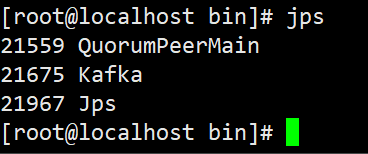
在bin目录下启动kafka 目录: /home/csap/kafka/kafka_2.11-0.11.0.2/bin
./kafka-server-start.sh ../config/server.properties &输入jps查看:已有kafka
搭建storm
strom版本:apache-storm-1.2.2.tar.gz
解压:
tar -zxvf apache-storm-1.2.2.tar.gz配置storm.yaml
路径:/home/csap/storm/apache-storm-1.2.2/conf/storm.yaml
配置内容:(提醒一点:下面这个配置每一行都必须有一个空格,不然会报错)
 storm.zookeeper.servers:
     - "192.168.134.138"
     - "192.168.134.139"
     - "192.168.134.140"
 storm.zookeeper.port: 2181
 storm.zookeeper.root: /storm
 nimbus.host: "192.168.134.138"
 ui.port: 8989
 worker.heap.memory.mb: 512
 storm.local.dir: "/home/csap/storm/apache-storm-1.2.2/data"
 supervisor.slots.ports:
     - 6700
     - 6701
     - 6702
     - 6703
     - 6704
     - 6705
     - 6706
     - 6707
     - 6708

 nimbus.thrift.max_buffer_size: 2048576

 worker.childopts: "-Xmx512m"
这里注意需要新建一个data目录:
配置完以后复制到另外两个虚拟机上:
scp -r /home/csap/storm/  root@192.168.134.139:/home/csap

scp -r /home/csap/soft/storm/ csap@172.22.244.14:/home/csap/soft
scp -r /home/csap/storm/ root@192.168.134.140:/home/csap记得修改storm环境变量:路径:etc/profile
export STORM_HOME=/home/csap/storm/apache-storm-1.2.2

export PATH=$PATH:$STORM_HOME/bin
在 /home/csap/storm/apache-storm-1.2.2/bin 目录下启动storm:
主节点启动:
./storm nimbus &从节点启动:
./storm supervisor &主节点UI界面:
./storm ui &主节点启动drpc进程:
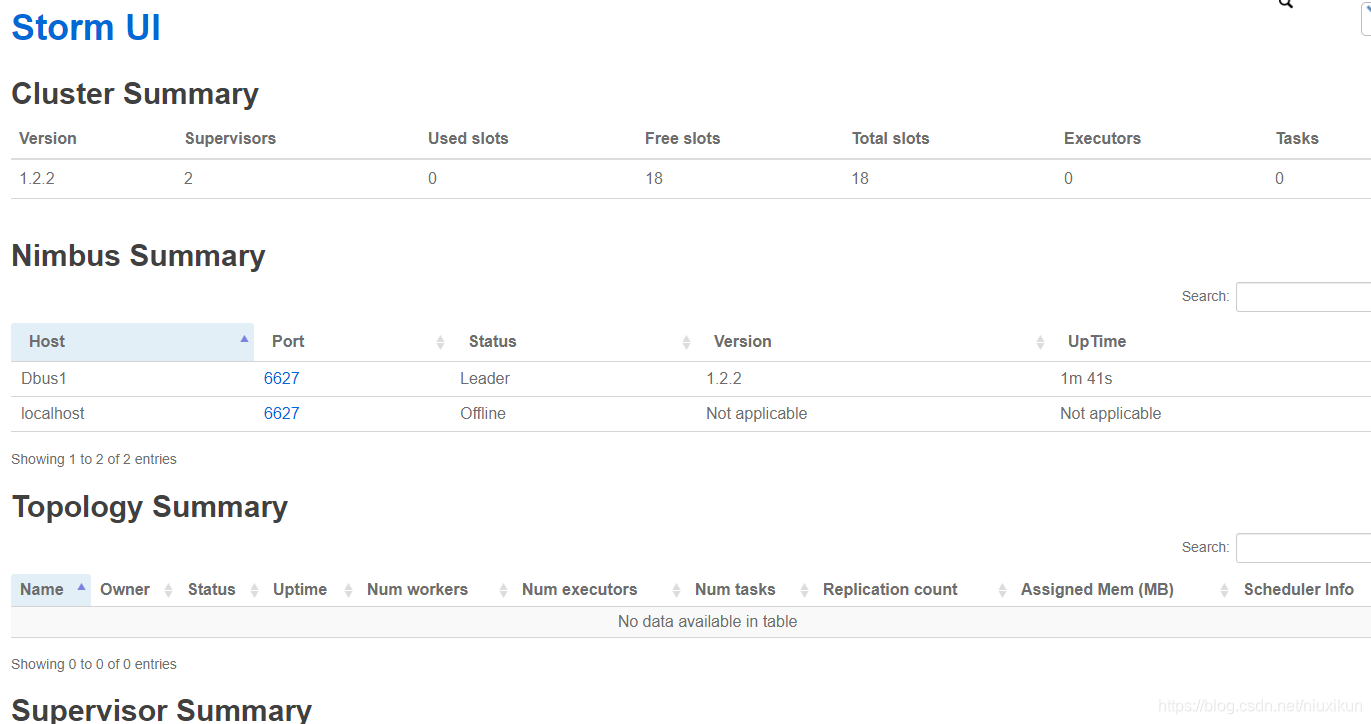
./storm drpc &记得端口是8989.
storm页面如下:
nginx搭建
nginx版本:nginx-1.9.9
解压:
tar -zxvf nginx-1.9.9.tar.gz安装依赖包:
yum -y install gcc zlib zlib-devel pcre-devel openssl openssl-devel进入nginx目录:
cd /home/csap/nginx/nginx-1.9.9依次执行命令:
./configure编译:
make安装:
make install配置文件在 /home/csap/nginx/nginx-1.9.9/conf/nginx.conf 目录 (可以不用配置,默认端口80)
需要注意的是nginx的启动目录在 /usr/local/nginx/sbin 这个是默认安装位置。
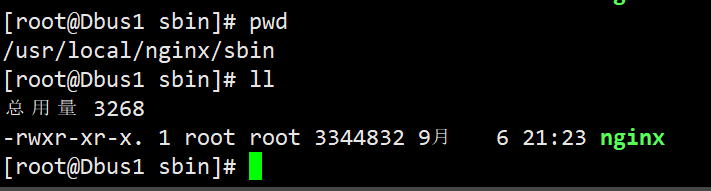
启动:
cd /usr/local/nginx/sbin./nginx查看状态:
ps -ef | grep nginx
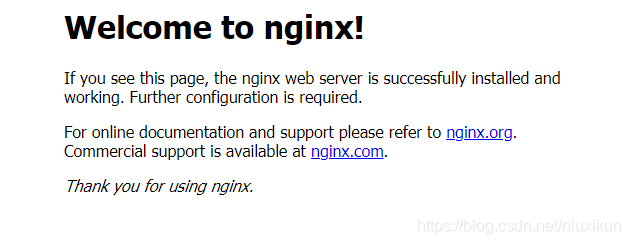
启动成功。
打开页面: http://192.168.134.138:80
如图所示:
grafana安装
参考:https://blog.csdn.net/yaos829/article/details/103611032
grafana版本:grafana-6.7.1-1.x86_64.rpm
在 /home/csap/grafana 目录下安装
sudo yum localinstall grafana-6.5.2-1.x86_64.rpm
启动:
sudo service grafana-server start
配置grafana在服务器启动时启动
sudo /sbin/chkconfig --add grafana-server
取消grafana在服务器启动时启动
sudo systemctl enable grafana-server.service
第一次登录 grafana,在浏览器里输入 http://http://192.168.134.138/:3000 账号:admin 密码 admin。
需要修改端口等 grafana 配置,修改配置文件即可。
grafana 日志文件位置:/var/log/grafana
grafana 环境文件位置: /etc/sysconfig/grafana-server
grafana 配置文件位置: /etc/grafana/grafana.ini
启动成功之后页面:

grafana 安装之后需要配置:
(有一点需要注意,把grafana 里面的token复制粘贴到Dbus配置文件里面)
安装InfluxDB
influxdb安装版本:influxdb-1.3.5.x86_64.rpm
安装目录: /home/csap/influxdb
在influxdb-1.1.0.x86_64.rpm的存放目录下执行如下命令:
rpm -ivh influxdb-1.3.5.x86_64.rpm启动:
service influxdb start登陆influxdb
influx初始化脚本,依次执行下列操作:
create database dbus_stat_db
use dbus_stat_db
CREATE USER "dbus" WITH PASSWORD 'dbus!@#123'
ALTER RETENTION POLICY autogen ON dbus_stat_db DURATION 15d
Dbus安装
版本:deployer-0.6.1.zip
Dbus安装目录:
/home/csap/soft/Dbus
解压:
tar -zxvf /home/csap/Dbus/deployer-0.6.1.zip修改配置文件:config.properties
目录:/home/csap/soft/Dbus/deployer-0.6.1/conf
修改内容如下:
待写:XXXXXXXXXXXXXXXXXXXXXXXXX
在 /home/csap/Dbus/deployer-0.6.1/bin 目录下
初始化:
./init-all.sh成功

华为开发者空间,是为全球开发者打造的专属开发空间,汇聚了华为优质开发资源及工具,致力于让每一位开发者拥有一台云主机,基于华为根生态开发、创新。
更多推荐


 1
1 0
0- 0


 已为社区贡献4条内容

所有评论(0)