linux下查看进程占用网络,Linux系统管理初步(二)iostat(iptop)、free、ps、netstat命令与网络抓包...
10.6 监控io性能10.7 free命令10.8 ps命令10.9 查看网络状态10.10 linux下抓包一、iostat与iotop命令iostat命令与iotop,命令能够看出系统磁盘的工作情况,及时发现磁盘问题,这两个工具不是系统自带的,分别需要yum安装其中iostat命令与前一篇博客中提到的sar命令在同一个(sysstat)包里,如果能使用sar命令就能使用iostat命令。安装
10.6 监控io性能
10.7 free命令
10.8 ps命令
10.9 查看网络状态
10.10 linux下抓包
一、iostat与iotop命令
iostat命令与iotop,命令能够看出系统磁盘的工作情况,及时发现磁盘问题,这两个工具不是系统自带的,分别需要yum安装
其中iostat命令与前一篇博客中提到的sar命令在同一个(sysstat)包里,如果能使用sar命令就能使用iostat命令。
安装命令
yum install epel 先安装epel扩展源
yum install sysstat iotop
(一)iostat命令,看util 如果数值过高,说明磁盘很忙或者出现问题。

查看磁盘的使用情况
iostat -x

注意标红处数值,系统中的解释如下,反正这个数值很高系统就反应很慢了,要么换硬盘,要么查出是什么导致磁盘使用量飙升。
%util Percentage of elapsed time during which I/O requests were issued to the device (bandwidth utilization for the device). Device saturation occurs when this value is close to 100%.
(二)iotop,产看下哪一个进程占用进程较多

在具体服务器上看的更明显,磁盘读写最多的在第一排。
二、free命令
free命令用于查看内存的使用量。一般用free -h命令,看得要舒服点^^

其中
total=used+free+shared + buff/cache
available=free+shared + buff/cache
total=used+available
cache指的是磁盘到cpu途中经过的内存区
buff指的是cpu到磁盘间途中经过的内存区
三、ps命令
ps命令用于查看当前的系统进程,ps和top显示的结果很像
两种常用查看方式
1、ps aux
2、ps -elf
建议用ps aux

第一行各个项目的含义:
USER:用户名
PID:进程的PID号,常用与kill命令强制关闭进程,默认是从小到大排列
%CPU:CPU占用率
%MEM:内存占用率
VSZ:进程所使用的虚存的大小(Virtual Size)
RSS:物理内存使用,和top命令res一样
TTY:终端号,自己的终端用tty命令可以看到
STAT:进程状态,该项内容较重要
D:保护进程,不能中断的进程
R:run ,在运行的进程
S:大写的S表示sleep状态的进程,vmstat运行时是sleep状态
T:暂停的进程
N:低优先级的进程
L:内存中内存分页锁定的进程
s:小写的s,主进程
l:小写的L,多线程进程
+:前台进程
START:进程开始时间
TIME:进程运行的时间
COMMAND:进程名
(一)应用举例
1、查看某一个程序或者服务是否在运行
ps aux | grep sshd 这里的sshd可以是任意程序,比如我们经常使用的ngix、mysql等等。

2、根据pid强制关闭某一进程
kill (pid号) 比如kill 1571
pid号通过 ps aux |grep '程序名'方式查看
先运行一个命令并放到后台

现在我们根据他的pid1571把他强制关闭

这时我们在看下ps aux 看下进程表就不存在这个进程了。

出现僵尸进程的场景,启用nigix,当父进程被意外杀掉时,子进程就可能进入僵尸进程
3、通过进程号查看进程的路径
ls -l /proc/(pid号)
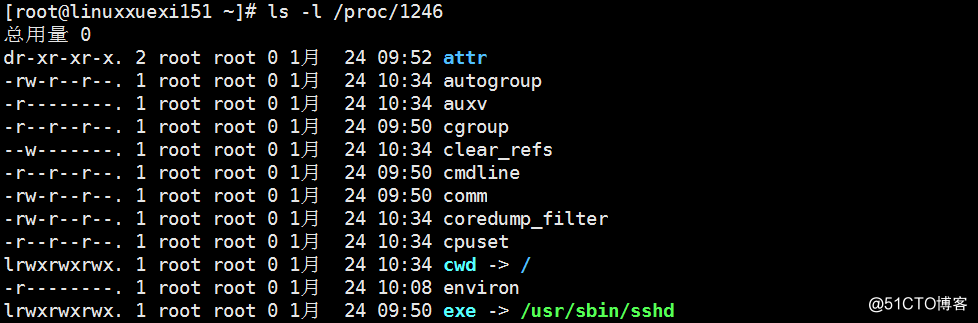
通过这条命令可以看出进程是哪个程序创建的。
四、netstat命令
netstat用于查看网络状态,linux服务器运行各种服务后需要开放一些特定的端口让其他ip的设备去访问来提供相应的服务,比如说xhsell访问服务器就要用到22端口。windows下也有netstat命令 ,也有查看开放端口的功能。
windows下的netstat命令

tcp三次握手、四次挥手的内容参见:www.doc88.com/p-9913773324388.html
netstat命令应用示例
1、netstat -lnp查看监听端口,需要
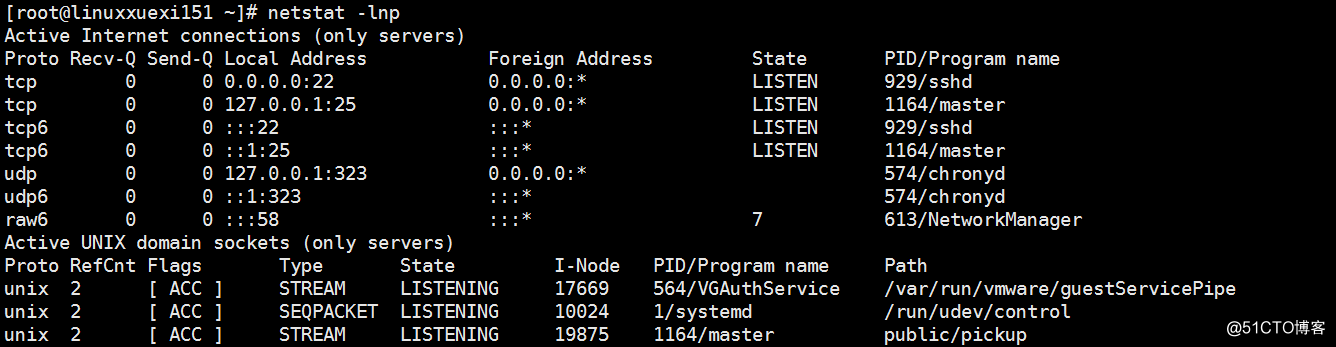
如果只需要查看tcp的
netstat -lntp

2、如果只需要查看tcp与udp的
netstat -ltnup

3、netstat -an查看系统所有的网络连接状况
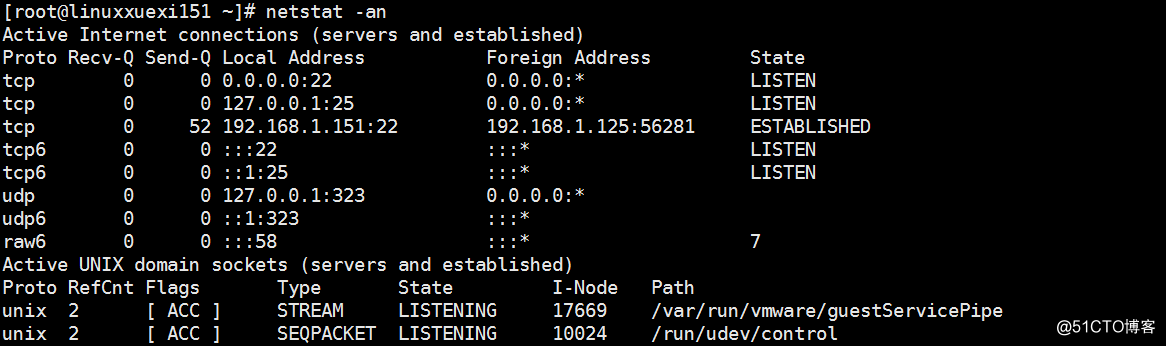
4、ss -an查看网络连接状况

这个命令也能看链接情况,但是没有显示连接的进程,而netstat 命令就可以看到
5、通过netstat命令和awk命令查看网络链接各种状态的总数。
netstat -an|awk '/^txp/ {++stat[$NF]} END {for(key in sta) print key,"\t",sta [key]}'

命令有点长,需要记住,最好能理解。
五、抓包工具
网络出现异常的时候会需要抓包,网络出现异常流量时需要抓包看看是出现了什么问题,比如看到***,频繁访问一些端口的一些请求时就要注意自己是不是被***了。抓取网络流量需要使用tcpdump工具或者wireshark工具。
tcpdump工具
首先要使用yum安装tcpdump工具,包名就是tcpdump
yum install tcpdump
用法示例
抓取某个网卡的包
txpdump -nn -i (网卡名,用nmcli dev show查看)

图示这个ens33就是网卡名,注意在centos6中网卡是从ens1开始的,而且网卡名会变,而centos7不会,他是根据硬件信息命令名的。
看看抓包结果
tcpdump -nn -i ens33

命令选项中的n就是将源主机显示为ip地址+端口号形式,默认显示的是主机名+服务名。我们主要看包从哪来,到哪去,走的是哪个端口的信息。
一般情况下,大部分的包都应该是tcp的包,如果有很多udp的包时就有可能服务器被DDOS***了,这时就要借助专业工具或硬件来防护
2、指定端口和网卡抓包
tcpdump -nn ens33(网卡名) port22(端口号)

3、抓取网卡网络通信的10个包并将他导入/tmp/1.cap
tcpdump -i ens33 -c 10 -w /tmp/1.cap

这个文件是不可cat的!
查看文件信息:
file /tmp/1.cap

读取具体内容
tcpdump -r /tmp/1.cap
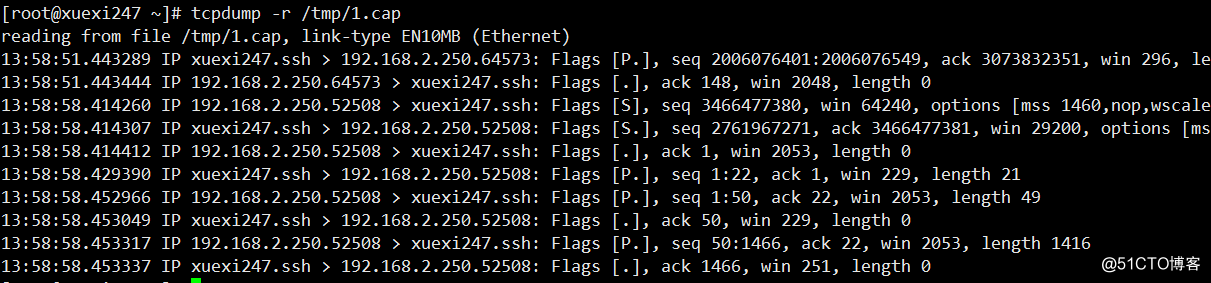
wireshark工具

华为开发者空间,是为全球开发者打造的专属开发空间,汇聚了华为优质开发资源及工具,致力于让每一位开发者拥有一台云主机,基于华为根生态开发、创新。
更多推荐



 0
0 0
0- 0



 已为社区贡献2条内容

所有评论(0)