ios 系统提示框_经验分享:新购买移动硬盘格式化为Windows系统和Mac系统同时可以使用的方法...
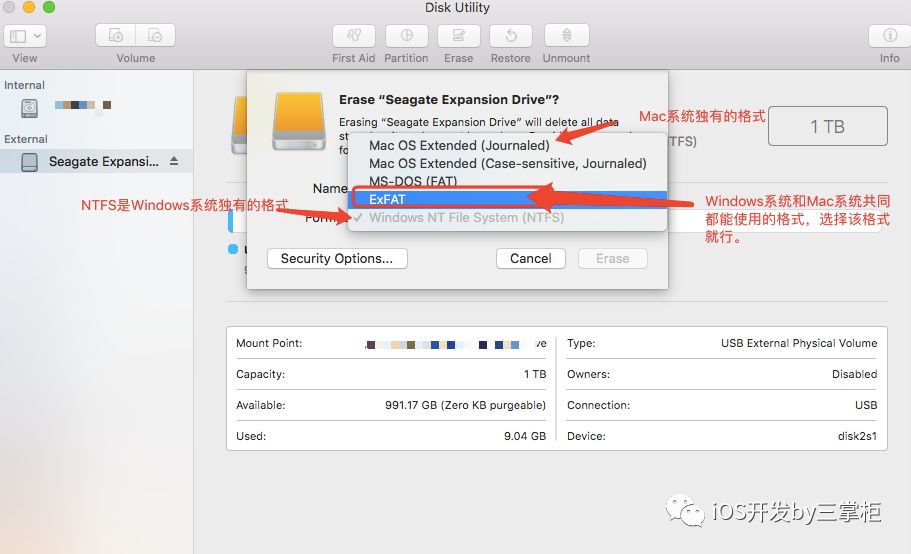
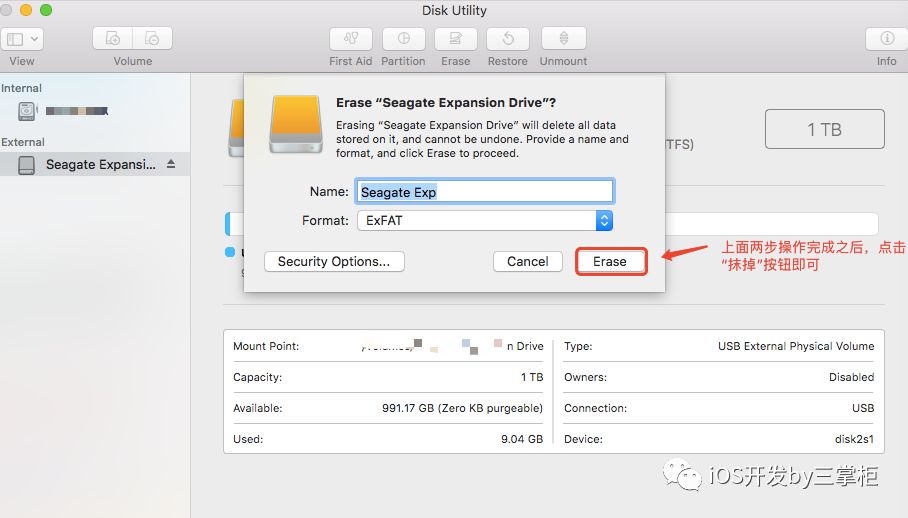
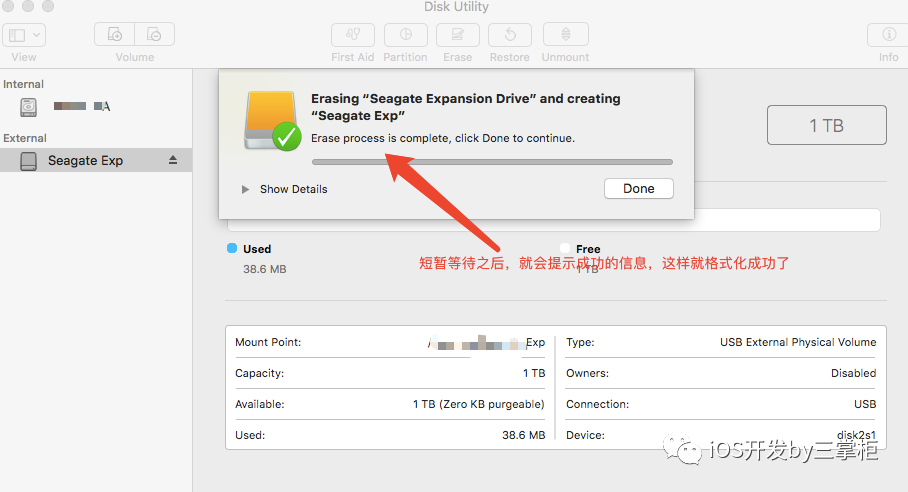
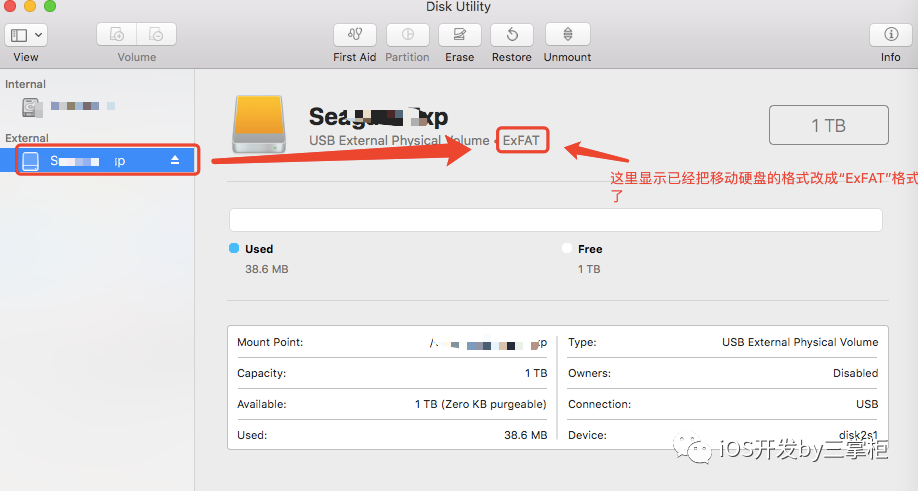
经常使用硬盘的小伙伴们都知道,新买的移动硬盘,要想在Windows系统使用的话是可以直接使用的,因为一般情况下新买的移动硬盘格式是适用于Windows系统的NTFS格式;如果想让该移动硬盘也能在苹果的Mac系统下也能正常使用,那就需要把新买的这个移动硬盘进行修改格式处理。一般情况下,要在新买的移动硬盘拿到手之后,做的第一件事情就是对移动硬盘进行格式转换处理,因为这样操作比较简单,格式化...
·
经常使用硬盘的小伙伴们都知道,新买的移动硬盘,要想在Windows系统使用的话是可以直接使用的,因为一般情况下新买的移动硬盘格式是适用于Windows系统的NTFS格式;如果想让该移动硬盘也能在苹果的Mac系统下也能正常使用,那就需要把新买的这个移动硬盘进行修改格式处理。
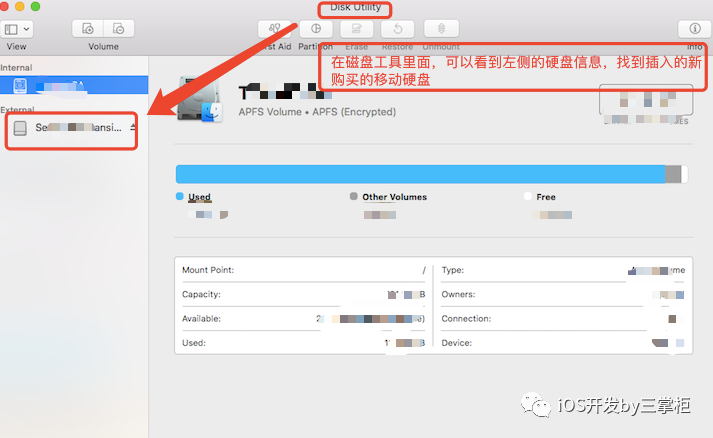
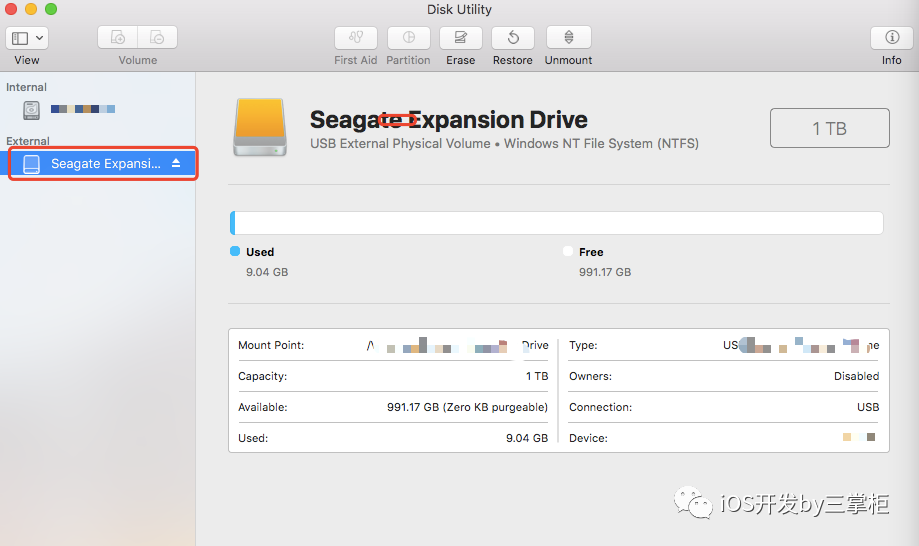
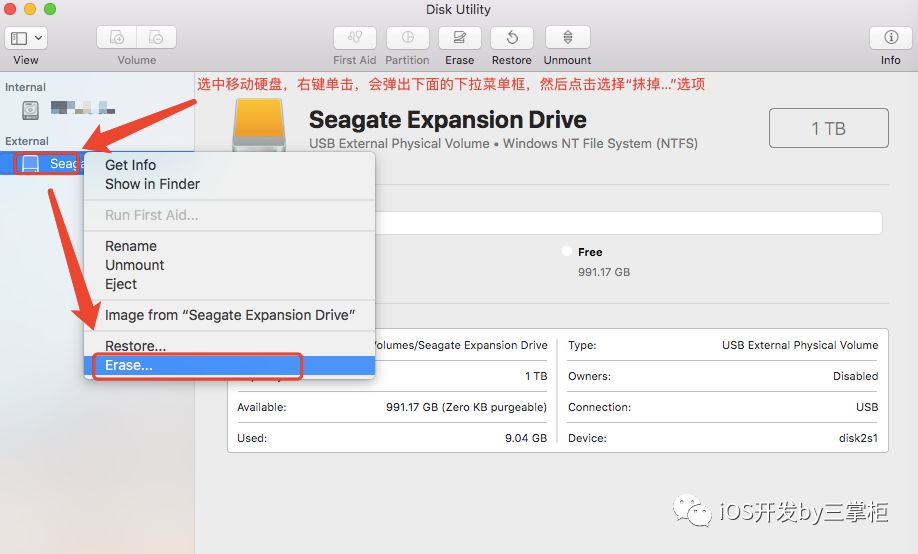
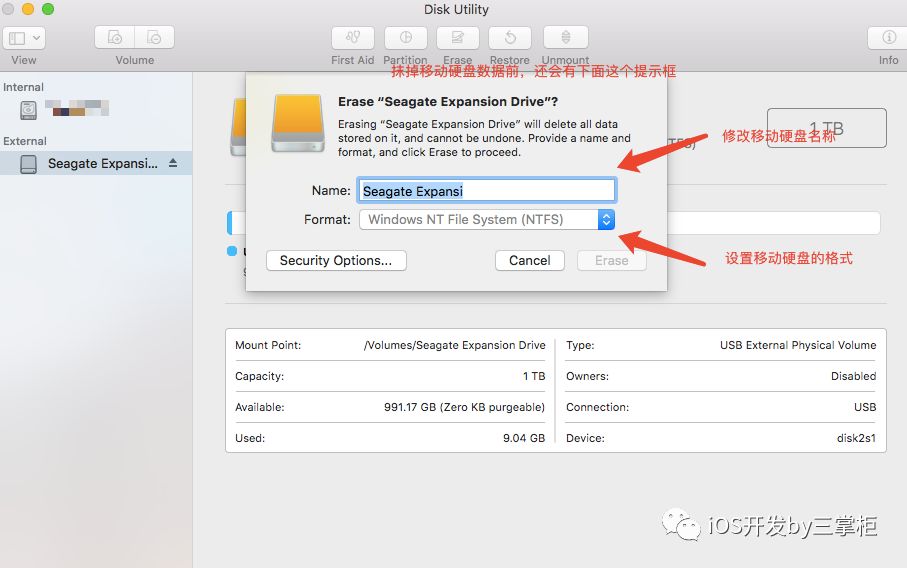
一般情况下,要在新买的移动硬盘拿到手之后,做的第一件事情就是对移动硬盘进行格式转换处理,因为这样操作比较简单,格式化的时候不用考虑移动硬盘里面的资料是否备份,格式化移动硬盘的时候会把移动硬盘里面存储的所有文件都会被清理掉,所以看完本篇博文就要知道,往后新买的移动硬盘想要同时在Windows系统和Mac系统下使用,就要提前改好移动硬盘的格式,切记这点常识。那么接下来就来分享一下怎么把新购买的移动硬盘格式化成为Windows系统和Mac系统同时可以使用的方法步骤,一般是直接在Mac系统电脑下面进行移动硬盘的格式化操作,因为新买移动硬盘默认都是兼容Windows系统的电脑的,方便遇到同样需求的小伙伴进行参考使用。一、首先打开Mac电脑,进入电脑桌面。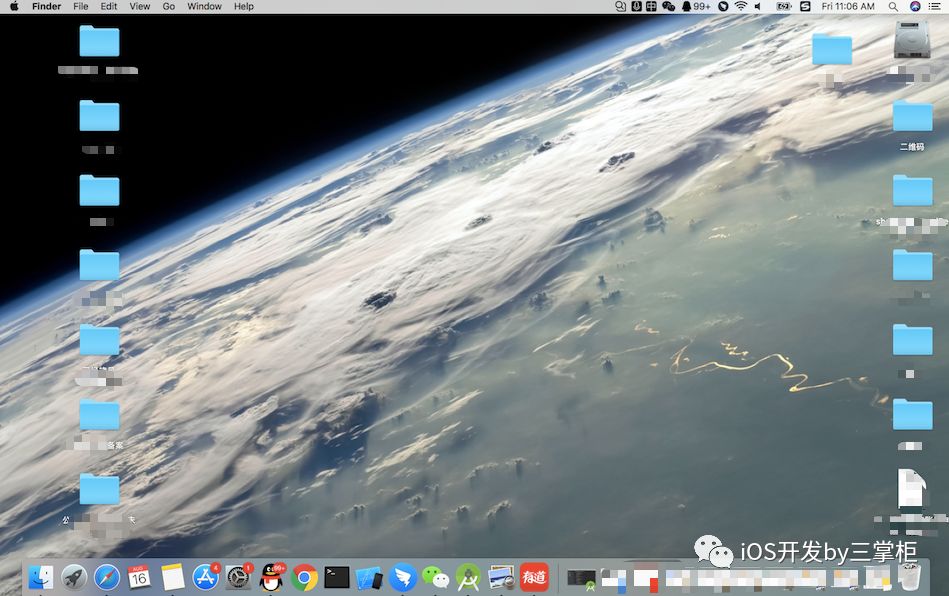
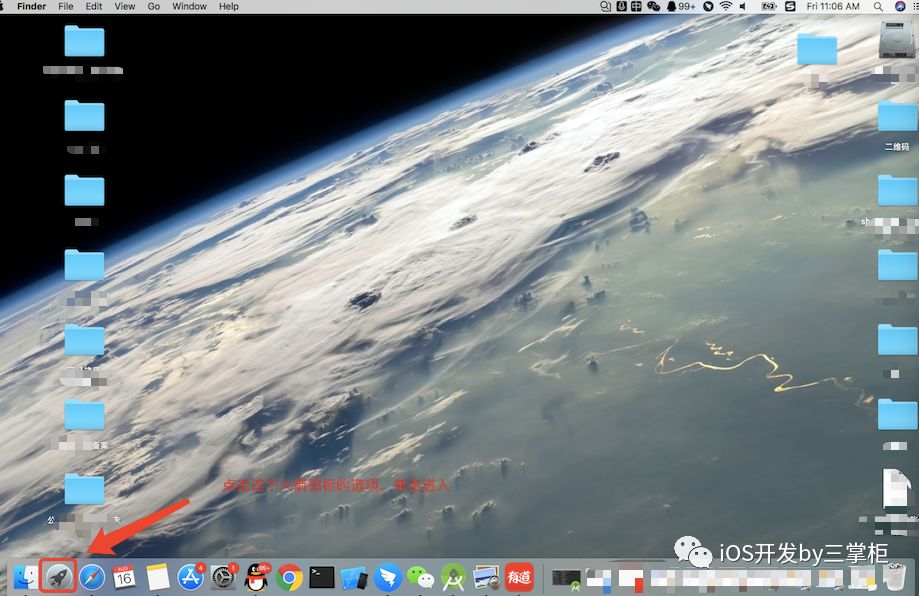
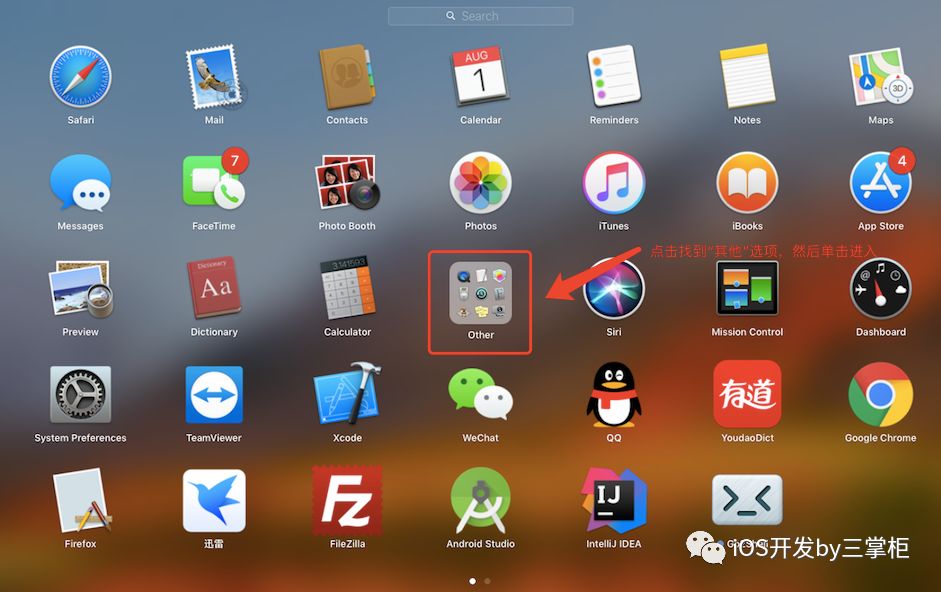
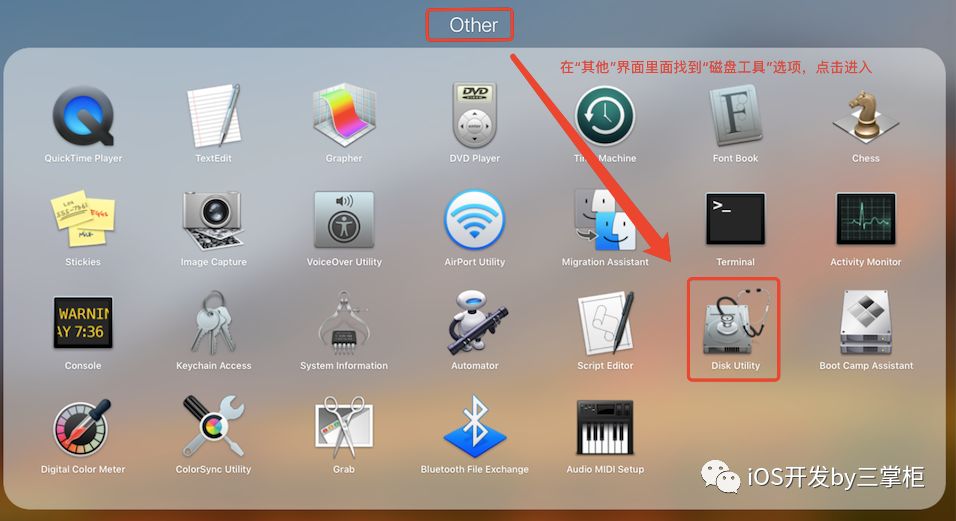

三掌柜的微信公众号

三掌柜的新浪微博

华为开发者空间,是为全球开发者打造的专属开发空间,汇聚了华为优质开发资源及工具,致力于让每一位开发者拥有一台云主机,基于华为根生态开发、创新。
更多推荐



 0
0 0
0- 0


 已为社区贡献2条内容

所有评论(0)