Typora如何把图片上传到图床smms.app
Typora如何把图片上传到图床smms.app
Typora
PicGo
免费图床 smms.app
访问地址:https://smms.app/
用Typora平时做笔记挺好用,但是插入图片后,在公司保存好的md文件拿到家里的电脑打开的时候,则图片就加载不出来了,因为图片保存在了公司电脑的本地,所以可以将图片文件直接保存到云端,这样就可以在家里的电脑正常打开查看了。
保存到云端的平台有很多,可以直接存阿里云OSS或者腾讯云COS等,但是这些平台多少要收点费用,所以我这里就用https://smms.app/图床来操作(这是免费的,原先是https://sm.ms,但国内现在不能用了)
图床平台操作
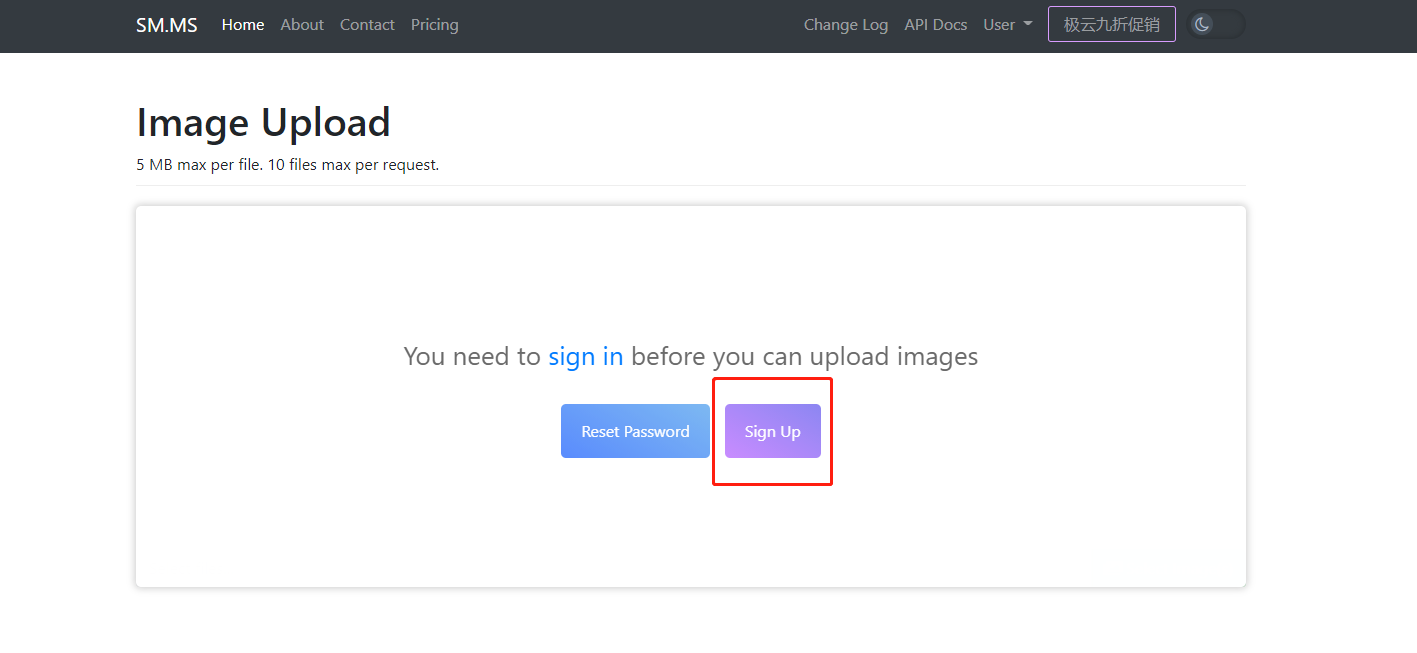
我们把Typora软件与PicGo软件下载后安装好后,到图床平台 https://smms.app/ 上注册一个自己的账号
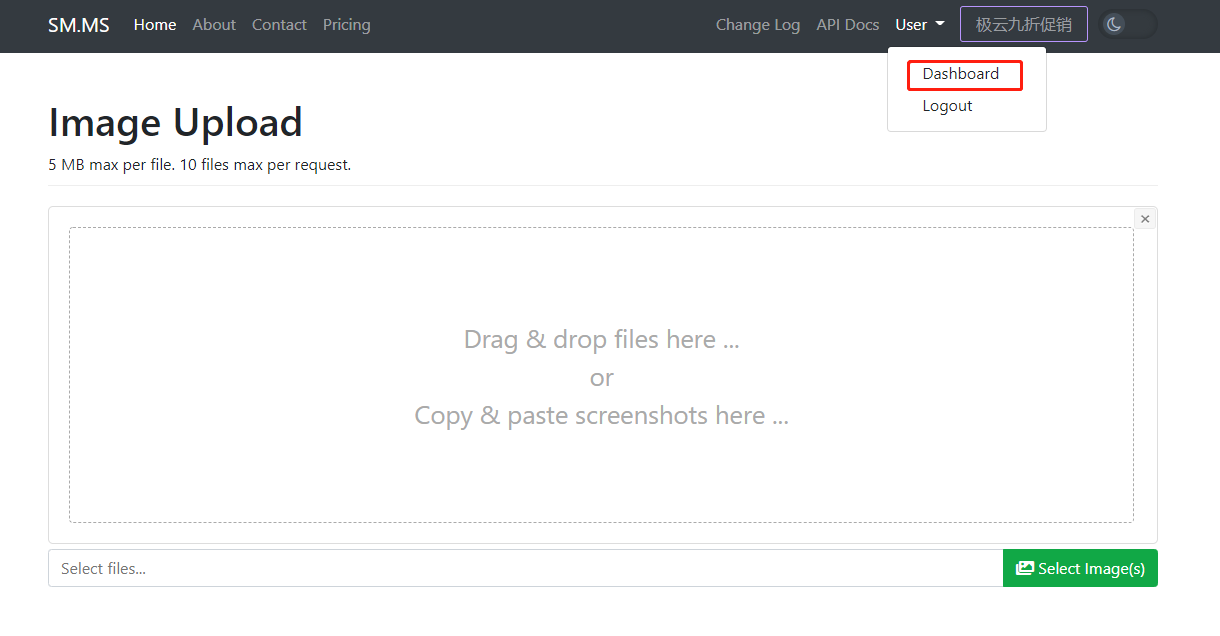
正常登录后,依次点击 User => Dashboard
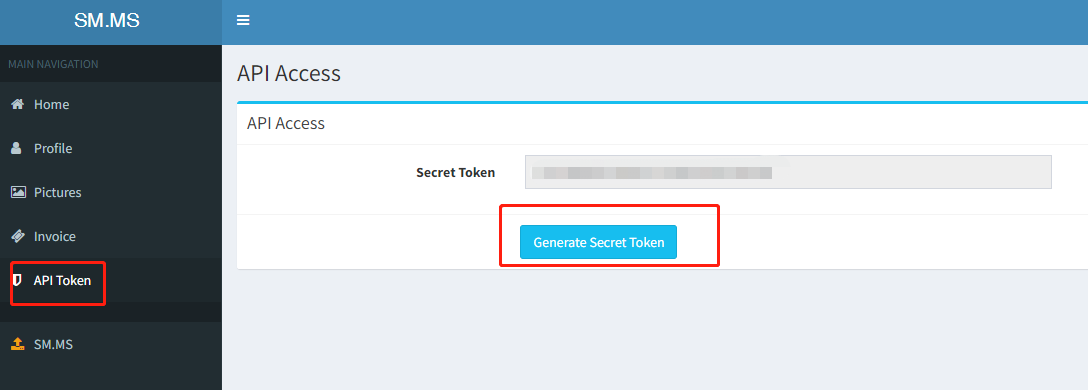
点击 API Token 选项,然后再点击 界面上的蓝色按钮 Generate Secret Token,把生成的 Token复制一下
PicGo软件操作
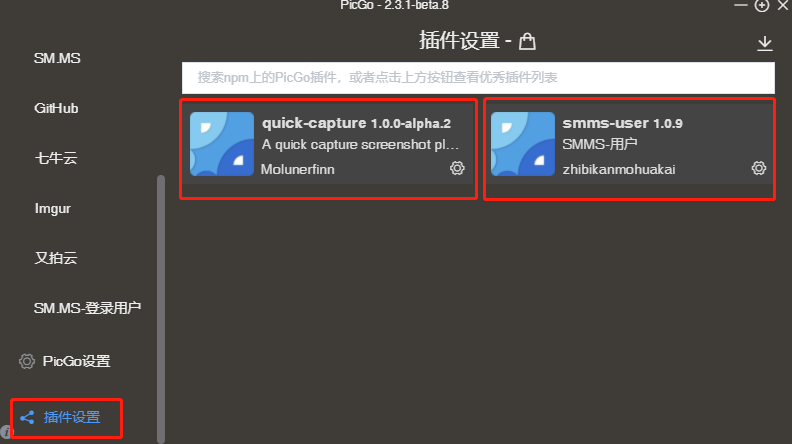
打开PicGo软件,找到插件设置,安装ssms-user与quick-capture插件
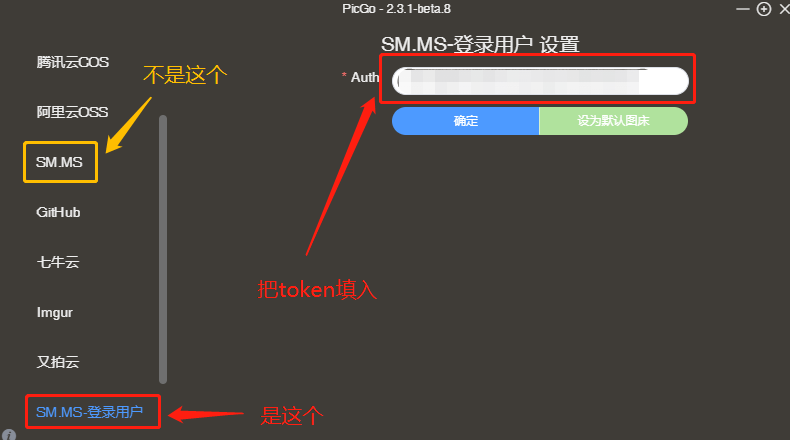
依次点击 图床设置 => SM.MS-登录用户(不是SM.MS哦,不要选错),将在图床上拿到的token粘贴进去,完事后点击确定
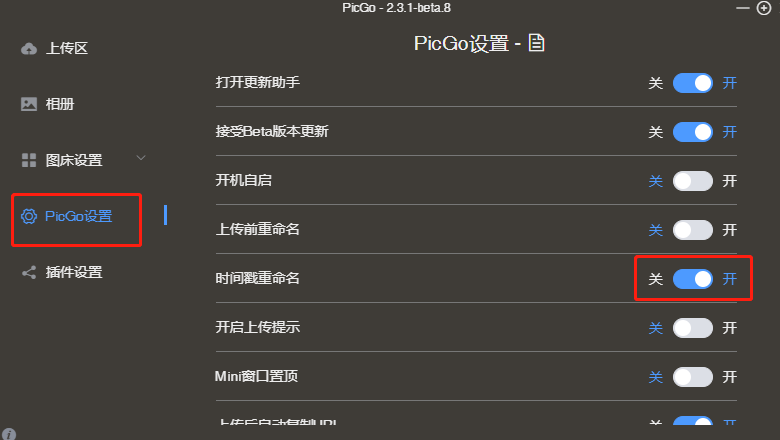
点击 PicGo设置,把时间戳重命名选项打开,这样上传的图片都会以时间戳重命名
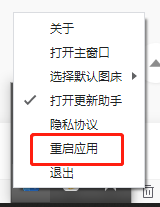
以上操作完成后,把PicGo软件重启下
Typora软件操作
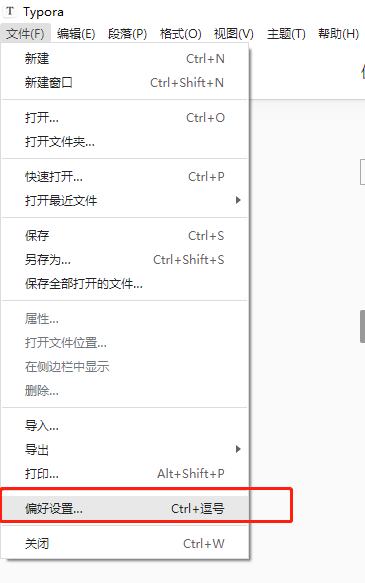
依次点击 文件 => 偏好设置
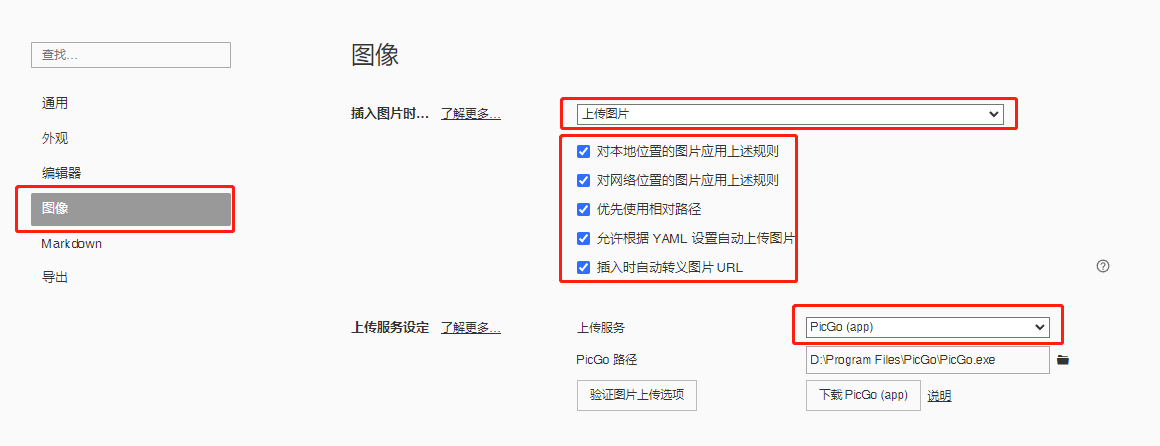
选择 图像,在插入图片时选择 上传图片,下面的复选框都打上吧,上传服务选择 PicGo(app)
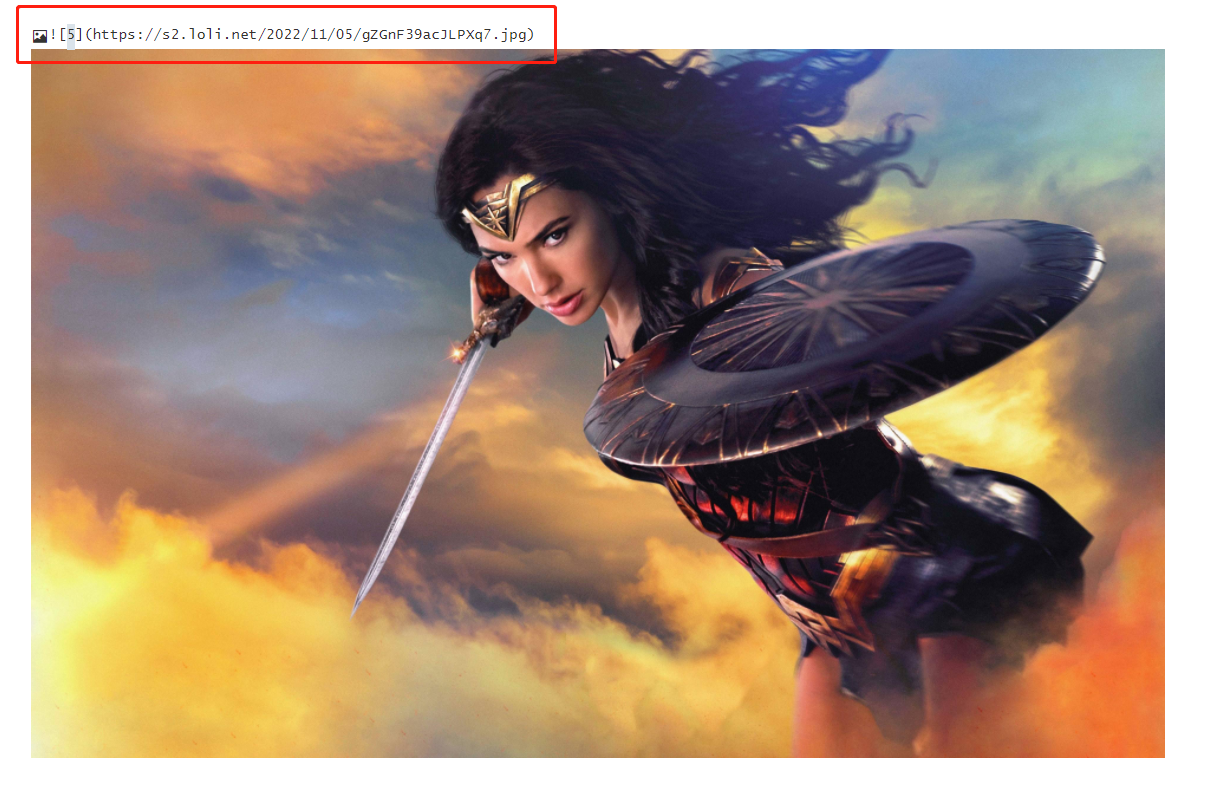
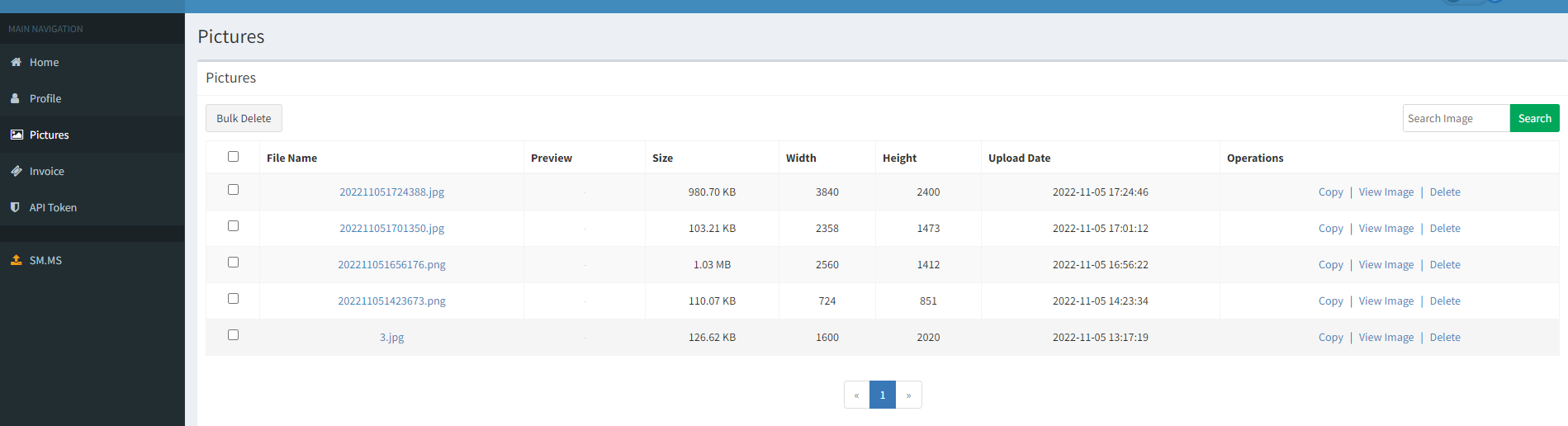
新建Typora文档插入图片试试,就可以看到,此时插入的图片会自动上传到图床,这样就再也不怕md文件换台电脑就不能打开图片的问题啦

华为开发者空间,是为全球开发者打造的专属开发空间,汇聚了华为优质开发资源及工具,致力于让每一位开发者拥有一台云主机,基于华为根生态开发、创新。
更多推荐



 4
4 0
0- 0


 已为社区贡献3条内容

所有评论(0)