WSL子系统极速体验卡:华为云码道已就位,请上车!
本案例将基于华为云码道(CodeArts)代码智能体,急速体验WSL(Windows Subsystem for Linux)
最新案例动态,请查阅WSL子系统极速体验卡:华为云码道已就位,请上车!小伙伴们快来进行实操吧!
一、概述
1.1 案例介绍
华为云码道(CodeArts)代码智能体是基于智能生成、智能问答两大核心能力构建起一套全方位、多层次的智能开发体系。在智能生成方面,它能够依据开发者输入的需求描述,准确且高效地生成高质量代码;智能问答功能则如同开发者身边的专属技术顾问。
WSL 是微软近年来最受开发者欢迎的功能之一。它让 Windows 成为了最适合开发者的操作系统——你既拥有了 Windows 优秀的软件生态(游戏、办公、Adobe),又拥有了 Linux 强大的命令行和开发工具。
本案例将基于华为云码道(CodeArts)代码智能体急速体验WSL(Windows Subsystem for Linux)
1.2 适用对象
- 个人开发者与技术爱好者
1.3 案例时间
本案例总时长预计30分钟。
1.4 WSL介绍
为什么要用WSL,说明:
WSL 的全称是 Windows Subsystem for Linux(适用于 Linux 的 Windows 子系统)。简单来说,它就是微软在 Windows 系统里开了一个“后门”,让你不需要安装虚拟机,也不需要重启电脑,就能直接在 Windows 里面原生运行 Linux 环境(比如 Ubuntu、Debian 等)。
在 WSL 出现之前,开发者如果想在 Windows 上写代码但需要在 Linux 上运行,通常只有两个选择:
装双系统: 很麻烦,每次切换都要重启,文件还不能互通。
装虚拟机(VMware/VirtualBox): 占用内存大,启动慢,电脑风扇狂转。
WSL 的出现解决了这些痛点:
轻量级: 它不像虚拟机那样模拟一整套硬件,而是直接复用 Windows 的内核资源,启动只需几秒钟,内存占用极低。无缝集成: 你可以在 Windows 的资源管理器里直接访问 Linux 的文件,也可以在 Linux 的终端里直接调用 Windows 的 exe 程序(比如在终端输入 code . 就能打开 VS Code,输入 explorer.exe 就能打开文件夹)。
完美开发环境: 对于 Web 开发、运维、Python 开发者来说,这是神器。你可以在 Windows 上用喜欢的界面,同时在后台跑真正的 Linux 服务(Nginx, Docker, MySQL 等)。
1.5 资源总览
本案例预计花费0元。
| 资源名称 | 规格 | 单价(元) |
|---|---|---|
| 华为云码道(CodeArts)代码智能体 | 通用体验版 | 免费 |
二、基础环境与资源准备
2.1 AI IDE华为云码道安装部署
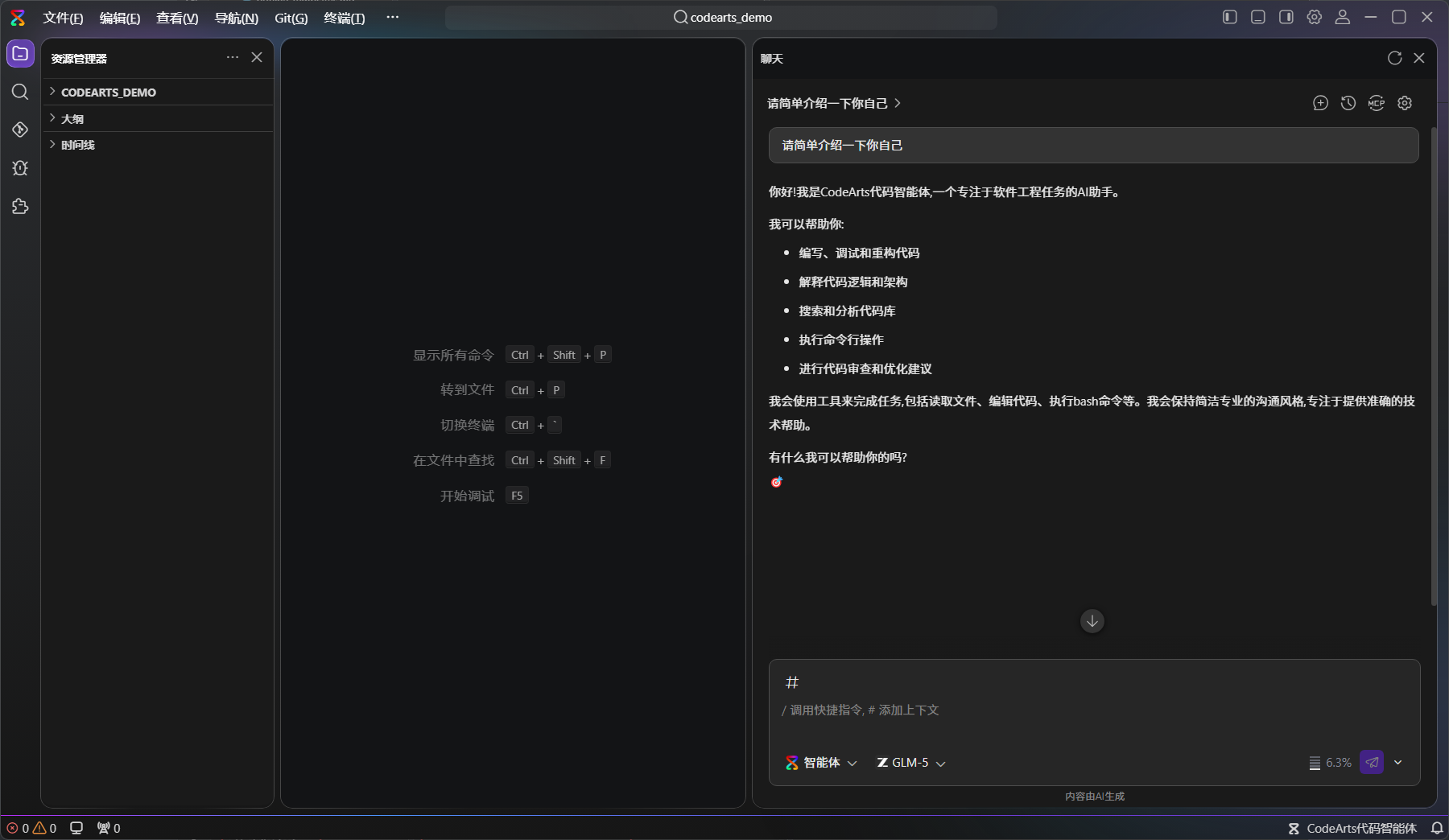
参考案例《Windows版AI IDE华为云码道(CodeArts)代码智能体安装部署》完成Windows版AI IDE华为云码道(CodeArts)代码智能体安装部署。
三、WSL使用实战
3.1 安装WSL
查看windows版本
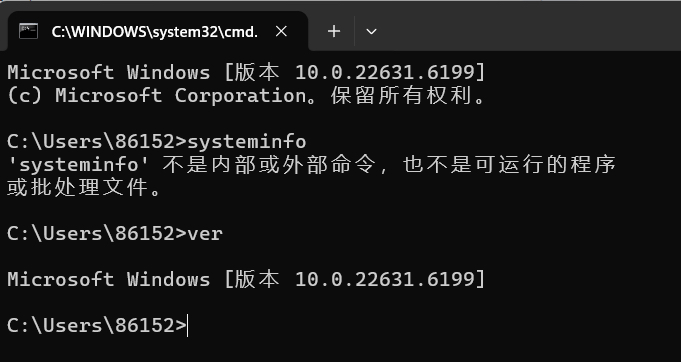
确保你的Windows版本支持WSL。Windows 10 需要版本1607(也称为“Anniversary Update”)或更高版本,并且Windows 11 支持从一开始就内置WSL 2。
命令行查询:打开命令提示符(CMD),输入 systeminfo 或 ver 命令,可查看详细系统信息或简要版本。如下图电脑系统版本是window10
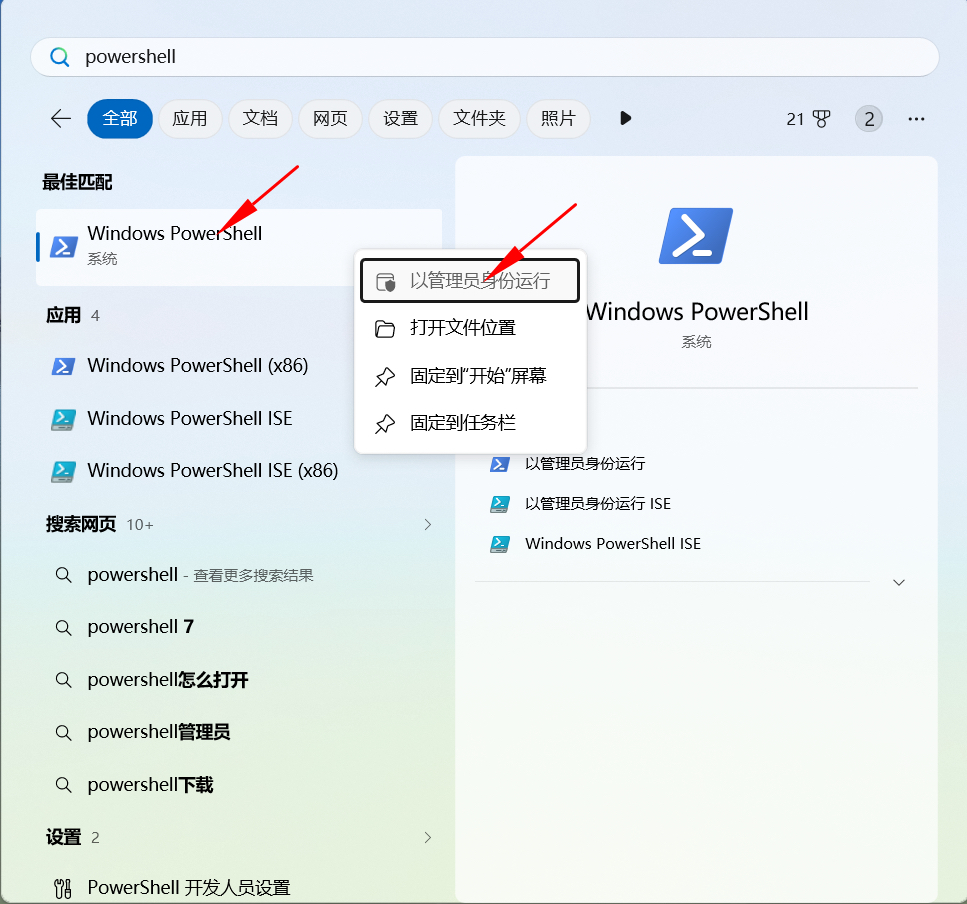
打开PowerShell,以管理运行:
搜索“PowerShell”,右键点击“Windows PowerShell”,选择“以管理员身份运行”。
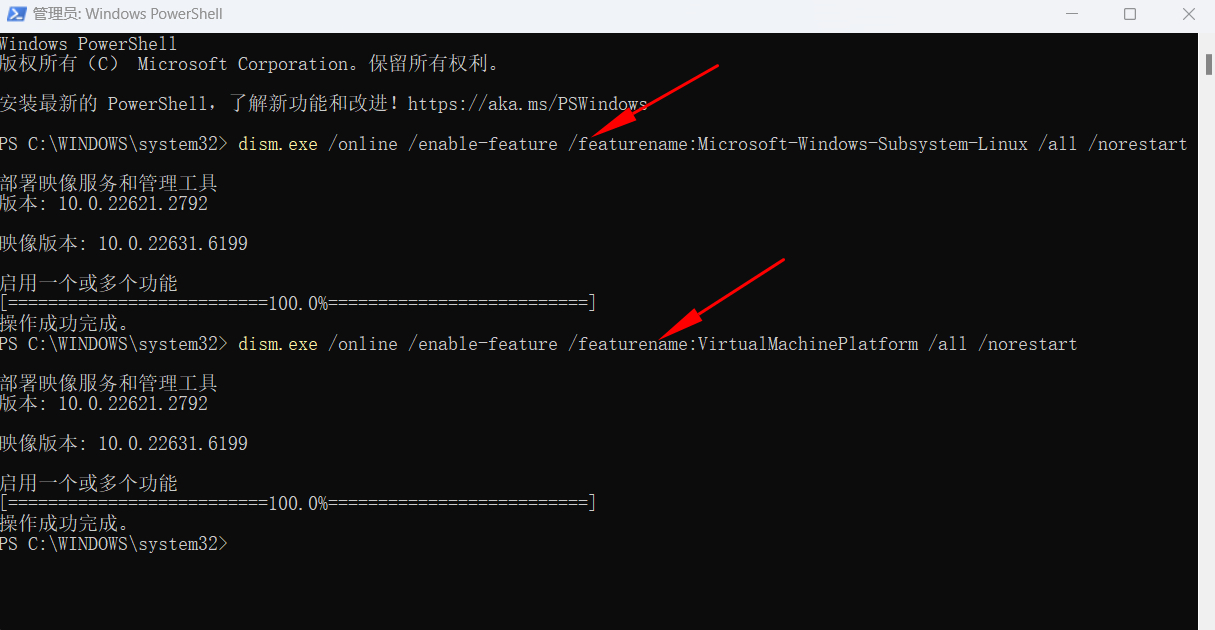
启用WSL功能,启用适用于Linux的虚拟机平台:
dism.exe /online /enable-feature /featurename:Microsoft-Windows-Subsystem-Linux /all /norestart

dism.exe /online /enable-feature /featurename:VirtualMachinePlatform /all /norestart
安装Linux内核更新包
如果你使用的是Windows 10,且版本低于Windows 10 2004(如 LTSC 2019),则需要下载并安装Linux内核更新包,默认安装即可。
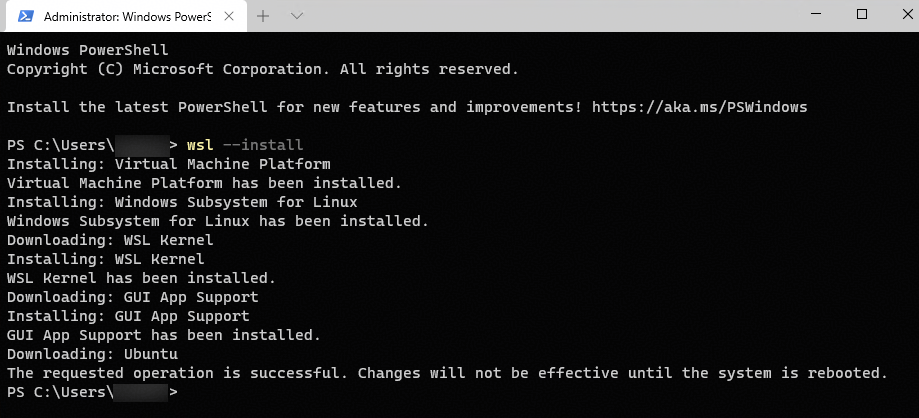
如果版本版本大于Windows 10 2004(如 LTSC 2019),可以执行命令
wsl --install
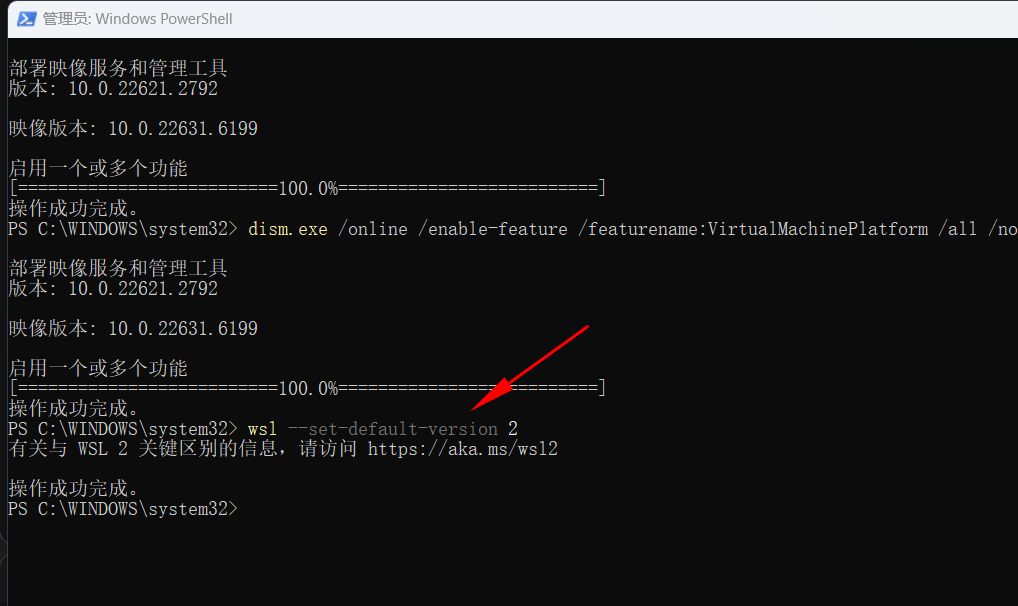
设置WSL 2为默认版本(可选,但推荐)
wsl --set-default-version 2
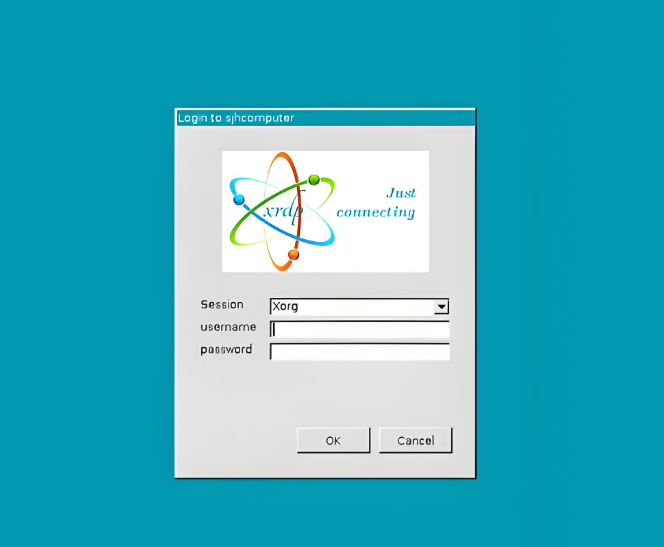
首次运行,系统可能会要求你设置一个用户名和密码。
3.2 使用WSL
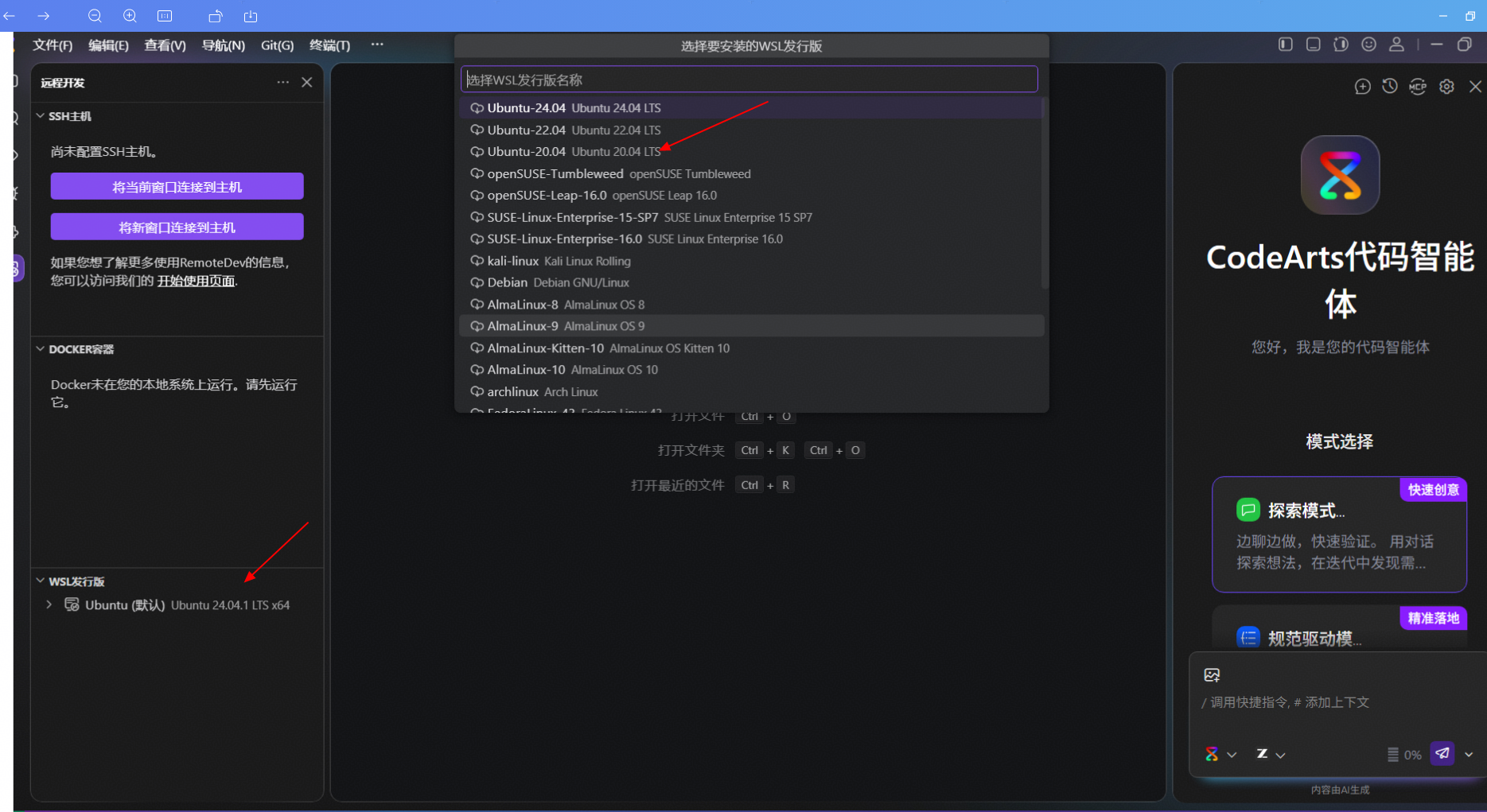
登录IDE,点击远程开发,点击新增WSL发行版
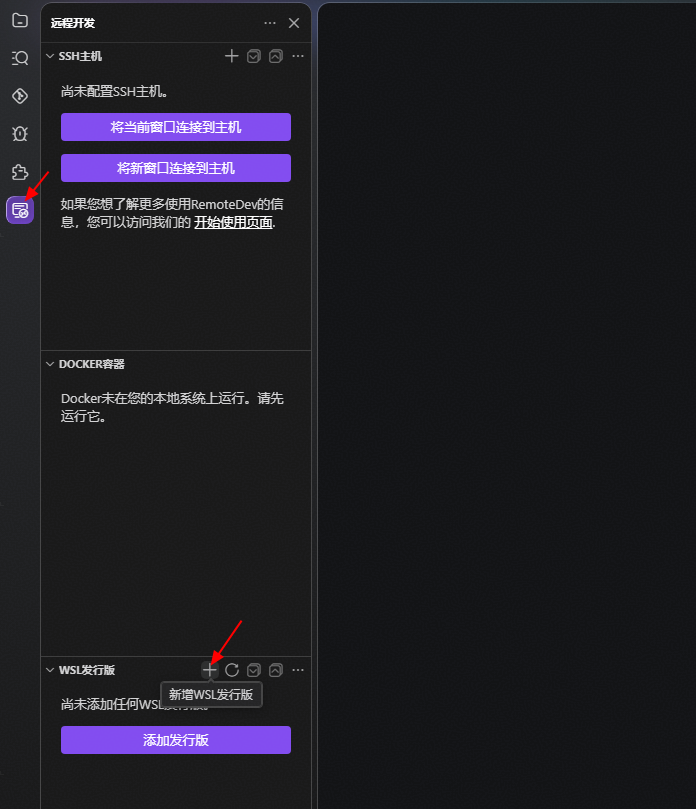
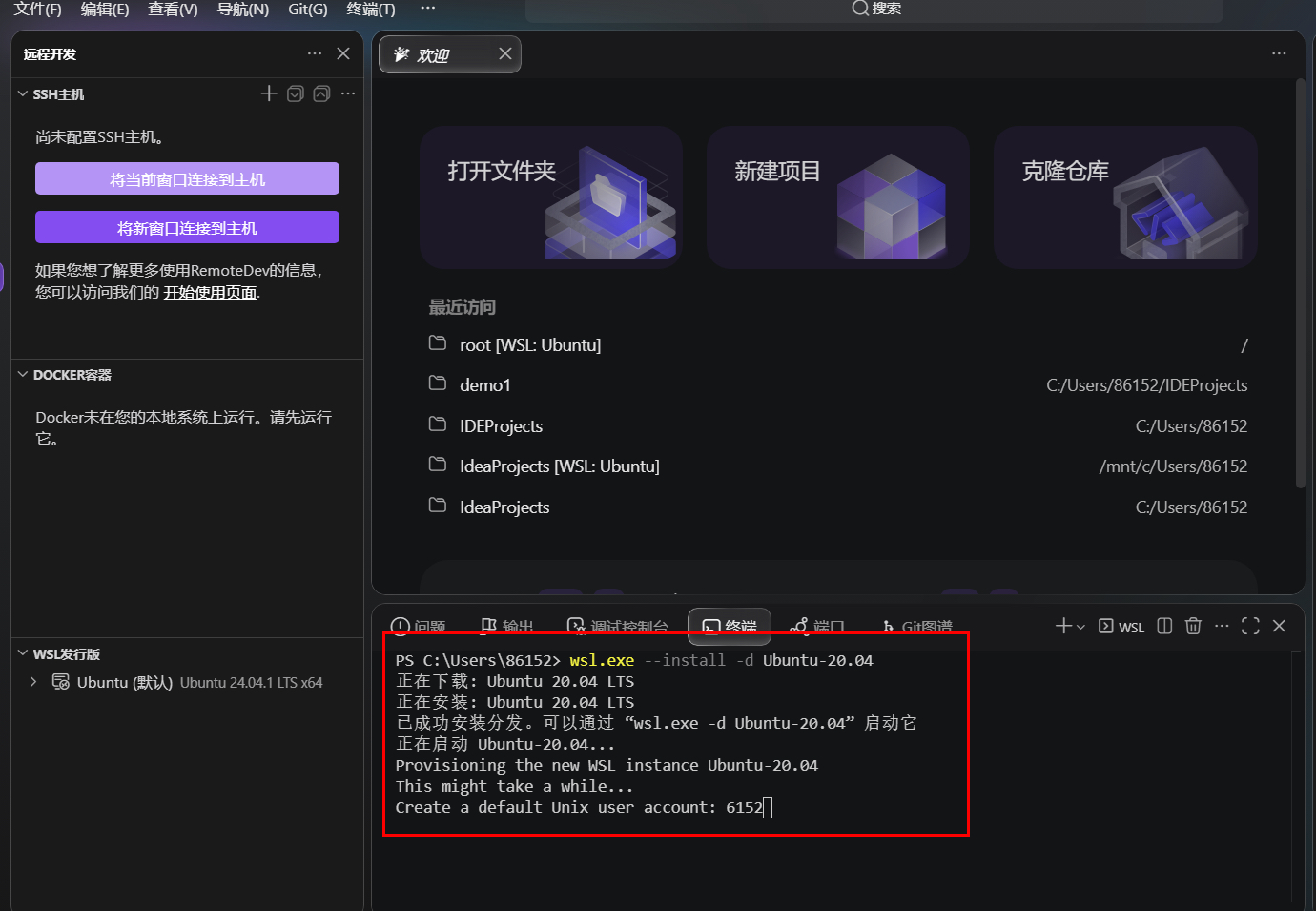
选择WSL发行版,则会自行安装WSL版本(安装速度较慢,请耐心等待)
点击连接WSL
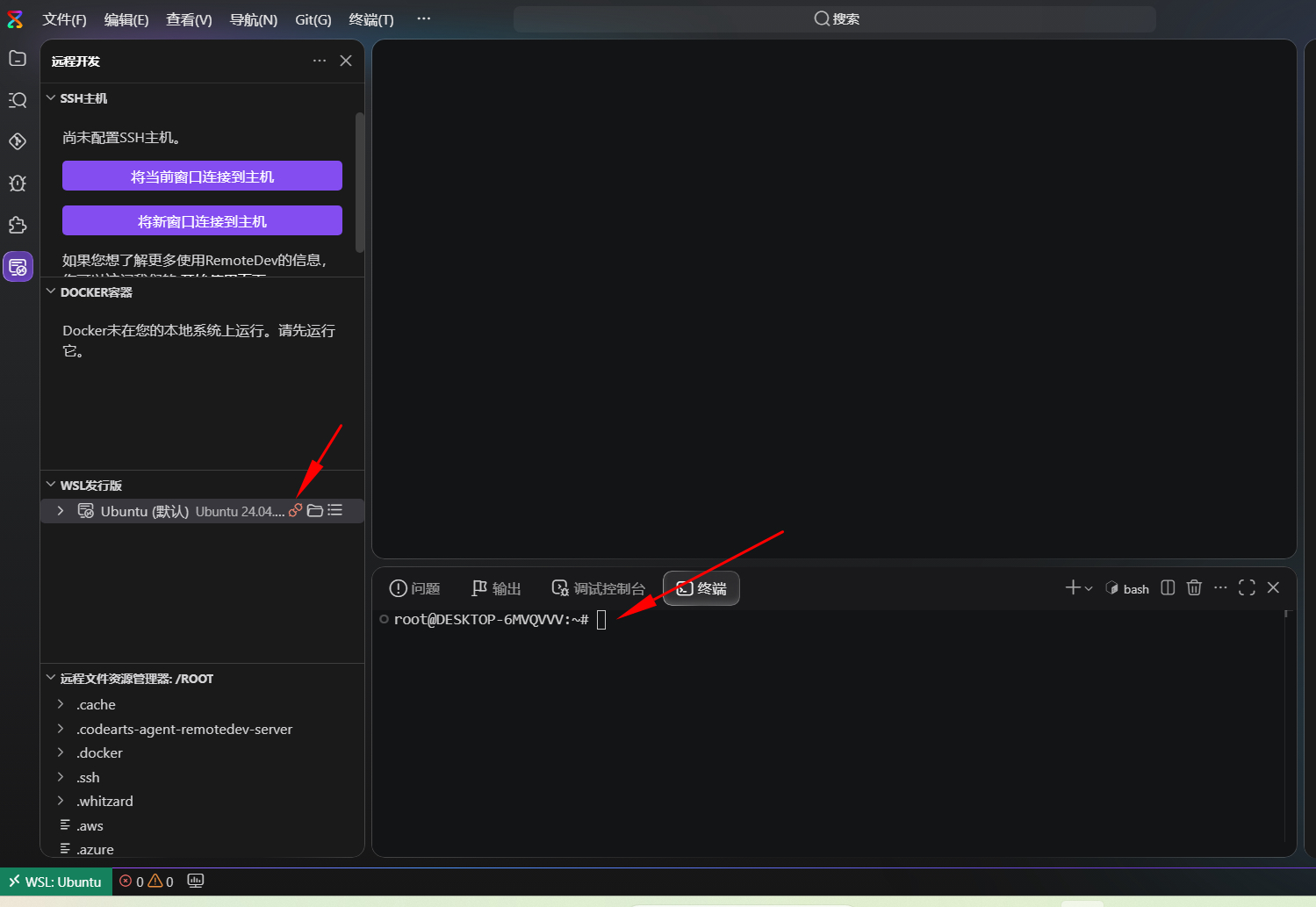
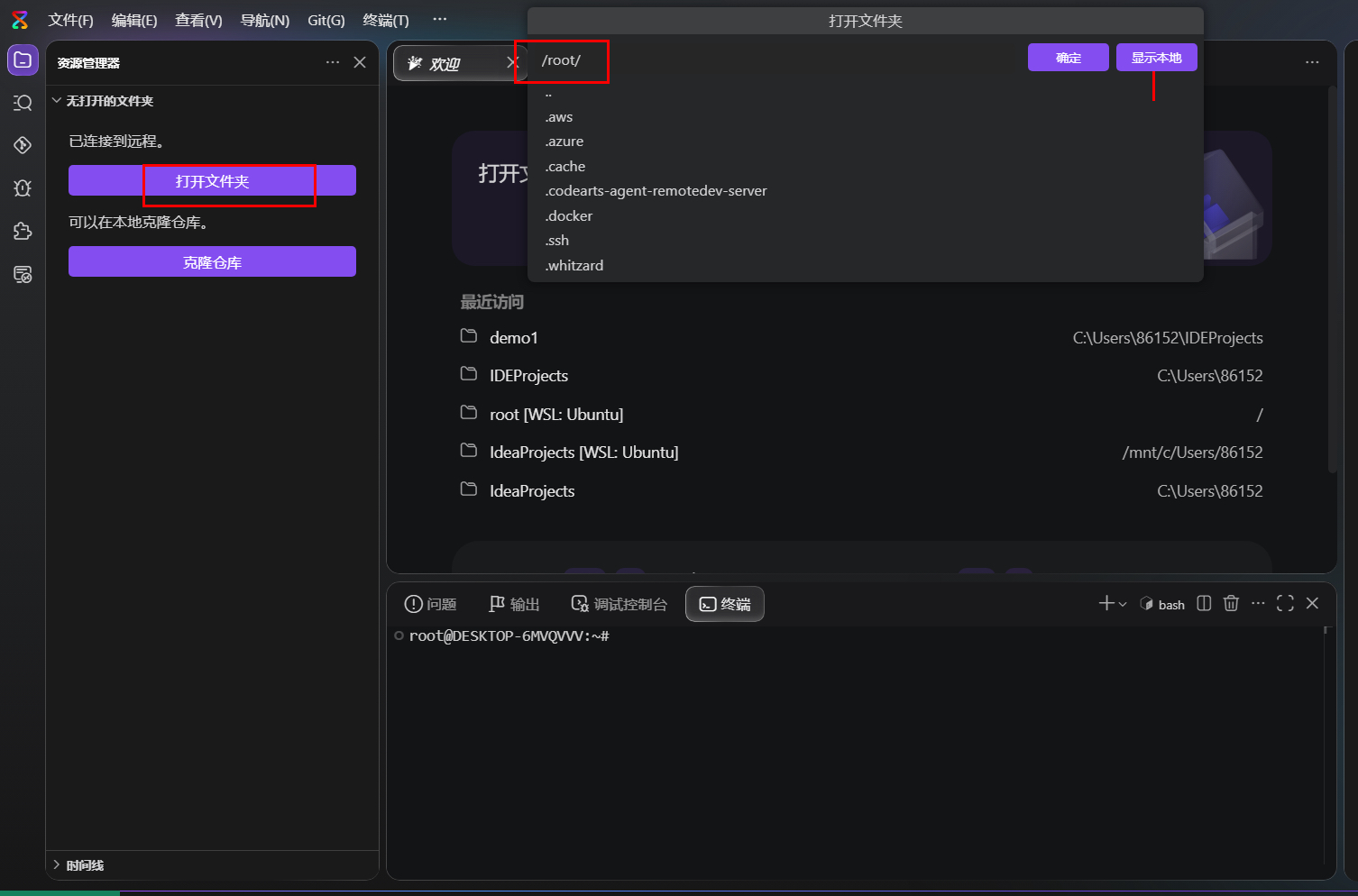
如图已经连接到子系统,
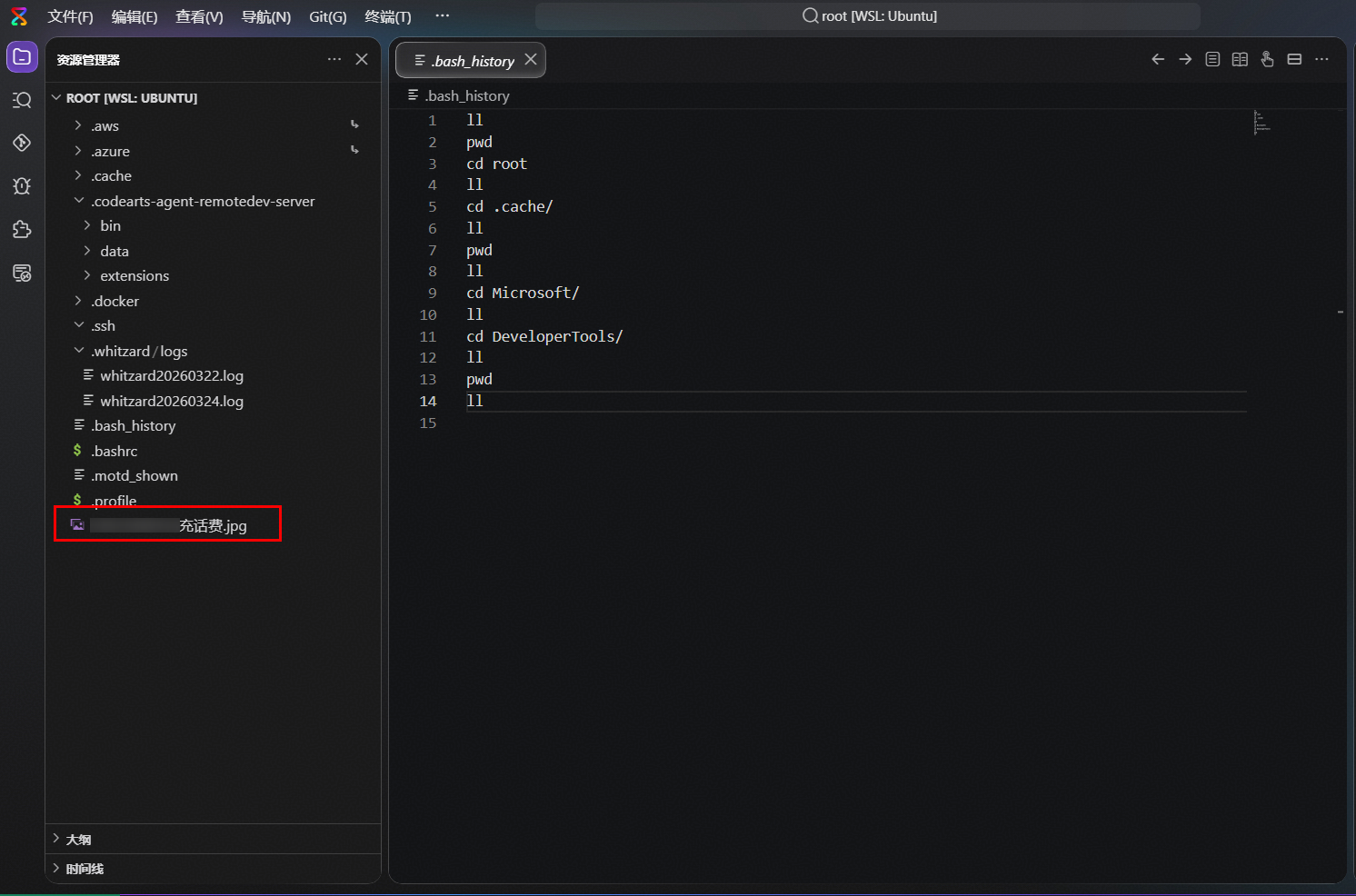
下图是模拟将本地文件拖拽到linux子服务器里
四、反馈改进建议
如您在案例实操过程中遇到问题或有改进建议,可以到论坛帖评论区反馈即可,我们会及时响应处理,谢谢!

华为开发者空间,是为全球开发者打造的专属开发空间,汇聚了华为优质开发资源及工具,致力于让每一位开发者拥有一台云主机,基于华为根生态开发、创新。
更多推荐



 20
20 0
0- 0



 已为社区贡献6297条内容

所有评论(0)