创建虚拟机,搭建hadoop集群(一台主机两台从机)
创建虚拟机,搭建hadoop集群(一台主机两台从机)
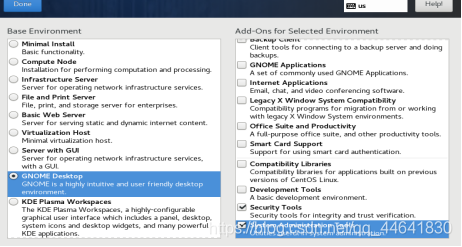
1.在VMware Workstation Pro里创建一台虚拟机,经过一些简单的虚拟机配置,对CentOS系统进行安装,一开始选择语言,软件以及分区(不进行任何设置),加装桌面、系统管理工具,方便集群可视化,设置密码,完成后进行安装:
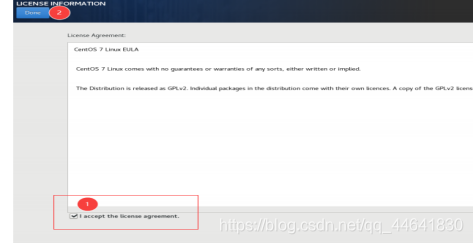
2.接受协议,重启系统
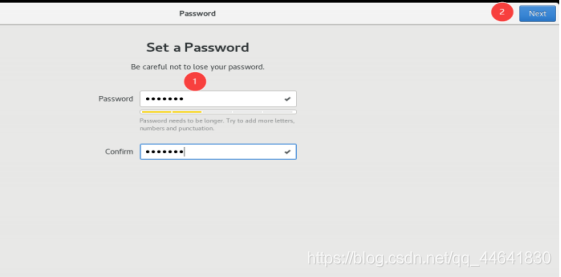
3.设置密码:********* 普通用户:lindff
4.重启后,需要选择本机语言,地区时间等等,完成设置后,虚拟机搭建完成。打开命令窗口。进行基础的配置,使用命令修改内容都是在root用户下进行。
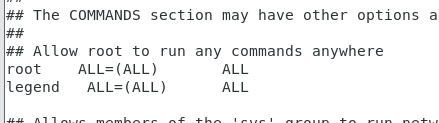
5.使用下面命令给普通用户授予root权限
sudo vi /etc/sudoers
命令后添加:
sudo vi /etc/hostname
修改主机用户名为master
5.关闭防火墙
systemctl stop firewalld.service    #停止防火墙
systemctl disable firewalld.service   #禁止防火墙在开机时启动
systemctl status firewalls   #查看防火墙状态
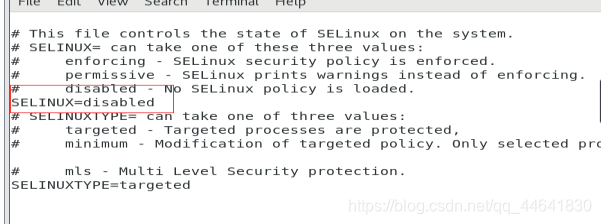
vi /etc/selinux/config    #关闭selinux
修改配置
完成上述几步,重启虚拟机。
reboot
6.修改ip等:
vi /etc/sysconfig/network-scripts/ifcfg-ens33
在其中修改为并添加红框中的状态:
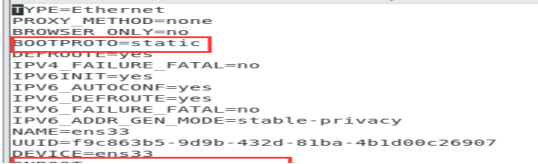
使用下面命令重启网络,使用ifconfig检查ip是否运行

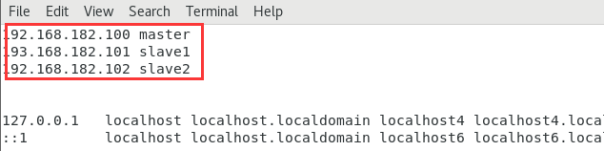
6.添加各节点的映射

7.安装java,由于CentOS7自带jdk,需要先删掉存在的,安装自己的。使用rpm -qa|grep jdk 命令查看java,并使用 rpm -e --nodes java-包 命令删除。

使用Xftp6上传jdk-8u261-linux-x64.tar.gz,使用tar -zxvf jdk-8u191-linux-x64.tar.gz 安装jdk,安装完之后将文件名改为java:mv jdk1.8.0_261 java。

8配置环境变量:.vim /etc/profile
为了使修改后的环境变量生效,使用命令:source /etc/profile

使用Java -version或javac 检查:

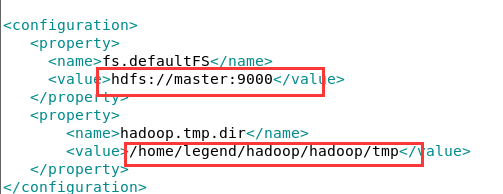
8.安装hadoop并进行配置

core-site.xml:
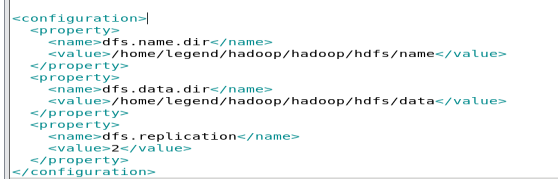
Hdfs-site.xml
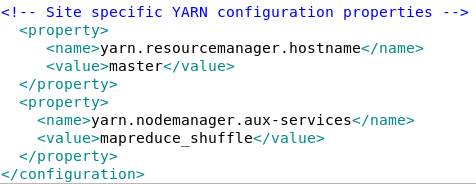
Yarn-site.xml:
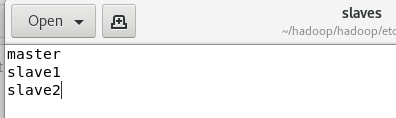
Slaves:
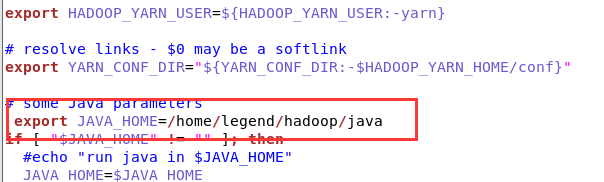
9.修改yarn-env.sh
10.完成后进行虚拟机的克隆:
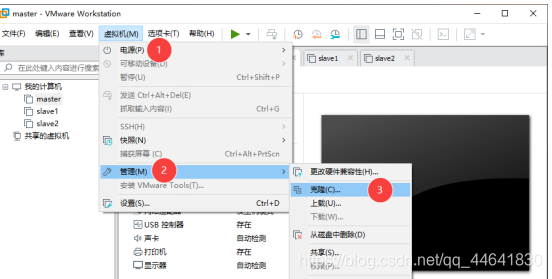
再打开克隆页面选择“创建完整克隆”,分别创建两台虚拟机slave1,slave2
11.配置节点间的ssh免密登录

执行后直接点确定,不需要任何修改
之后使用ssh-copy-id + 节点名称 ,将密钥拷贝到三个节点
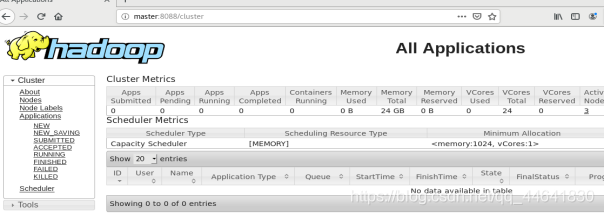
12.测试集群是否成功搭建
先执行namenode的格式化:

启动集群:start-all.sh
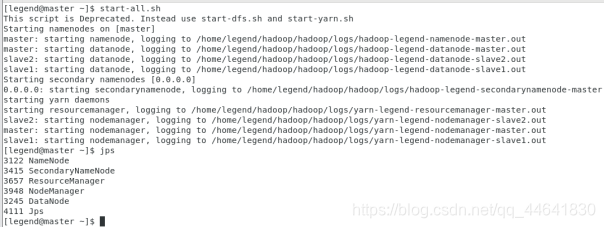
网站查看:

华为AI开发者空间,是为全球开发者打造的专属开发空间,汇聚了华为优质开发资源及工具,致力于让每一位开发者拥有一台云主机,基于华为根生态开发、创新。
更多推荐


 0
 0
- 0


 已为社区贡献1条内容

所有评论(0)