让我们一起进入——Linux虚拟机的创建
1.Linux虚拟机的创建
1.Linux诞生概述
Linux操作系统的诞生、发展和成长过程始终依赖着五个重要支柱:Unix操作系统、MINIX操作系统、GNU计划、POSIX标准和Internet网络。
20世纪80年代,计算机硬件的性能不断提高,PC的市场不断扩大,当时可供计算机选用的操作系统主要有Unix、DOS和macOS这几种。Unix价格昂贵,不能运行于PC;DOS显得简陋,且源代码被软件厂商严格保密;MacOS是一种专门用于苹果计算机的操作系统。此时,计算机科学领域迫切需要一个更加完善、强大、廉价和完全开放的操作系统。由于供教学使用的典型操作系统很少,因此当时在荷兰当教授的美国人AndrewS.Tanenbaum编写了一个操作系统,名为MINIX,为了向学生讲述操作系统内部工作原理。MINIX虽然很好,但只是一个用于教学目的的简单操作系统,而不是一个强有力的实用操作系统,然而最大的好处就是公开源代码。全世界学计算机的学生都通过钻研MINIX源代码来了解电脑里运行的MINIX操作系统,芬兰赫尔辛基大学大学二年级的学生Linus Torvalds就是其中一个,在吸收了MINIX精华的基础上,Linus于1991年写出了属于自己的Linux操作系统,版本为Linux0.01,是Linux时代开始的标志。他利用Unix的核心,去除繁杂的核心程序,改写成适用于一般计算机的x86系统,并放在网络上供大家下载,1994年推出完整的核心Version1.0,至此,Linux逐渐成为功能完善、稳定的操作系统,并被广泛使用。
2021年6月,根据Linux 5.14刚刚进入合并队列的char-misc-next提交,Linux 5.14正式移除了RAW驱动。
2.什么是Linux?
Linux,全称GNU/Linux,是一套免费使用和自由传播的类Unix操作系统,是一个基于POSIX的多用户、多任务、支持多线程和多CPU的操作系统。伴随着互联网的发展,Linux得到了来自全世界软件爱好者、组织、公司的支持。它除了在服务器方面保持着强劲的发展势头以外,在个人电脑、嵌入式系统上都有着长足的进步。使用者不仅可以直观地获取该操作系统的实现机制,而且可以根据自身的需要来修改完善Linux,使其最大化地适应用户的需要。
Linux不仅系统性能稳定,而且是开源软件。其核心防火墙组件性能高效、配置简单,保证了系统的安全。在很多企业网络中,为了追求速度和安全,Linux不仅仅是被网络运维人员当作服务器使用,甚至当作网络防火墙,这是Linux的一大亮点。
Linux具有开放源码、没有版权、技术社区用户多等特点,开放源码使得用户可以自由裁剪,灵活性高,功能强大,成本低。尤其系统中内嵌网络协议栈,经过适当的配置就可实现路由器的功能。这些特点使得Linux成为开发路由交换设备的理想开发平台。
3.安装centos 7
下边我们来开始CentOS 7的安装。
1、打开自己的虚拟机,选择创建新的虚拟机,点击进入。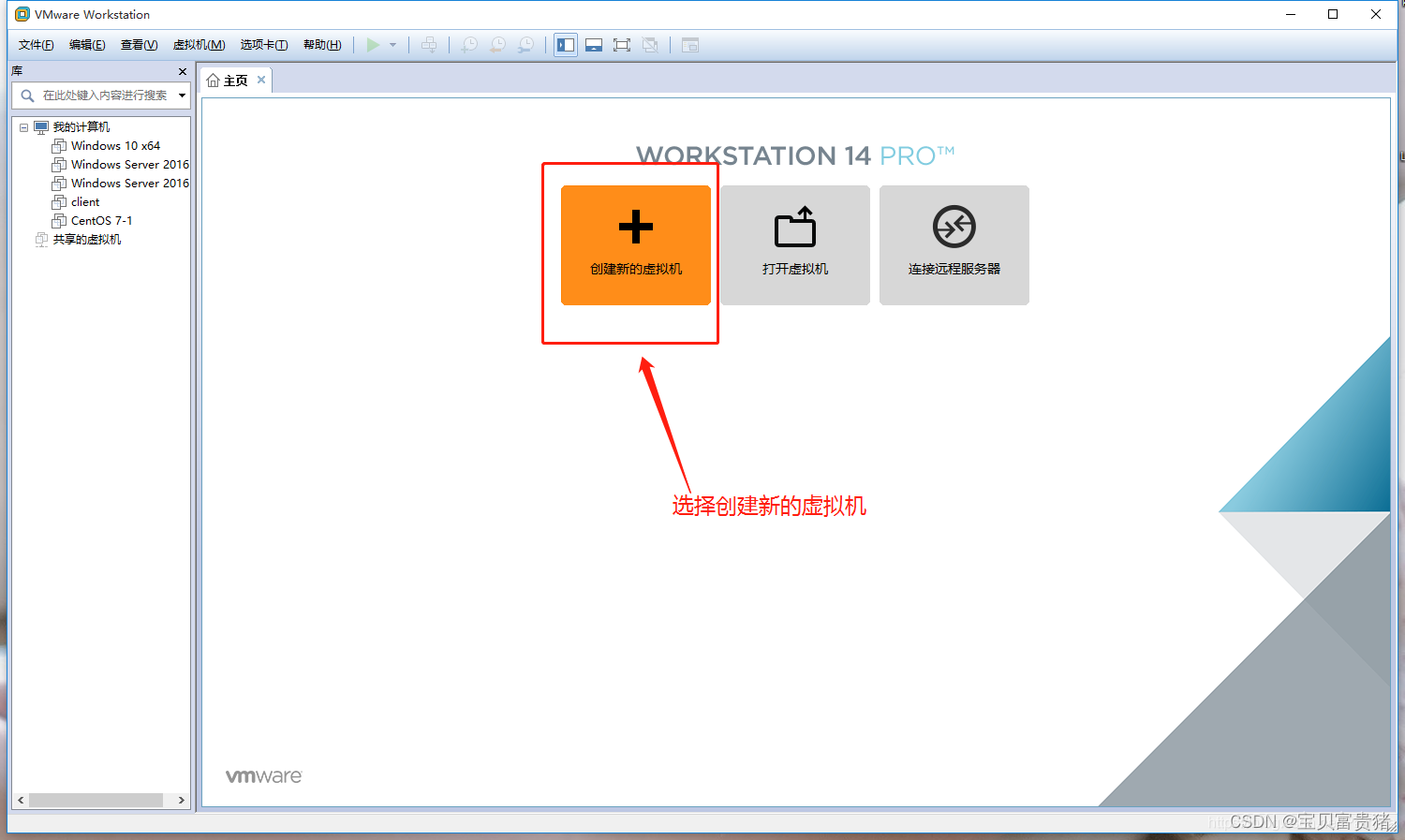
2、进入新建虚拟机向导,选择“自定义”类型,然后点击下一步。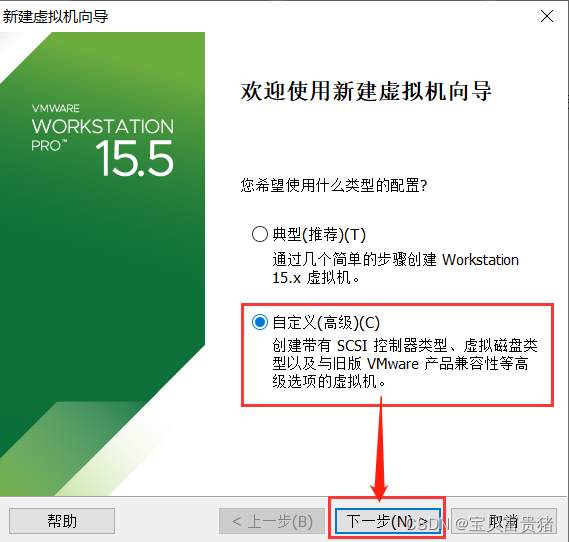
3、进入页面,在硬件兼容性后单击下拉菜单,选择“workstation 15.x”选择完成后点击“下一步”。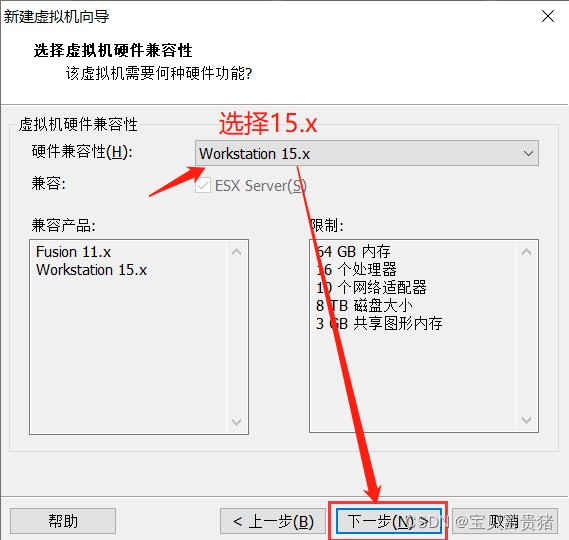
4、进入安装客户机操作系统页面,选择“稍后按照操作系统” 然后单击“下一步”。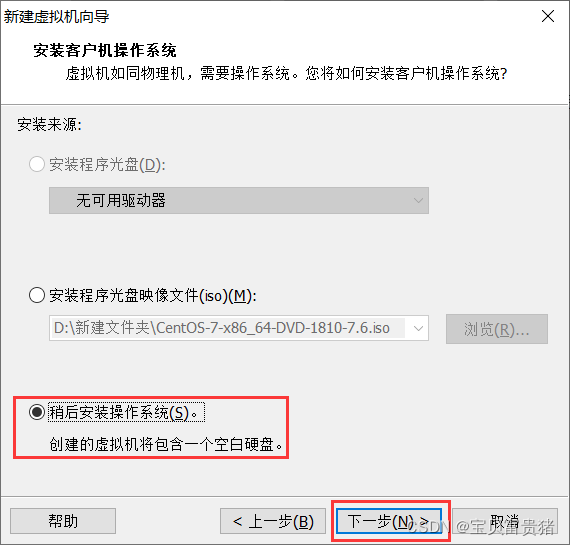
5、进入选择客户机操作系统页面,选择“linux”系统,然后在下拉菜单在中选择“CentOS 7 64位”,选择完成后点击“下一步”。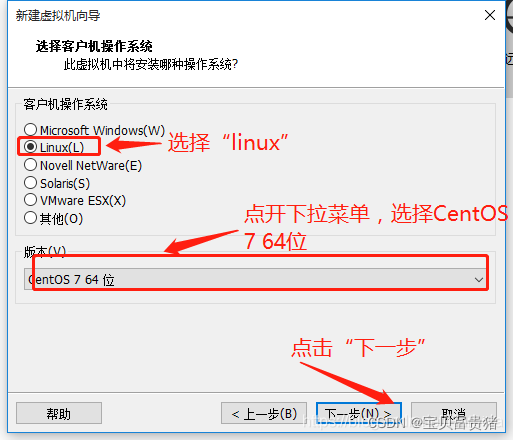
6、进入命名虚拟机页面,在虚拟机名称处输入自己想要的虚拟机名称,在位置处选择自己要安装的文件夹位置,但要注意安装路径不要出现中文,然后单击下一步。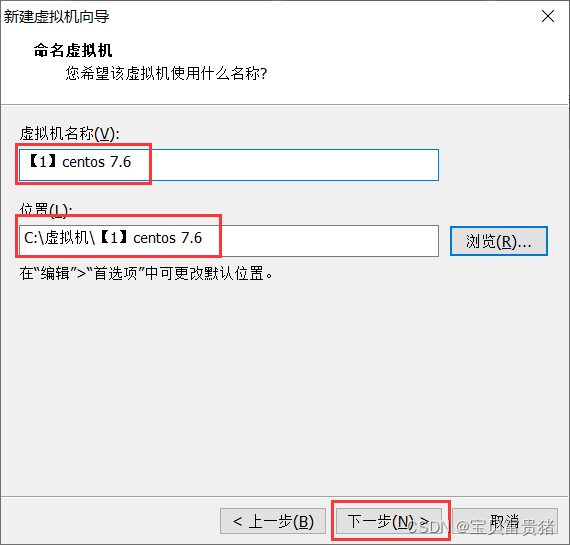
7、进入处理器配置页面,在内核数处根据自己的本机内存选择。然后单击下一步。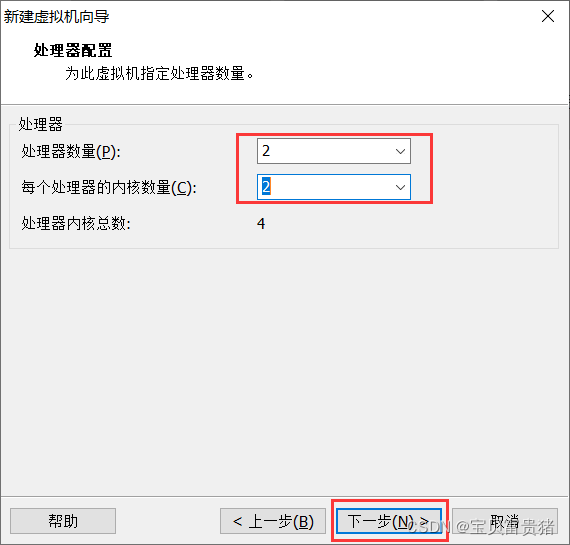
8、进入虚拟内存页面,设置虚拟机的内存为4G,然后单击下一步。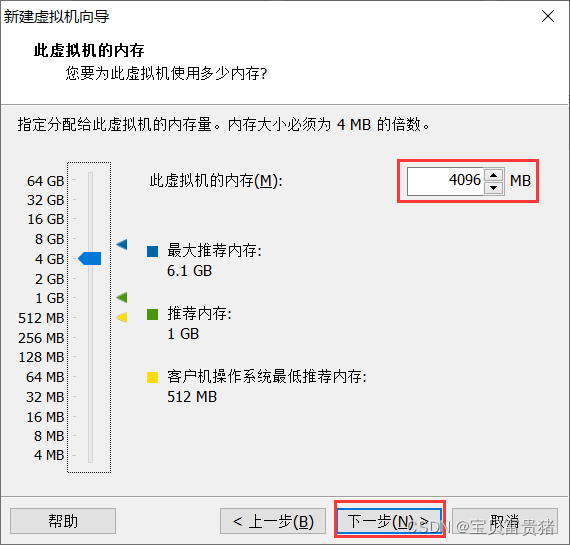
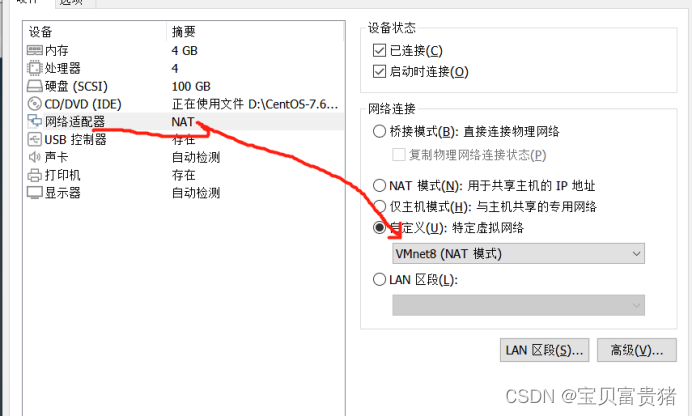
9、在虚拟机网络类型页面,选择“使用桥接网络(R)”然后单击下一步。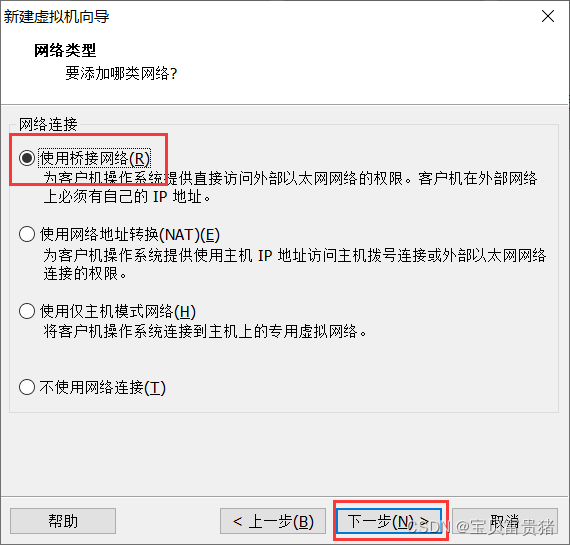
10、选择I/O控制类型,根据系统选择。然后点击下一步。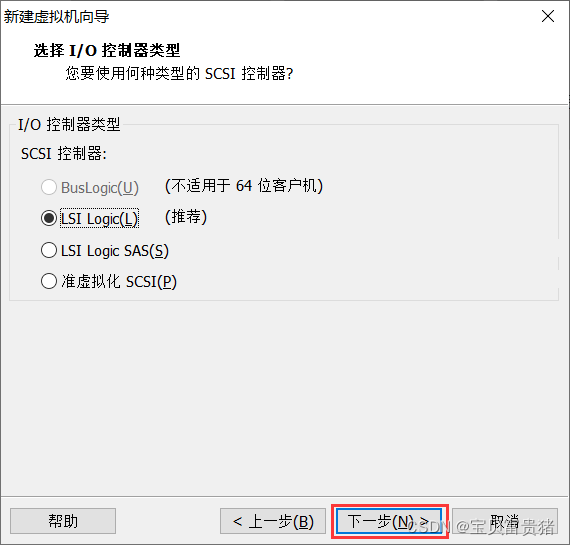
11、选择磁盘类型,选择系统推荐的。然后 单击下一步。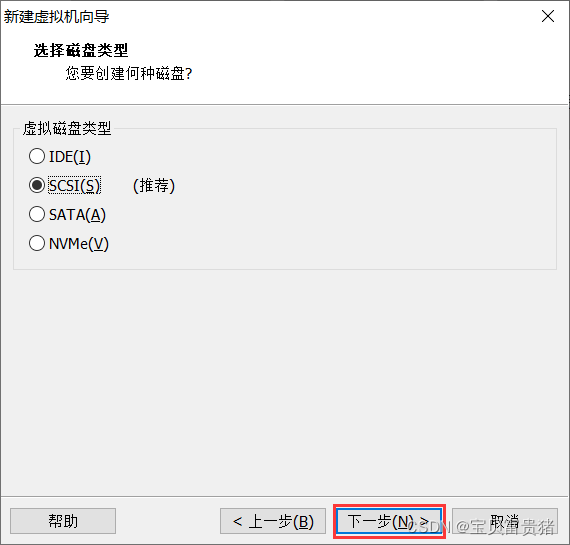
12、进入选择磁盘页面,选择“创建新虚拟磁盘”。然后点击“下一步”。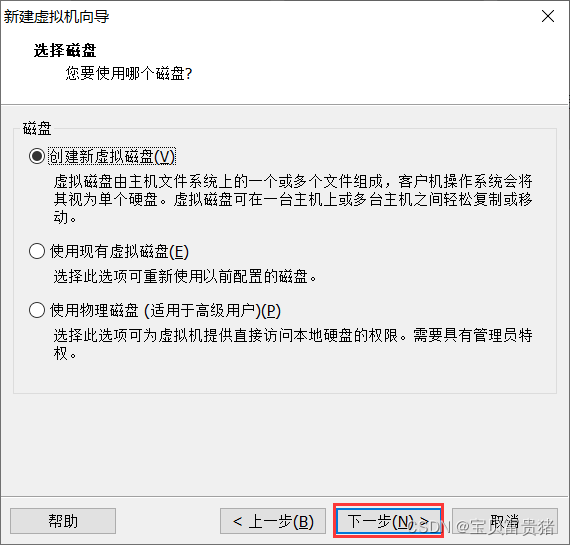
13、进入指定磁盘容量页面,输入最大磁盘大小,这里一般可以设得大一点,
然后选择“将虚拟磁盘拆分为单个问件”。然后单击下一步。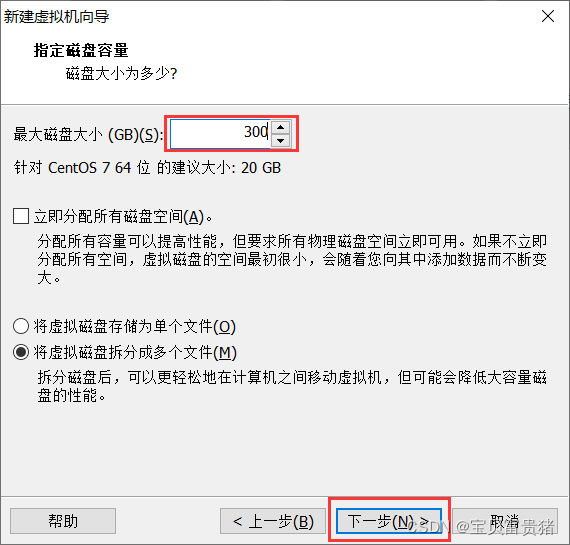
14、进入指定磁盘问件 ,在这里选择自己刚才创建的文件夹。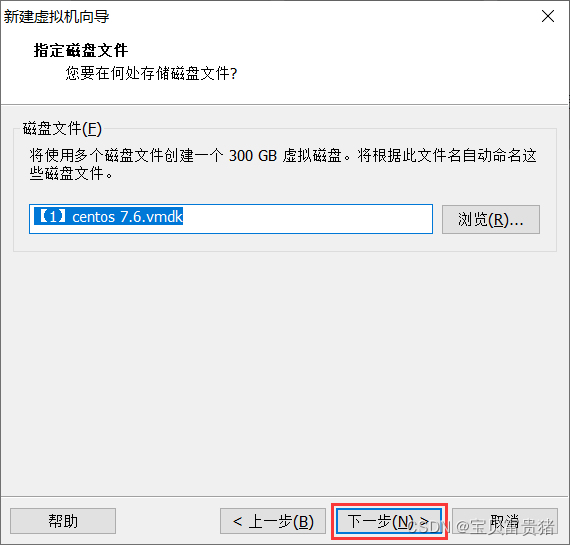
15、选择“自定义硬件”进入优化虚拟机。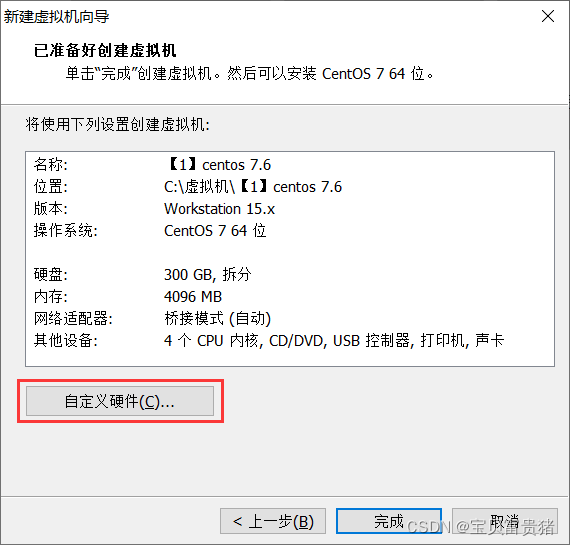
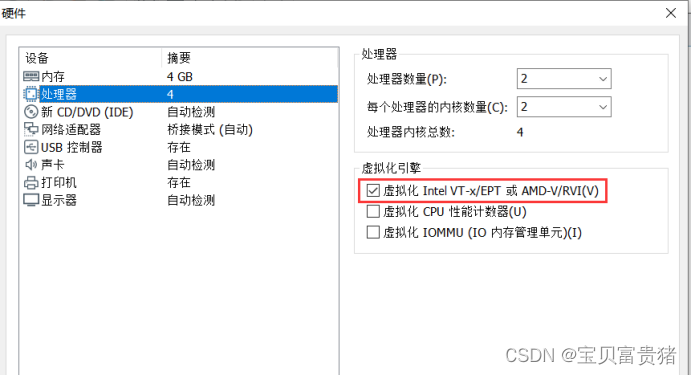
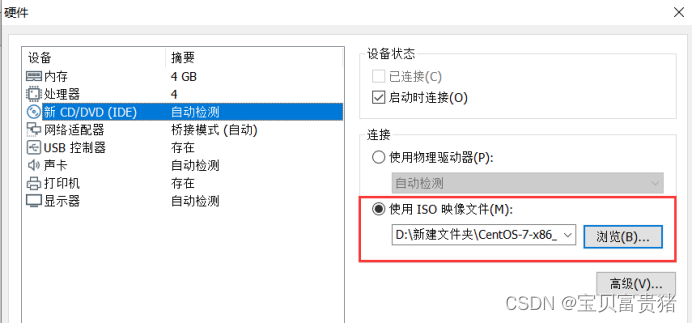
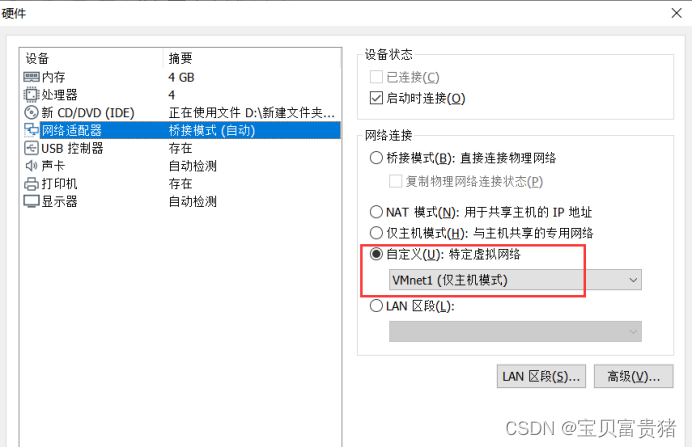
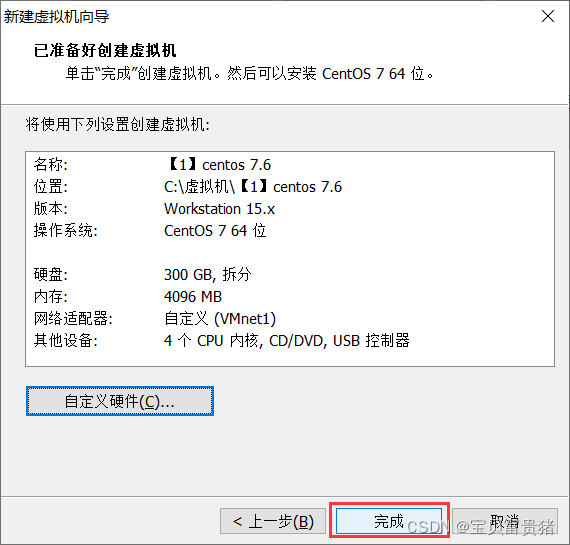
完成上述配置,点击关闭,然后点击完成。就完成了虚拟机的配置。
16、开启虚拟机,进行下边的配置。
1)开启虚拟机。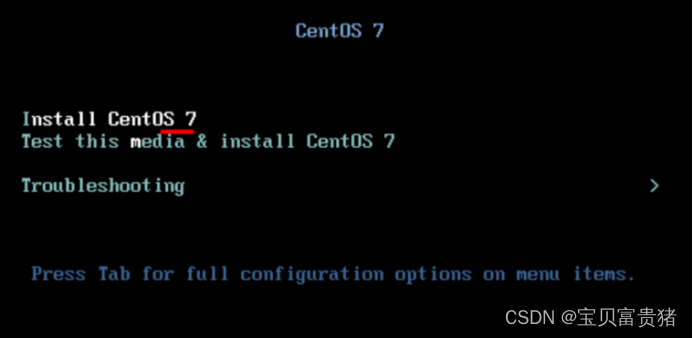
界面说明:
Install CentOS 7 安装 CentOS 7
Test this media & install CentOS 7 测试安装的光盘镜像并安装 CentOS 7 Troubleshooting 修复故障,这个在后期讲到修复无法正启动的 Linux 系统时,会讲如何使用。
2)在ContOS语言中选择中文,简体中文。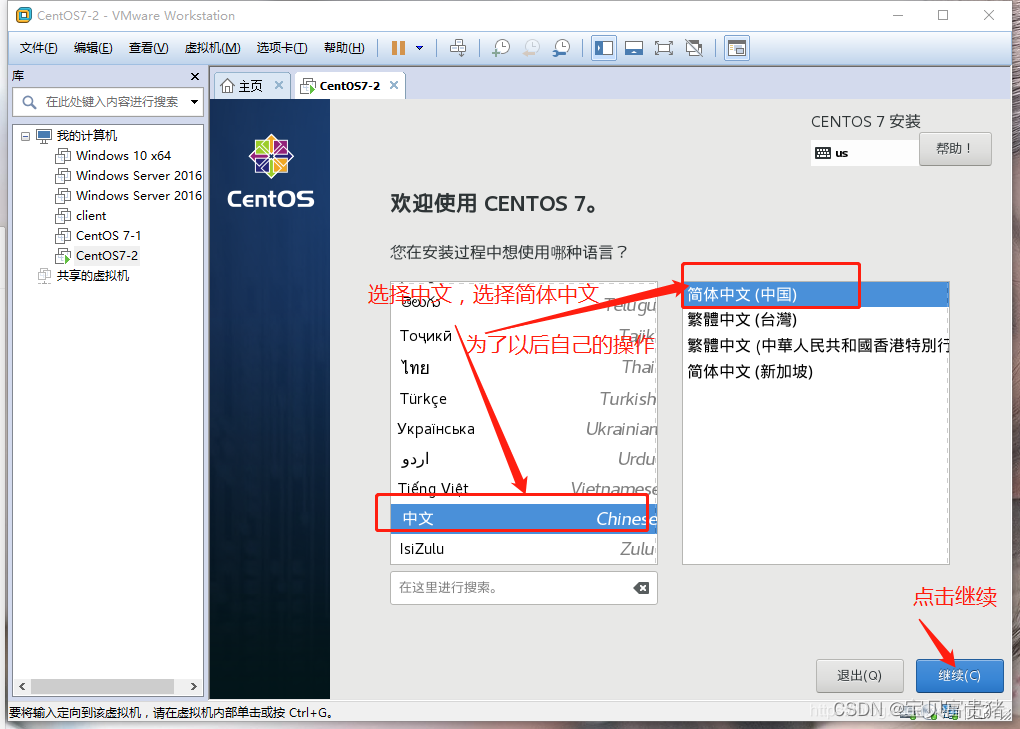
3)进入安装信息界面,选择“软件选择”点击进入。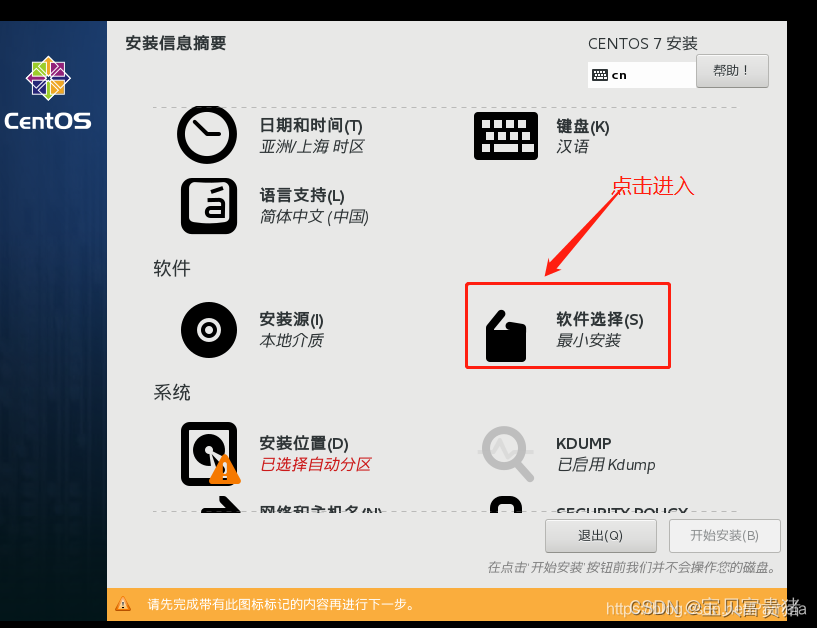
4)进入后选择GNOME桌面添加,然后点击完成退出。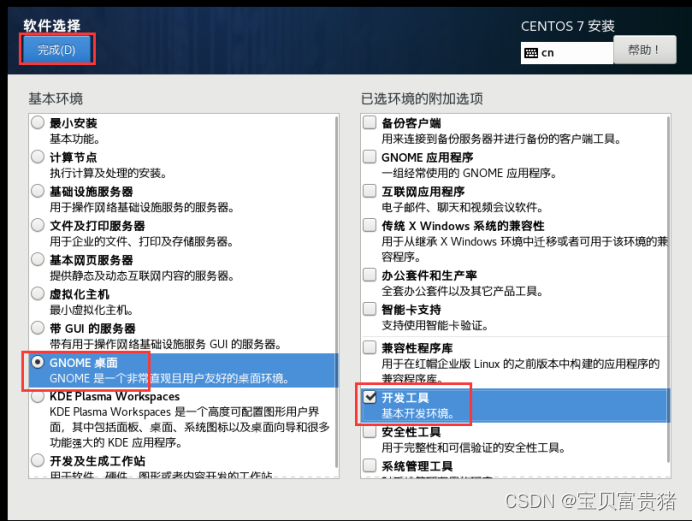
5)选择“系统安装位置”进入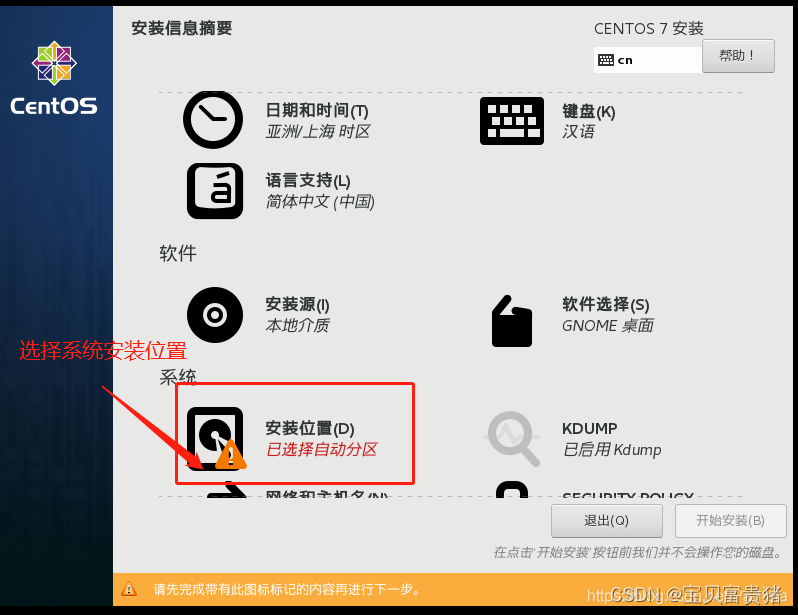
6)在其他存储选项处选择“我要配置分区”然后点击完成。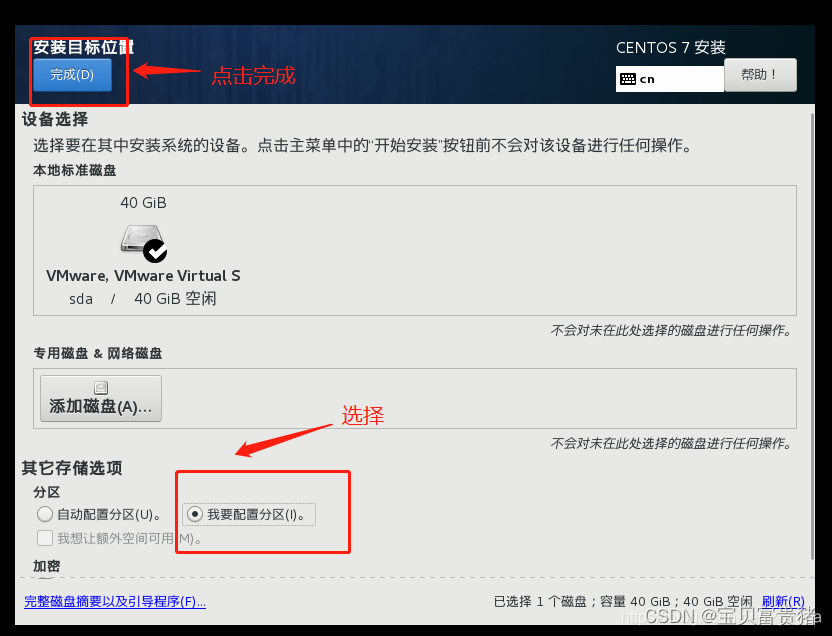
选择-系统-安装位置,进入磁盘分区界面
选择-其它存储选项-分区-我要配置分区,点左上角的“完成”,进入下面的界面,在分区方案有标准
分区,btrfs,LVM,LVM 简单配置,这里选择“标准分区”就可以。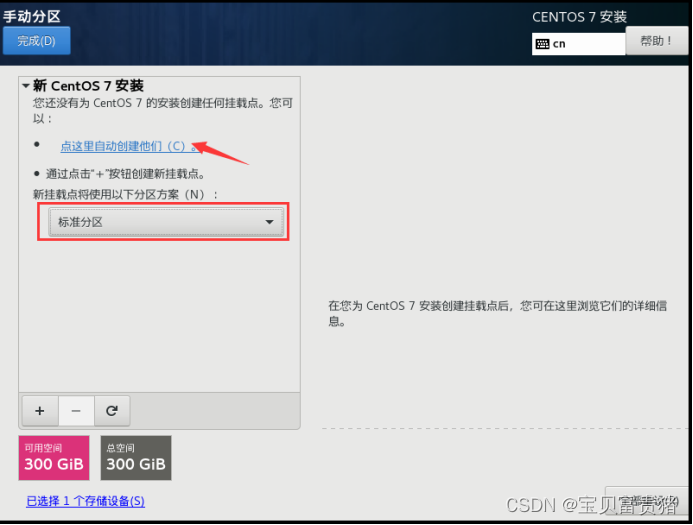
然后单击 创建新的分区,分区提前规划好, /boot 分区 500M,一般 swap 分区为物理内存
的 1.5~2 倍,当物理机内存多于 16G 后,swap 分区给 8-16G 都可以。 /根分区 10G,实际工作中 可以创建数据分区,一般把数据和系统分开。
创建/boot 分区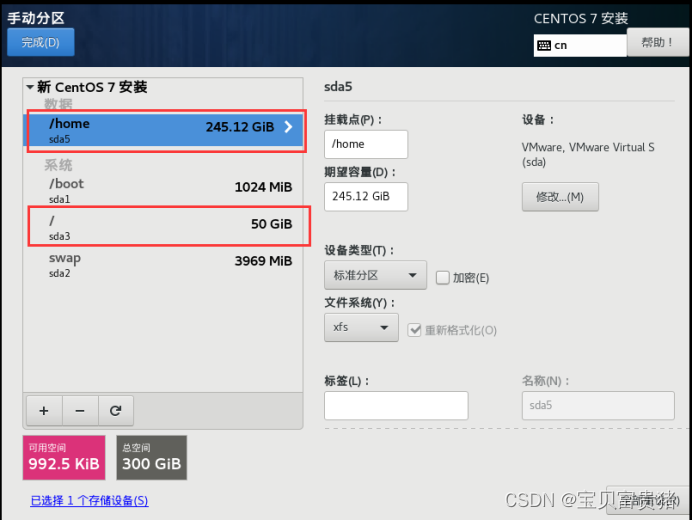
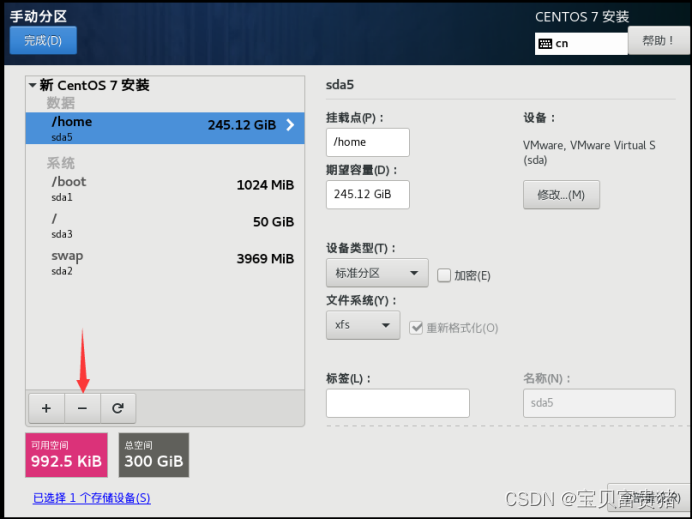
设备类型选择默认的标准分区,文件系统类型为 xfs,Centos7 支持 brtfs,生产环境不建议选择,
btrfs 文件系统目前技术尚未成熟,只是作为一种前瞻技术。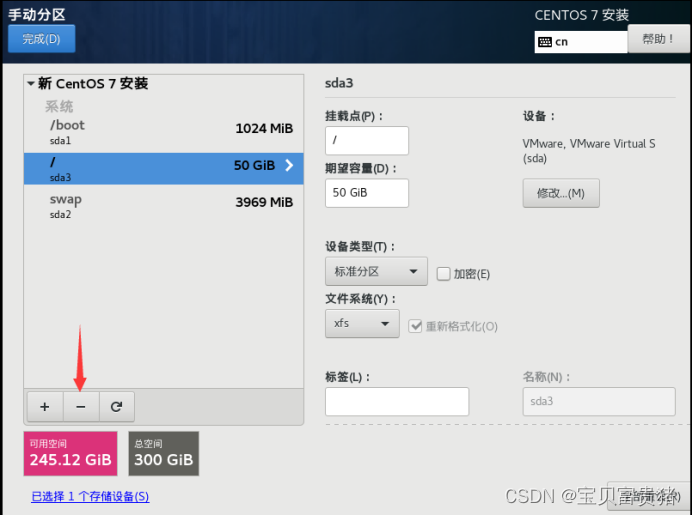
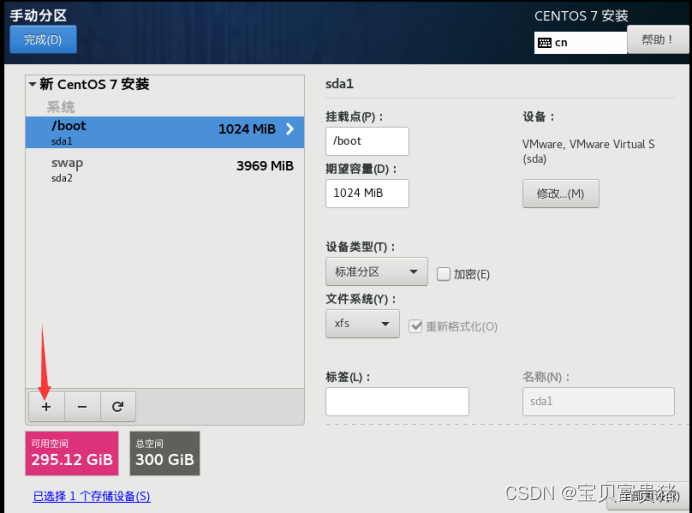
选择接受更改选项。
注:
boot 分区: 是引导分区,作用:系统启动,在 boot 分区存放着 grub,内核文件等,一般 200M 就够。
swap 交换分区:内存扩展分区 交换分区 给多大? 一般最多:8G,16G,如果系统使用到了 swap 分区,就直接添加物理内存或排查一下服务器有没有被黑。
/ 根 : 所有文件的根 绝对路径的开始标志 sda:表示第一块磁盘
选择“接受更改”完成配置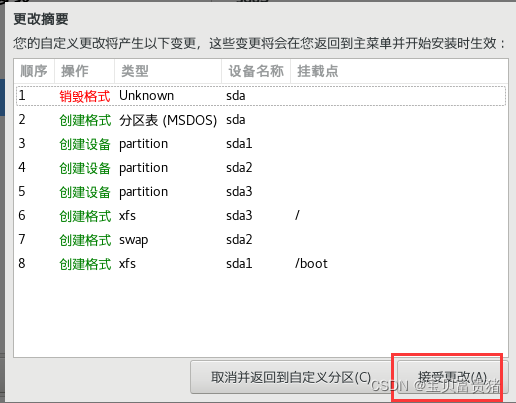
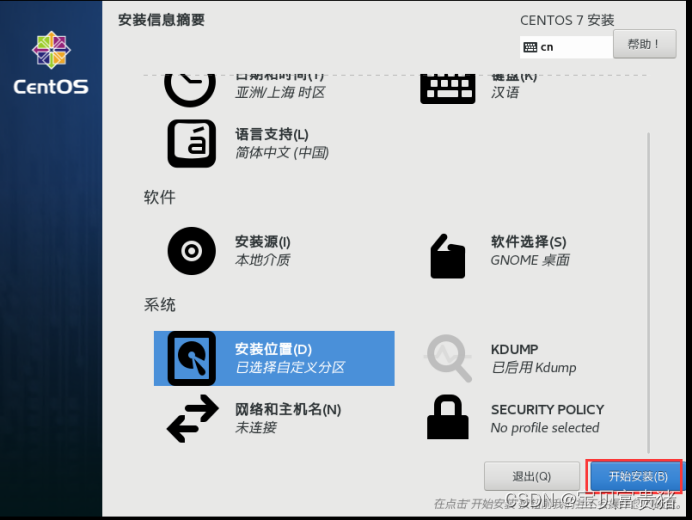
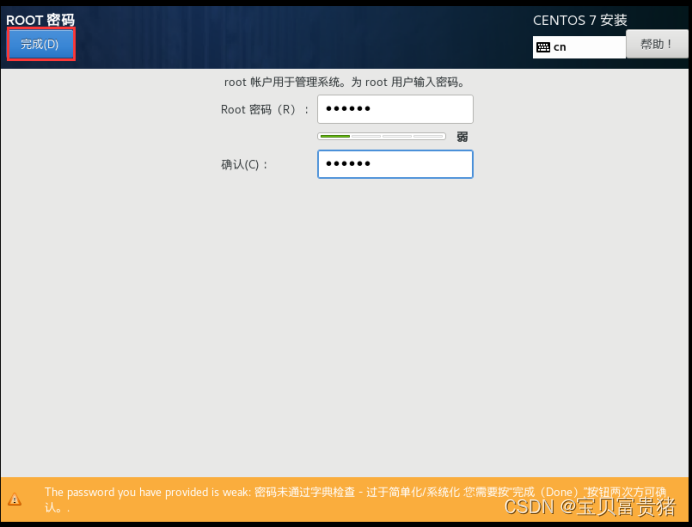
在安装的配置过程中
配置root账户的密码。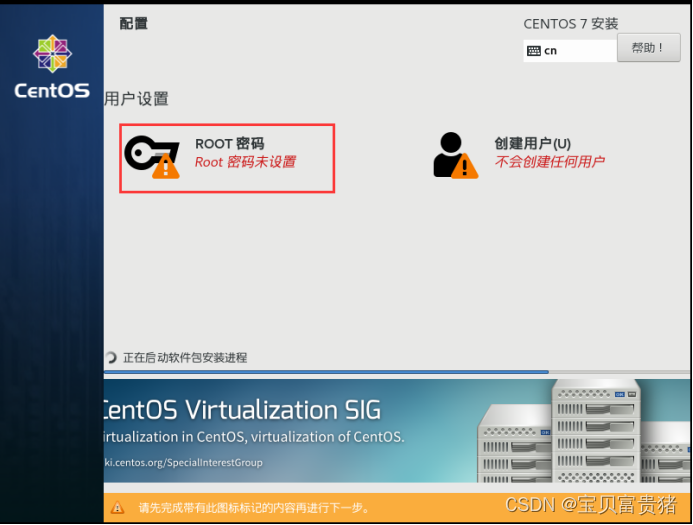

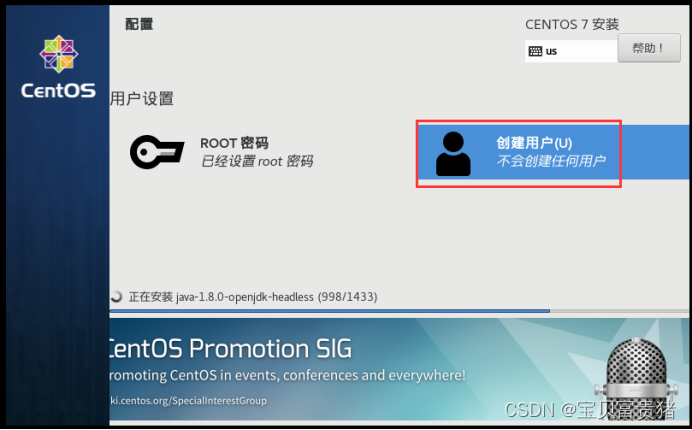
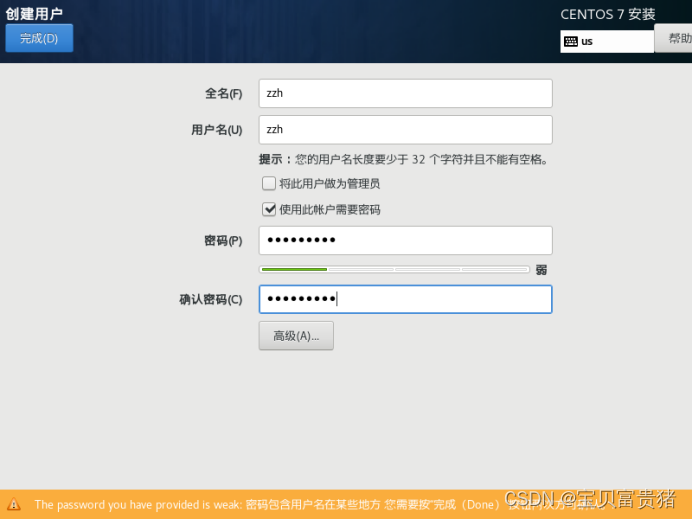
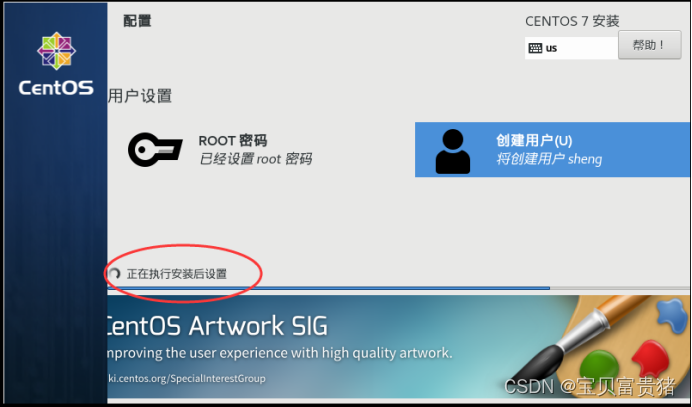
在安装完成后,点击LICENSING进入,选择接受“许可证”,选择“我 同意许可协议”然后点击完成,退出配置。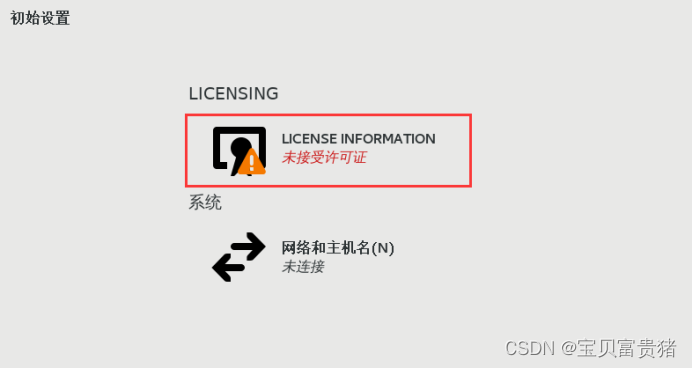
在完成后弹出以下页面,都是刚才自己配置的,直接选择前进。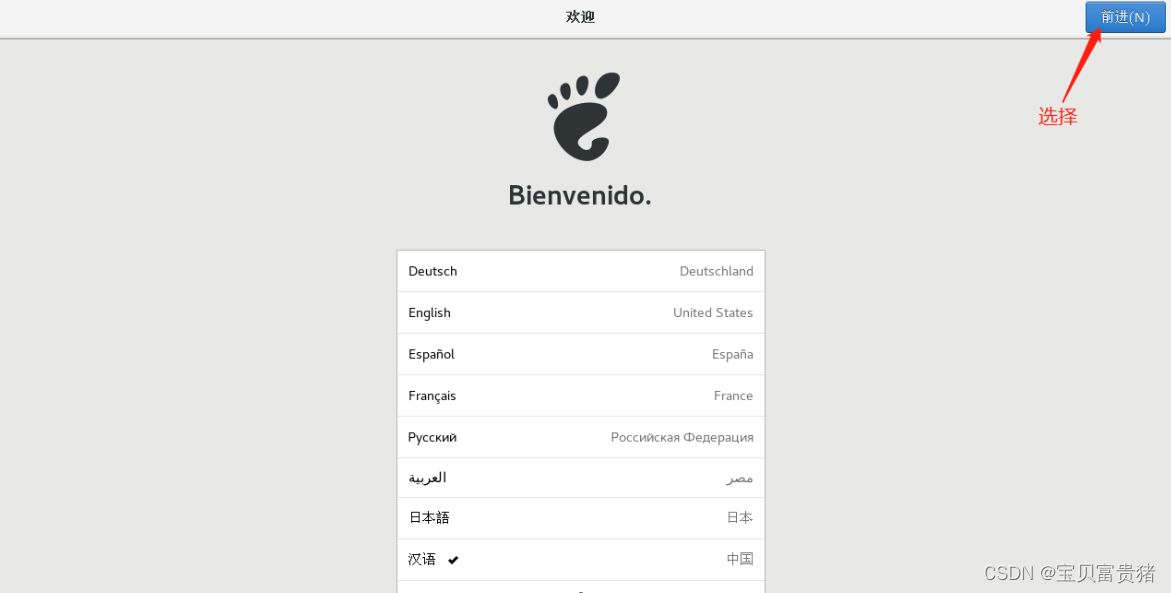
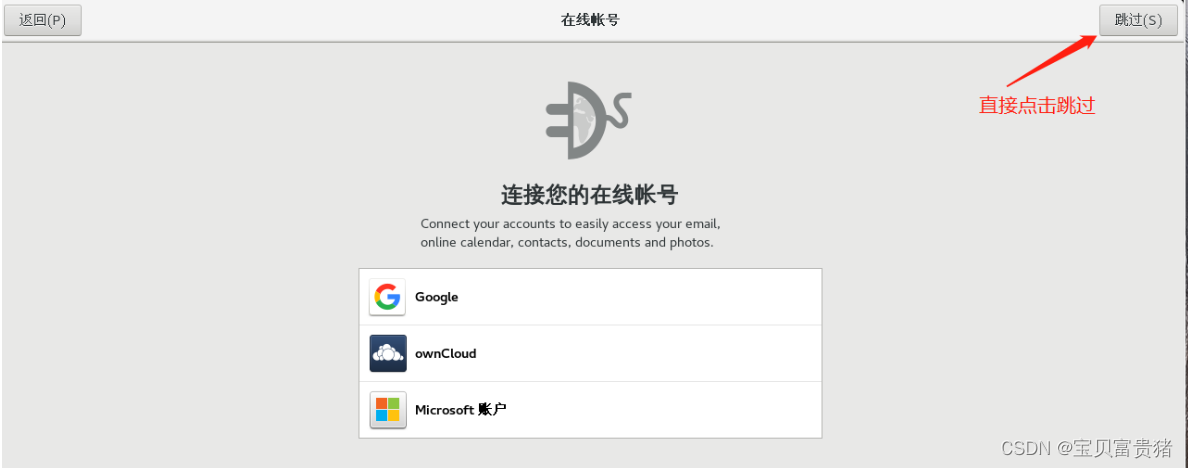
在关于你页面输入账户名字,然后点击跳过。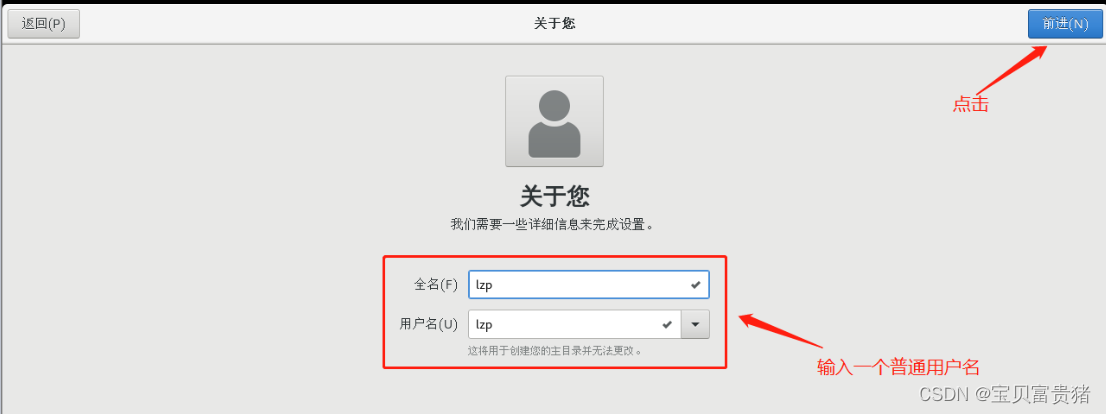
设置刚才账户的密码,然后点击下一步。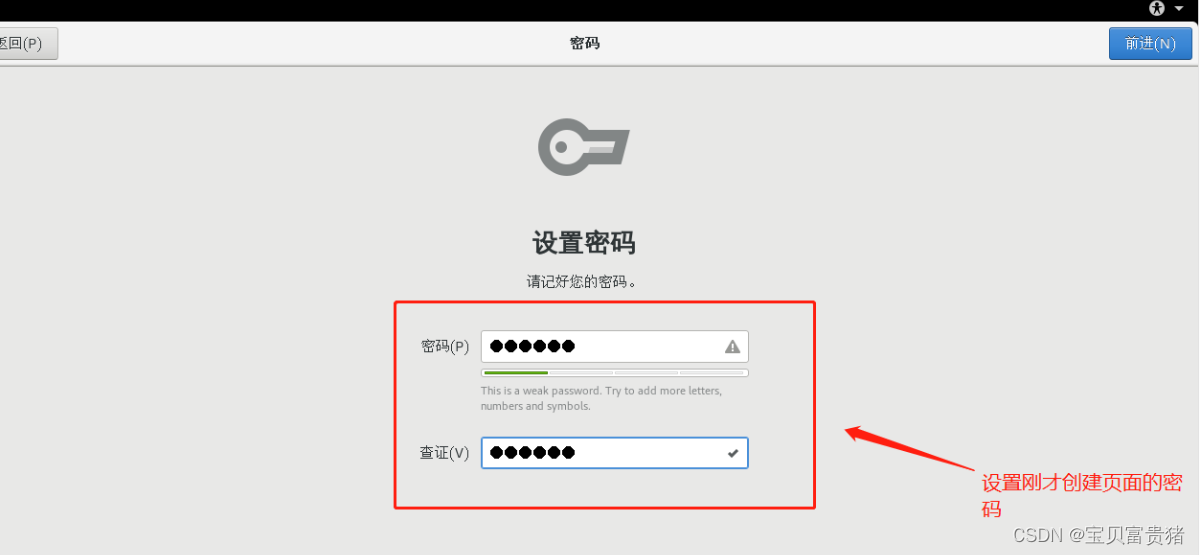
点击开始使用,完成安装配置。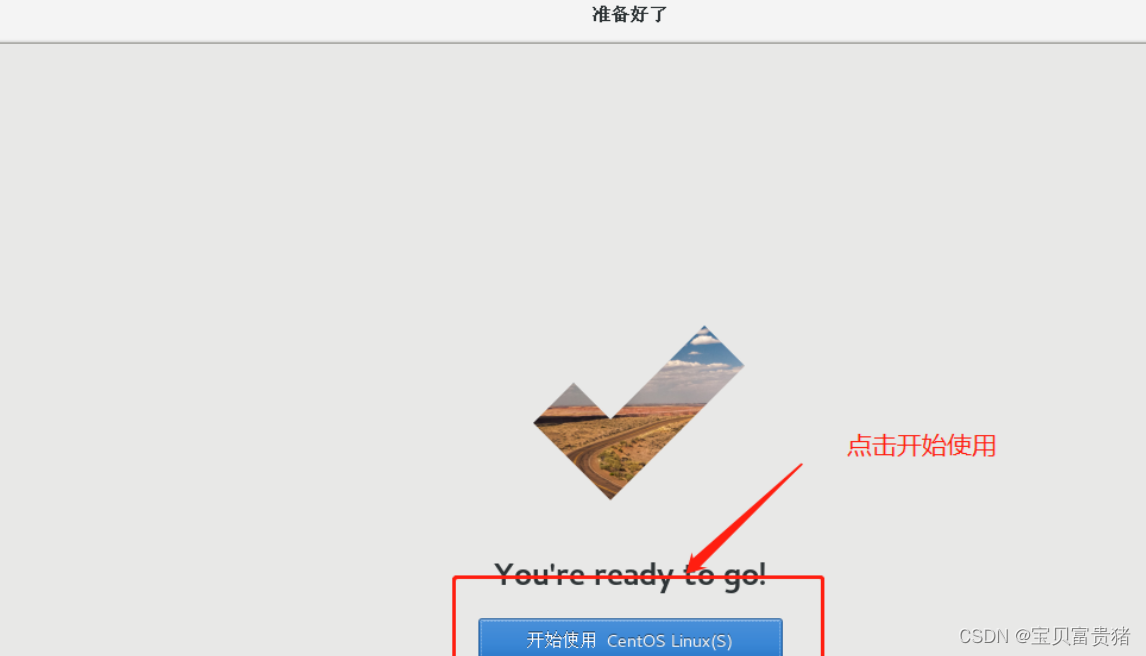
在启动完成后,注销账户。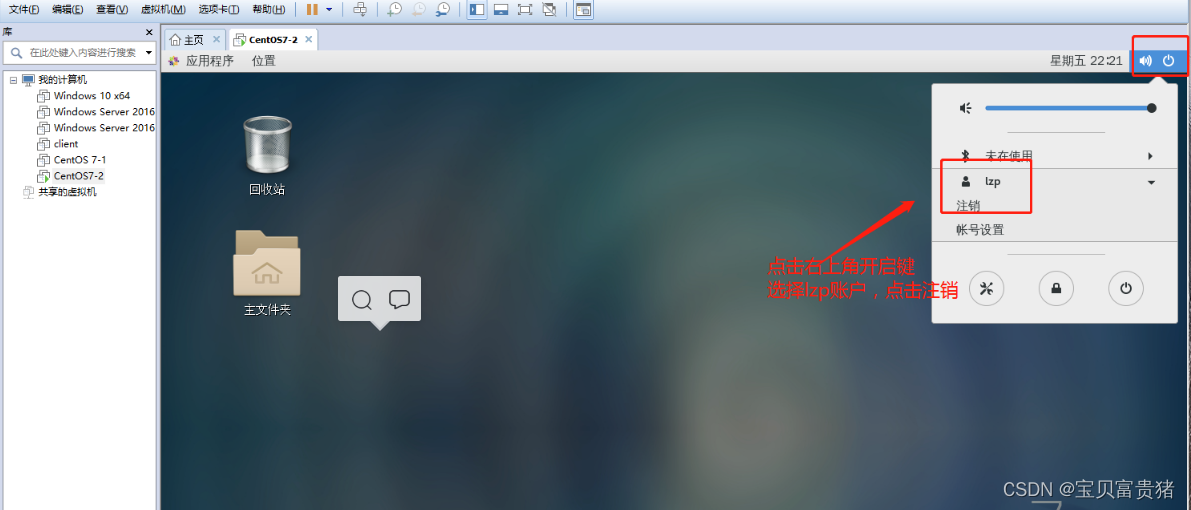
进入后在页面右单击,弹出选项,选择进入终端,输入进入网络接口配置命令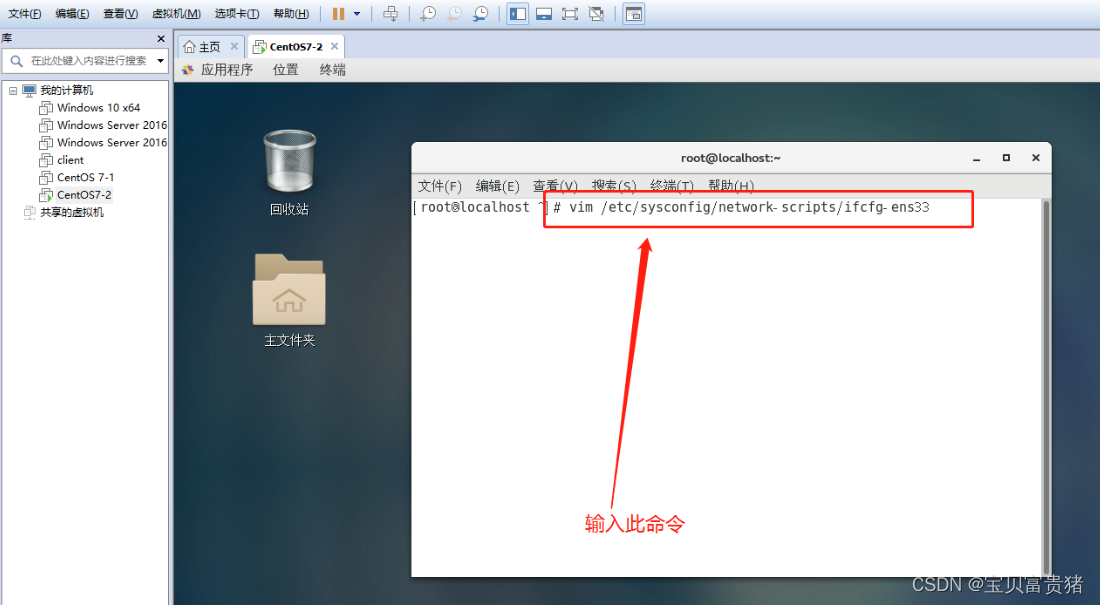
在进入vim 后,进入编辑模式把最后一行的no改为yes。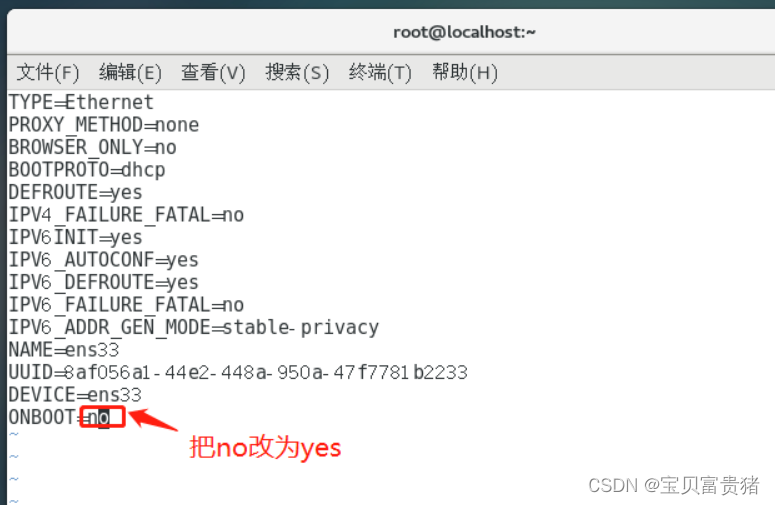
退出编辑模式,然后用shift键+:,然后输入wq保存并退出
最后输入resice network resart 重启网络
以上就是CentOS7的配置

华为开发者空间,是为全球开发者打造的专属开发空间,汇聚了华为优质开发资源及工具,致力于让每一位开发者拥有一台云主机,基于华为根生态开发、创新。
更多推荐



 1
1 0
0- 0


 已为社区贡献2条内容

所有评论(0)