VirtualBox安装CentOS7虚拟机
·
VirtualBox安装CentOS7虚拟机
适用于需要使用VirtualBox平台安装虚拟机的操作人员。
1. 安装准备
1.1 安装平台
- Windows 11
1.2. 软件信息
| 软件名称 | 软件版本 | 安装路径 |
|---|---|---|
| Oracle VM VirtualBox | VirtualBox-7.0.12-159484 | D:\software |
| CentOS7 | CentOS-7.9.2009 | E:\virtual |
1.3. VirtualBox搭建CentOS7虚拟机
2.安装CentOS7虚拟机
2.1启动CentOS7虚拟机

2.2选择安装CentOS7或测试这个媒体后安装CentOS7

2.3系统语言默认为English(可以选择Chinese)

2.4设置系统日期和时间

一般设置为亚洲/上海(Asia/Shanghai)

2.5设置系统磁盘分区
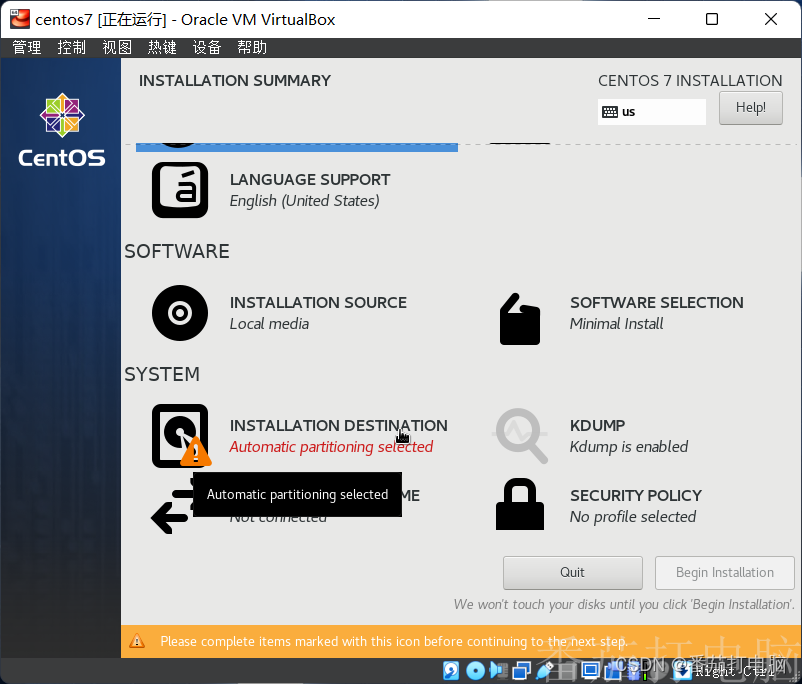
2.5.1选择I will configure partitioning,然后点击Done


2.5.2默认为启动分区、根目录、交换分区(可根据需求增加挂载目录)


2.6开始安装

2.7设置root用户密码(也可设置一个普通用户和密码)


2.8安装完成后重启

2.9输入用户名密码登录CentOS虚拟机

3.0设置CentOS7虚拟机网络

华为AI开发者空间,是为全球开发者打造的专属开发空间,汇聚了华为优质开发资源及工具,致力于让每一位开发者拥有一台云主机,基于华为根生态开发、创新。
更多推荐


 18
 0
- 0


 已为社区贡献6条内容

所有评论(0)