Nginx学习(1)——Xshell 连接 虚拟机的linux(Ubuntu)
作为一个新手小前端总是想向全栈攻城狮发展,最近准备学习学习Nginx方面的知识,刚踏出第一步就遇到了问题:我下载了一个VMware Workstation安装了一个linux(我再linux下载页面看到有桌面系统Ubuntu和centerOS),中了前端毒的我果断选择了Ubuntu安装好之后,发现界面还多好看的,顿生好感;,Ubuntu安装好之后,我已经迫不及待的要用我的Win10电脑使用Xshe
作为一个新手小前端总是想向全栈攻城狮发展,最近准备学习学习Nginx方面的知识,刚踏出第一步就遇到了问题:
我下载了一个VMware Workstation安装了一个linux(我再linux下载页面看到有桌面系统Ubuntu和centerOS),中了前端毒的我果断选择了Ubuntu安装好之后,发现界面还多好看的,顿生好感;

,Ubuntu安装好之后,我已经迫不及待的要用我的Win10电脑使用Xshell来连接我的linux,毕竟第一次玩儿,还是相当激动的。
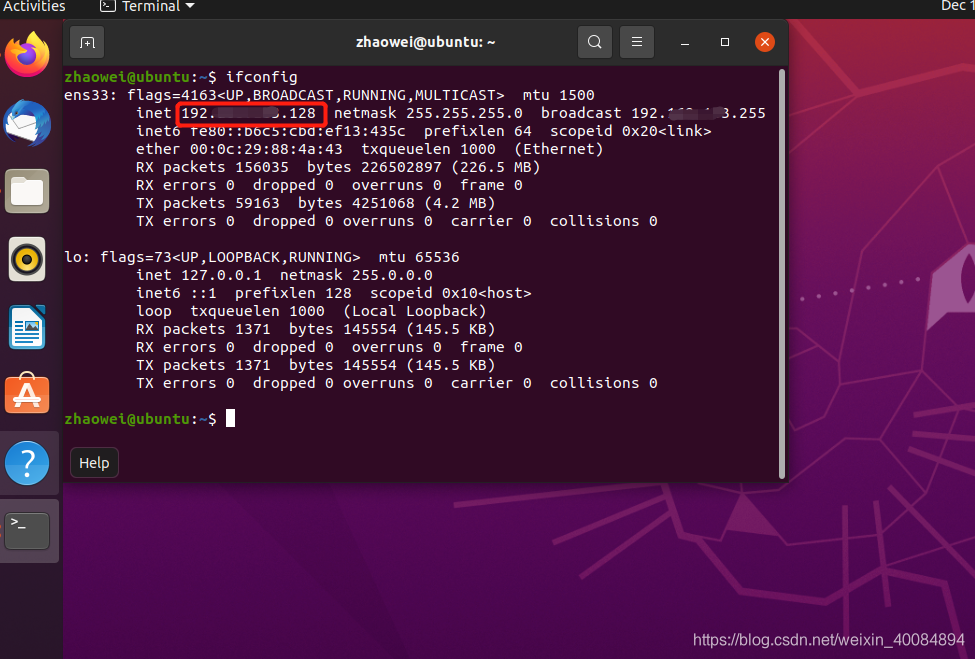
打开Terminal输入ifconfig,把下面的IP在Xshell中输入,用户名密码输入点击连接……,自觉得会好顺利,心中有点小骄傲……
随之而来的是久违的失败……
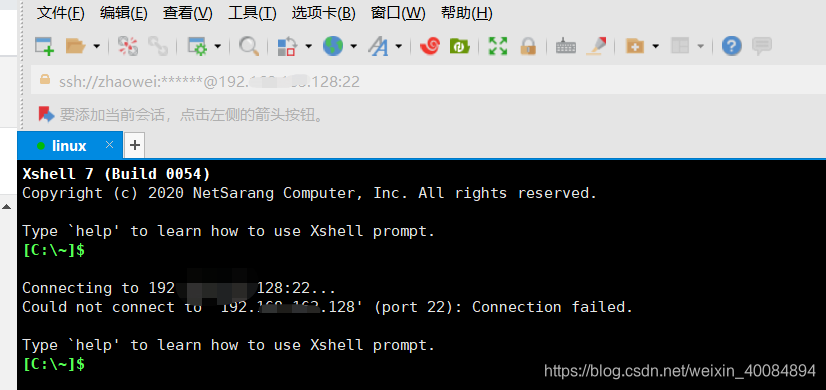
作为搬砖人,怎么可能被一点点小失败感到沮丧。各种查询资料,终于领悟到:由于xshell与Ubuntu是通过ssh协议远程连接的,所以,连接之前需要给Ubuntu安装ssh服务器。
(1)在Ubuntu终端中输入命令 sudo apt-get install openssh-server。(安装完之后其实应该是可以连接的,不过经历过一次失败后还是比较谨慎。)
(2)保证 xshell 所在主机( win10 ) 和 ubuntu( 虚拟机 ) 相互能平通,因为ssh远程连接是通过网络连接的,如果网络不通,就无法连接。
我在win10上打开cmd输入ping xxxx.xxx.xxx.xxx(win10的Ubunto)看看能不能连接到我的Ubunto(结果相当友好——通)
我在Ubunto上打开cmd输入ping xxxx.xxx.xxx.xxx(win10的IP)看看能不能连接到我的win10(结果相当友好——通)
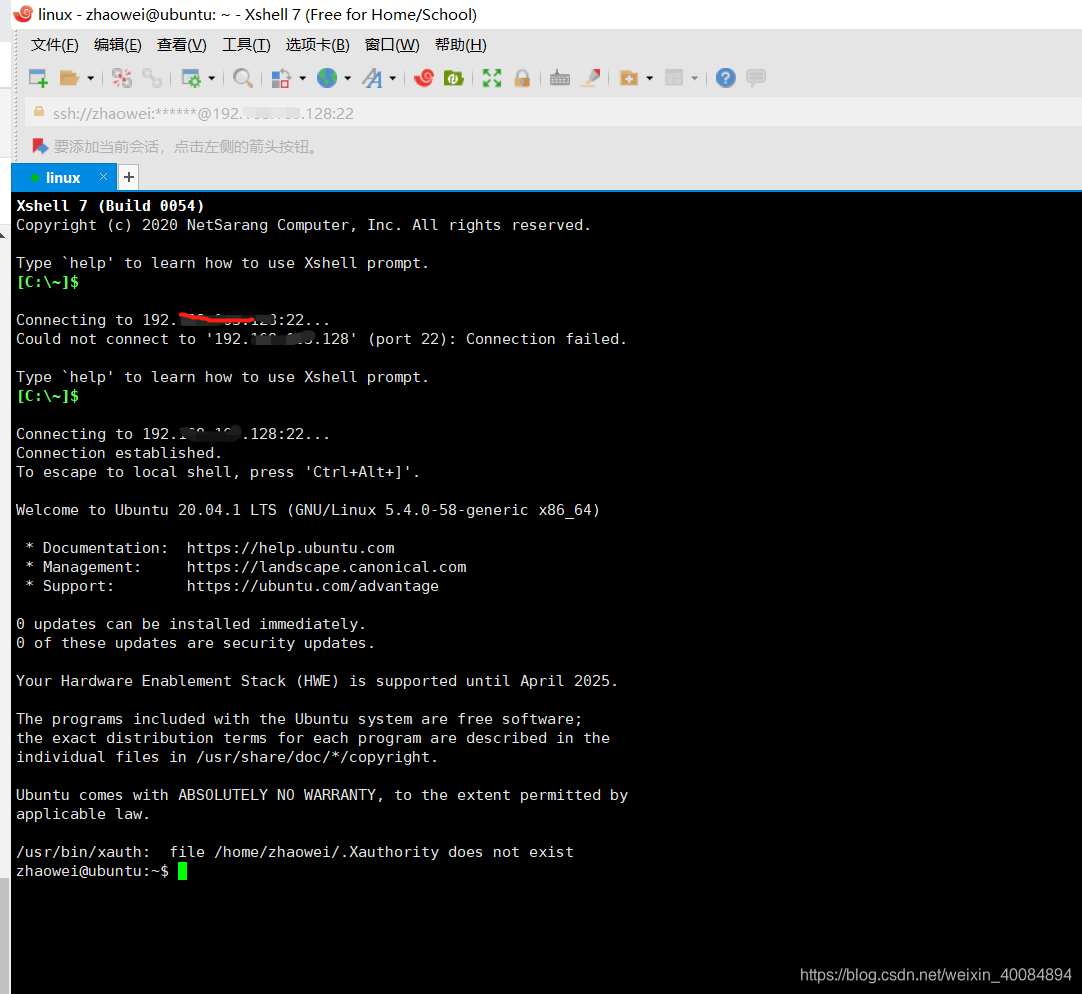
连接成功了;
接下来就是安装Nginx的相关依赖了(pcre、zlib、OpenSSL)
Nginx是高度自由化的Web服务器,它的功能是由许多模块来支持。如果使用了某个模块,这个模块使用了一些类似zlib或OpenSSL等的第三方库,那么就必须先安装这些软件。Ubuntu下不像在centOS中使用yum直接在线安装,可以使用以下方法。
(1)PCRE库
PCRE库支持正则表达式。如果我们在配置文件nginx.conf中使用了正则表达式,那么在编译Nginx时就必须把PCRE库编译进Nginx,因为Nginx的HTTP模块需要靠它来解析正则表达式。另外,pcre-devel是使用PCRE做二次开发时所需要的开发库,包括头文件等,这也是编译Nginx所必须使用的。可以这样安装:
sudo apt-get install libpcre3 libpcre3-dev
(2)zlib库
zlib库用于对HTTP包的内容做gzip格式的压缩,如果我们在nginx.conf中配置了gzip on,并指定对于某些类型(content-type)的HTTP响应使用gzip来进行压缩以减少网络传输量,则在编译时就必须把zlib编译进Nginx。zlib-devel是二次开发所需要的库。可以这样安装:
sudo apt-get install zlib1g-dev
(3)OpenSSL库
如果服务器不只是要支持HTTP,还需要在更安全的SSL协议上传输HTTP,那么需要拥有OpenSSL。另外,如果我们想使用MD5、SHA1等散列函数,那么也需要安装它。可以这样安装:
sudo apt-get install openssl libssl-dev 安装Nginx
Nginx可在Ubuntu的默认存储库中使用,因此可以使用apt封装系统从这些存储库安装Nginx。
由于这是我们在本次会议中与apt封装系统的首次交互,我们将更新我们的本地包装索引,以便我们可以访问最新的包装清单。 之后,我们可以安装nginx :
sudo apt update
sudo apt install nginx
在接受该过程之后, apt会将Nginx和任何所需的依赖项安装到您的服务器上。
在测试Nginx之前,需要调整防火墙软件以允许访问该服务。 Nginx在安装时将自己注册为ufw服务,这使得Nginx可以直接访问Nginx。
通过键入以下列出了知道如何使用的应用程序配置:
sudo ufw app list您应该获得应用程序配置文件的列表:
OutputAvailable applications:
  Nginx Full
  Nginx HTTP
  Nginx HTTPS
  OpenSSH
正如所看到的,Nginx有三个配置文件可用:
- Nginx Full :此配置文件打开端口80(正常,未加密的网络流量)和端口443(TLS / SSL加密流量)
- Nginx HTTP :此配置文件仅打开端口80(正常,未加密的网络流量)
- Nginx HTTPS :此配置文件仅打开端口443(TLS / SSL加密流量)
建议您启用最严格的配置文件,该配置文件仍将允许您配置的流量。 由于我们尚未在本指南中为我们的服务器配置SSL,因此我们只需要允许端口80上的流量。
可以通过输入以下命令启用它
sudo ufw allow 'Nginx HTTP'您可以输入以下内容来验证更改:
sudo ufw status您应该在显示的输出中看到允许的HTTP通信量:
OutputStatus: active

To                         Action      From
--                         ------      ----
OpenSSH                    ALLOW       Anywhere
Nginx HTTP                 ALLOW       Anywhere
OpenSSH (v6)               ALLOW       Anywhere (v6)
Nginx HTTP (v6)            ALLOW       Anywhere (v6)
检查web服务
我们可以通过键入以下命令来检查systemd init系统以确保服务正在运行:
systemctl status nginxOutput● nginx.service - A high performance web server and a reverse proxy server
Loaded: loaded (/lib/systemd/system/nginx.service; enabled; vendor preset: enabled)
Active: active (running) since Fri 2018-04-20 16:08:19 UTC; 3 days ago
Docs: man:nginx(8)
Main PID: 2369 (nginx)
Tasks: 2 (limit: 1153)
CGroup: /system.slice/nginx.service
├─2369 nginx: master process /usr/sbin/nginx -g daemon on; master_process on;
└─2380 nginx: worker process正如您在上面看到的,该服务似乎已成功启动。 然而,测试这个最好的方法是实际上从Nginx请求一个页面。
您可以访问默认的Nginx登录页面,通过导航到您的服务器的IP地址来确认软件正常运行。 如果您不知道服务器的IP地址,可以通过几种不同的方式获得。
尝试在服务器的命令提示符处输入以下内容:
ip addr show eth0 | grep inet | awk '{ print $2; }' | sed 's/\/.*$//'会回到几行。 可以尝试在网页浏览器中查看它们是否工作。
另一种方法是输入此信息,该信息应该为您提供从互联网上的其他位置看到的公共IP地址:
curl -4 icanhazip.com当拥有服务器的IP地址时,请将其输入到浏览器的地址栏中:
http://your_server_ip
应该就看到默认的Nginx登陆页面啦:
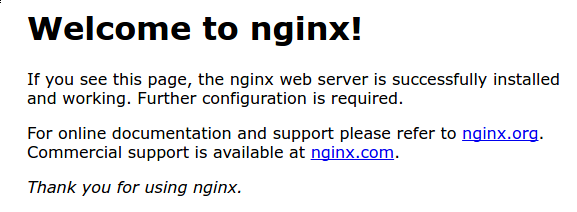
Nginx附带这个页面,就说明服务器运行正常。
管理Nginx进程
Web服务器已启动并运行,回顾一些基本的管理命令。
要停止Web服务器,请键入:
sudo systemctl stop nginx停止时要启动Web服务器,请输入:
sudo systemctl start nginx要停止并再次启动服务,请键入:
sudo systemctl restart nginx如果只是简单地进行配置更改,Nginx通常可以重新加载而不会丢失连接。 为此,请输入:
sudo systemctl reload nginx默认情况下,Nginx配置为在服务器引导时自动启动。 如果这不是想要的,可以通过输入以下命令来禁用此行为:
sudo systemctl disable nginx要重新启用服务以在启动时启动,可以键入:
sudo systemctl enable nginx服务器模块
使用Nginx Web服务器时,可以使用服务器模块 (类似于Apache中的虚拟主机)来封装配置详细信息,并从单个服务器托管多个域。 我们将建立一个名为xxx.com的域名,但您应该将其替换为您自己的域名 。
Ubuntu 上的Nginx默认启用了一个服务器模块,该模块被配置为在/var/www/html目录下提供文档。 虽然这适用于单个站点,但如果托管多个站点,它可能会变得很笨重。 不必修改/var/www/html ,而是在/var/www为xxx.com网站创建一个目录结构,并将/var/www/html保留为默认目录,如果客户端请求没有匹配任何其他网站。
按如下所示为xxx.com创建目录,使用-p标志创建任何必需的父目录:
sudo mkdir -p /var/www/xxx.com/html接下来,使用$USER环境变量分配目录的所有权:
sudo chown -R $USER:$USER /var/www/xxx.com/html如果没有修改umask值,web根目录的权限应该是正确的,但是可以通过输入:
sudo chmod -R 755 /var/www/xxx.com
接下来,使用nano或最喜欢的编辑器创建一个index.html页面示例:
nano /var/www/xxx.com/html/index.html在里面,添加下面的示例HTML:
/var/www/xxx.com/html/index.html
<html>
    <head>
        <title>Welcome to xxx.com!</title>
    </head>
    <body>
        <h1>Success!  The xxx.com server block is working!</h1>
    </body>
</html>
完成后保存并关闭文件。
为了让Nginx提供这些内容,有必要创建一个具有正确指令的服务器块。 不要直接修改默认配置文件,而是在/etc/nginx/sites-available/ xxx.com上创建一个新文件:
sudo nano /etc/nginx/sites-available/xxx.com
粘贴到以下配置块中,该块类似于默认值,但已更新为新目录和域名:
/etc/nginx/sites-available/xxx.com
server {
        listen 80;
        listen [::]:80;

        root /var/www/xxx.com/html;
        index index.html index.htm index.nginx-debian.html;

        server_name xxx.com www.xxx.com;

        location / {
                try_files $uri $uri/ =404;
        }
}请注意,已将root配置更新到我们的新目录,并将server_name为我们的域名。
接下来,通过创建一个链接到启动sites-enabled目录来启用该文件,该目录是Nginx在启动过程中读取的:
sudo ln -s /etc/nginx/sites-available/xxx.com /etc/nginx/sites-enabled/现在启用两个服务器模块并将其配置为基于listen和server_name指令响应请求(可以阅读关于Nginx如何处理这些指令的更多信息):
xxx.com:将响应xxx.com和www.xxx.com请求。default:将响应端口80上与其他两个块不匹配的任何请求。
为了避免添加额外的服务器名称可能导致的哈希桶内存问题,有必要调整/etc/nginx/nginx.conf文件中的单个值。 打开文件:
sudo nano /etc/nginx/nginx.conf找到server_names_hash_bucket_size指令并删除#符号以取消注释该行:
/etc/nginx/nginx.conf
...
http {
    ...
    server_names_hash_bucket_size 64;
    ...
}
...
接下来,测试以确保Nginx文件中没有语法错误:
sudo nginx -t完成后保存并关闭文件。
如果没有任何问题,请重新启动Nginx以启用更改:
sudo systemctl restart nginxNginx现在应该为域名提供服务。可以通过导航到http:// xxx.com来测试它,应该就看到类似这样的内容:
Success! The xxx.com server block is working!
重要的Nginx文件和目录
已经知道如何管理Nginx服务本身,那就再熟悉一些重要的目录和文件。
内容
/var/www/html:默认情况下,实际的网页内容仅包含之前看到的默认Nginx页面,它将在/var/www/html目录中提供。 这可以通过改变Nginx配置文件来改变。
服务器配置
/etc/nginx:Nginx配置目录。 所有的Nginx配置文件都驻留在这里。/etc/nginx/nginx.conf:主要的Nginx配置文件。 这可以修改,以更改Nginx全局配置。/etc/nginx/sites-available/:可存储每个站点服务器块的目录。 除非将Nginx链接到sites-enabled了sites-enabled目录,否则Nginx不会使用此目录中的配置文件。 通常,所有服务器块配置都在此目录中完成,然后通过链接到其他目录启用。/etc/nginx/sites-enabled/:存储启用的每个站点服务器块的目录。 通常,这些是通过链接到sites-available目录中的配置文件创建的。/etc/nginx/snippets:这个目录包含可以包含在Nginx配置其他地方的配置片段。 可重复配置的片段可以重构为片段。
服务器日志
/var/log/nginx/access.log:除非Nginx配置为其他方式,否则每个对Web服务器的请求都会记录在此日志文件中。/var/log/nginx/error.log:任何Nginx错误都会记录在这个日志中。

华为开发者空间,是为全球开发者打造的专属开发空间,汇聚了华为优质开发资源及工具,致力于让每一位开发者拥有一台云主机,基于华为根生态开发、创新。
更多推荐



 1
1 0
0- 0


 已为社区贡献2条内容

所有评论(0)