CentOS7安装和静态ip设置
目录说明背景步骤首先选择自定义直接下一步选择centos64位选择一个存放路径和虚拟机的名称,默认的也是可以的设置cpu设置内存设置网络类型,建议是桥接网络哟一路默认到创建磁盘我的是1T,比较较大,分的比较多完成添加iso启动虚拟机,一路enter选择语言是english就可以,中文也行,看个人,时区选择上海手动分区,选择I will configure partioning 选项,然后点击don
·
目录
说明
首先说明我并不是小白,所以文章不是针对小白写的,不过个人感觉还是比较详细,小白也可以试试参考这边文章
背景
其实安装虚拟机这种事情,对经常开发的人来讲都是很简单的事情但是没想到,想安装一个新的基于centos7的虚拟机,这个centos7到时把我搞了半天才搞好
其实不麻烦,不过centos7和之前的版本很多命令还有配置文件都不一样了
搞得我一时蒙了,因为我不是搞linux的,所以centos7升级了什么确实不太清楚
比如这个ifconfig命令 没了,换成ip addr了,我去百度了一下,按照百度的步骤搞了半天,还是不行,直到看见一个博客说centos7的改动才明白
步骤
言归正传
首先选择自定义
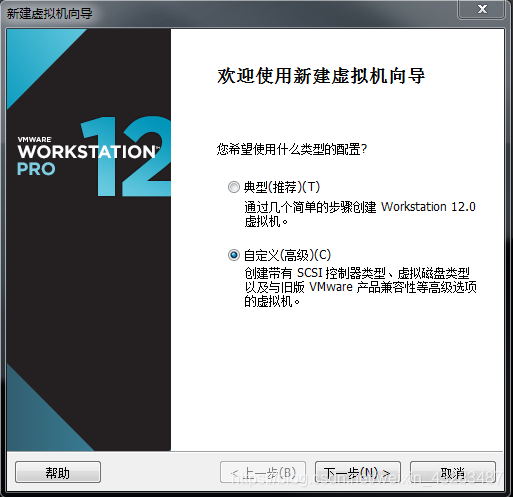
直接下一步
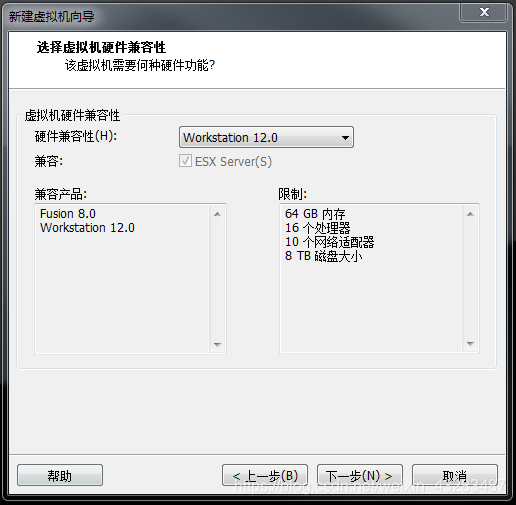
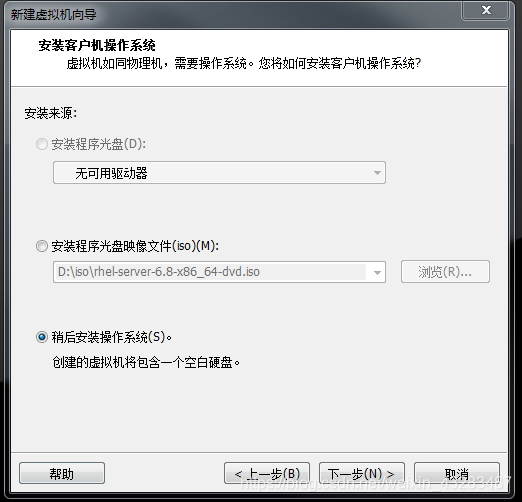
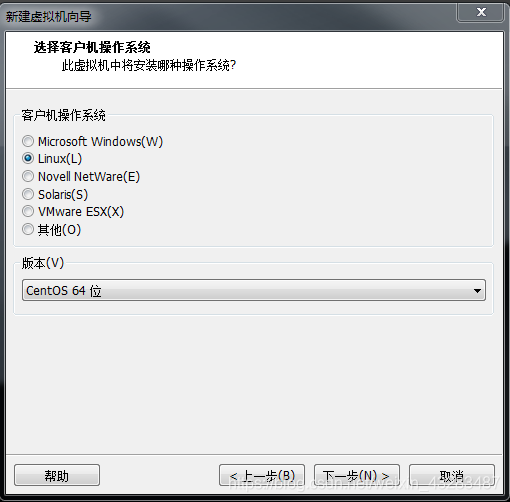
选择centos64位
选择一个存放路径和虚拟机的名称,默认的也是可以的
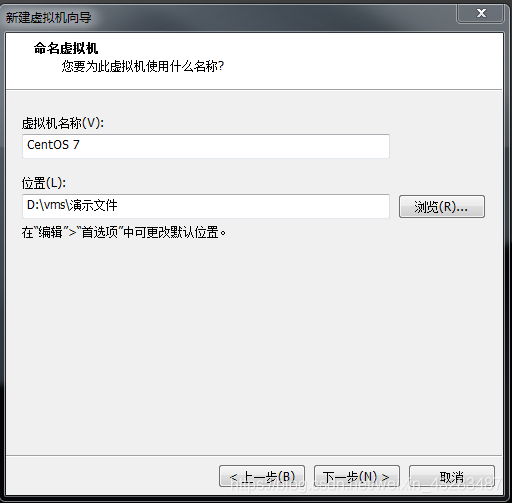
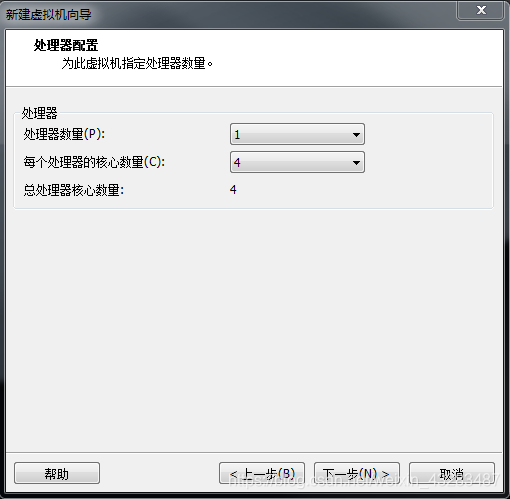
设置cpu
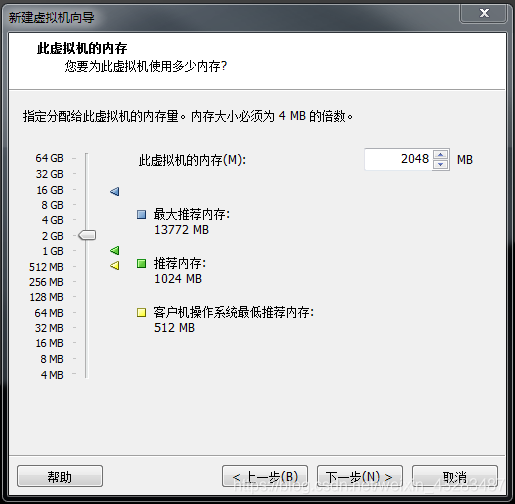
设置内存
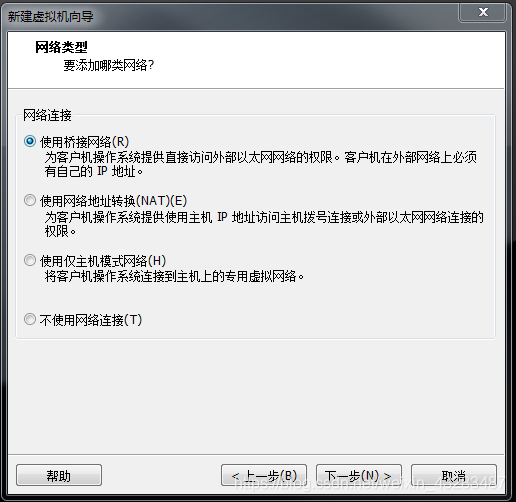
设置网络类型,建议是桥接网络哟
一路默认到创建磁盘
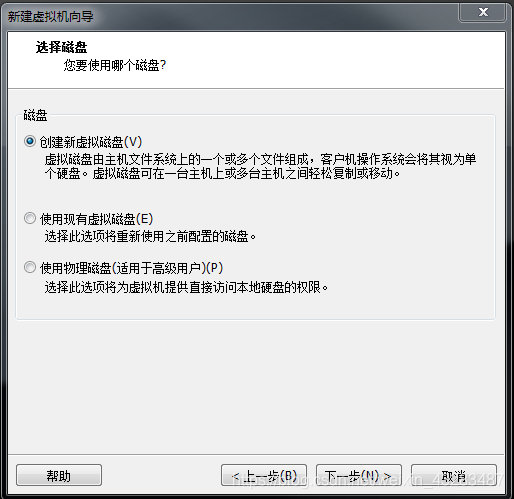
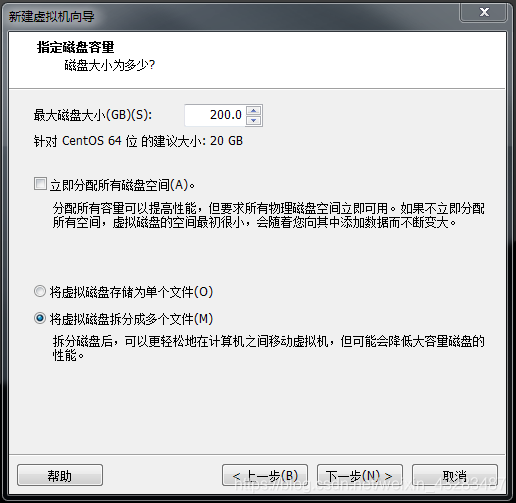
我的是1T,比较较大,分的比较多
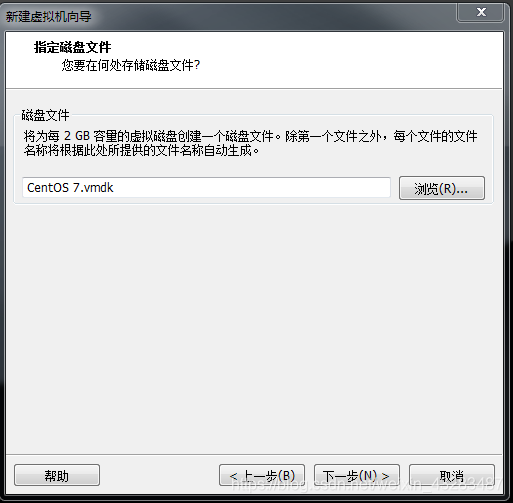
完成
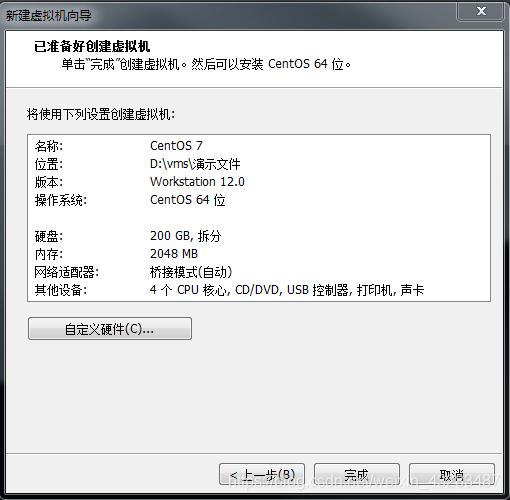
添加iso
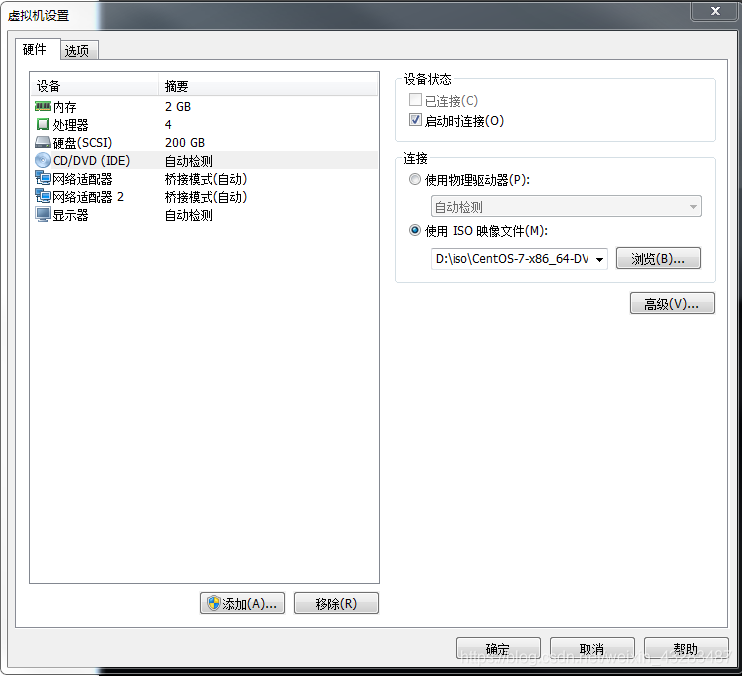
启动虚拟机,一路enter
选择语言是english就可以,中文也行,看个人,时区选择上海
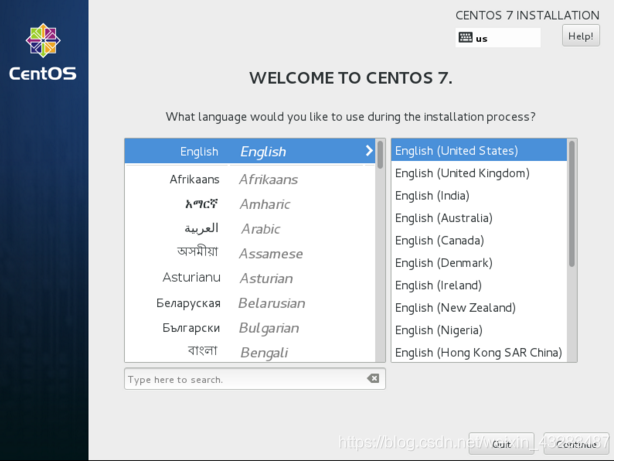
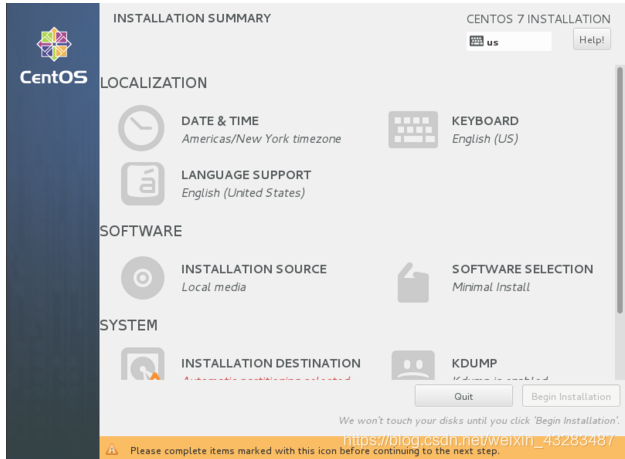
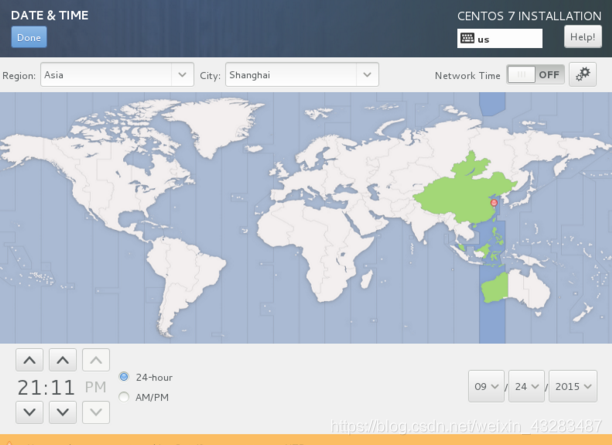
手动分区,选择I will configure partioning 选项,然后点击done
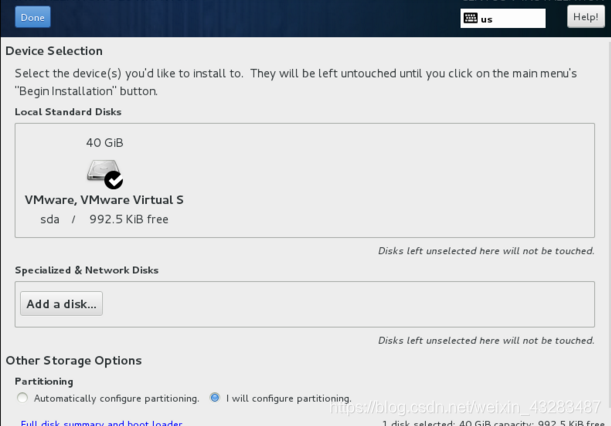
点击+号添加分区,然后点击Done,然后Accept Changes
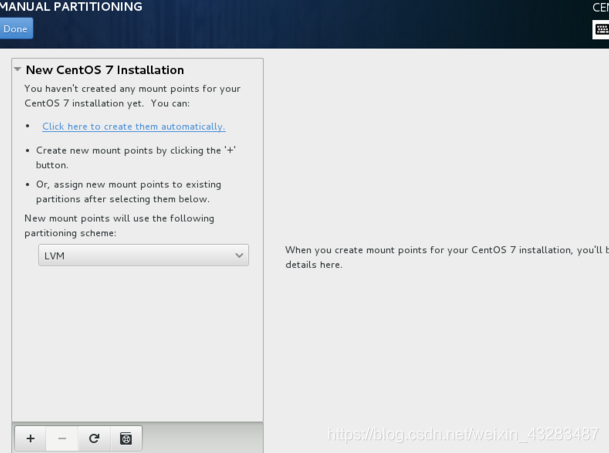
/boot 500m或者1g都可以
swap 4098m,看你内存了
/ 这个不用填值,剩余的所有都给他了
打开这个选项
设置一下密码就OK了
查看ip
ip addr
修改配置
cd /etc/sysconfig/network-scripts/
vi ifcfg-eno33 #编辑配置文件,添加修改以下内容
注释的地方是需要改的
HWADDR=00:0C:29:8D:24:77
TYPE=Ethernet
BOOTPROTO=static  #启用静态IP地址
DEFROUTE=yes
PEERDNS=yes
PEERROUTES=yes
IPV4_FAILURE_FATAL=no
IPV6INIT=yes
IPV6_AUTOCONF=yes
IPV6_DEFROUTE=yes
IPV6_PEERDNS=yes
IPV6_PEERROUTES=yes
IPV6_FAILURE_FATAL=no
NAME=eno16777736
UUID=ae0965e7-22b9-45aa-8ec9-3f0a20a85d11
ONBOOT=yes  #开启自动启用网络连接
IPADDR0=192.168.199.128  #设置IP地址
PREFIXO0=24  #设置子网掩码
GATEWAY0=192.168.199.1  #设置网关
DNS1=8.8.8.8  #设置主DNS
DNS2=8.8.4.4  #设置备DNS
保存退出
测试
service network restart   #重启网络
ping www.baidu.com  #测试网络是否正常
然后用windows
ping 192.168.199.128

华为开发者空间,是为全球开发者打造的专属开发空间,汇聚了华为优质开发资源及工具,致力于让每一位开发者拥有一台云主机,基于华为根生态开发、创新。
更多推荐


 0
0 0
0- 0


 已为社区贡献1条内容

所有评论(0)