windows10下安装Ubuntu 20.04.4 TLS
嵌入式开发用的最多的系统就是linux系统,平时学习的时候我们用的vmware虚拟机去安装一个linux环境去编译运行我们的程序,但是这样很麻烦,而且虚拟机也比较庞大,在文件传输上还得用ntp或者hgfs去共享到windows,因此我找到了一个直接在Windows上运行linux的方法。
前言:嵌入式开发用的最多的系统就是linux系统,平时学习的时候我们用的vmware虚拟机去安装一个linux环境去编译运行我们的程序,但是这样很麻烦,而且虚拟机也比较庞大,在文件传输上还得用ntp或者hgfs去共享到windows,因此我找到了一个直接在Windows上运行linux的方法。
目录
1、开启windows开发人员模式
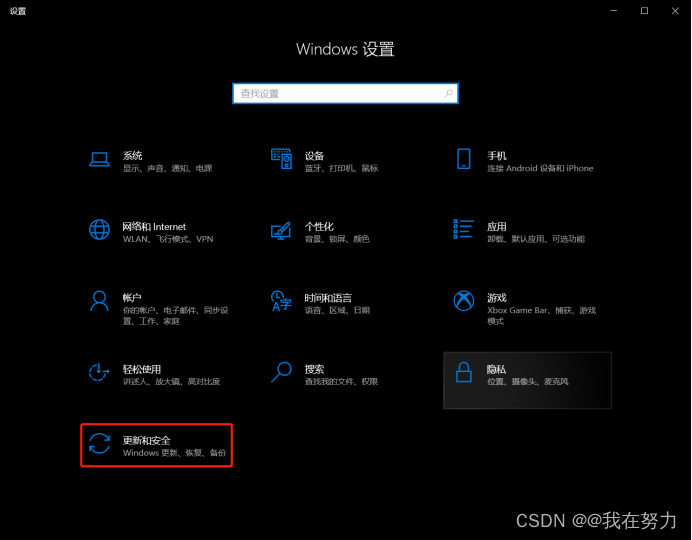
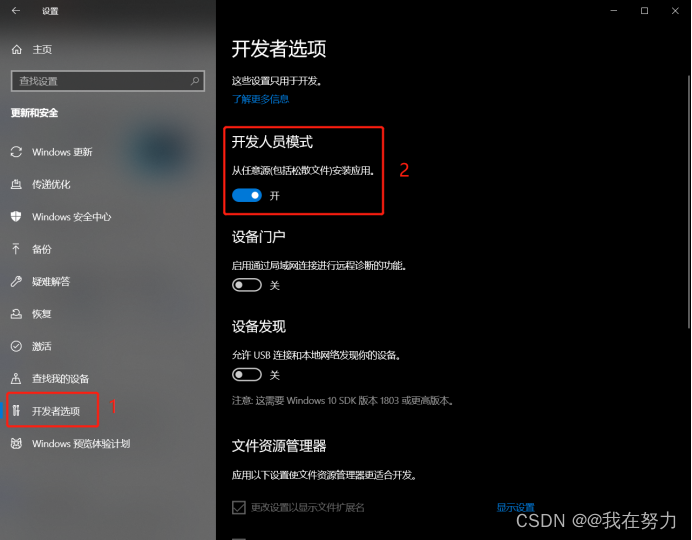
开始-->设置-->更新和安全-->开发者选项-->开发人员模式
2、开启适用于linux的windows子系统
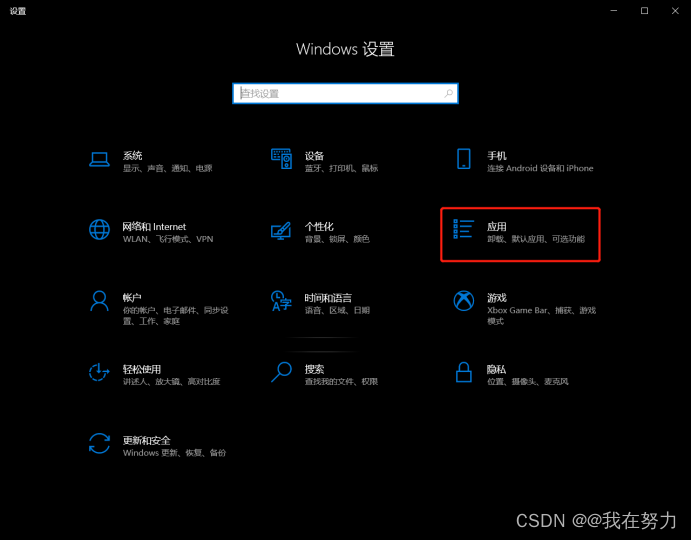
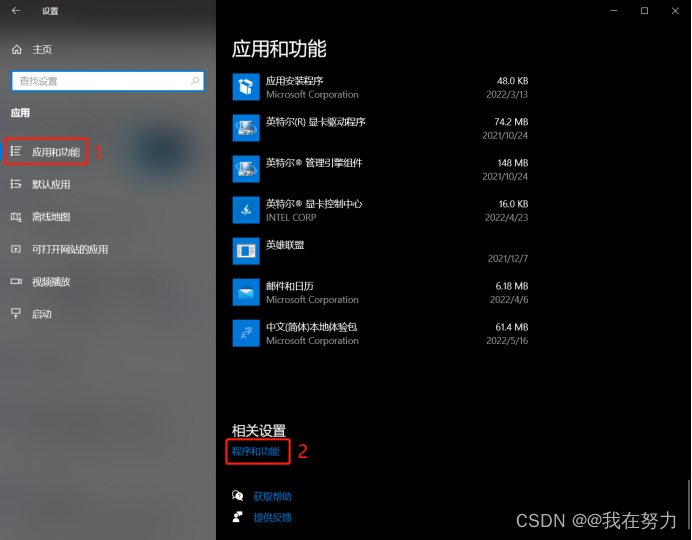
开始-->设置-->应用-->应用和功能-->程序和功能-->启用或关闭windows功能-->适用于linux的windows子系统
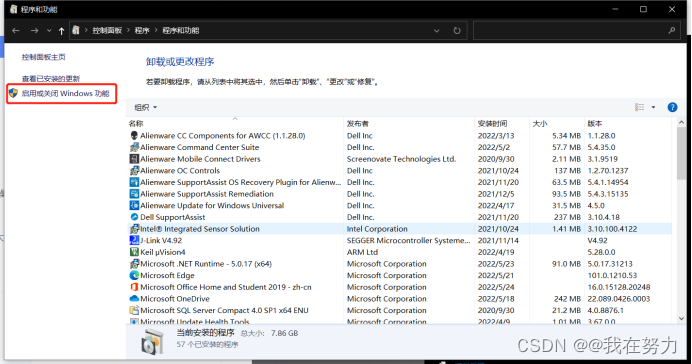
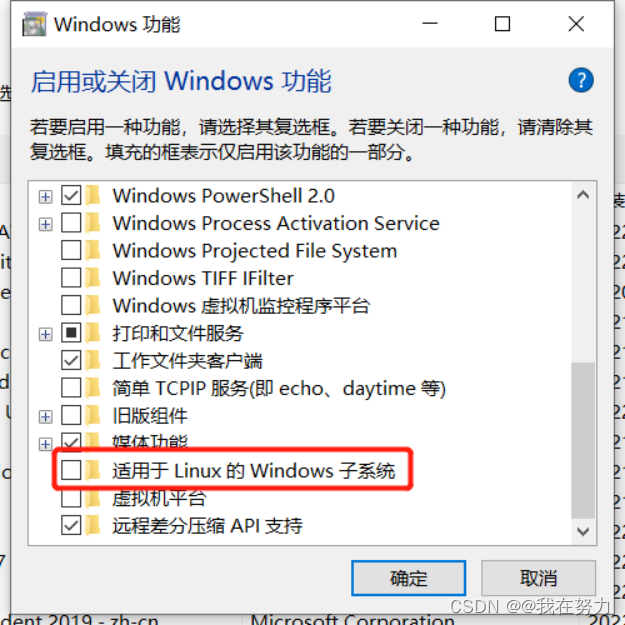
重启电脑即可
3、安装ubuntu 20.04.4 TLS
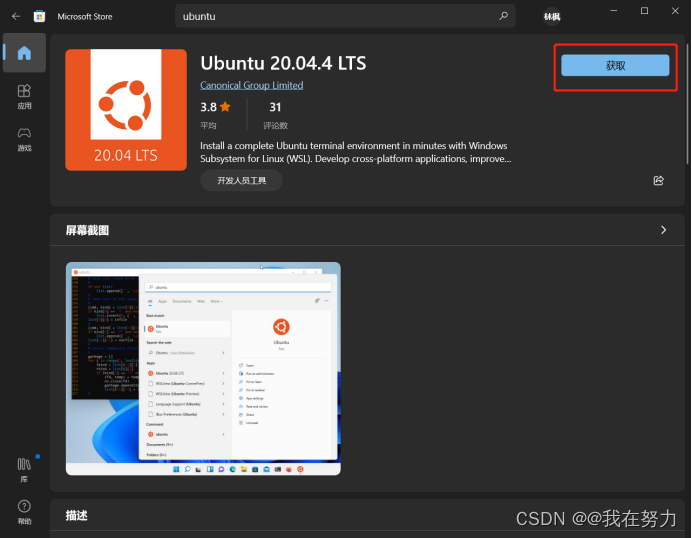
在搜索栏中搜索打开 Microsoft Store 搜索 ubuntu
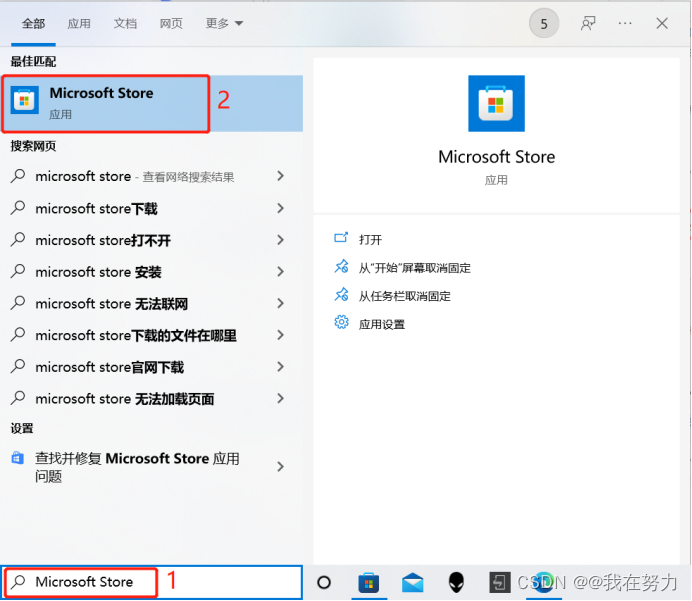
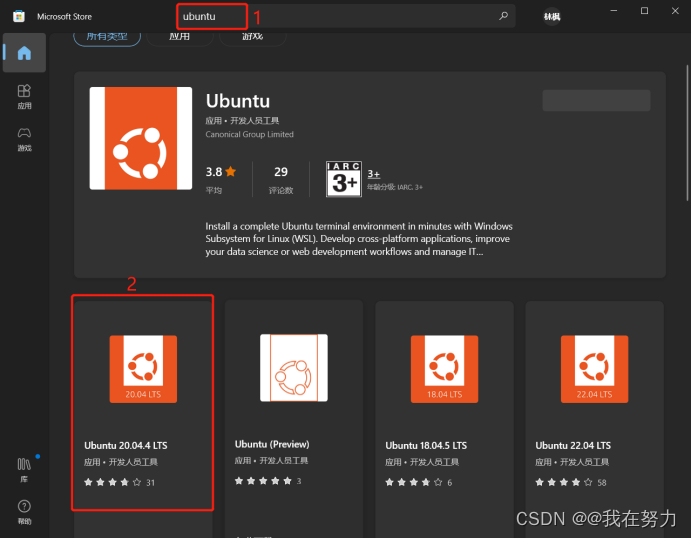
点击获取,等待安装完成
4、运行ubuntu 20.04.4 TLS
在搜索框中输入ubuntu进行搜索打开
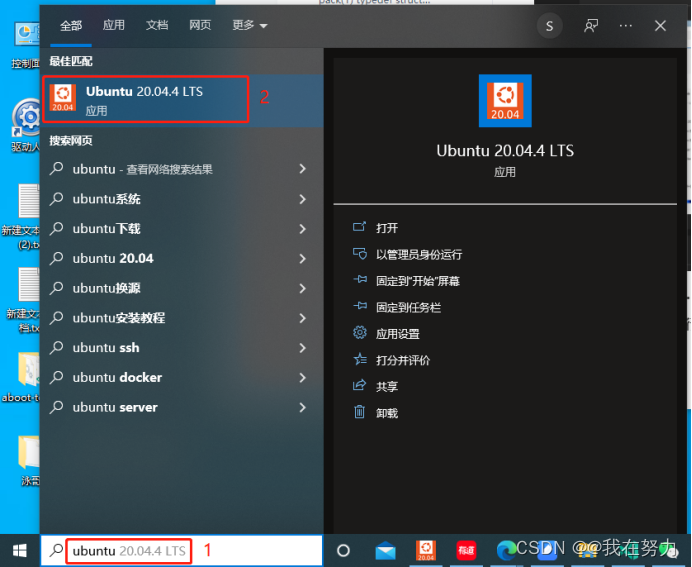
第一次开启需要等待并输入新用户名和密码
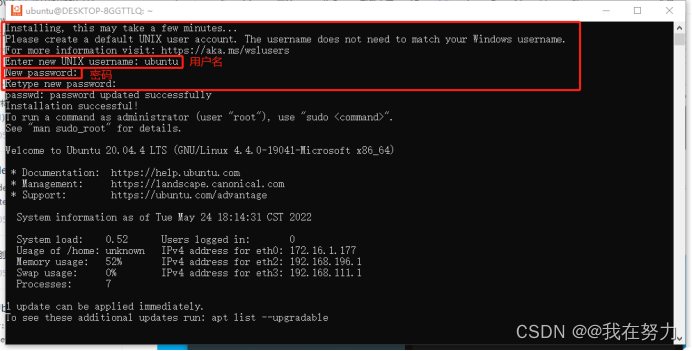 安装完成!!
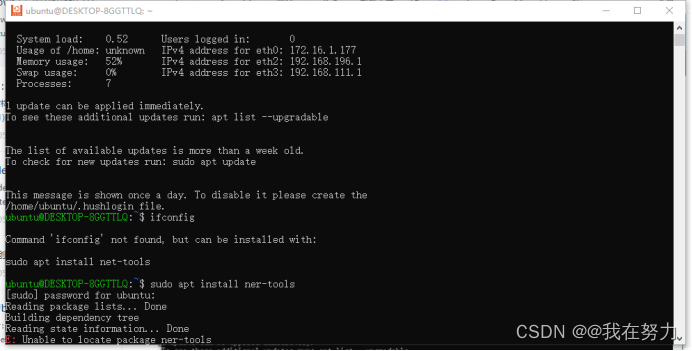
安装完成还有很多配置没有做,比如ssh协议没有安装,ifconfig也没有,可以自行安装
常用命令
安装工具\软件:sudo apt-get install name
更新工具\软件:sudo apt-get update name
卸载工具\软件:sudo apt-get remve name
查找工具\软件:sudo apt-get search name
5、常用打开ubuntu 20.04.4 TLS方式
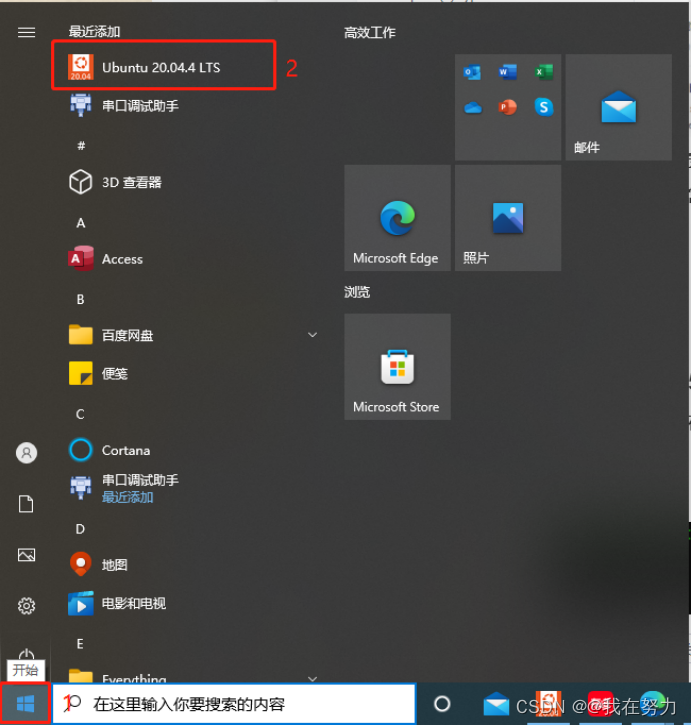
(1)在开始菜单中找到ubuntu 20.04.4 TLS ,点击打开
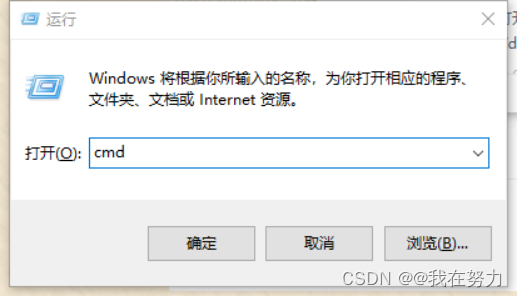
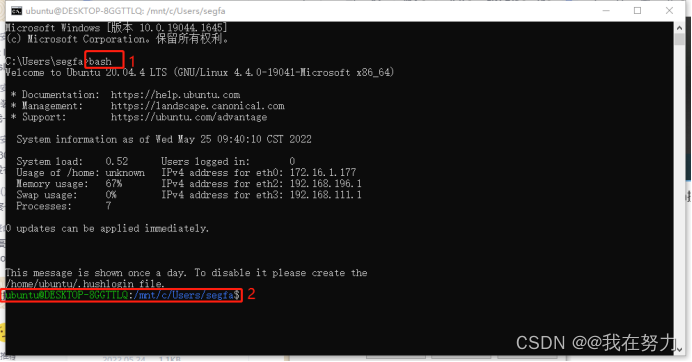
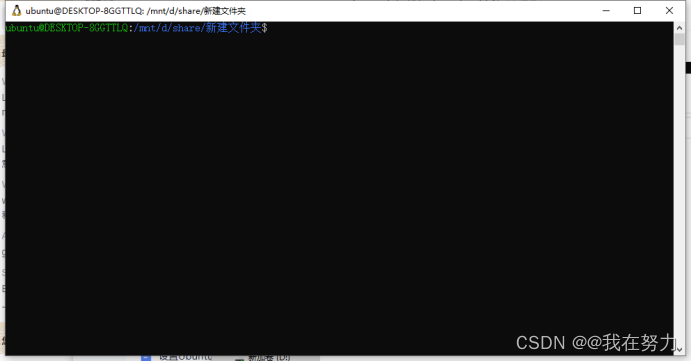
(2)在桌面使用快捷键win+r打开"运行"输入cmd打开windows命令行窗口,输入bash按回车打开
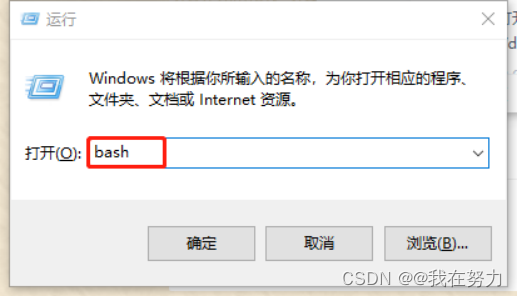
(3)在桌面使用快捷键win+r打开"运行"直接输入bash打开
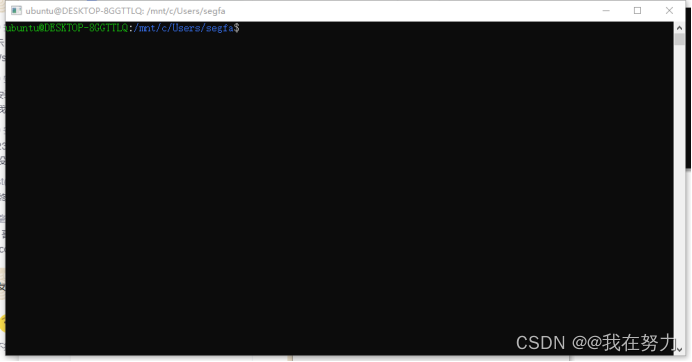
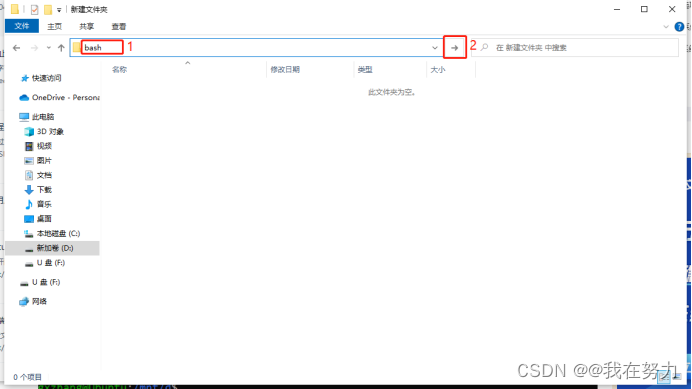
(4)随便打开一个文件夹,在路径栏输入bash可以直接在当前路径下打开
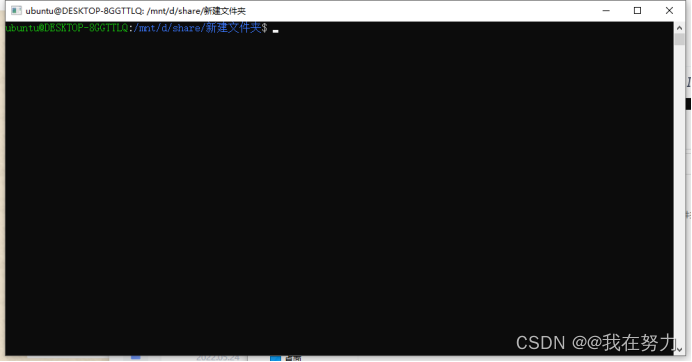
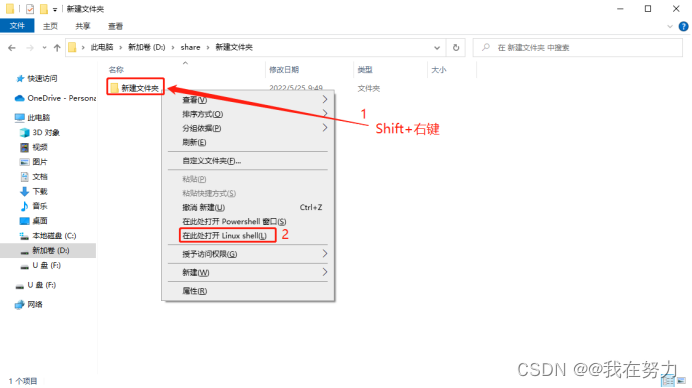
(5)在windows下打开一个路径,按住 "Shift+右键" 选择 "在此处打开linux shell"
6、在安装过程中遇到的问题
在 Microsoft Store 商店下载完第一次打开的时候出现windows子系统和linux可选组件未启用的错误
The Windows Subsystem for Linux optional component is not enabled. Please enable it and try again.
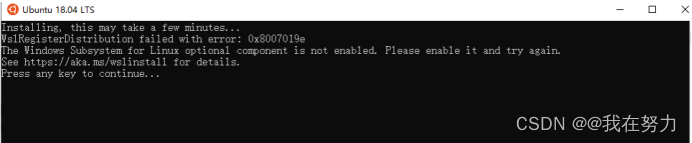
这个是由于第2步开启 "适用于linux的windows子系统" 未成功造成的,我们可以换另一种方式开启
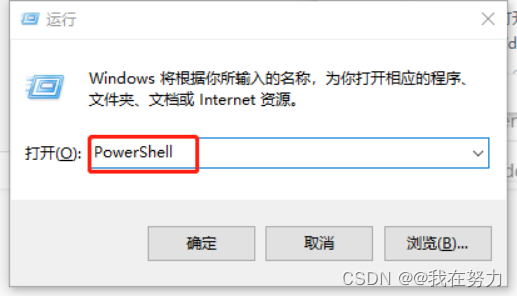
在windows桌面使用快捷键win+r输入 PowerShell 进入windows命令行窗口
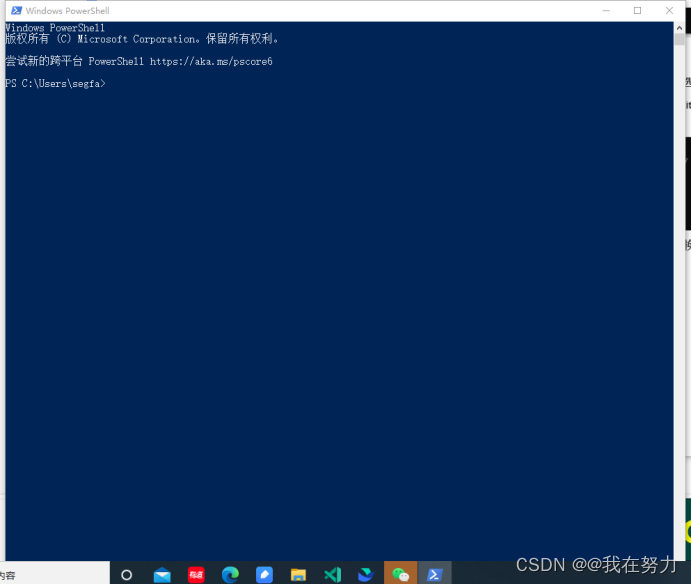
输入 start-process PowerShell -verb runas 命令点击回车,进入管理员模式
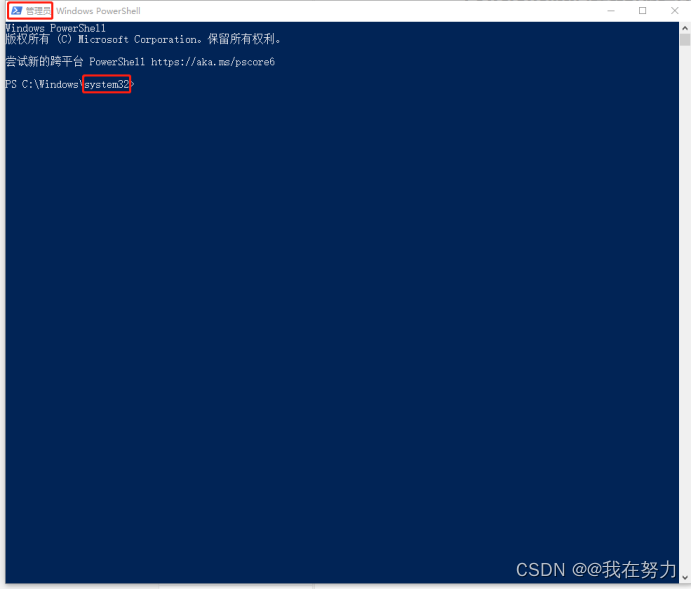
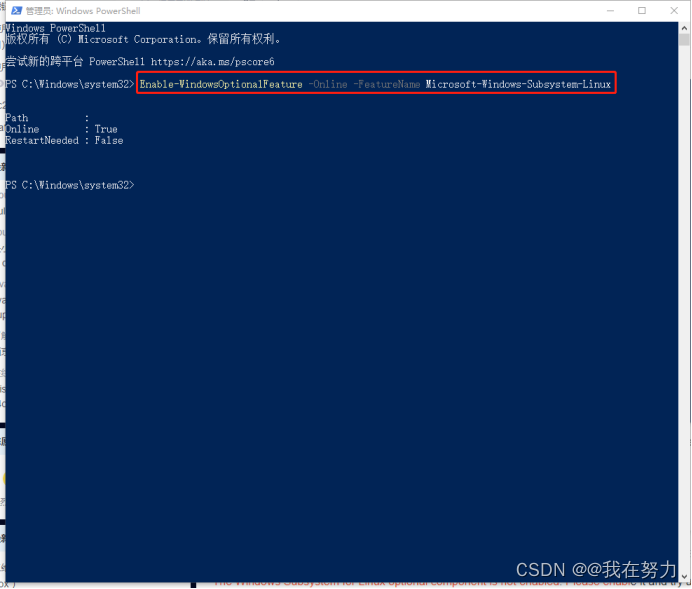
输入 Enable-WindowsOptionalFeature -Online -FeatureName Microsoft-Windows-Subsystem-Linux 命令,开启 "开启WSL(Windows Subsystem Linux)功能"
结语
今天初次尝试windows下安装ubuntu子系统,使用起来方便了很多。

华为开发者空间,是为全球开发者打造的专属开发空间,汇聚了华为优质开发资源及工具,致力于让每一位开发者拥有一台云主机,基于华为根生态开发、创新。
更多推荐



 11
11 0
0- 0


 已为社区贡献1条内容

所有评论(0)