初用AndroidStudio使用遇到问题
目录
android studio 找不到sync projext
AndroidStudio中make Project、clean Project、Rebuild Project的区别
下载的工程在导入新版的第一次android studio就不能make build失败
刚使用觉得没有eclipse好用,项目换一个电脑需要设置好久、或者更新软件SDK之类的,设置好后就没那么麻烦了
显示图片
Android之设置横屏竖屏
方案一:在AndroidManifest.xml中配置
在项目的AndroidManifest.xml中找到你所指定的activity中加上android:screenOrientation属性,它有以下几个参数:
"unspecified":默认值 由系统来判断显示方向.判定的策略是和设备相关的,所以不同的设备会有不同的显示方向.
"landscape":横屏显示(宽比高要长)
"portrait":竖屏显示(高比宽要长)
"user":用户当前首选的方向
"behind":和该Activity下面的那个Activity的方向一致(在Activity堆栈中的)
"sensor":有物理的感应器来决定。如果用户旋转设备这屏幕会横竖屏切换。
"nosensor":忽略物理感应器,这样就不会随着用户旋转设备而更改了("unspecified"设置除外)。
       <activity
            android:name=".activities.PreviewActivity"
            android:configChanges="orientation|screenSize"
            android:screenOrientation="landscape">
            <intent-filter>
                <action android:name="android.intent.action.MAIN"/>
                <category android:name="android.intent.category.LAUNCHER"/>
            </intent-filter>
        </activity>
方案二:在Activity代码中设置,注意语句一定要在setContentView()方法之前
设置横屏代码:setRequestedOrientation(ActivityInfo.SCREEN_ORIENTATION_LANDSCAPE);//横屏
因为横屏有两个方向,而你在执行设置横屏的语句时,如果此时屏幕不是默认的横屏方向,会把已经横屏的屏幕旋转180°,调至默认的横屏方向。如果你不想在横屏的情况下再继续变化,可以先判断是否已经为横屏了,如果是横屏,就不执行该语句,代码如下:
if(this.getResources().getConfiguration().orientation ==Configuration.ORIENTATION_PORTRAIT){
setRequestedOrientation(ActivityInfo.SCREEN_ORIENTATION_LANDSCAPE);
}
设置竖屏代码:setRequestedOrientation(ActivityInfo.SCREEN_ORIENTATION_PORTRAIT);//竖屏
	protected void onCreate(Bundle savedInstanceState) {
		setRequestedOrientation(ActivityInfo.SCREEN_ORIENTATION_PORTRAIT);//横竖屏幕设置
		//setRequestedOrientation(ActivityInfo.SCREEN_ORIENTATION_LANDSCAPE);
		requestWindowFeature(Window.FEATURE_NO_TITLE);//去掉标题栏
		getWindow().setFlags(WindowManager.LayoutParams.FLAG_FULLSCREEN, WindowManager.LayoutParams.FLAG_FULLSCREEN);//隐藏状态栏
		super.onCreate(savedInstanceState);
		setContentView(R.layout.activity_main);
android studio 链接夜神虚拟机
cmd打开那个啥,进入夜神可执行文件下D:\Program Files\Nox\bin,然后输入命令#nox_adb.exe connect 127.0.0.1:62001即可链接上虚拟机。
D:\Program Files\Nox\bin
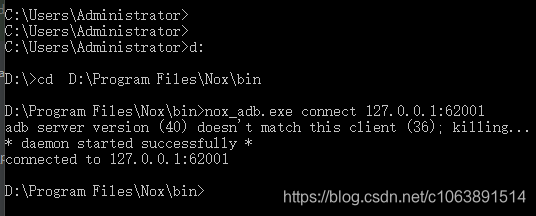
android studio 找不到sync projext
之后修改了 File->Settings->Plugins->取消Android Support的禁用即可。
Android framework is detected
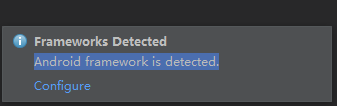
如果使用Android Studio打开项目出现FrameWorks detected,选择File->New->Import Project选择你项目中的build.gradle 或 settings.gradle就可以了(这是网上的方法。解决这个之后,又有新问题,最终失败)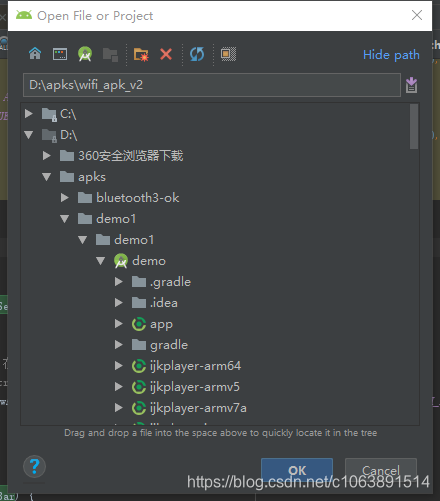
后来实在没法子就一直试试,网上找的方法都不行,最后才,,,,ok,我想应该是打开工程的目录有问题,就像工程demo1,里面嵌套基层文件,as只是在打开的根目录寻找。
AndroidStudio中make Project、clean Project、Rebuild Project的区别
1.Make Project:编译Project下所有Module,一般是自上次编译后Project下有更新的文件,不生成apk。
2.Make Selected Modules:编译指定的Module,一般是自上次编译后Module下有更新的文件,不生成apk。
3.Clean Project:删除之前编译后的编译文件,并重新编译整个Project,比较花费时间,不生成apk。
4.Rebuild Project:先执行Clean操作,删除之前编译的编译文件和可执行文件,然后重新编译新的编译文件,不生成apk,这里效果其实跟Clean Project是一致的,这个不知道Google搞什么鬼~~
5.Build APK:前面4个选项都是编译,没有生成apk文件,如果想生成apk,需要点击Build APK。
6.Generate Signed APK:生成有签名的apk。
下载的工程在导入新版的第一次android studio就不能make build失败
android studio升级3.0,gradle升级4.1以后项目报错,如下
Could not find com.android.tools.build:gradle:3.0.1.
Searched in the following locations:
    https://jcenter.bintray.com/com/android/tools/build/gradle/3.0.1/gradle-3.0.1.pom
    https://jcenter.bintray.com/com/android/tools/build/gradle/3.0.1/gradle-3.0.1.jar
Required by:
    project :
Add Google Maven repository and sync project
Open File
我的解决方法:在project的builde.gradle做如下操作分别加上google()
buildscript {

repositories {
    google()
    ....
}
dependencies {
    classpath 'com.android.tools.build:gradle:3.0.0'


    // NOTE: Do not place your application dependencies here; they belong
    // in the individual module build.gradle files
}
}
由于没有D:\SDK\platforms\android-26,所以就下载一个D:\SDK\platforms\android-26之后就可以了。
或者
buildscript {

repositories {
    google()
    ....
}
dependencies {
    classpath 'com.android.tools.build:gradle:3.0.0'


    // NOTE: Do not place your application dependencies here; they belong
    // in the individual module build.gradle files
}
}

allprojects {
    repositories {
        google()
    }
}
android studio页面布局design editor is unavailable until after a successful project sync

华为开发者空间,是为全球开发者打造的专属开发空间,汇聚了华为优质开发资源及工具,致力于让每一位开发者拥有一台云主机,基于华为根生态开发、创新。
更多推荐

 2
2 0
0- 0


 已为社区贡献1条内容

所有评论(0)