搭建CentOS 7 虚拟机
虚拟机搭建
1)打开VMware Workstation Pro软件
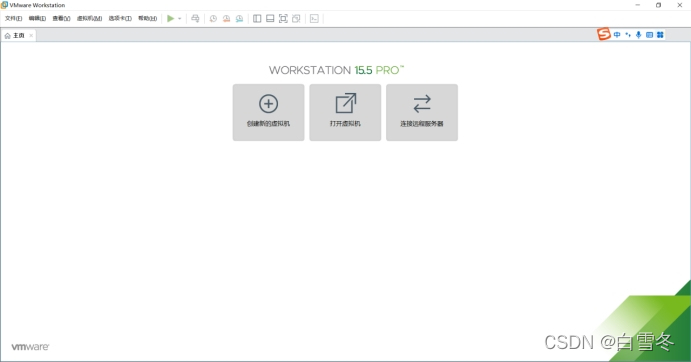
图表1-1
2)点击“连接远程服务器”选项卡
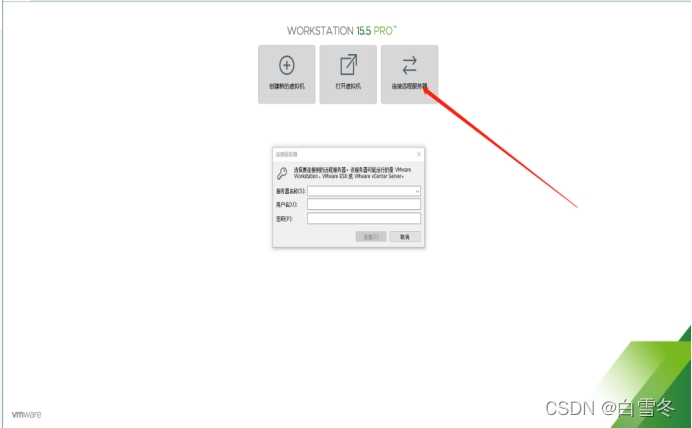
图表1-2
3)按要求填写服务器IP、用户名、密码,进行连接。
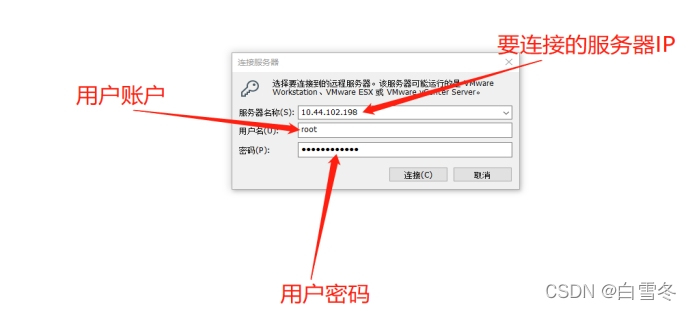
图表1-3
4)进入远程服务器页面
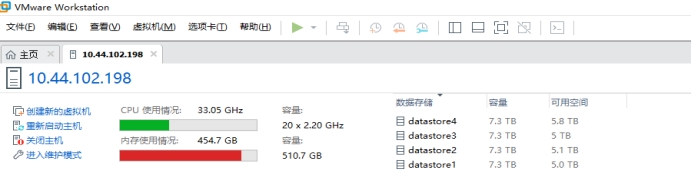
图表 1-4
5)点击“创建新的虚拟机”
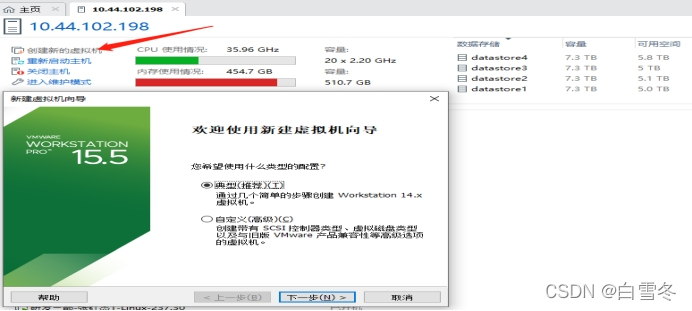
图表4-5
6)选项类型配置,点击“下一步”
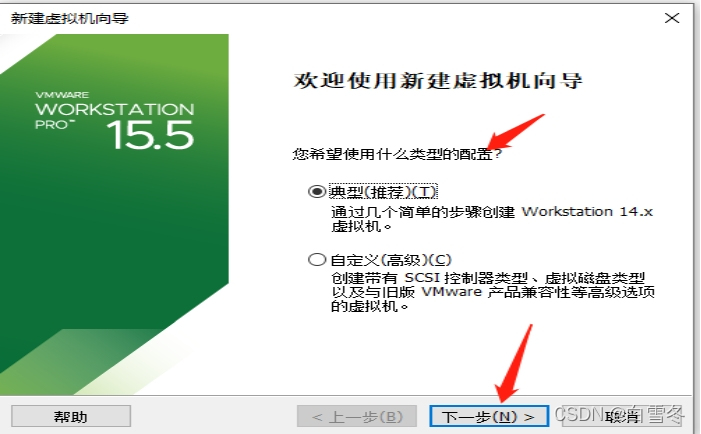
图表1-6
7)选择储存空间,点击“下一步”
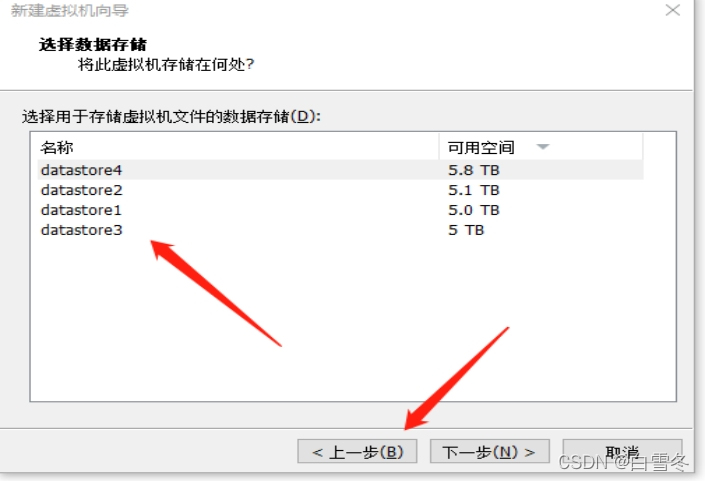
图表1-7
8)选择“linux”操作系统,版本选择“CentOS 7(64位)”,点击“下一步”
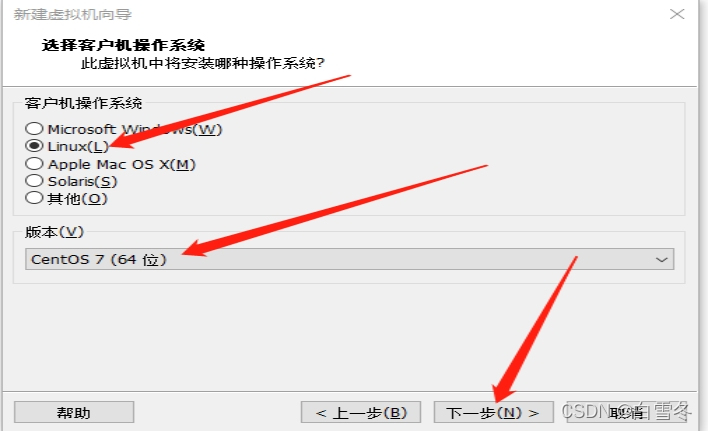
图表1-8
9)填写虚拟机名称,点击“下一步”
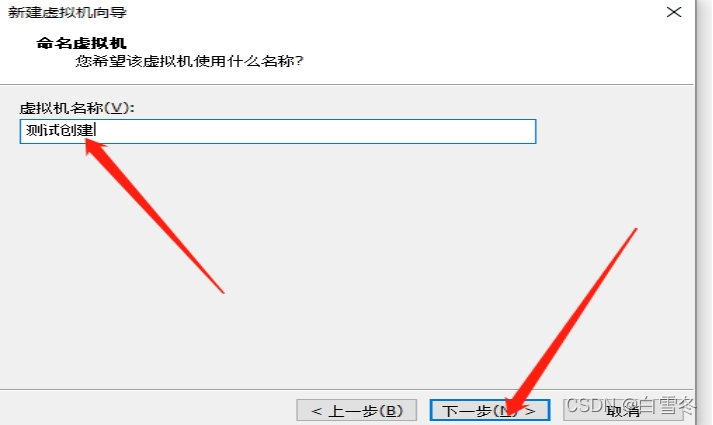
图表1-9
10)设置磁盘容量,点击“下一步”
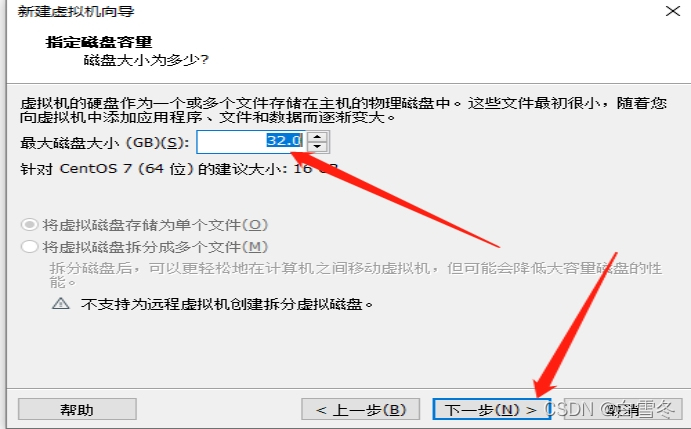
图表1-10
11)点击“自定义硬盘”
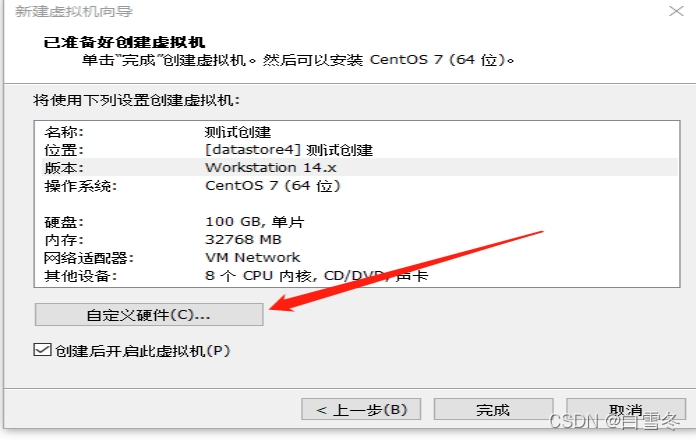
图表1-11
12)配置内存大小
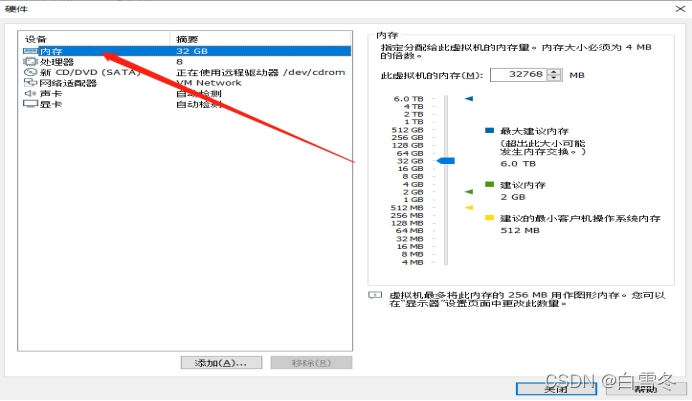
图表1-12
13)配置“处理器”
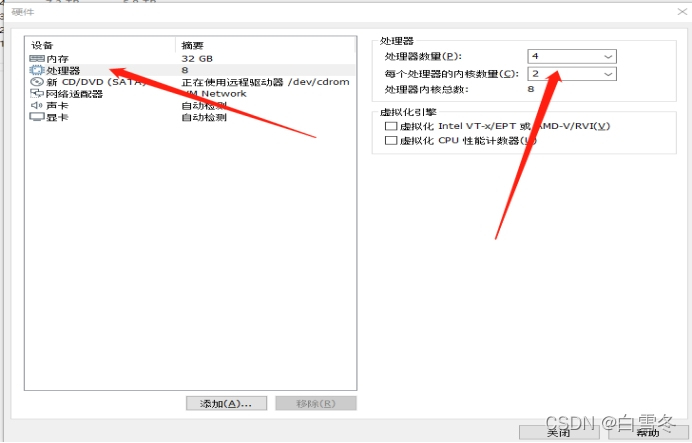
图表1-13
14)导入镜像
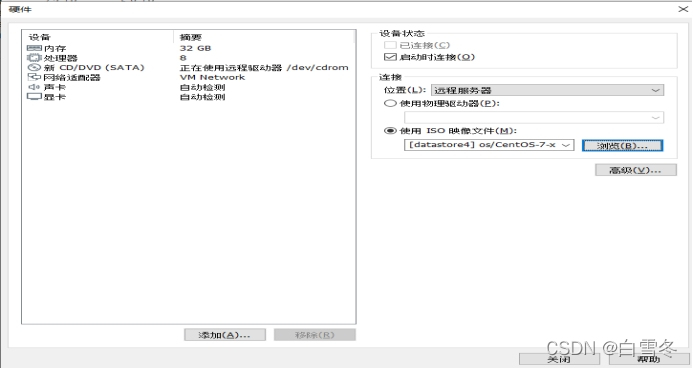
图表1-14
15)确认配置好内存、处理器、镜像,点击“关闭”
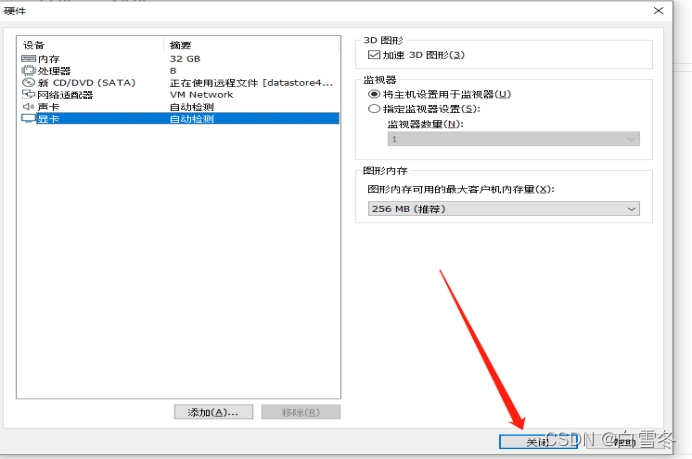
图表1-15
16)点击“完成”
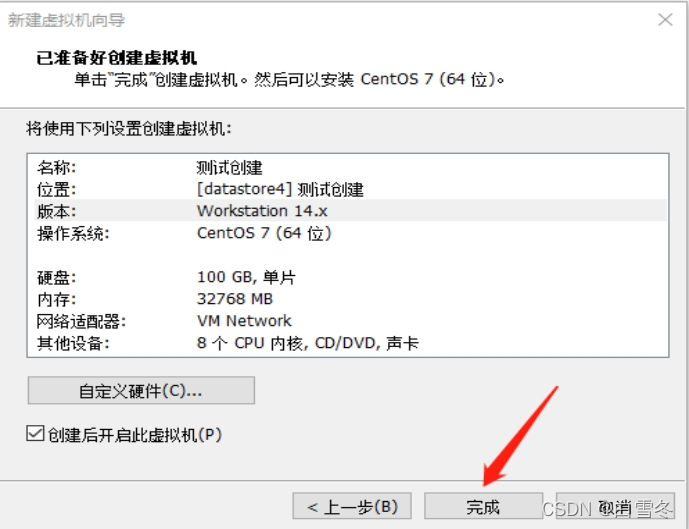
图表1-16
17)选择安装CentOS 7
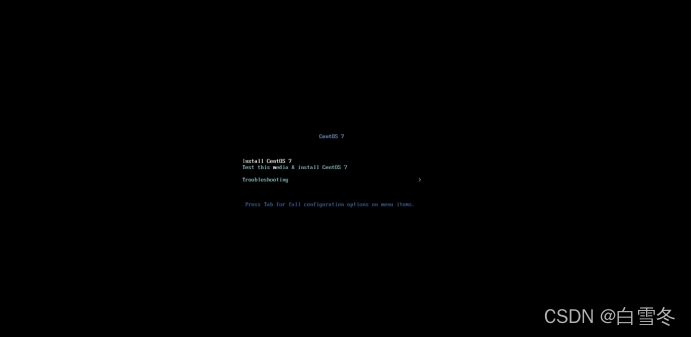
图表1-17
18)安装完成后,进入选择文字界面
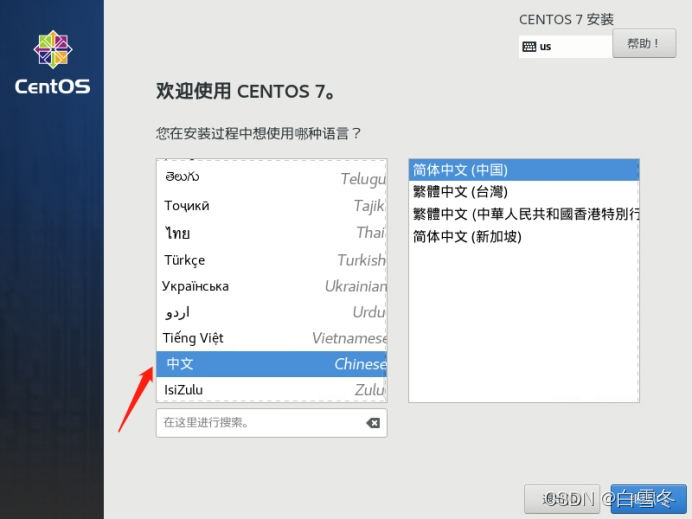
图表1-18
19)点击“继续”进入操作系统“安装信息摘要”配置界面
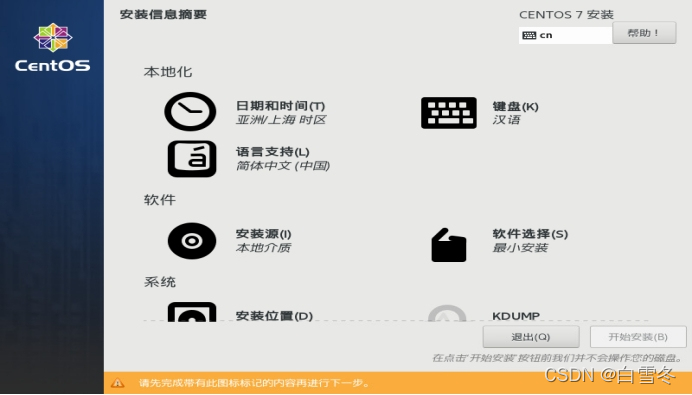
图表1-19
20)配置时区、软件选择“基础服务器”、安装位置:“自动分区”/手动分区
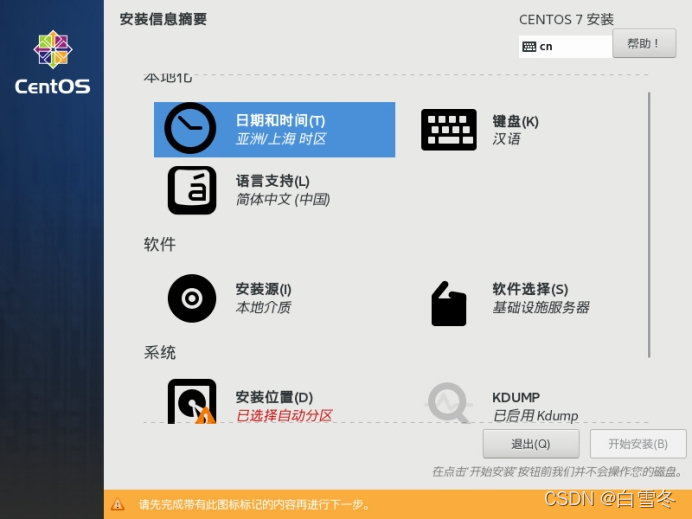
图表1-20
21)配置网络和主机名
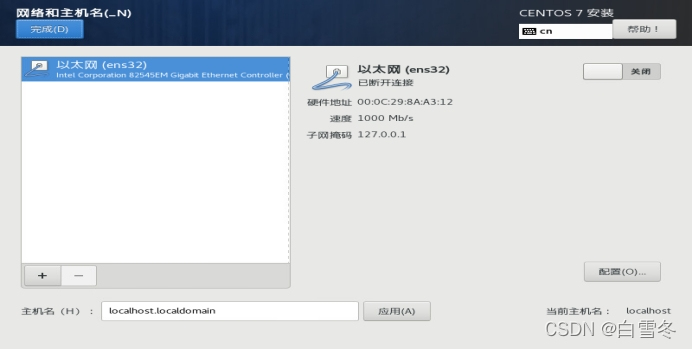
图表1-21
22)点击“配置”
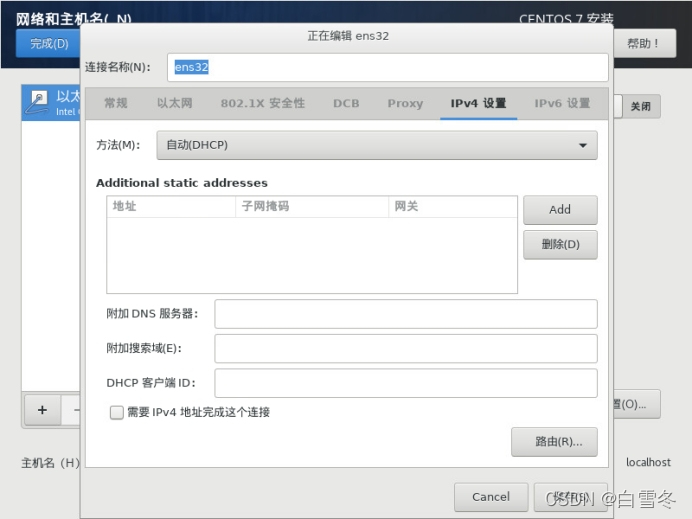
图表1-22
23)配置IPV4
方法:手动
地址:点击add进行添加地址、子网掩码、网关、DNS服务器、
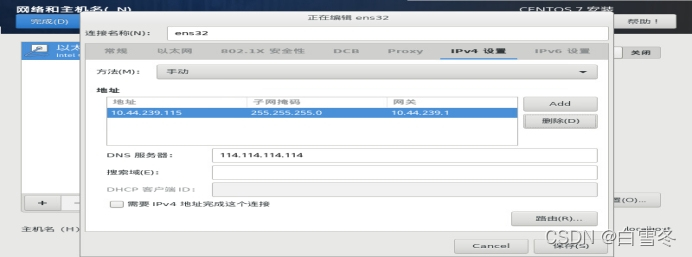
图表1-23
24)点击“保存”后,点击以太网后的“关闭”按钮,打开网络连接配置
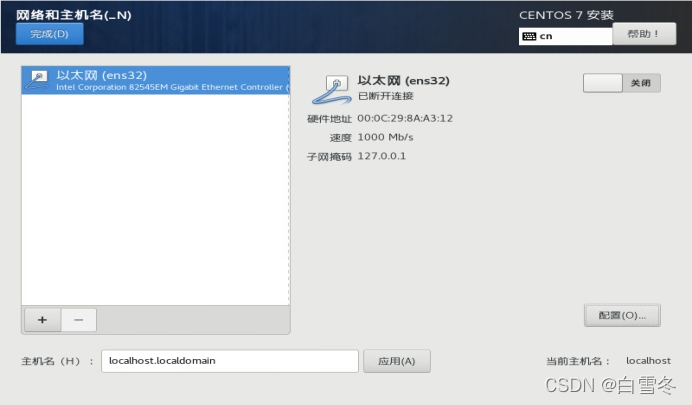
图表1-24(一)
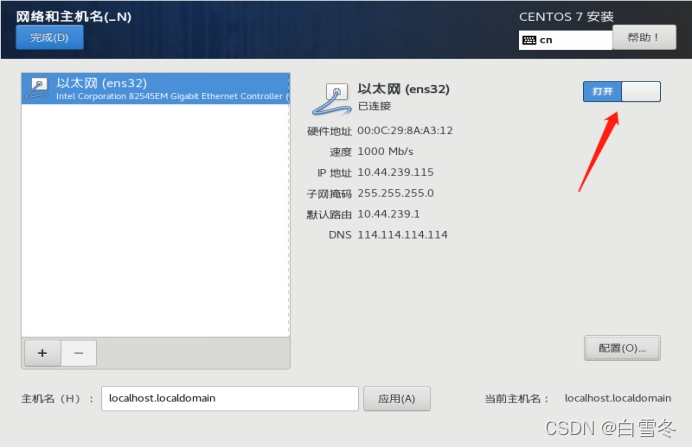
图表1-24(二)
25)点击左上角“完成”
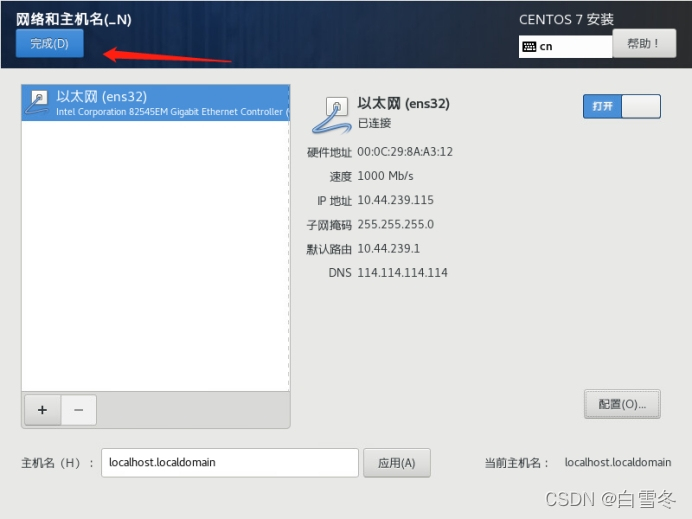
图表1-25
26)点击“开始安装”
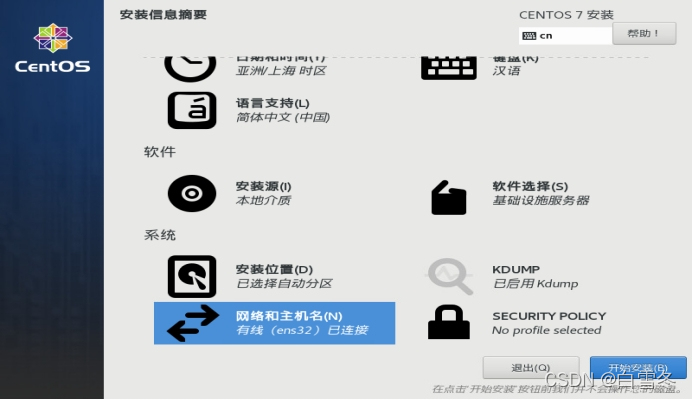
图表1-26
27)虚拟机进入安装页面,点击“ROOT”密码,配置root账号密码
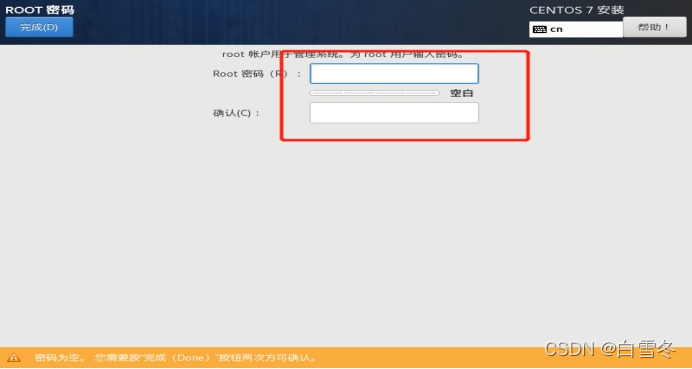
图表1-27
配置完成后点击完成,静待系统安装!
28)安装完毕,点击“重启”就ok了
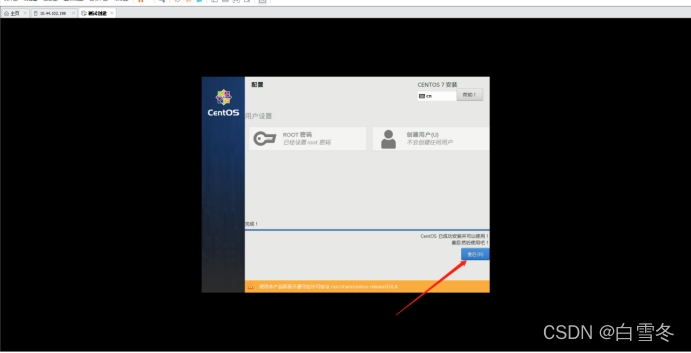
图表1-28

华为开发者空间,是为全球开发者打造的专属开发空间,汇聚了华为优质开发资源及工具,致力于让每一位开发者拥有一台云主机,基于华为根生态开发、创新。
更多推荐



 1
1 0
0- 0


 已为社区贡献14条内容

所有评论(0)