虚拟机搭建,局域网并且访问
这里使用vMware操作Bridged(桥接模式)桥接模式相当于虚拟机和主机在同一个真实网段,VMWare充当一个集线器功能(一根网线连到主机相连的路由器上),所以如果电脑换了内网,静态分配的ip要更改。图如下:NAT(网络地址转换模式)NAT模式和桥接模式一样可以上网,只不过,虚拟机会虚拟出一个内网,主机和虚拟机都在这个虚拟的局域网中。NAT中VMWare相当于交换机(产生一个局域网,...
·
这里使用vMware操作
Bridged(桥接模式)
桥接模式相当于虚拟机和主机在同一个真实网段,VMWare充当一个集线器功能(一根网线连到主机相连的路由器上),所以如果电脑换了内网,静态分配的ip要更改。图如下: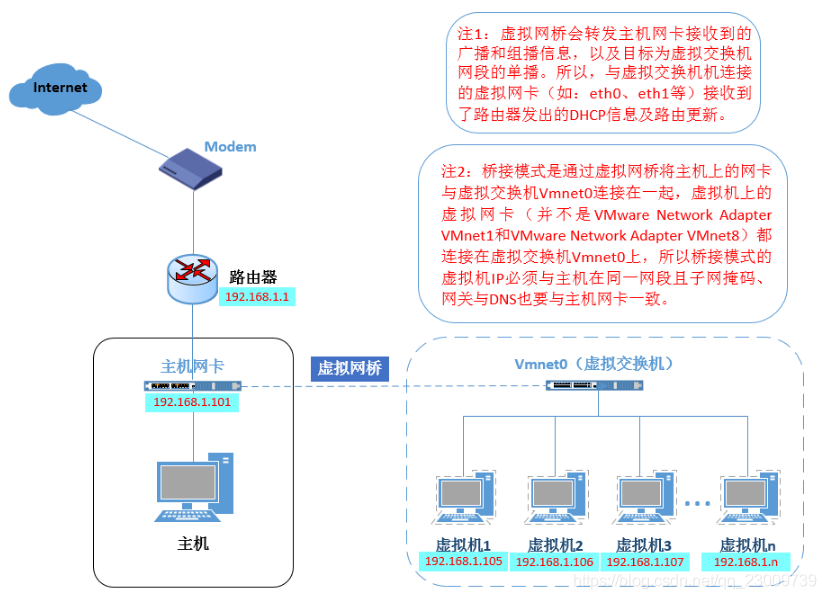
NAT(网络地址转换模式)
NAT模式和桥接模式一样可以上网,只不过,虚拟机会虚拟出一个内网,主机和虚拟机都在这个虚拟的局域网中。NAT中VMWare相当于交换机(产生一个局域网,在这个局域网中分别给主机和虚拟机分配ip地址)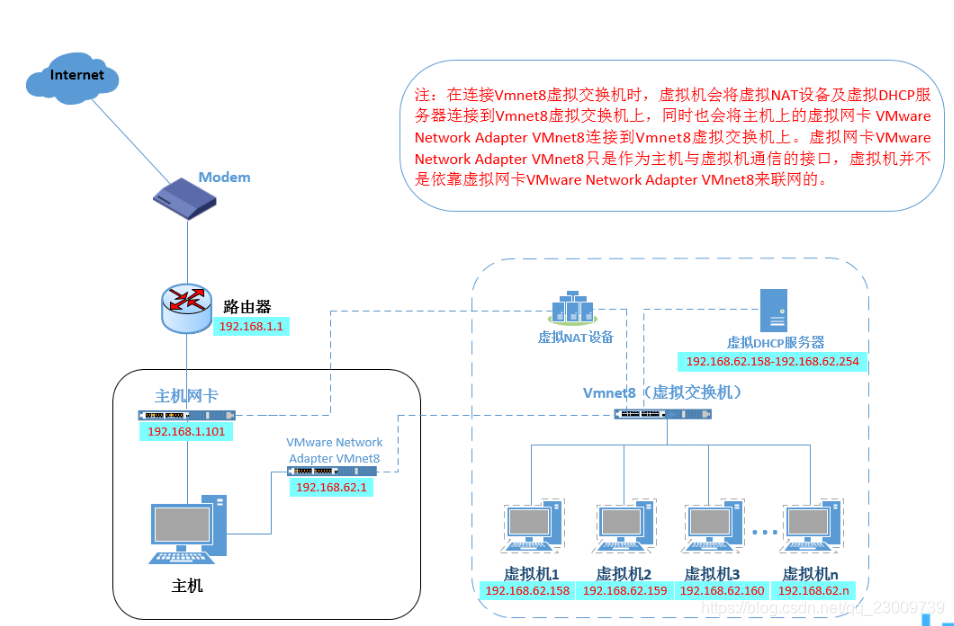
步骤:
1.设置VMVare的默认网关(相当于我们设置路由器): 编辑->虚拟网络编辑器->更改设置->选中VM8>点击NAT设置,设置默认网关为192.168.182.2。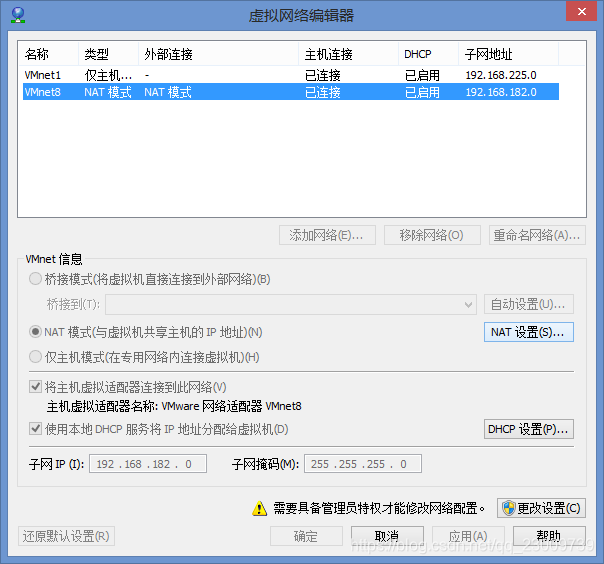
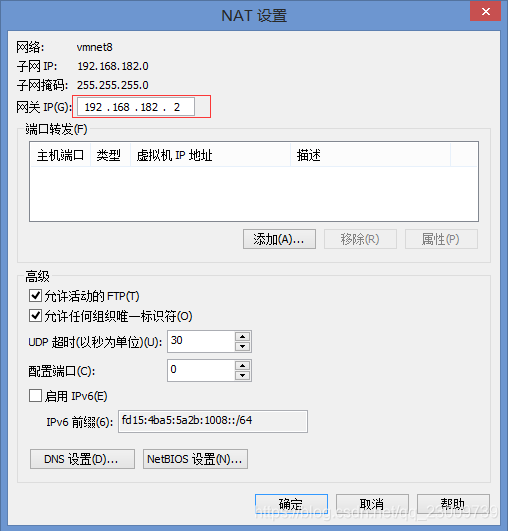
2.设置主机ip地址,点击VMnet8,设置ip地址为192.168.182.1,网关为上面设置的网关。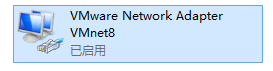
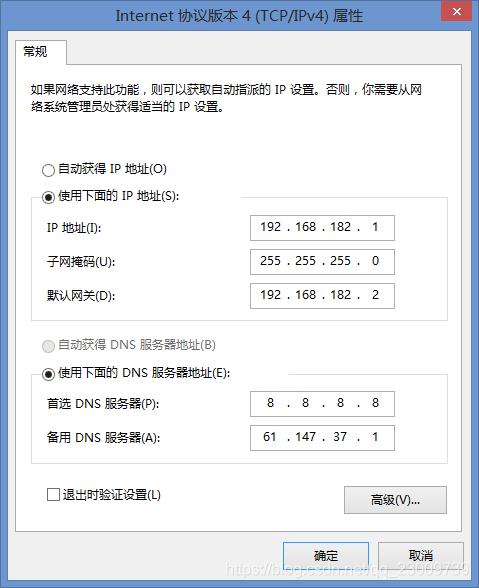
3.设置linux虚拟机上的网络配置,界面化同上。
cd /etc/sysconfig/network-scripts/ //进入到网络适配器文件夹中
mv /ifcfg-ethXXX /ifcfg-eth0 //名字改为ifcfg-eth0
vi ifcfg-eth0 //编辑文件 TYPE=Ethernet DEFROUTE=yes
PEERDNS=yes
PEERROUTES=yes
IPV4_FAILURE_FATAL=no
IPV6INIT=yes
IPV6_AUTOCONF=yes
IPV6_DEFROUTE=yes
IPV6_PEERDNS=yes
IPV6_PEERROUTES=yes
IPV6_FAILURE_FATAL=no
NAME=eth0
UUID=ae0965e7-22b9-45aa-8ec9-3f0a20a85d11

ONBOOT=yes #开启自动启用网络连接,这个一定要改
IPADDR=192.168.182.3 #设置IP地址
NETMASK=255.255.225.0 #设置子网掩码
GATEWAY=192.168.182.2 #设置网关
DNS1=61.147.37.1 #设置主DNS
DNS2=8.8.8.8 #设置备DNS
BOOTPROTO=static #启用静态IP地址 ,默认为dhcp

:wq! #保存退出

service network restart #重启网络,本文环境为centos7

ping www.baidu.com #测试网络是否正常

ip addr #查看IP地址
之后xshell连接,就可以愉快的玩耍了

华为开发者空间,是为全球开发者打造的专属开发空间,汇聚了华为优质开发资源及工具,致力于让每一位开发者拥有一台云主机,基于华为根生态开发、创新。
更多推荐


 3
3 0
0- 0


 已为社区贡献1条内容

所有评论(0)