虚拟机安装方法
一、安装虚拟机Vmware Workstation下一步 下一步提示:如果C盘剩余空间大(大于50G),可安装在C盘二、在虚拟机中安装Linux系统:准备工作:Linux系统镜像文件(ISO文件)1 、新建虚拟机:文件-》新建虚拟机,选择典型、下一步2 、安装程序光盘映像:3 、设置用户名:4、 设置虚拟机名称和保存位置5 、默认配置》》》》》》》开始安装系统提示:建议安装过程中断网安装,不然会很
一、安装虚拟机Vmware Workstation
下一步 下一步
提示:如果C盘剩余空间大(大于50G),可安装在C盘
二、在虚拟机中安装Linux系统:
准备工作:
Linux系统镜像文件(ISO文件)
1 、新建虚拟机:
文件-》新建虚拟机,选择典型、下一步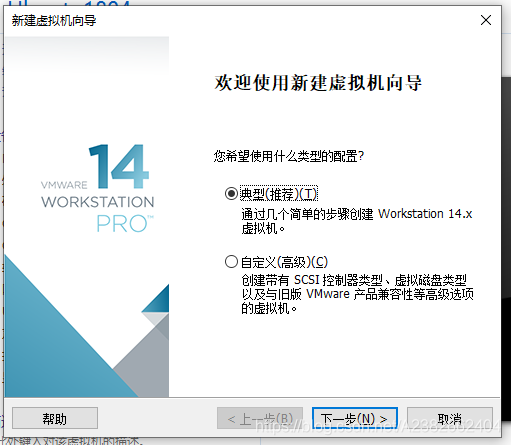
2 、安装程序光盘映像: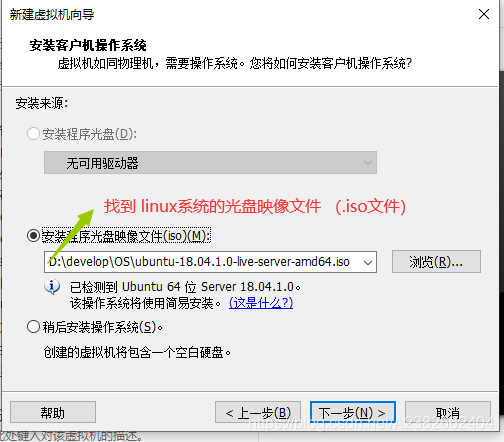
3 、设置用户名:
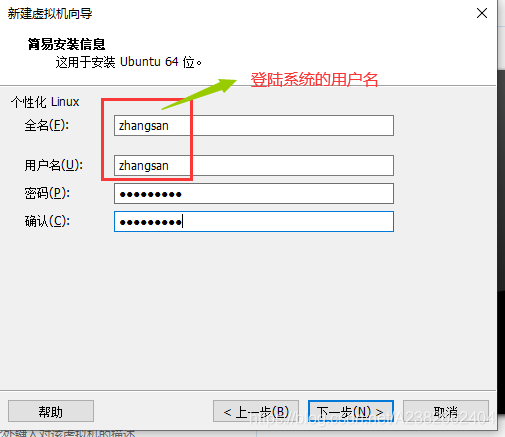
4、 设置虚拟机名称和保存位置
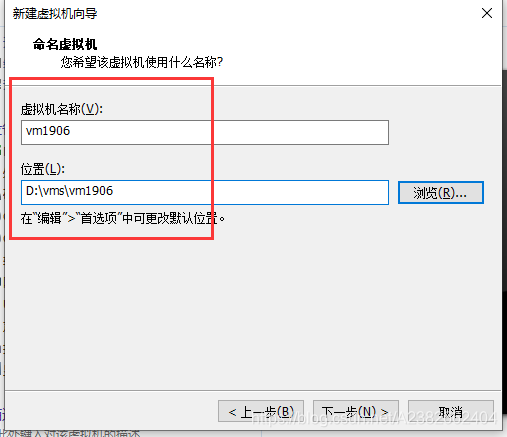
5 、默认配置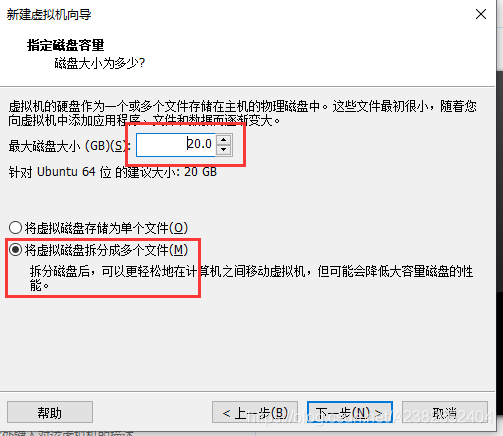
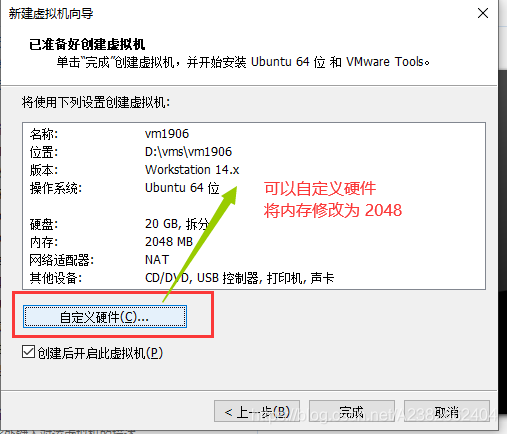
》》》》》》》开始安装系统
提示:建议安装过程中断网安装,不然会很慢
第一步选择语言:默认为English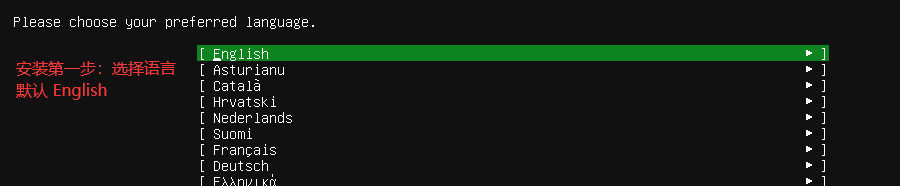
第二步:键盘设置 默认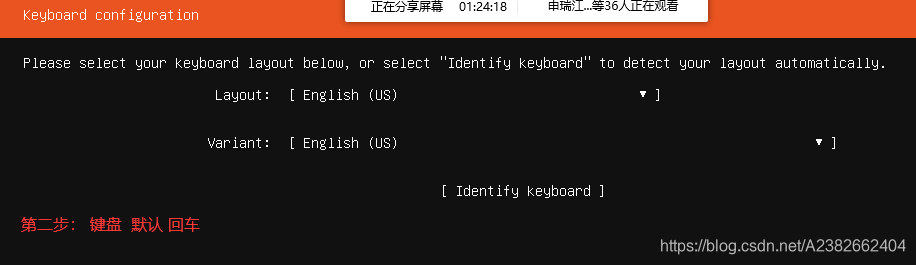
第三步: 安装系统 默认回车
第四步:默认回车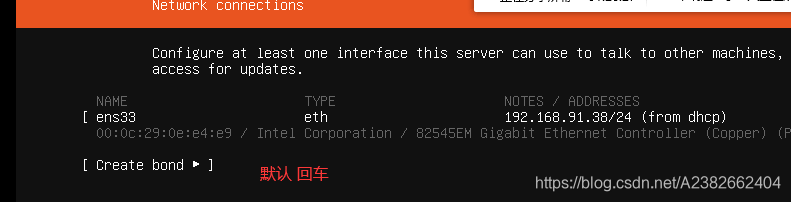
第五步:默认回车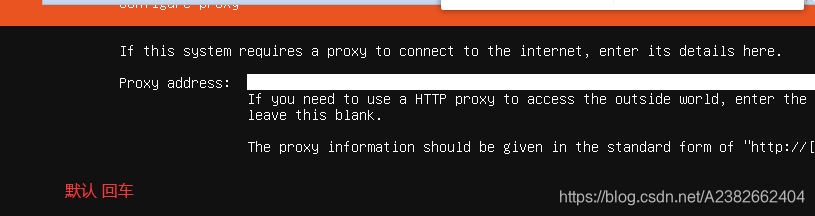
第六步:默认回车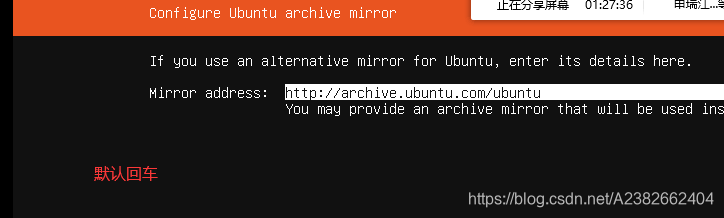
第七步:默认回车: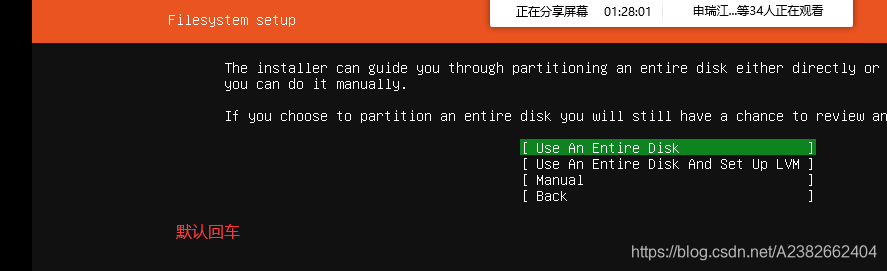
默认回车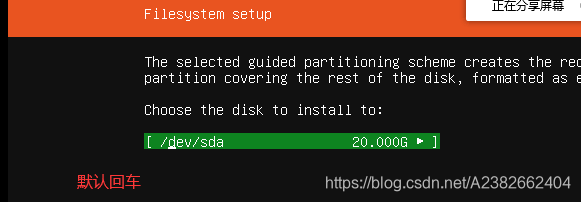
默认回车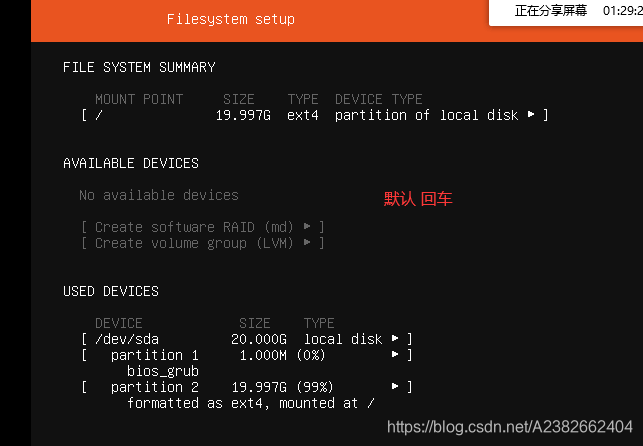
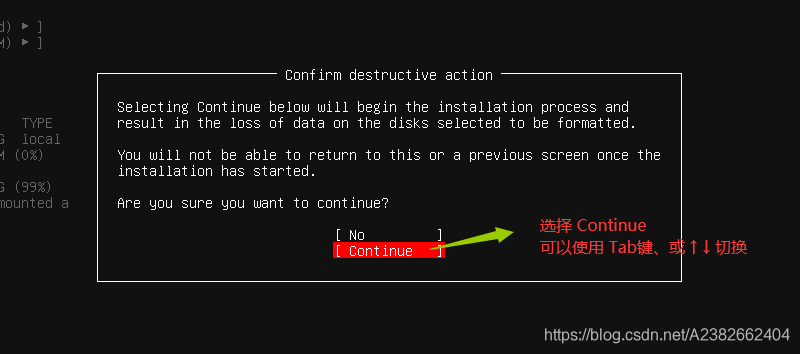
设置用户: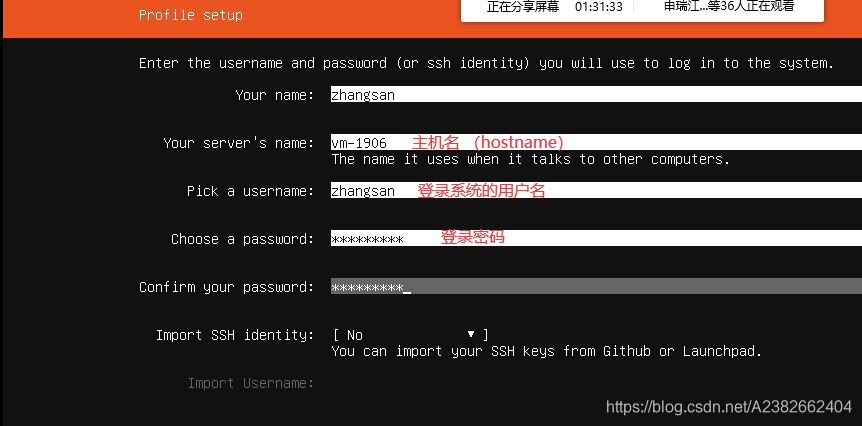
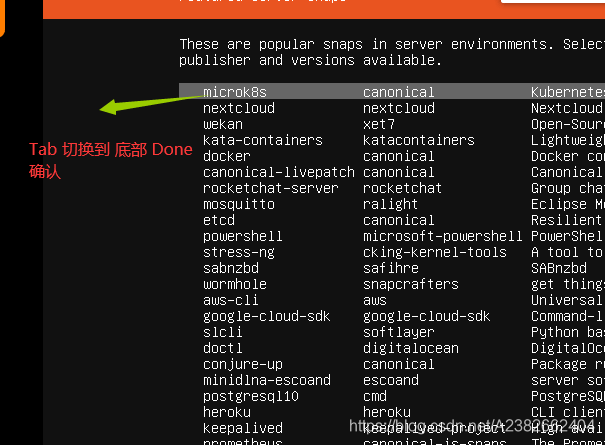
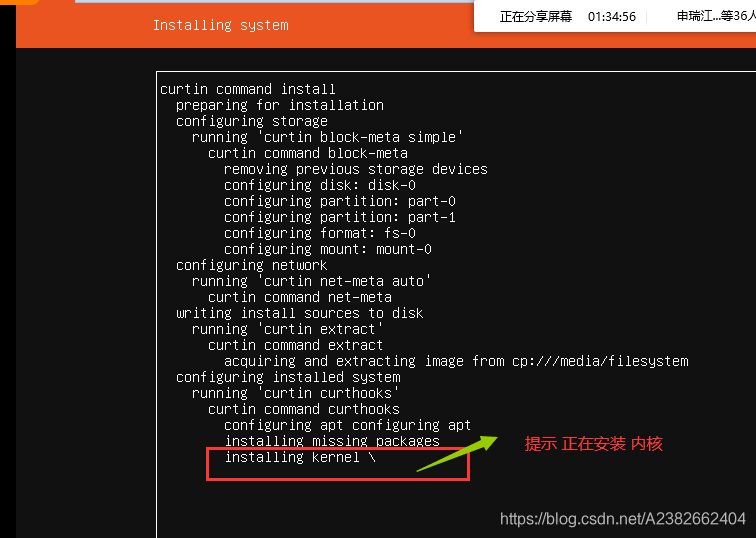
三、克隆虚拟机
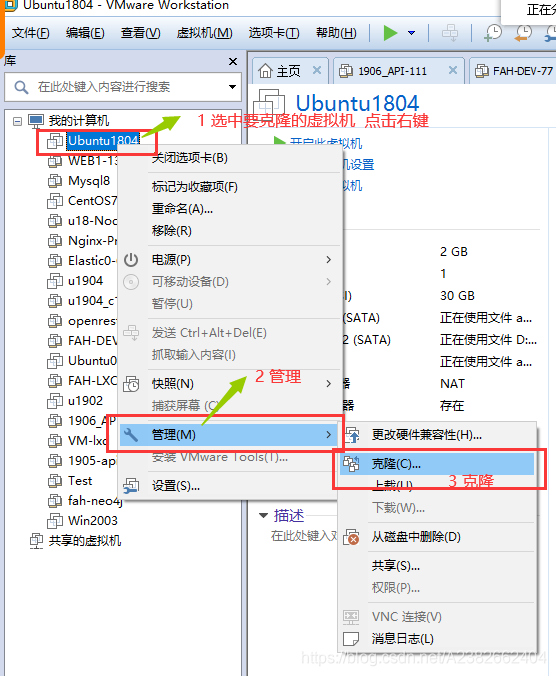
下一步 -> 虚拟机中的当前状态 ->下一步 -》 创建链接克隆 -》下一步 …
删除已安装的虚拟机:
右键 虚拟机名 -》 管理 -》 从磁盘中删除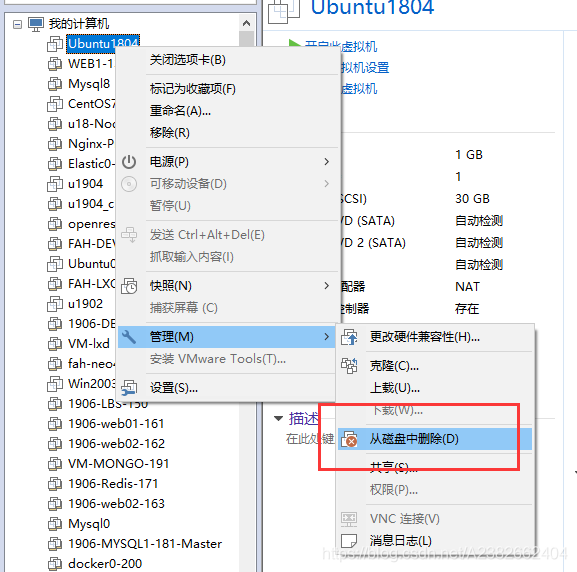
四、虚拟机网络配置
提示:虚拟机安装好后,默认不需要配置,当出现网络问题时,可参考此说明
虚拟机网络(20200308):
1、在Windows中成功安装Vmware之后,在网络连接里会新增两个网卡(VMnet1、VMnet8)如下图:(如没有则尝试重新安装Vmware)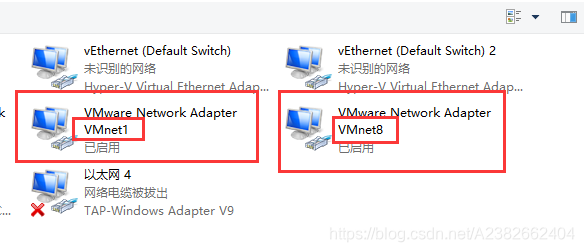
2、虚拟机默认网络模式为 NAT(网络地址转换),使用VMnet8网卡。
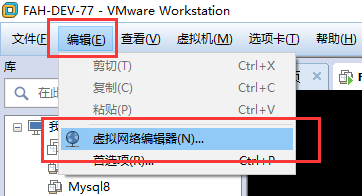
3、使用默认网络配置:编辑 -》 虚拟网络编辑器
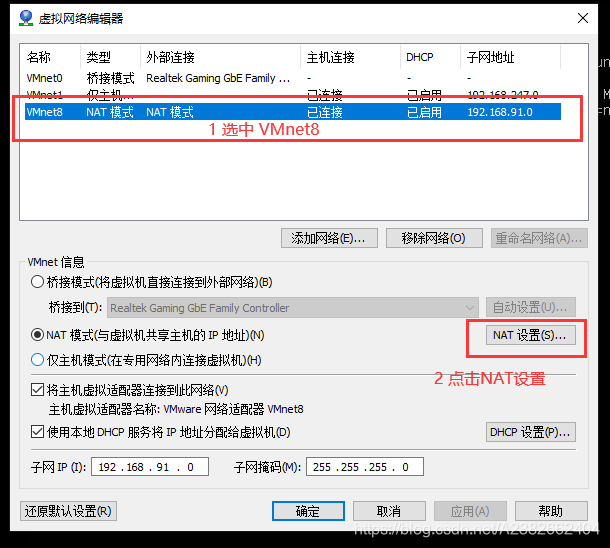
每个人的 子网 和 网关可能会不同。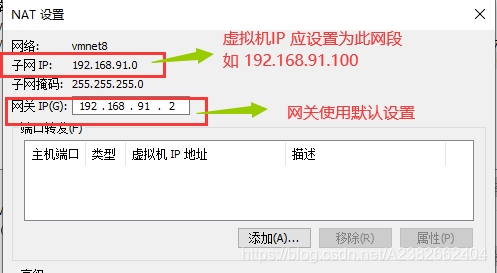
此步骤中出现的 子网ip网段应与 windows中VMnet8的显示的IP处于同一网段,
在windows中执行 ipconfig 查看VMnet8信息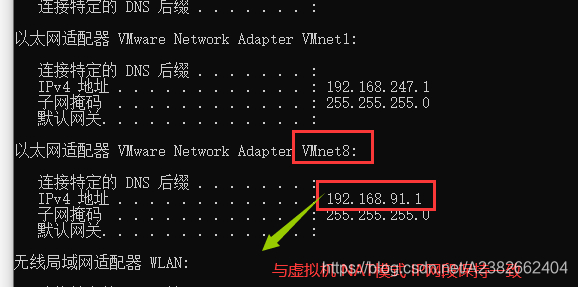
如不一致,则在 编辑-》虚拟网络编辑器中-》还原默认设置。还原后再检查,如不管用,则尝试卸载重新安装Vmware.
五、卸载虚拟机
注意:不要直接删除文件
1 、下载 ccleaner
2 、卸载 VMWare Workstation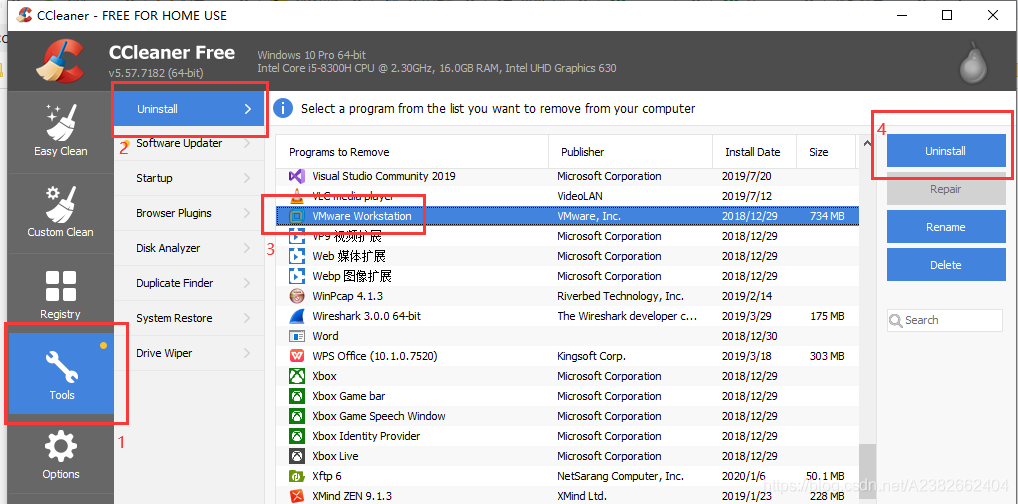
3 扫描注册表,并清理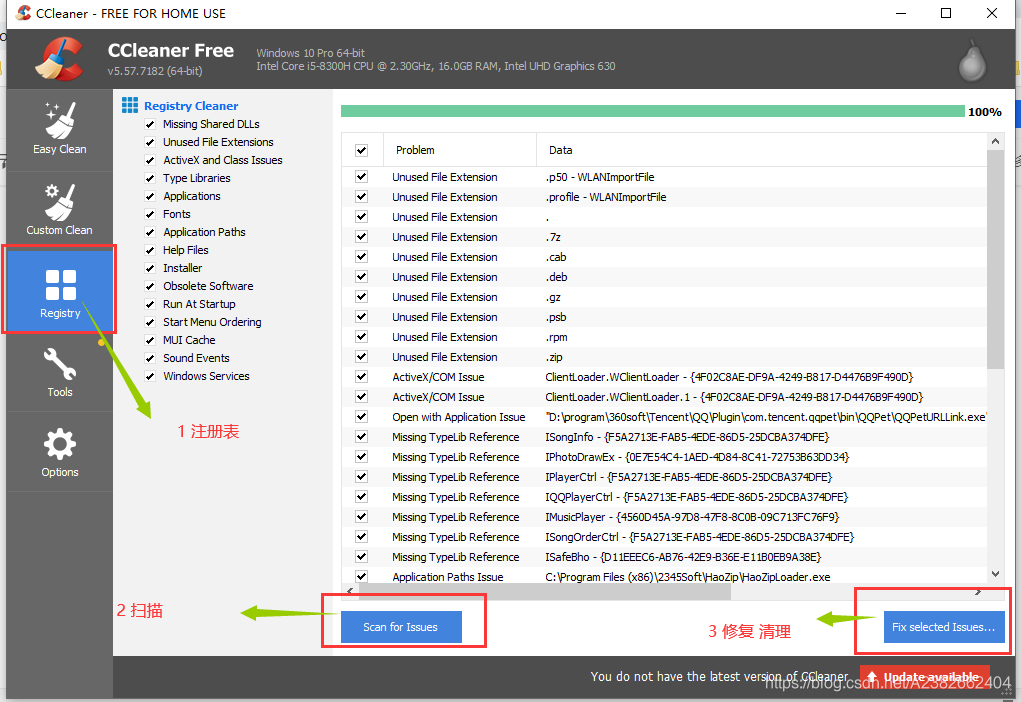
4 重启电脑,卸载结束
++++++++++++++++++++++++++++++++++++++++++++++++++
六、常见问题
1、BIOS设置中开启CPU虚拟化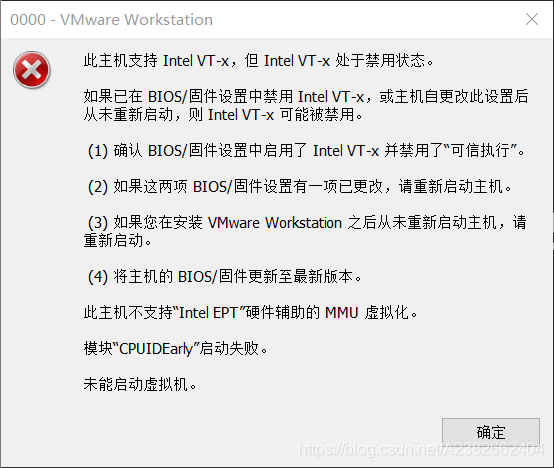
进入BIOS设置:
不同的电脑,进入方式不一样
启用CPU虚拟化
2、黑屏
》 重启电脑
》编辑 -> 首选项 -》设备 -》启动虚拟打印机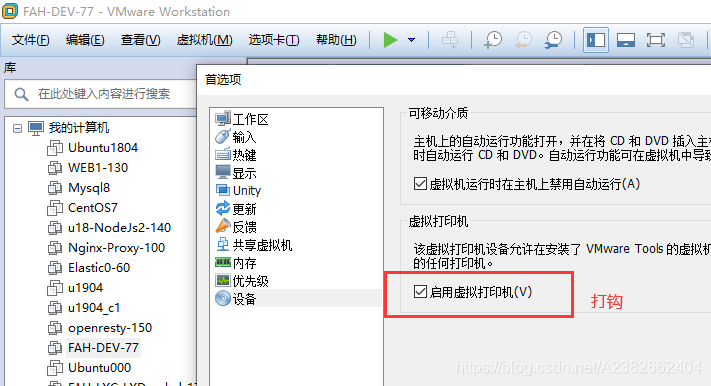
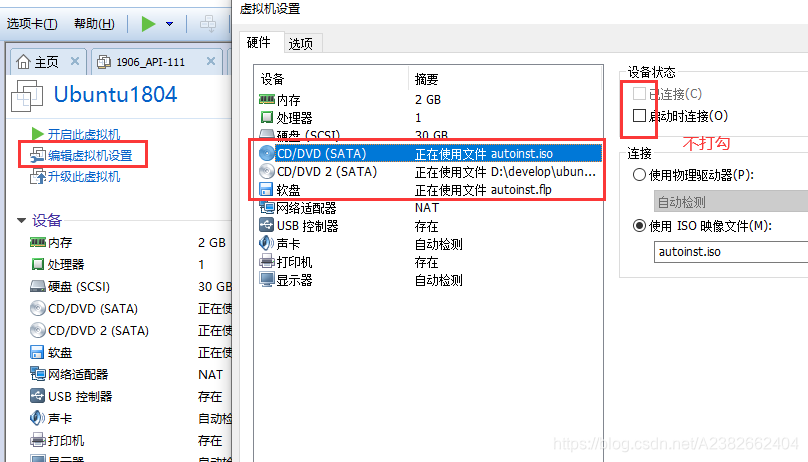
》编辑虚拟机设置:
3、虚拟机找不到IP
ifconfig 命令看不到IP
查看本地网络设备是否包含虚拟机的网卡
Win + R (运行) -》 ncpa.cpl 检查 VMNet1 与 VMNet8两个网卡(如果没有请卸载虚拟机重新安装)
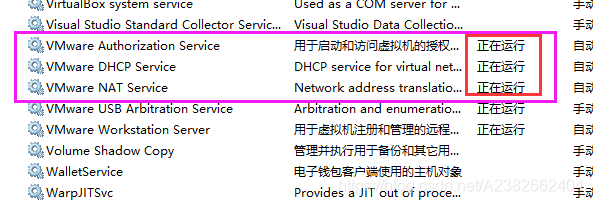
打开windows服务管理 Win + R (运行) -》 services.msc 打开服务管理
检查如下服务状态是否启动
VMware Authorization Service
VMware DHCP Service
VMware NAT Service
4、设置固定IP
有时虚拟机中Linux的IP会变化,导致某些服务访问异常,可将其改为固定IP
ubuntu 18.04 Linux:
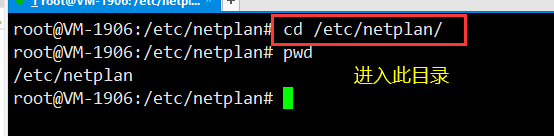
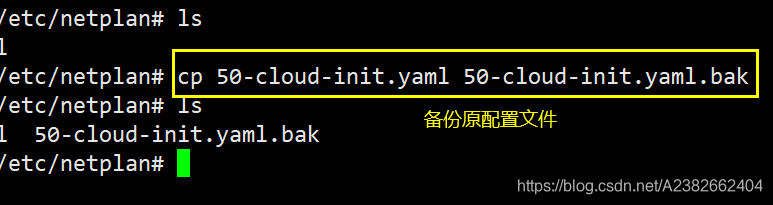
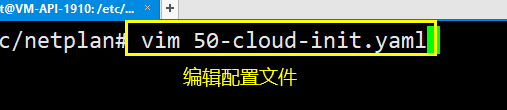
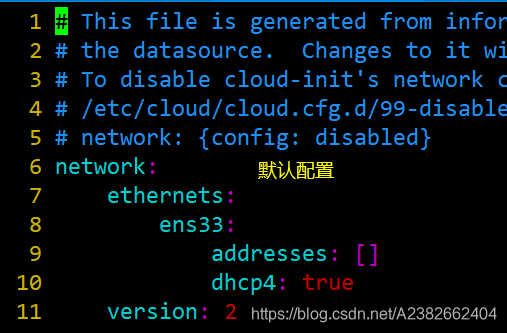
默认配置:
修改为新配置,其中 gateway4与 addresses 保持一致,ip值参考 四、虚拟机网络配置中的第3步的 网关IP
提示: 注意缩进与空格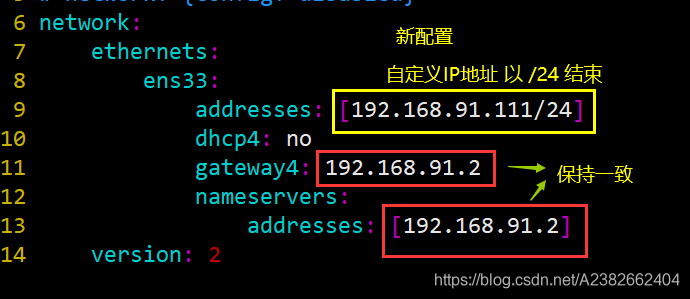
修改完保存退出,生效新的配置
使用 ifconfig 检查IP信息
CentOS
修改固定ip
vim /etc/sysconfig/network-scripts/ifcfg-ens33
生效命令 : service network restart
修改前,先备份下
TYPE=Ethernet
PROXY_METHOD=none
BROWSER_ONLY=no
BOOTPROTO=static
#BOOTPROTO=dhcp
DEFROUTE=yes
IPV4_FAILURE_FATAL=no
IPV6INIT=yes
IPV6_AUTOCONF=yes
IPV6_DEFROUTE=yes
IPV6_FAILURE_FATAL=no
IPV6_ADDR_GEN_MODE=stable-privacy
NAME=ens33
UUID=fa15cfec-93bf-417e-af47-4e1f9cd46965
DEVICE=ens33
ONBOOT=yes############
IPADDR=192.168.0.105 #修改的ip地址GATEWAY=192.168.0.113 #IPv4 地址
############
希望对你有帮助!

华为开发者空间,是为全球开发者打造的专属开发空间,汇聚了华为优质开发资源及工具,致力于让每一位开发者拥有一台云主机,基于华为根生态开发、创新。
更多推荐



 0
0 0
0- 0


 已为社区贡献2条内容

所有评论(0)