Linux虚拟机安装多个Tomcat
第一步:解压,并且改名。
将Tomcat的压缩包放到/usr/services目录下(其实放到local文件下也可以,services是我自己创建的用来专门存放Tomcat的):
解压压缩包的命令为: tar -zxvf apache-tomcat-8.5.28.tar.gz.
解压之后之后改名:mv apache-tomcat-8.5.28 tomcat3 前面带版本号的是原名,后面的tomcat3是修改后的名。
第二步:配置文件(配置一下,为后面博客Nginx集群实现负载均衡做准备)
**1.**使用命令vim /etc/profile,文件中添加多种CATALINA环境变量(有几个Tomcat就添加几组)
####FirstTomcat####
export CATALINA_BASE=/usr/local/tomcat
export CATALINA_HOME=/usr/local/tomcat
export TOMCAT_HOME=/usr/local/tomcat
####SecondTomcat####
export CATALINA_2_BASE=/usr/local/tomcat2
export CATALINA_2_HOME=/usr/local/tomcat2
export TOMCAT_2_HOME=/usr/local/tomcat2
####ThirdTomcat####
export CATALINA_3_BASE=/usr/local/tomcat3
export CATALINA_3_HOME=/usr/local/tomcat3
export TOMCAT_3_HOME=/usr/local/tomcat3
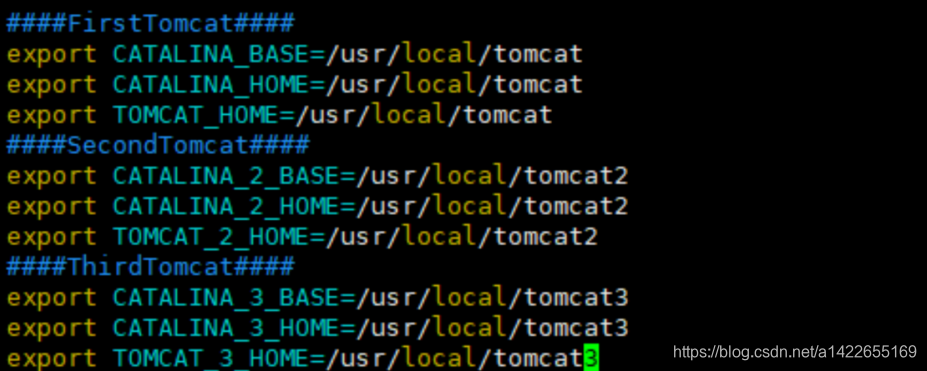
2. 修改之后用source /etc/profile使我们的配置生效
3. 修改其他tomcat(除了第一个tomcat)根目录bin下的catalina.sh文件具体操作是切换到tomcat2的bin目录下,vim catalina.sh,找到下面的注释代码。
找到 “# OS specific support. var must be set to either true or false.”
并在上述代码下面添加以下代码,目的是为了tomcat2启动的时候能通过该文件的里的$CATALINA_BASE 和 $CATALINA_HOME找到/etc/profile配置文件里我们前一步配好的具体路径,完成tomcat2的启动过程。
在其位置下添加此配置命令:
# myself : add
export CATALINA_BASE=$CATALINA_2_BASE
export CATALINA_HOME=$CATALINA_2_HOME
如果有多个tomcat,修该的方法是一样的。示例图如下:

4. 修改端口号:
除了第一个tomcat使用的默认配置好的端口号(如果有需要也可以修改),后面添加的tomcat都要通过其根目录下的conf目录下的server.xml文件来修改端口号防止端口冲突。
(tomcat的默认端口8080,监听关闭端口8005, 他http服务器的请求端口8009,
tomcat2的默认端口8081,监听关闭端口8006, 他http服务器的请求端口8010
tomcat3的默认端口8083,监听关闭端口8007, 他http服务器的请求端口8011)
http访问端口(默认为8080端口):
<Connector port="8080" protocol="HTTP/1.1"
               connectionTimeout="20000"
               redirectPort="8443" />
监听tomcat关闭的端口(默认为8005):
<Server port="8005" shutdown="SHUTDOWN">
  <Listener className="org.apache.catalina.startup.VersionLoggerListener" />
负责接收其他http服务器的请求端口(默认为8009):
<Connector port="8009" protocol="AJP/1.3" redirectPort="8443" />
除了第一个tomcat不用修改外,有几个tomcat就修改几个
就是在第二个第三个tomcat…中修改端口号8080,监听端口8005,服务器请求端口8009,依次修改即可。
快捷查找命令,点击esc键,命令为:/ 端口号
分别修改配置,然后先按esc,后使用:wq保存退出。
5. 然后到各个tomcat的bin目录下执行命令./startup.sh,下启动tomcat。
6. 可能会出现权限不够的情况,执行命令chmod u+x *.sh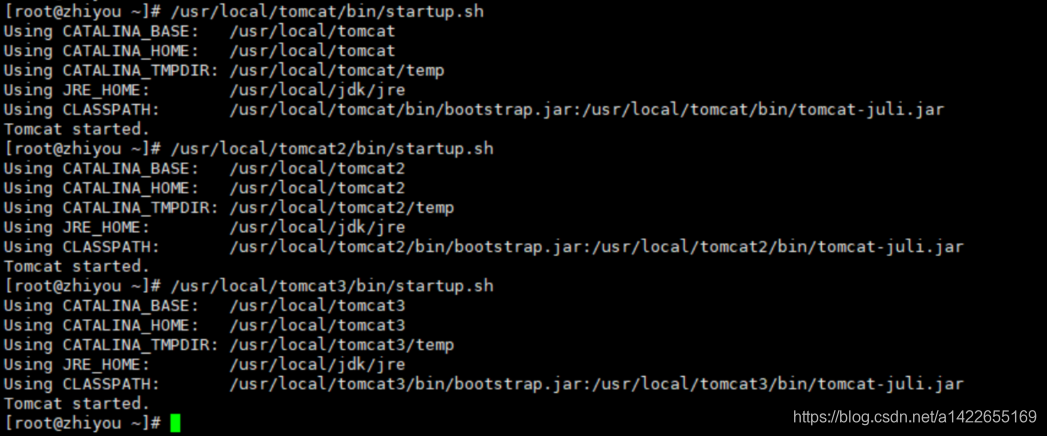
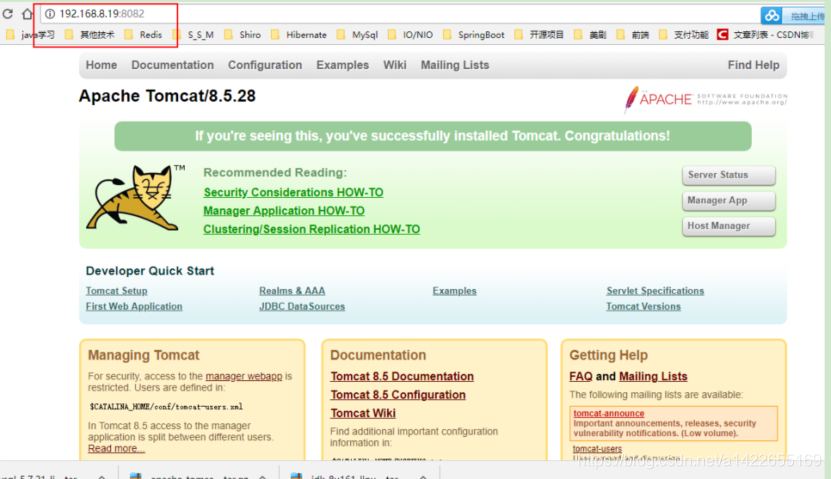
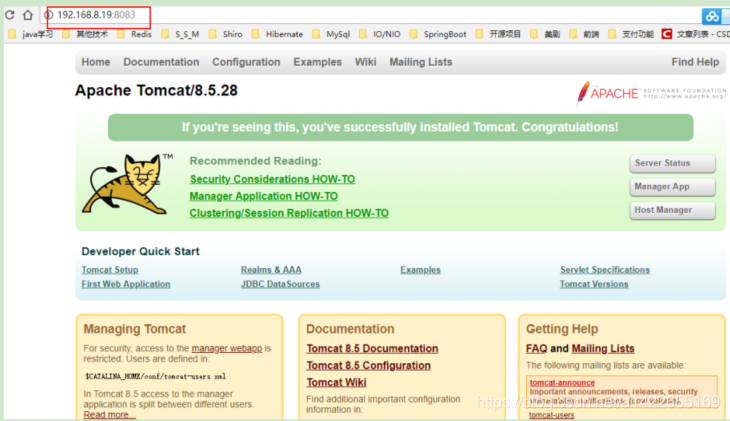
7. 分别访问地址:就是你虚拟机ip+端口号。即可,若出现Tomcat主页面则表示安装成功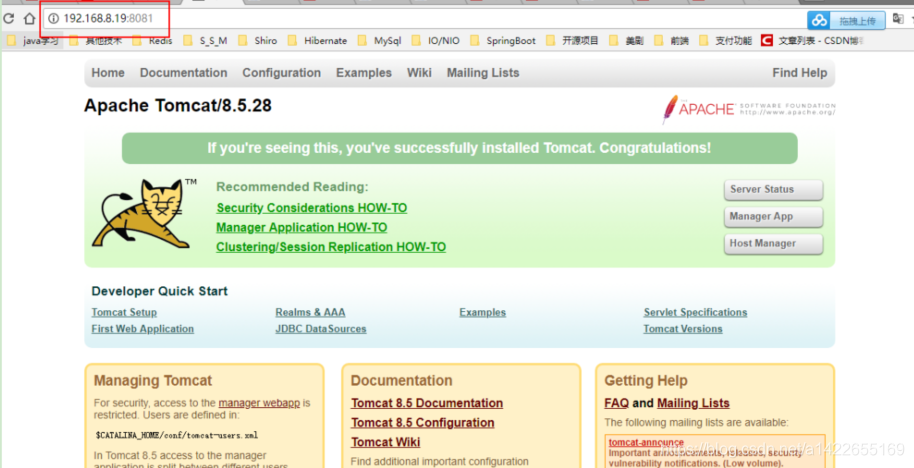

华为开发者空间,是为全球开发者打造的专属开发空间,汇聚了华为优质开发资源及工具,致力于让每一位开发者拥有一台云主机,基于华为根生态开发、创新。
更多推荐
 5
5 0
0- 0


 已为社区贡献6条内容

所有评论(0)