Hyper-V虚拟机怎么设置
创建虚拟机打开Hyper-V管理器新建虚拟机选择虚拟机存储位置选择版本,win7选择第一代,win8及以上选择第二代分配内存,默认即可,想大一点也没关系选择网络适配器,一开始选Default Switch就行,后面还需要配置创建虚拟硬盘,默认就行装系统,映像文件自己去下载就好配置虚拟机取消安全启动,不然无法启动创建虚拟交换机,不然虚拟机无法联网物理机桥接虚拟交换机,同时选中这两个,右键桥接使用虚拟
·
创建虚拟机
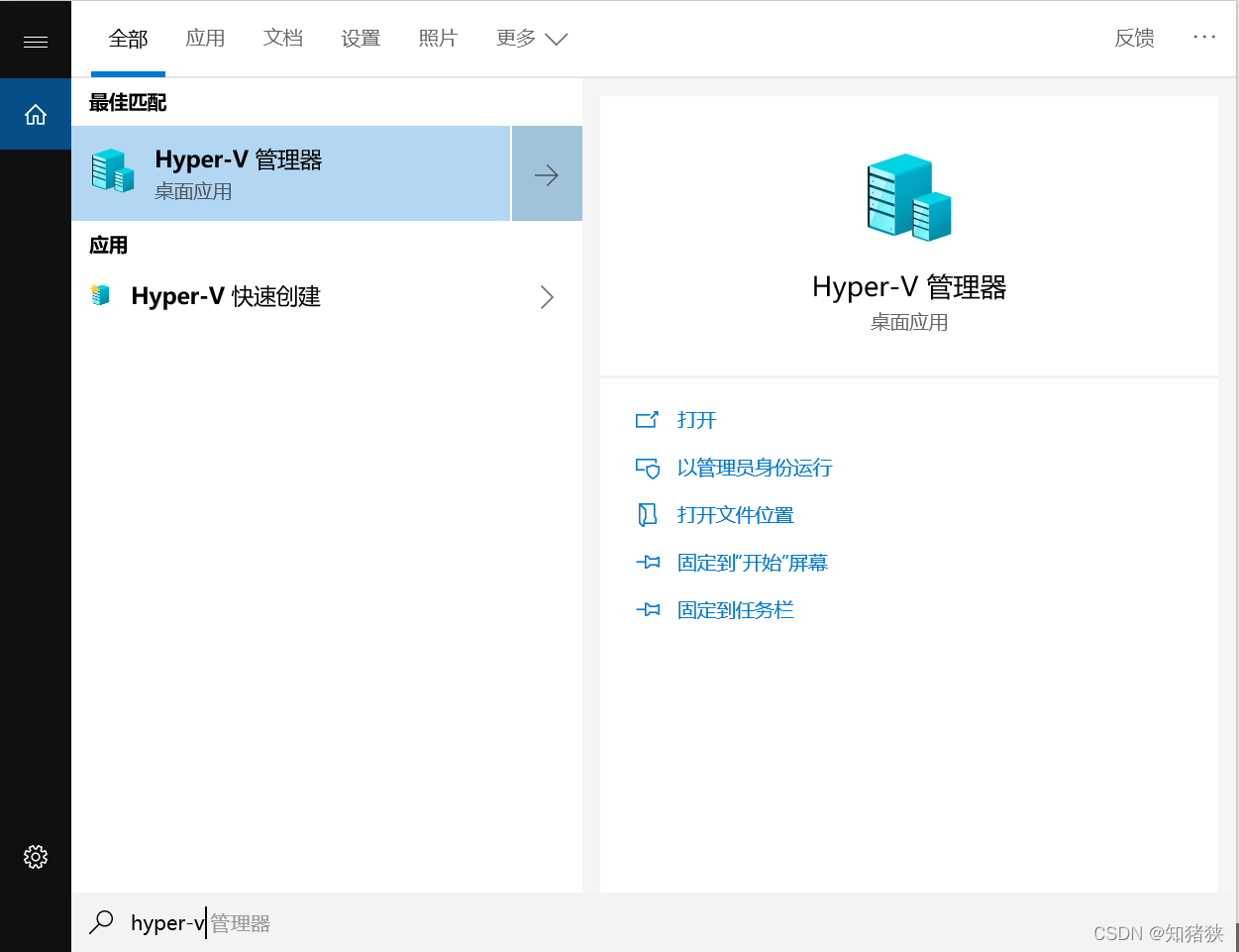
- 打开Hyper-V管理器
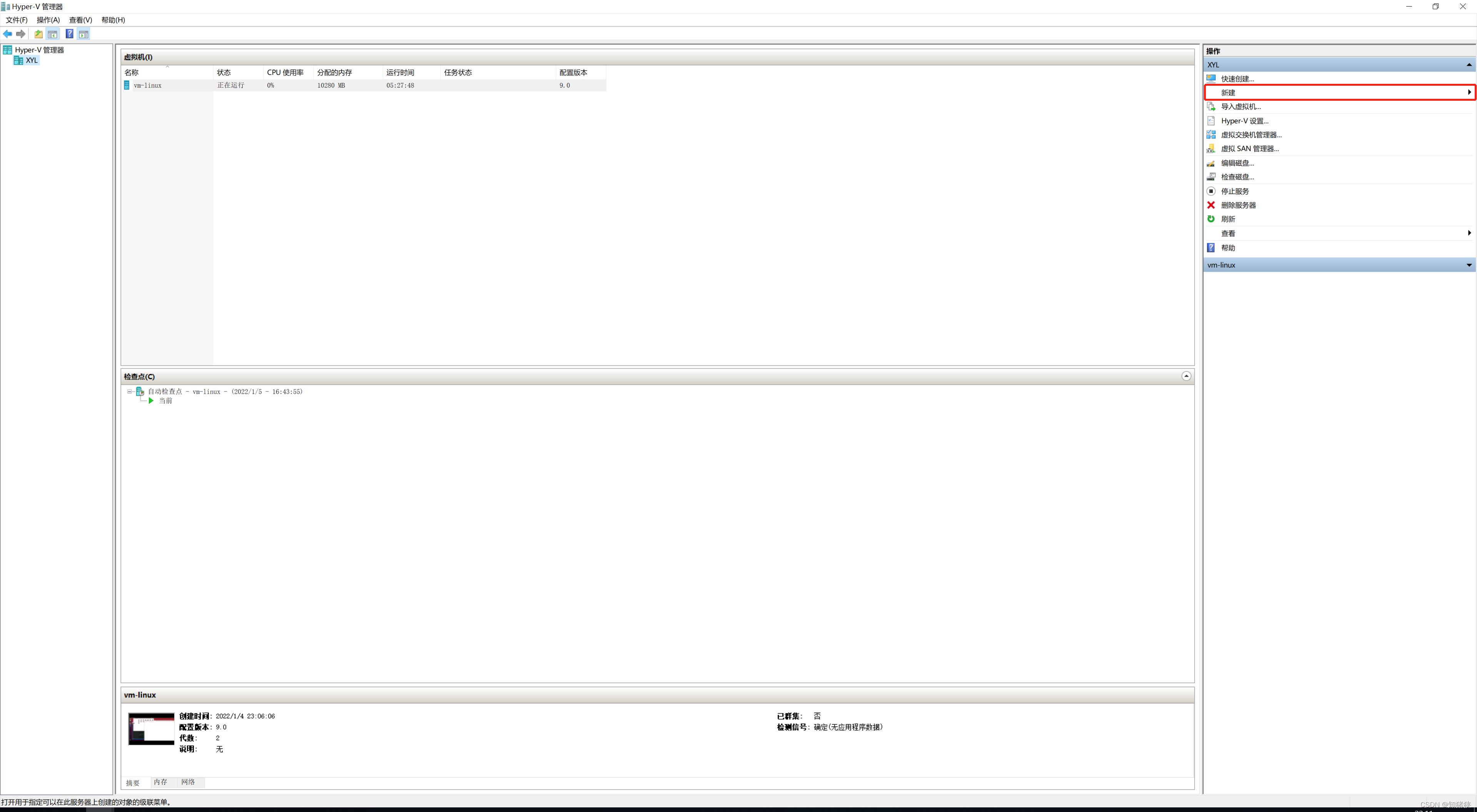
- 新建虚拟机
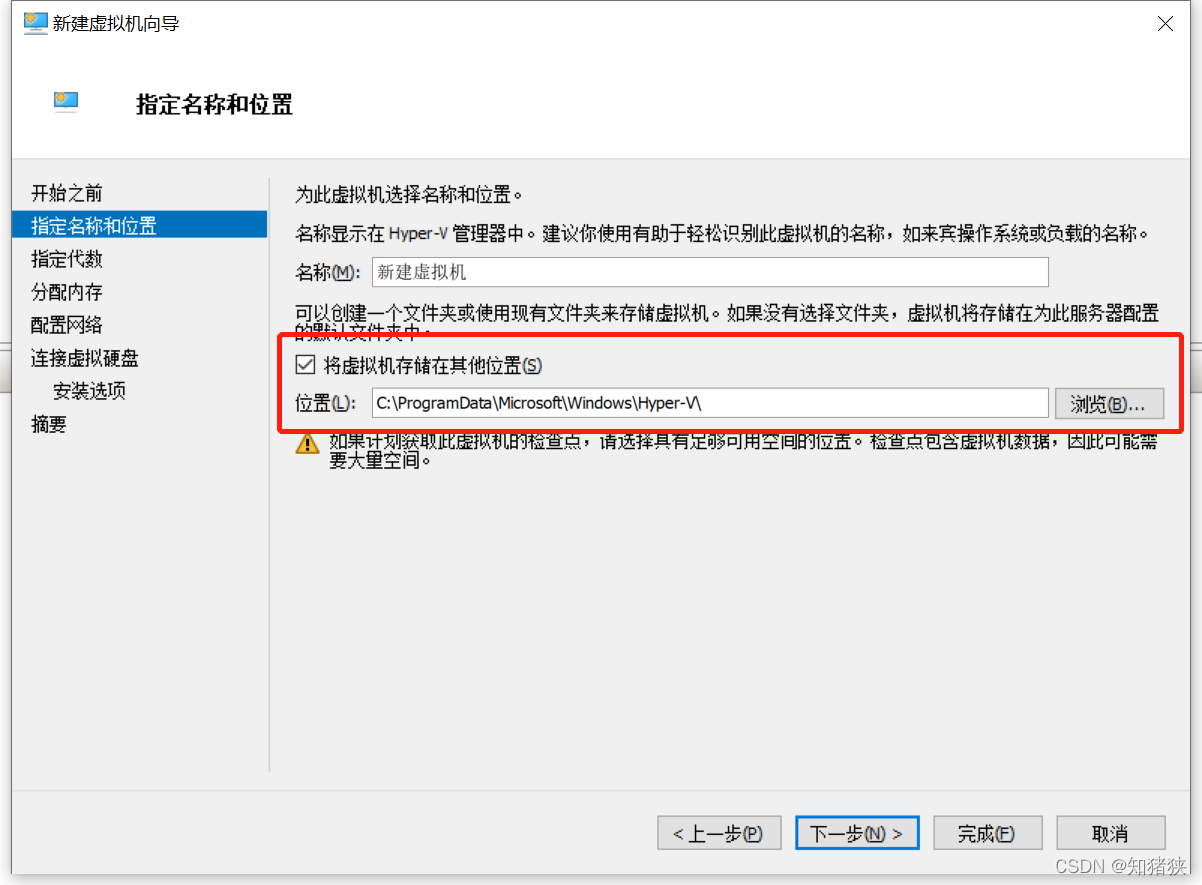
- 选择虚拟机存储位置
- 选择版本,
win7选择第一代,win8及以上选择第二代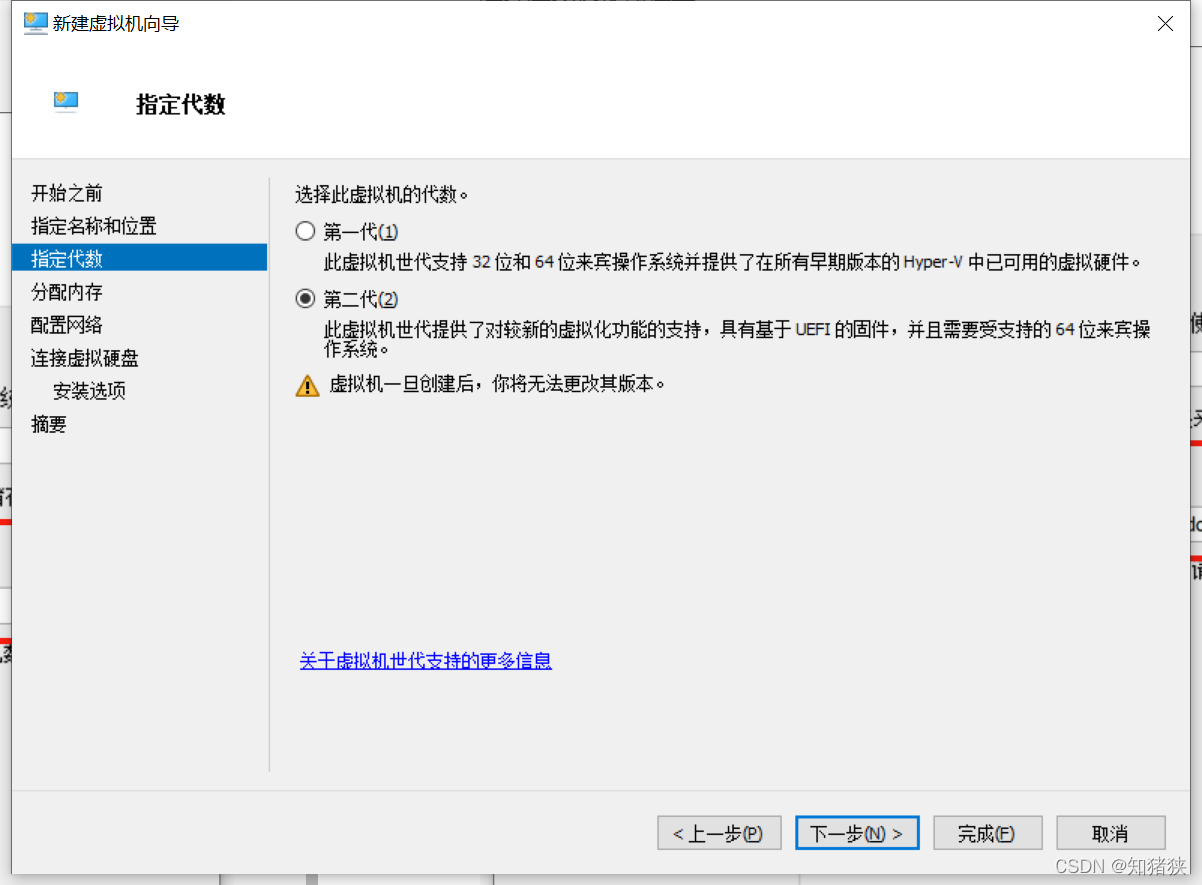
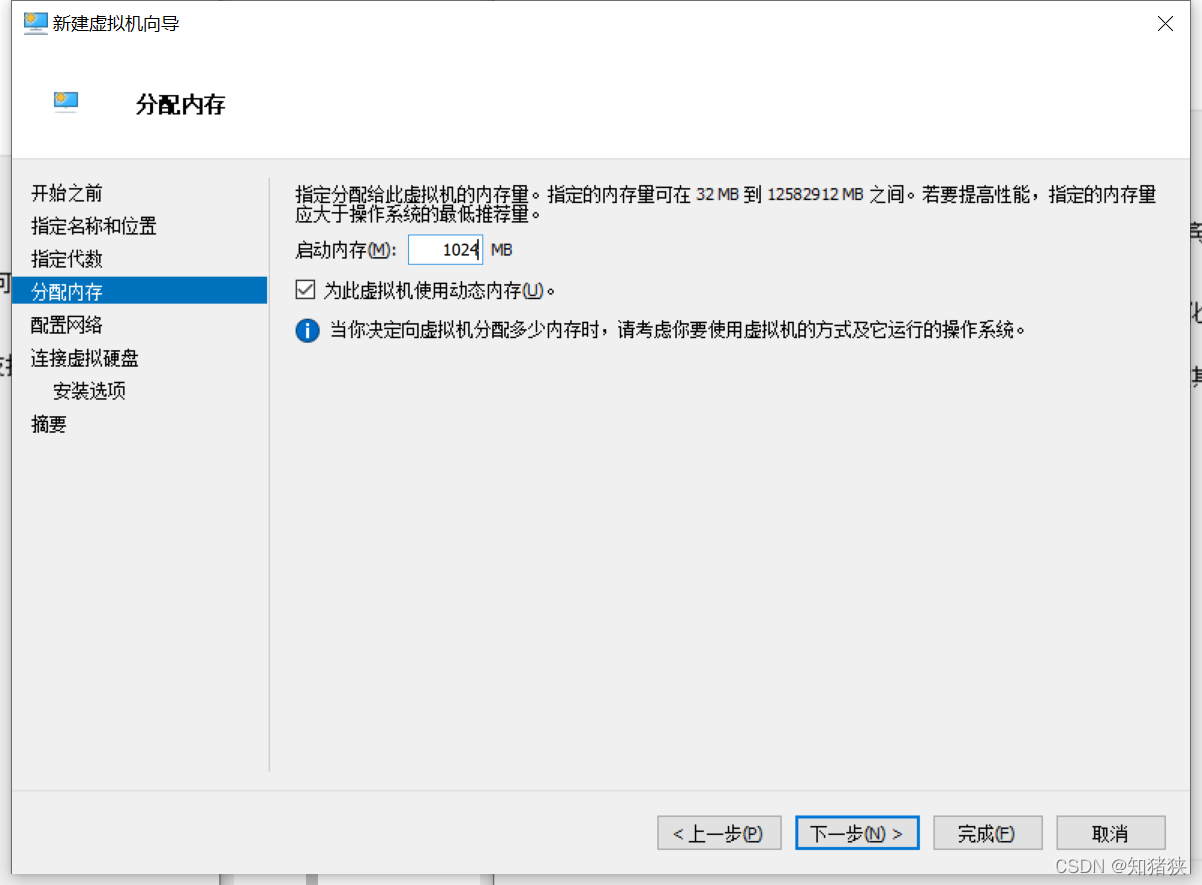
- 分配内存,默认即可,想大一点也没关系
- 选择网络适配器,一开始选
Default Switch就行,后面还需要配置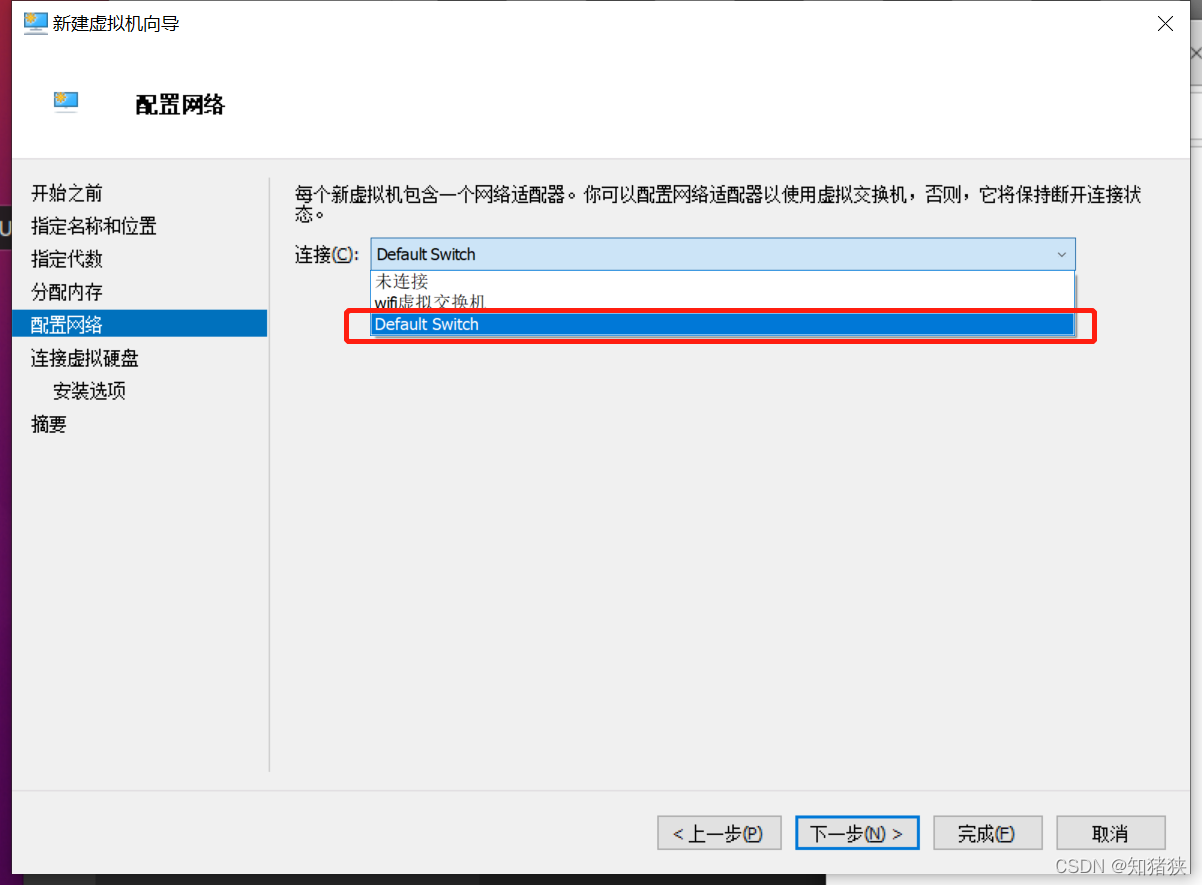
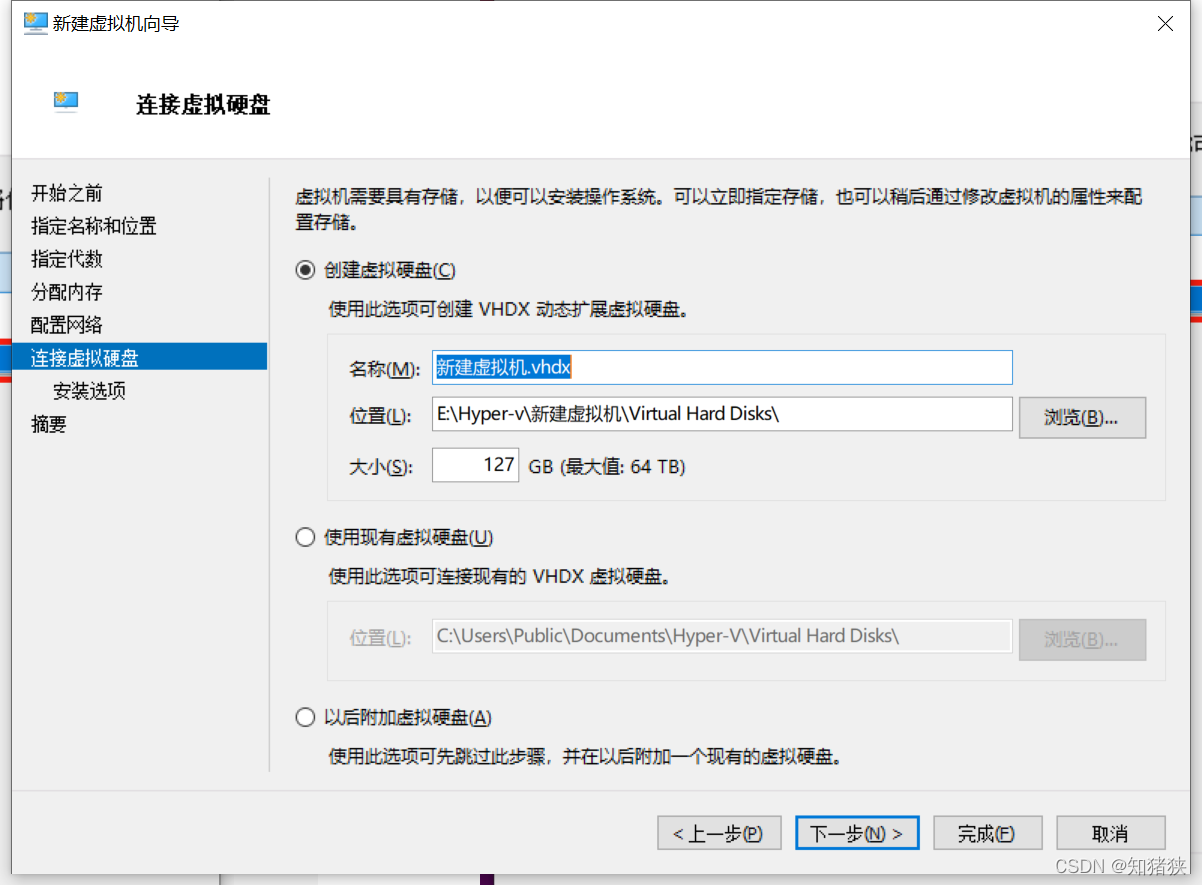
- 创建虚拟硬盘,默认就行
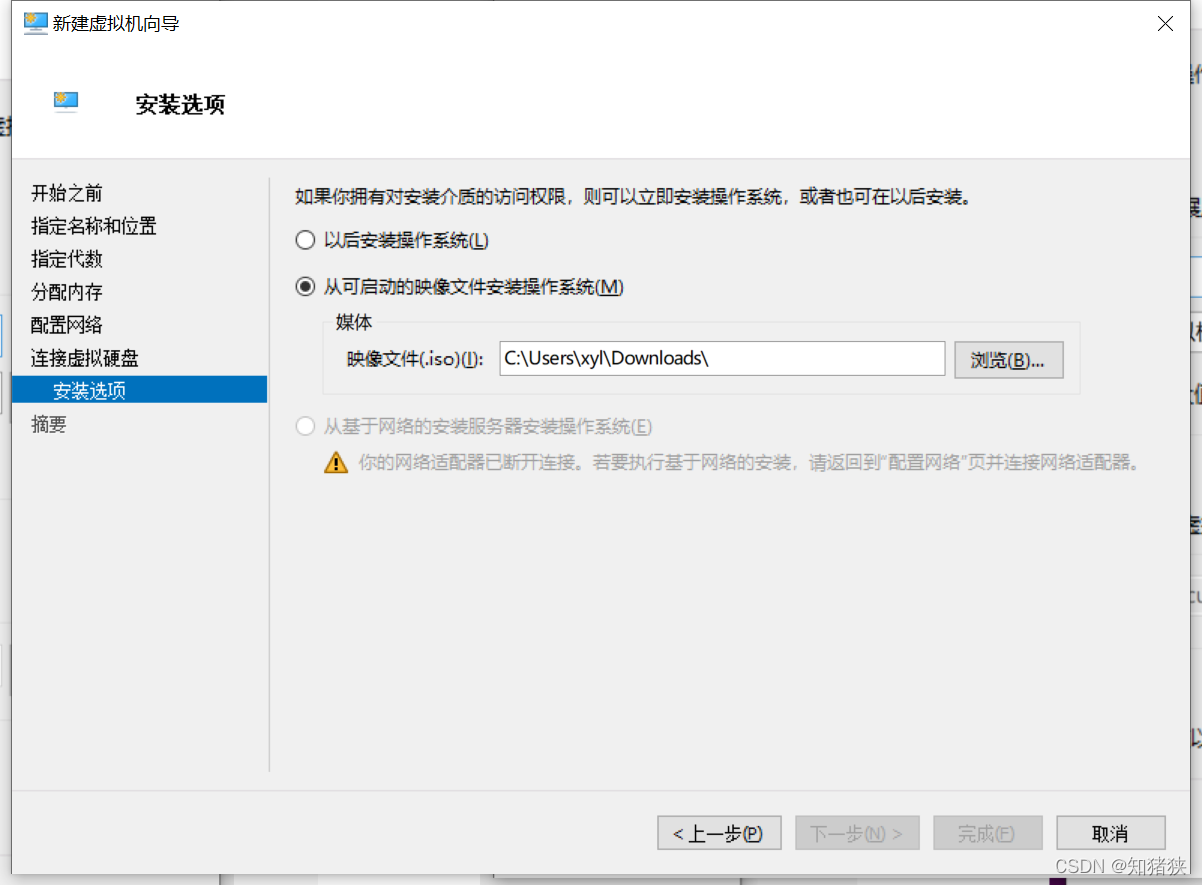
- 装系统,映像文件自己去下载就好
配置虚拟机
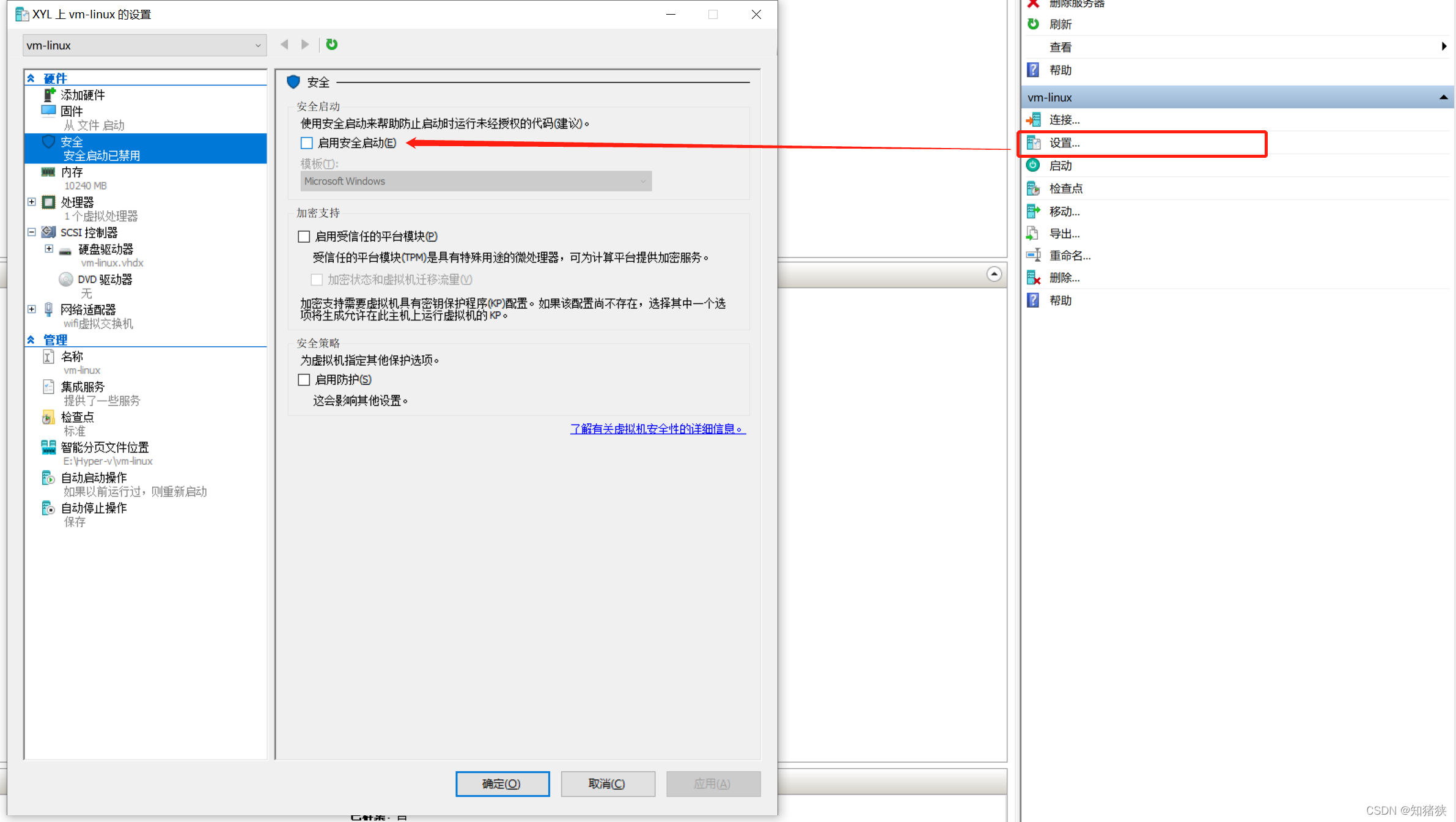
- 取消安全启动,不然无法启动
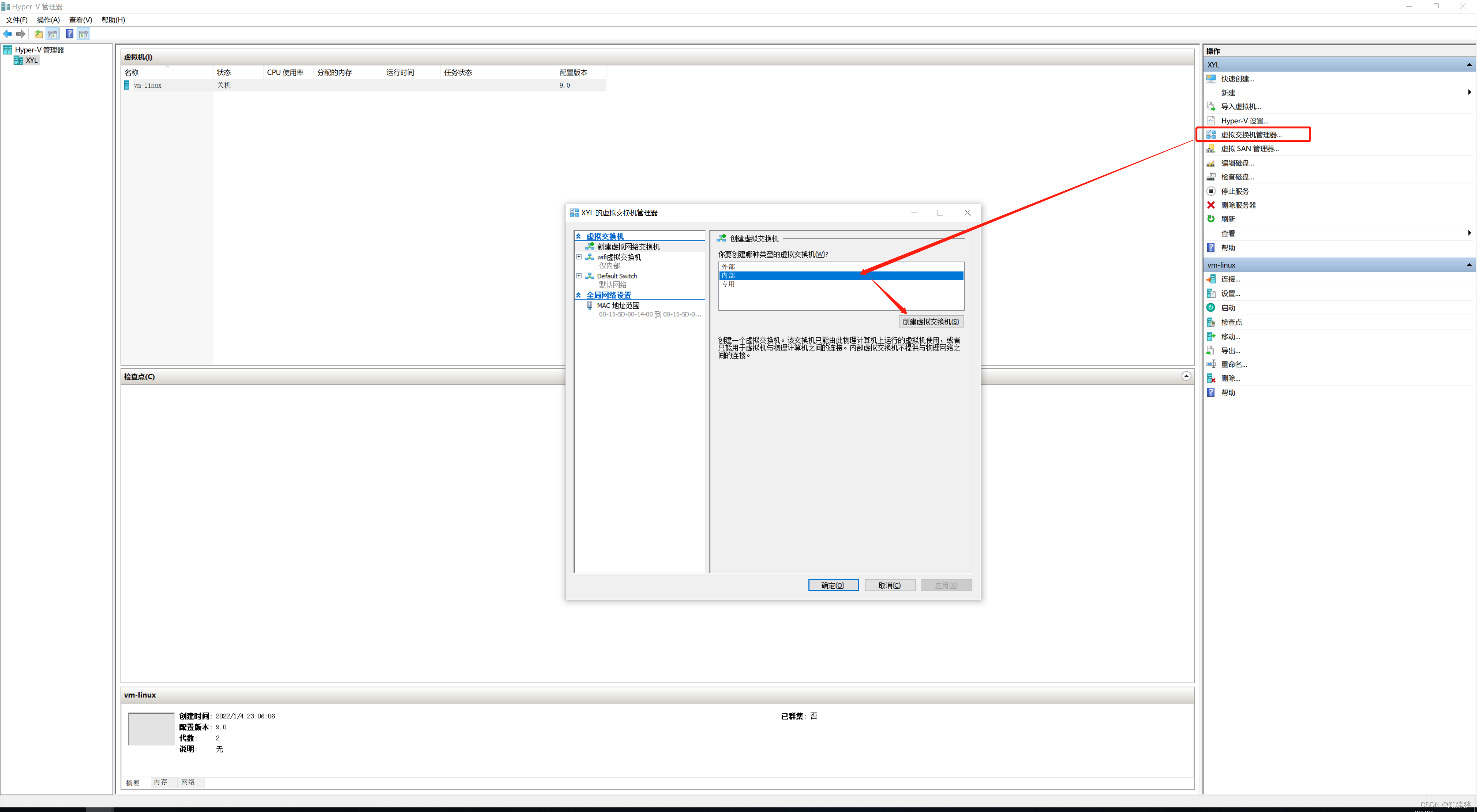
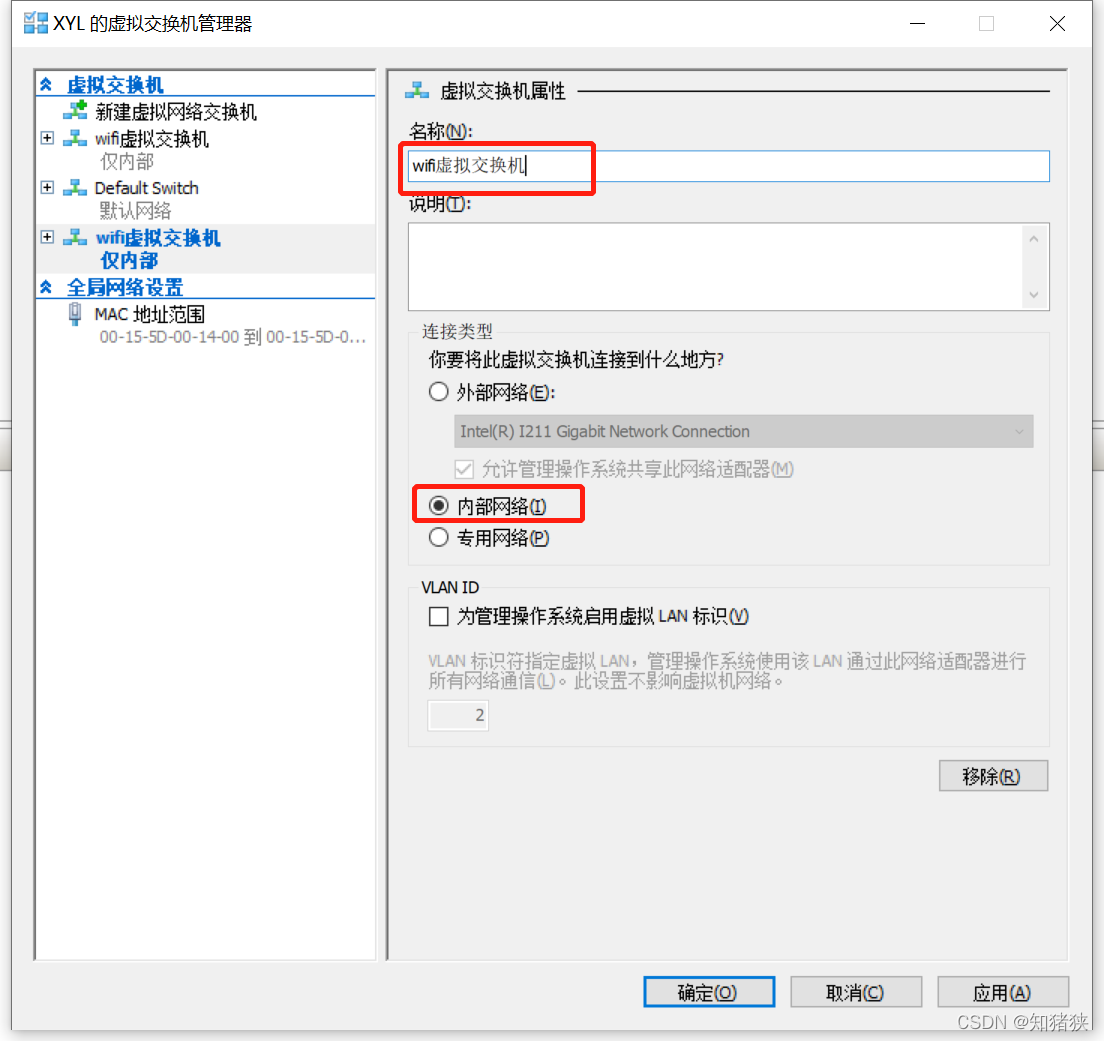
- 创建虚拟交换机,不然虚拟机无法联网
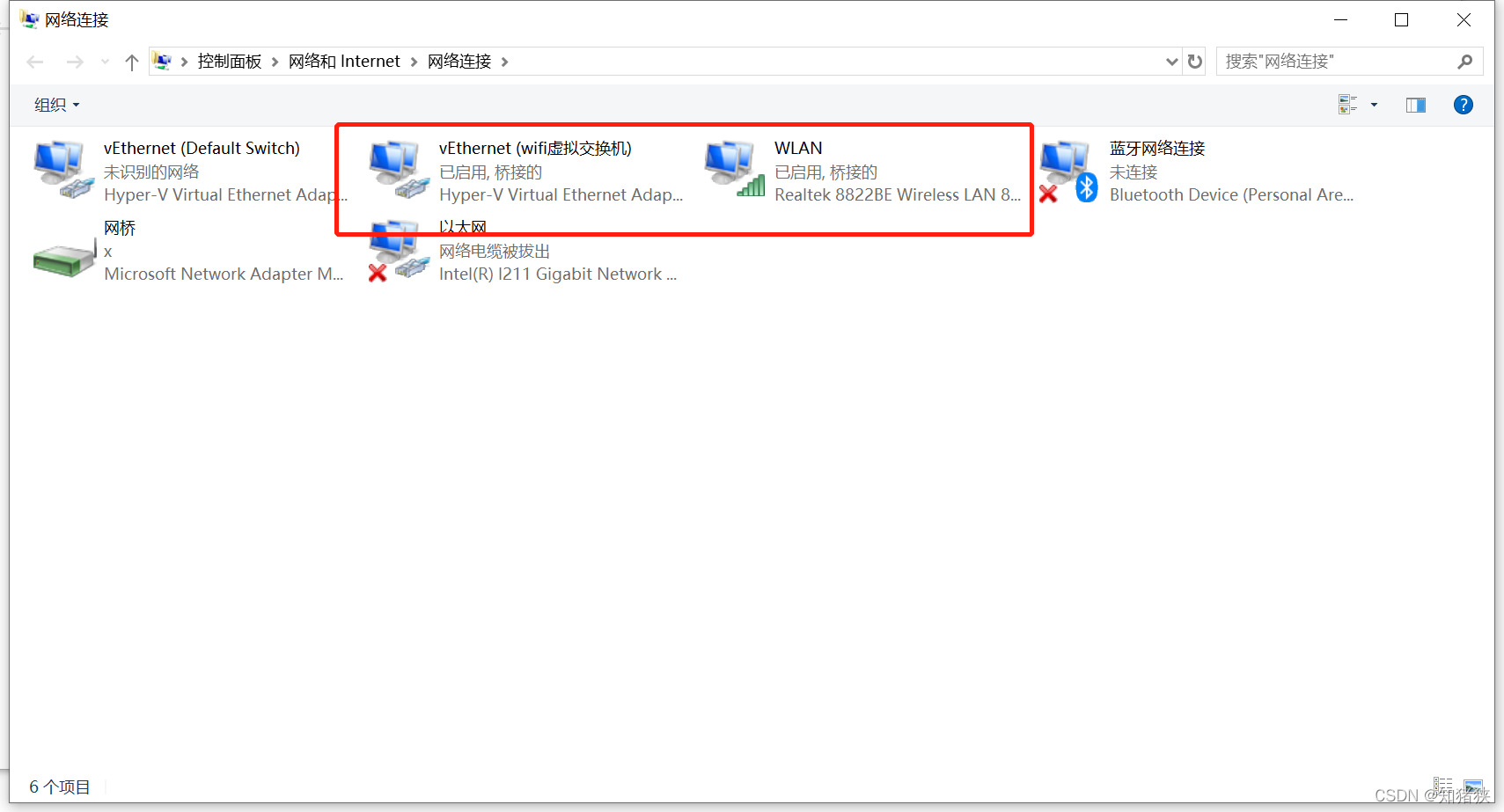
- 物理机桥接虚拟交换机,同时选中这两个,右键桥接
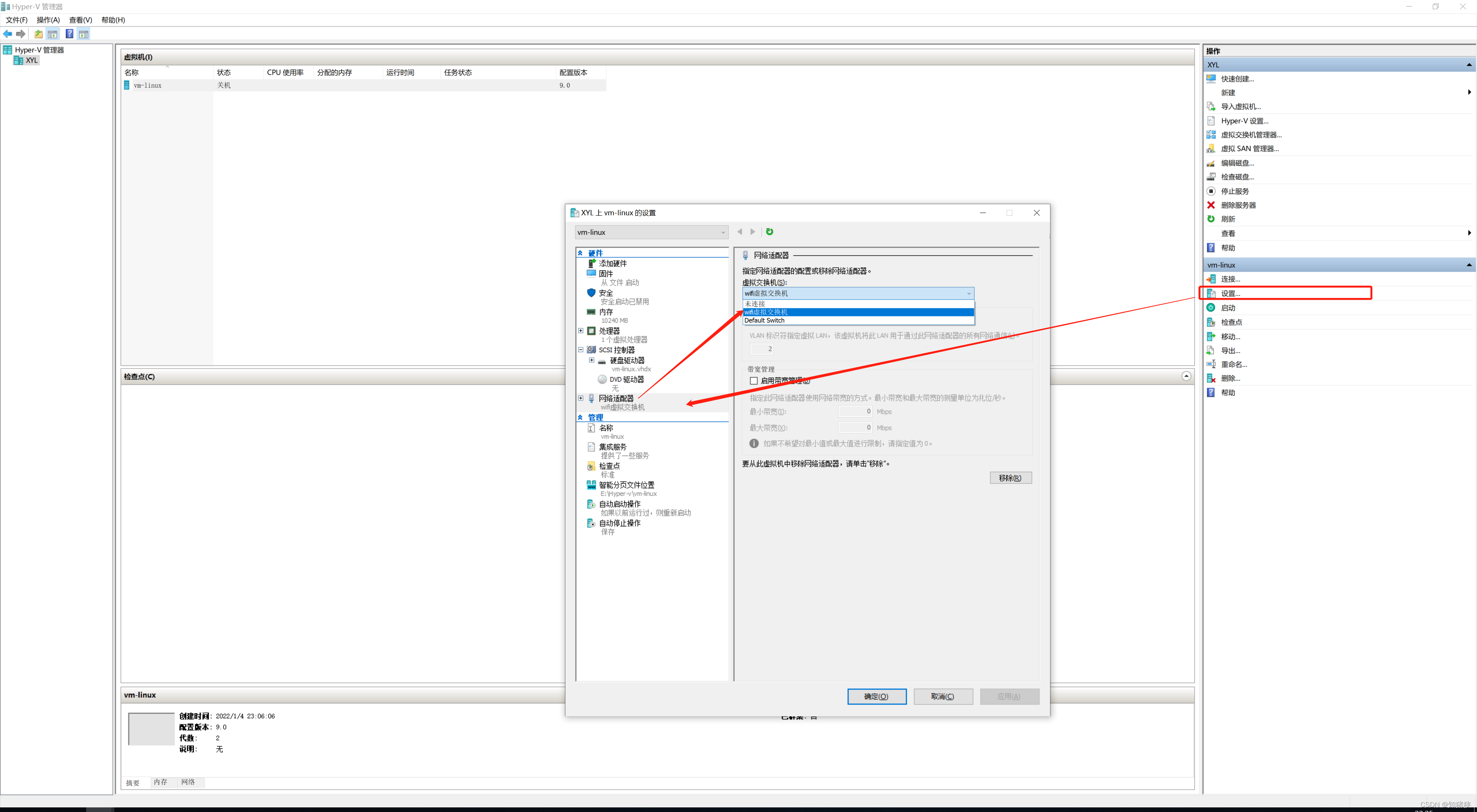
- 使用虚拟交换机
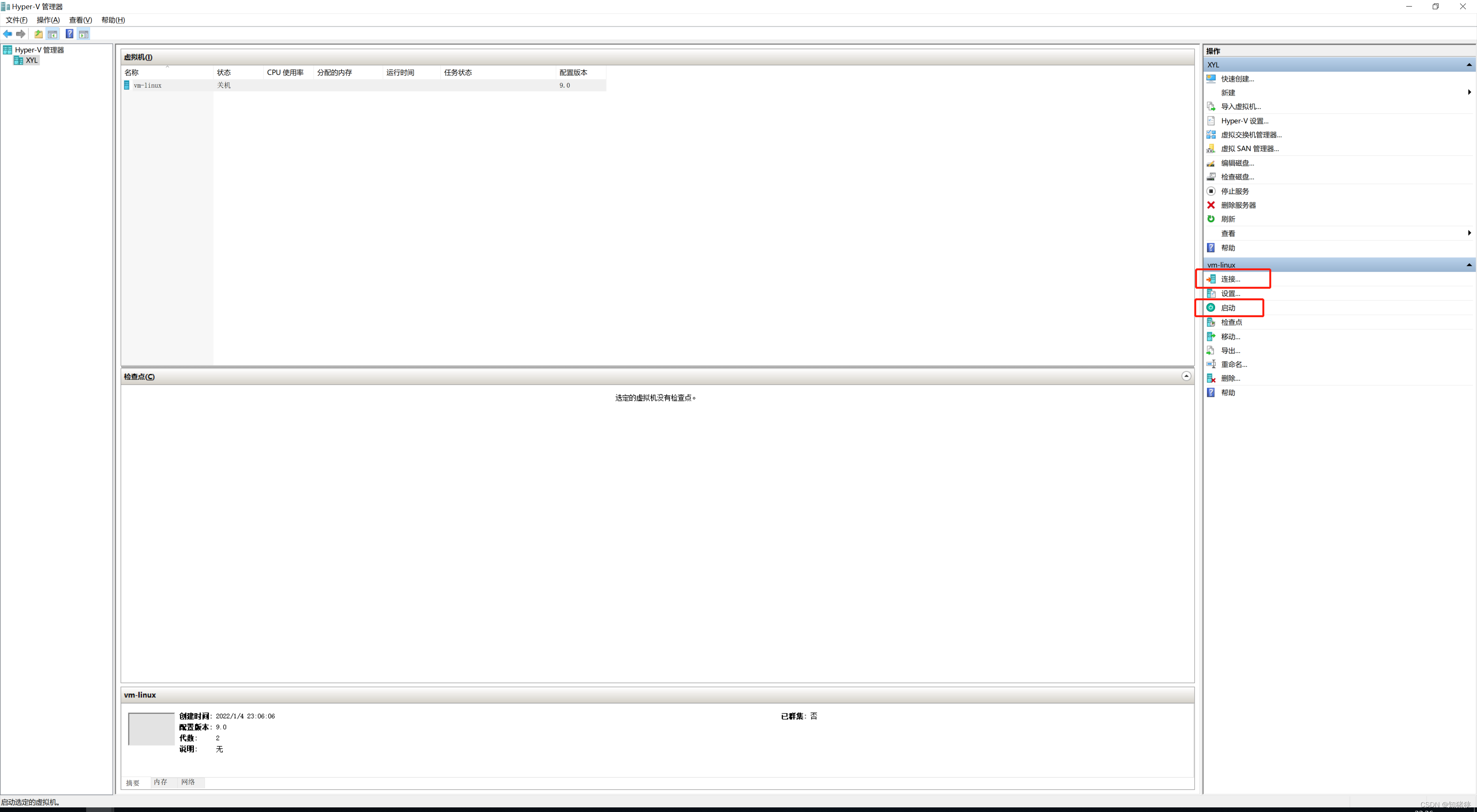
- 启动,连接就好了
映射虚拟机端口到物理机
// 在物理机cmd执行
netsh interface portproxy add v4tov4 listenport=3000 connectport=3000 connectaddress=192.168.0.6
// 解释
netsh interface portproxy add v4tov4 listenport=物理机的端口 connectport=虚拟机的端口 connectaddress=虚拟机的ip地址
查看已经映射的端口
netsh interface portproxy show all
删除接口转发
netsh interface portproxy delete v4tov4 listenport=3000

华为开发者空间,是为全球开发者打造的专属开发空间,汇聚了华为优质开发资源及工具,致力于让每一位开发者拥有一台云主机,基于华为根生态开发、创新。
更多推荐



 1
1 0
0- 0


 已为社区贡献1条内容

所有评论(0)