虚拟机百度ping不通问题的解决
可能是配置文件不小心修改了主机名,导致联网信息在另一个配置文件中,从而导致ping不通,改成另一个配置文件或者将名称修改回来即可。2.点击:虚拟网络编辑器,更改设置 → VMnet8 → NAT设置,保持vmware网关是否与linux网关一致。1.修改cat /etc/sysconfig/network-scripts/ifcfg-eth0。linux网关与vmware网关一致,仍然ping不通
1.修改cat /etc/sysconfig/network-scripts/ifcfg-eth0
[root@localhost ~]# cat /etc/sysconfig/network-scripts/ifcfg-eth0
DEVICE=eth0
TYPE=Ethernet
UUID=4af77be9-c7c7-4245-acac-afc2b7f91e49
ONBOOT=yes
NM_CONTROLLED=yes
BOOTPROTO=static
HWADDR=00:50:56:26:15:DE
DEFROUTE=yes
PEERDNS=yes
PEERROUTES=yes
IPV4_FAILURE_FATAL=yes
IPV6INIT=no
NAME="System eth0"
IPADDR=192.168.137.3
NETMASK=255.255.255.0
GATEWAY=192.168.137.254 #linux网关与vmware网关需一致才行
DNS1=114.114.114.114
2.点击:虚拟网络编辑器,更改设置 → VMnet8 → NAT设置,保持vmware网关是否与linux网关一致
3.重启网卡
service network restart4.ping通百度 ping baidu.com
5.注意:如果linux网关与vmware网关一致,仍然ping不通,可能是配置文件不小心修改了主机名,导致联网信息在另一个配置文件中,从而导致ping不通,改成另一个配置文件或者将名称修改回来即可
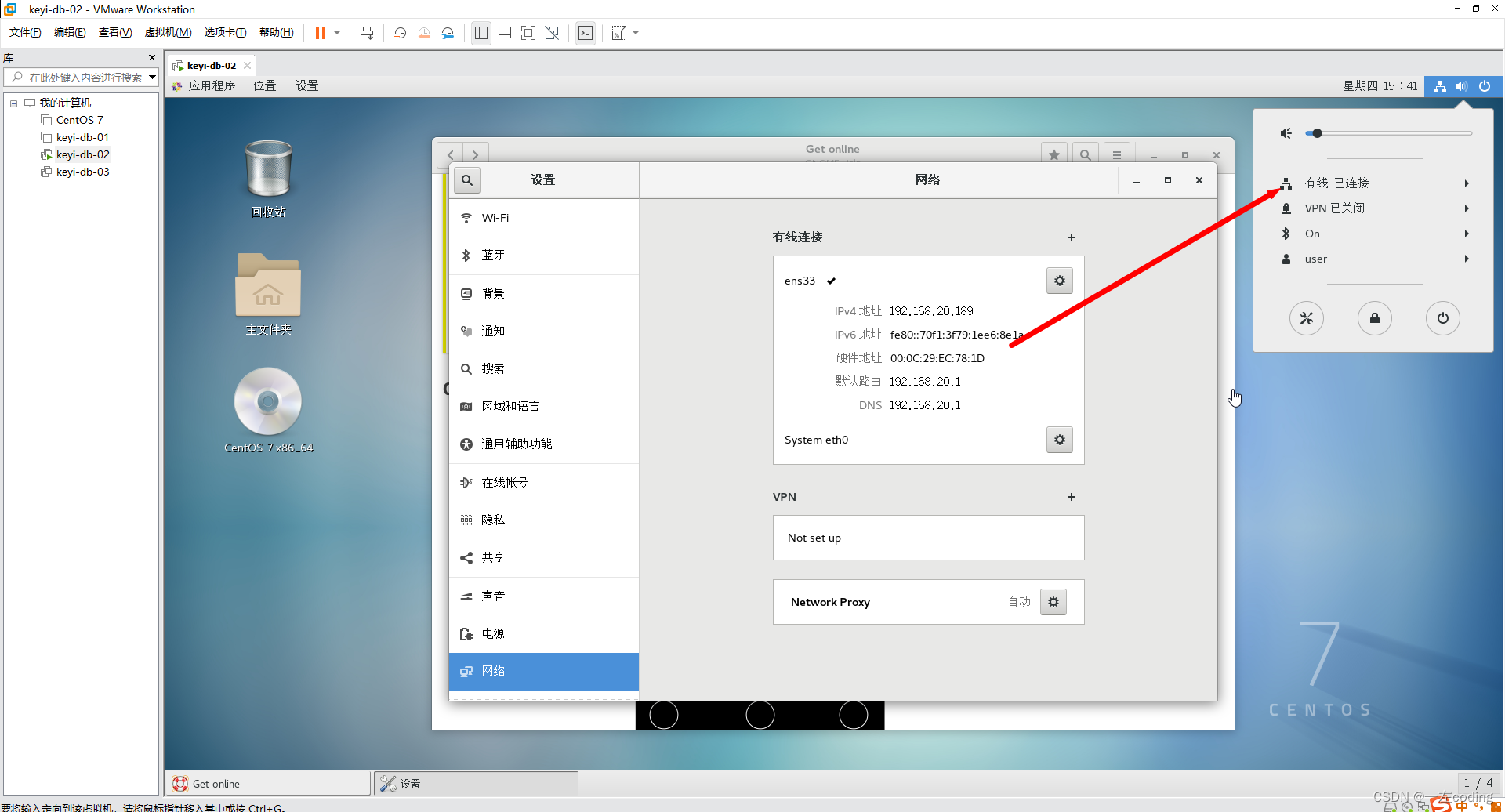
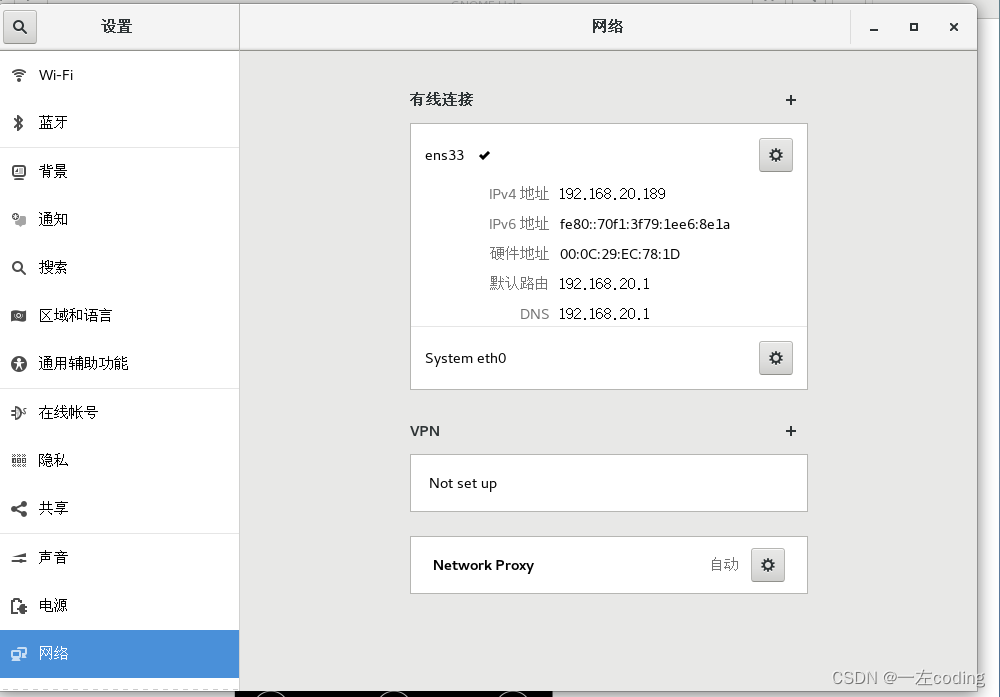
6.虚拟机的图形化界面和字符画界面切换:
图形界面切字符界面:Ctrl+Alt+F2
字符界面切图形界面:Ctrl+Alt+F1

华为开发者空间,是为全球开发者打造的专属开发空间,汇聚了华为优质开发资源及工具,致力于让每一位开发者拥有一台云主机,基于华为根生态开发、创新。
更多推荐



 10
10 0
0- 0


 已为社区贡献1条内容

所有评论(0)