Ubuntu18.04虚拟机下Redis安装及使用
说明:本文主要记录如何在自己的Ubuntu虚拟机下搭建Redis服务,以及如何在Win10下通RedisDesktopManager来连接测试Redis服务。Win10下搭建虚拟机1.1首先下载安装Vmware我是直接百度下载安装的,链接: VMware下载1.2 下载虚拟机镜像直接上链接...
·
说明:本文主要记录如何在自己的Ubuntu虚拟机下搭建Redis服务,以及如何在Win10下通RedisDesktopManager来连接测试Redis服务。
- Win10下搭建虚拟机
1.1 首先下载安装Vmware
我是直接百度下载安装的,链接: VMware下载
1.2 下载虚拟机镜像
直接上链接: Ubuntu1.8

1.3 使用Vmware启动新建并启动虚拟机
网上方法一坨一坨,自行百度~~
1.4 Win10 使用Xshell 5连接自己的虚拟机
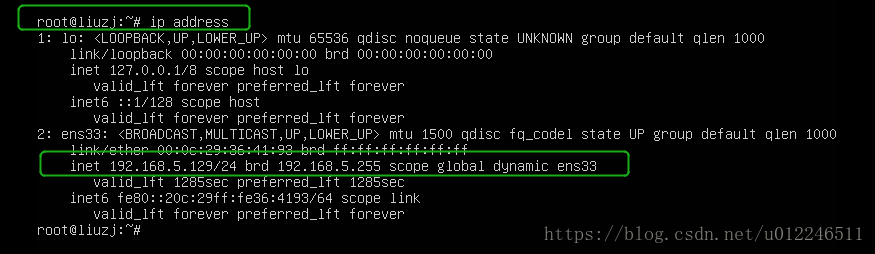
首先获取自己虚拟机的对外IP ,命令:ip address (192.168.5.129就是我的Ip,端口默认22)
然后Xshell连接即可。
- Redis 安装
网上方法也是一坨一坨的,自行百度、极其简单。需要注意的是Linux下的操作对权限要求比较严格,如果你不是用的Root登陆,那么一些例如上传、下载、安装软件等操作是必须sudo的,不然你会很痛苦....
默认安装地址如下:etc/redis 如果要在Win10下使用Redis服务,以后要修改下面的 redis.conf文件,所以要知道自己安装在哪了。 - 虚拟机下登陆Redis并简单试用
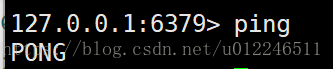
3.1 默认Redis是没有密码的,因为配置文件中被注释掉了(#requirepass foobared)。这时候可直接连接: redis-cli 然后再ping一下,砰....就通了。哈哈
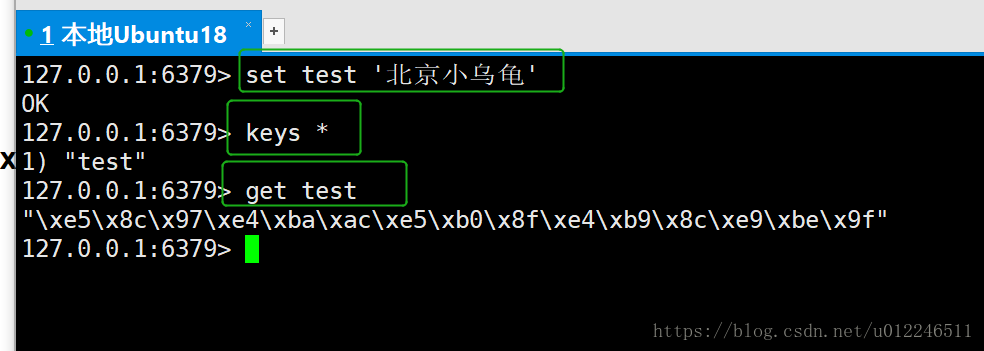
3.2 简单存放个元素 并获取下 ,乱码是吧?自行解决~
3.3 重点:修改conf文件并在Win10下用RedisDesktopManager 进行测试连接
找到redis.conf文件,修改对外映射
* **把它给注释掉

*** 打开注释,新加密码 (选择性操作,你也可以不加密码)
 ***修改后重启redis,万能粗暴的直接重启虚拟机....
备注: 修改文件你可以用vi命令 ,或者把文件下载下来在覆盖上传上去,上传下载我用的是rz/sz 命令,可以自己查( sudo rz -y 记得是覆盖),注意一定要sudo获取root权限操作。
提醒:在修改conf文件前我还开放了6379端口。
3.4 虚拟机下密码登陆
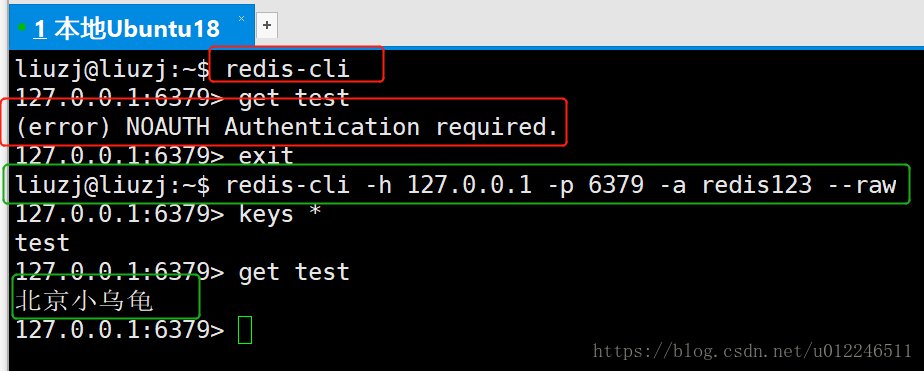
你会发现redis-cli命令还是可以进去,但是get test 获取key的value时 error了。这时候重新exit提出,然后:redis-cli -h 127.0.0.1 -p 6379 -a redis123 --raw (-h地址 -p端口 -a密码 --raw解决中文乱码) 然后大功告成。
- Win10下安装Redis客户端并连接查看
4.1 下载安装 客户端工具 : 点击获取
4.2 连接
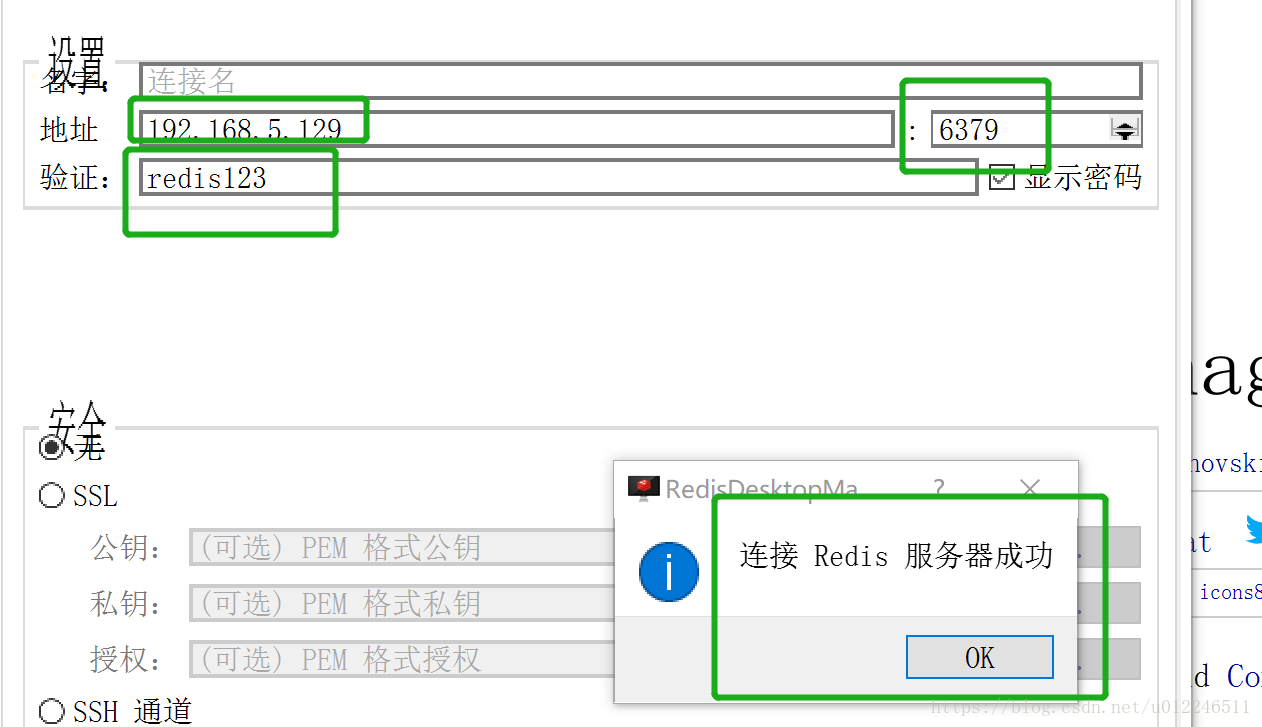
打开看下,没有问题,然后你就可以在你的Java程序里用起来了~~~~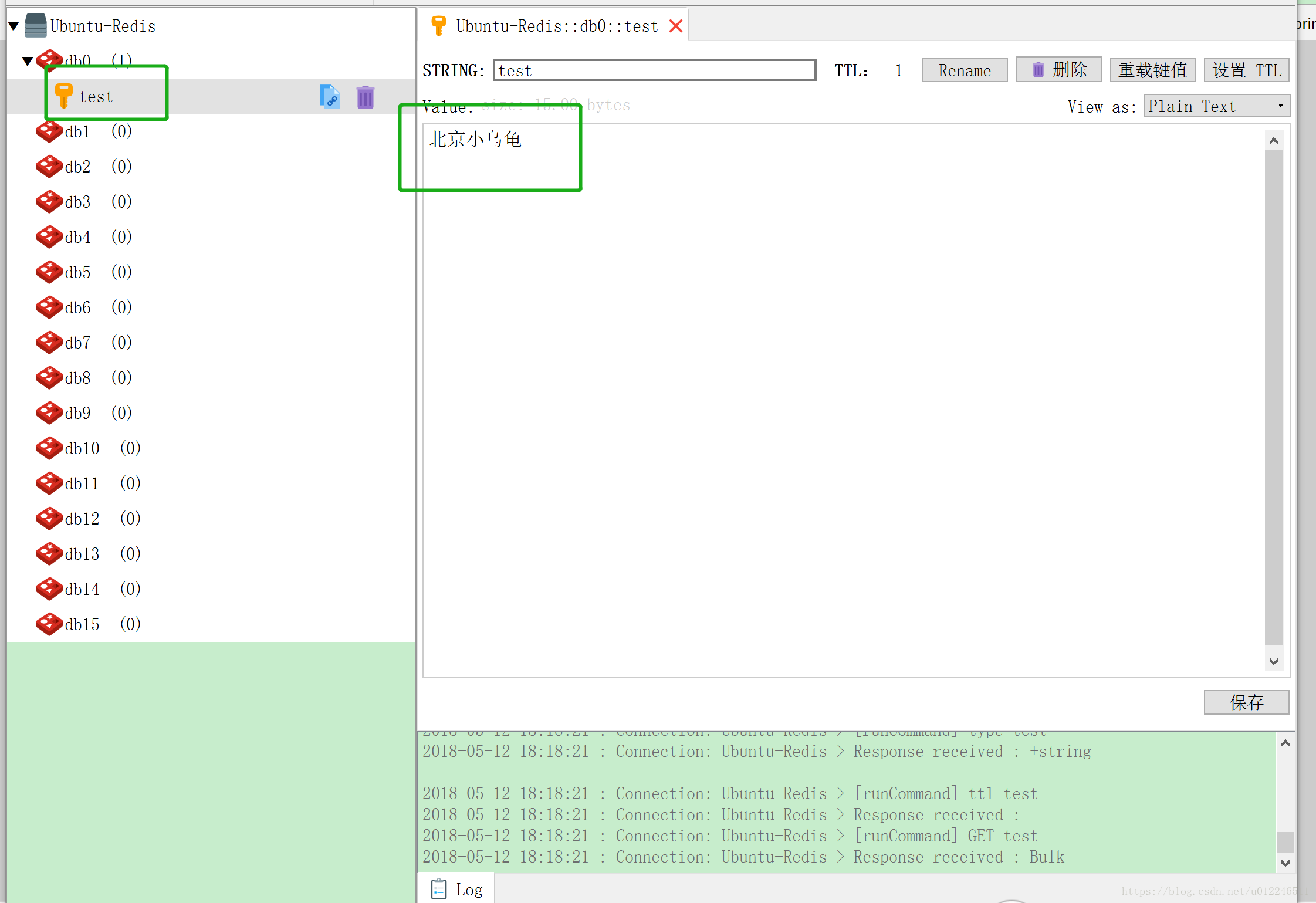
总结: 简单的搭建试用已经结束了,Redis干啥的、如何用自己摸索吧。有问题可以留言讨论。

华为开发者空间,是为全球开发者打造的专属开发空间,汇聚了华为优质开发资源及工具,致力于让每一位开发者拥有一台云主机,基于华为根生态开发、创新。
更多推荐



 0
0 0
0- 0


 已为社区贡献1条内容

所有评论(0)