docker部署nacos集群
前言:最近在做毕设项目,由于是基于微服务的,所以逃不开部署nacos这个服务注册及配置中心,为了方便以后的项目部署,顺便就把nacos集群做了。一、准备阶段首先要在云服务器或者虚拟机下安装docker(我就不过多阐述了,网上都有)docker拉取nacos以及nginx反向代理服务器镜像#拉取nacos:1.4.1,我用的是这个版本docker pull nacos/nacos-server:1.
·
前言:最近在做毕设项目,由于是基于微服务的,所以逃不开部署nacos这个服务注册及配置中心,为了方便以后的项目部署,顺便就把nacos集群做了。
一、准备阶段
-
首先要在云服务器或者虚拟机下安装docker(我就不过多阐述了,网上都有)
-
docker拉取nacos以及nginx反向代理服务器镜像
#拉取nacos:1.4.1,我用的是这个版本 docker pull nacos/nacos-server:1.4.1 #拉取nginx docker pull nginx -
查看镜像
docker images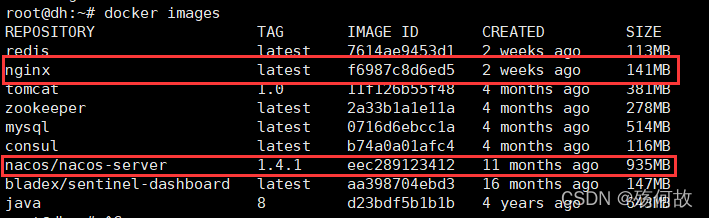
-
做nacos持久化
在nacos/conf目录下找到nacos-mysql.sql文件
方法一:打开sql文件,在IDEA或是Navicat中连接数据库,新建数据库nacos,use nacos,复制粘贴sql文件中的sql语句
方法二:将sql文件上传到云服务器上,在此文件夹下顺序执行命令
mysql -uroot -p
create database nacos;
use nacos;
source nacos-mysql.sql
二、nacos启动,依次启动
-
nacos1
docker run -d \ # 是否支持hostname -e PREFER_HOST_MODE=hostname \ # cluster模式/standalone模式 -e MODE=cluster \ # nacos 端口号 -e NACOS_APPLICATION_PORT=8845 \ # nacos cluster地址 -e NACOS_SERVERS="IP地址:8845,IP地址:8846,IP地址:8847" \ # mysql 数据库 -e SPRING_DATASOURCE_PLATFORM=mysql \ # mysql 主节点host -e MYSQL_SERVICE_HOST=IP地址 \ # mysql 主节点端口 -e MYSQL_SERVICE_PORT=3301 \ # 数据库用户名 -e MYSQL_SERVICE_USER=root \ # 数据库密码 -e MYSQL_SERVICE_PASSWORD=123456 \ # mysql 主节点数据库 -e MYSQL_SERVICE_DB_NAME=nacos \ # 数据库数量 -e MYSQL_DATABASE_NUM=1 \ # 设置 JVM 最大堆内存大小 -e JVM_XMS=256m \ # 设置 JVM 最初是堆内存大小 -e JVM_XMX=256m \ # 设置 JVM 堆内新生代的内存大小 -e JVM_XMN=128m \ -e JVM_MS=32m \ -e JVM_MMS=80m \ # 多网卡下的自定义nacos服务器IP -e NACOS_SERVER_IP=IP地址 \ -p 8845:8845 \ --name nacos1 \ nacos/nacos-server:1.4.1 -
nacos2
docker run -d \ -e PREFER_HOST_MODE=hostname \ -e MODE=cluster \ -e NACOS_APPLICATION_PORT=8846 \ -e NACOS_SERVERS="IP地址:8845,IP地址:8846,IP地址:8847" \ -e SPRING_DATASOURCE_PLATFORM=mysql \ -e MYSQL_SERVICE_HOST=IP地址 \ -e MYSQL_SERVICE_PORT=3301 \ -e MYSQL_SERVICE_USER=root \ -e MYSQL_SERVICE_PASSWORD=123456 \ -e MYSQL_SERVICE_DB_NAME=nacos \ -e MYSQL_DATABASE_NUM=1 \ -e JVM_XMS=256m \ -e JVM_XMX=256m \ -e JVM_XMN=128m \ -e JVM_MS=32m \ -e JVM_MMS=80m \ -e NACOS_SERVER_IP=IP地址 \ -p 8846:8846 \ --name nacos2 \ nacos/nacos-server:1.4.1 -
nacos3
docker run -d \ -e PREFER_HOST_MODE=hostname \ -e MODE=cluster \ -e NACOS_APPLICATION_PORT=8847 \ -e NACOS_SERVERS="IP地址:8845,IP地址:8846,IP地址:8847" \ -e SPRING_DATASOURCE_PLATFORM=mysql \ -e MYSQL_SERVICE_HOST=IP地址 \ -e MYSQL_SERVICE_PORT=3301 \ -e MYSQL_SERVICE_USER=root \ -e MYSQL_SERVICE_PASSWORD=123456 \ -e MYSQL_SERVICE_DB_NAME=nacos \ -e NACOS_SERVER_IP=IP地址 \ -e MYSQL_DATABASE_NUM=1 \ -e JVM_XMS=256m \ -e JVM_XMX=256m \ -e JVM_XMN=128m \ -e JVM_MS=32m \ -e JVM_MMS=80m \ -p 8847:8847 \ --name nacos3 \ nacos/nacos-server:1.4.1 -
查看运行的容器
docker ps
-
浏览器访问
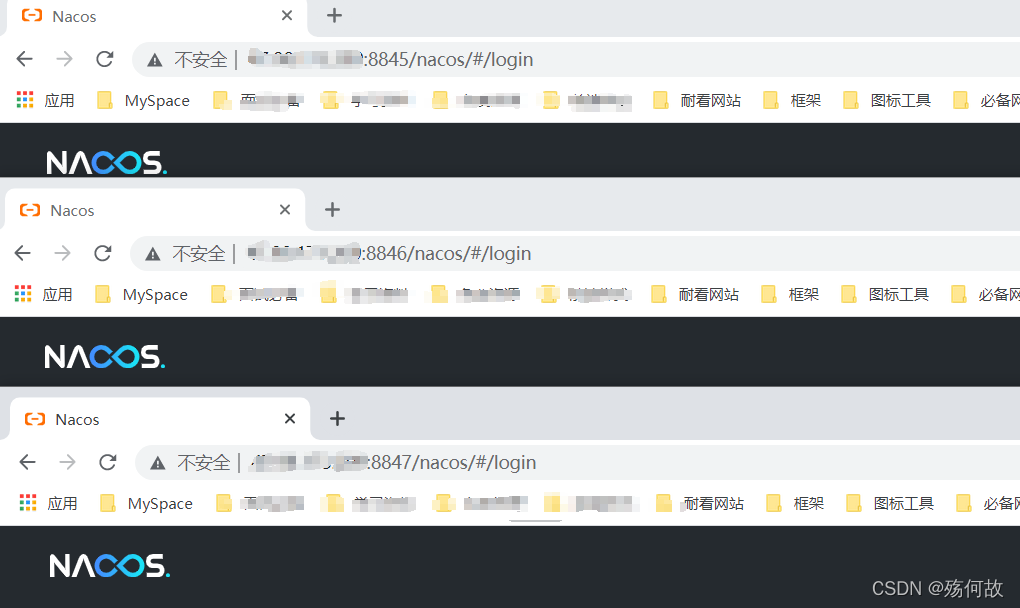
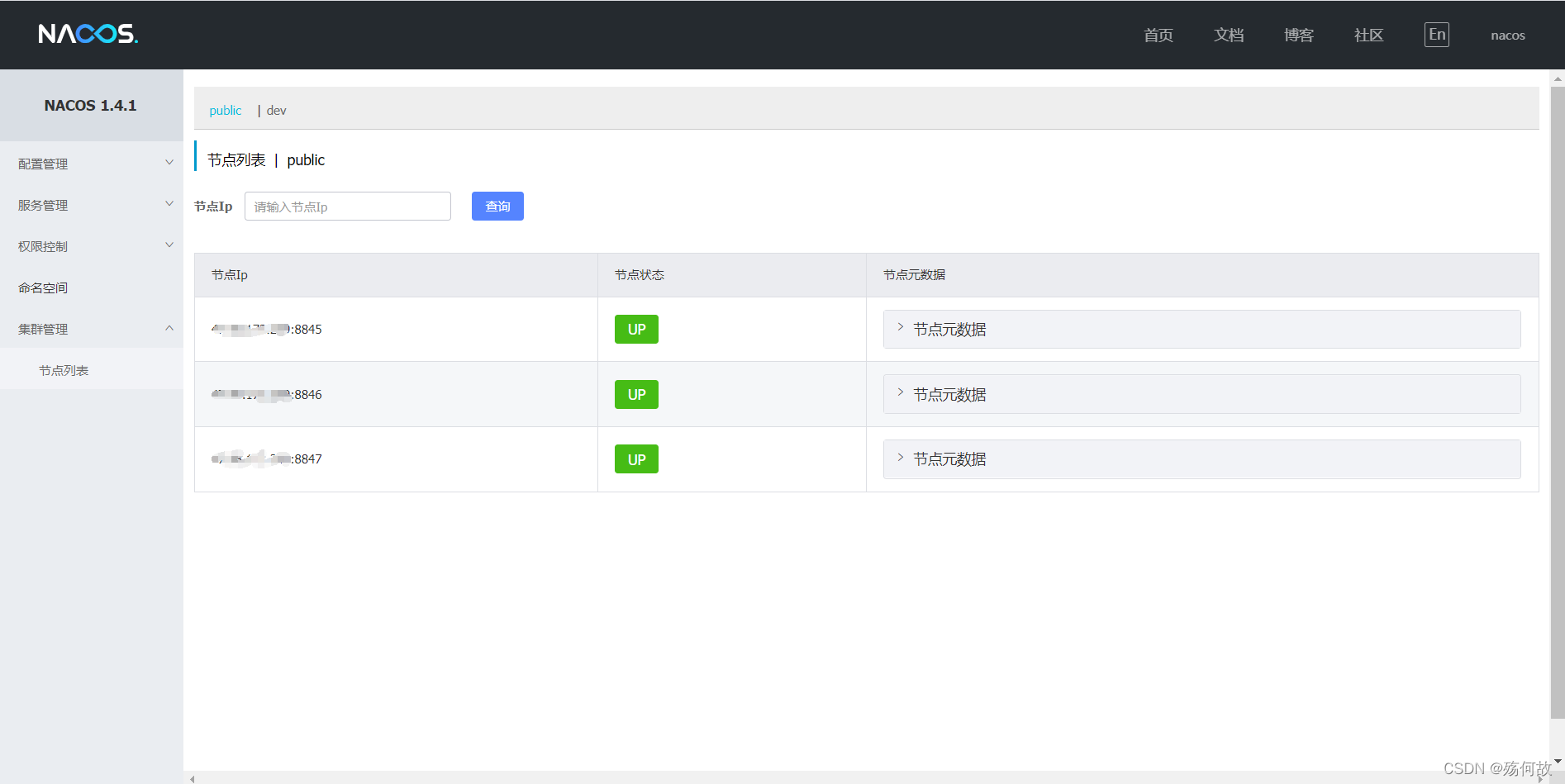
三、nginx配置及启动
-
nginx的default.conf配置文件,我在服务器的root目录下
获取default.conf
#运行一个nginx,获取default.conf,之后删除容器(最后有基本命令)
docker run -d --name nginxTest nginx
docker cp nginxTest:/etc/nginx/conf.d/default.conf default.conf
docker stop nginxTest
docker rm nginxTest
原本的default
server {
    listen       80;
    listen  [::]:80;
    server_name  localhost;

    #access_log  /var/log/nginx/host.access.log  main;

    location / {
        root   /usr/share/nginx/html;
        index  index.html index.htm;
    }

    #error_page  404              /404.html;

    # redirect server error pages to the static page /50x.html
    #
    error_page   500 502 503 504  /50x.html;
    location = /50x.html {
        root   /usr/share/nginx/html;
    }

    # proxy the PHP scripts to Apache listening on 127.0.0.1:80
    #
    #location ~ \.php$ {
    #    proxy_pass   http://127.0.0.1;
    #}

    # pass the PHP scripts to FastCGI server listening on 127.0.0.1:9000
    #
    #location ~ \.php$ {
    #    root           html;
    #    fastcgi_pass   127.0.0.1:9000;
    #    fastcgi_index  index.php;
    #    fastcgi_param  SCRIPT_FILENAME  /scripts$fastcgi_script_name;
    #    include        fastcgi_params;
    #}

    # deny access to .htaccess files, if Apache's document root
    # concurs with nginx's one
    #
    #location ~ /\.ht {
    #    deny  all;
    #}
}
修改后
#新增 upstream cluster { server IP地址:8845; server IP地址:8846; server IP地址:8847; } server { listen 80; #listen [::]:80;#改正 server_name localhost; #access_log /var/log/nginx/host.access.log main; #添加 location /nacos { proxy_pass http://cluster; } location / { root /usr/share/nginx/html; index index.html index.htm; } #error_page 404 /404.html; # redirect server error pages to the static page /50x.html # error_page 500 502 503 504 /50x.html; location = /50x.html { root /usr/share/nginx/html; } # proxy the PHP scripts to Apache listening on 127.0.0.1:80 # #location ~ \.php$ { # proxy_pass http://127.0.0.1; #} # pass the PHP scripts to FastCGI server listening on 127.0.0.1:9000 # #location ~ \.php$ { # root html; # fastcgi_pass 127.0.0.1:9000; # fastcgi_index index.php; # fastcgi_param SCRIPT_FILENAME /scripts$fastcgi_script_name; # include fastcgi_params; #} # deny access to .htaccess files, if Apache's document root # concurs with nginx's one # #location ~ /\.ht { # deny all; #} } -
运行nginx
docker run -p 80:80 --name my-nginx -v /root/default.conf:/etc/nginx/conf.d/default.conf --privileged=true -d nginx
docker ps
-
浏览器访问
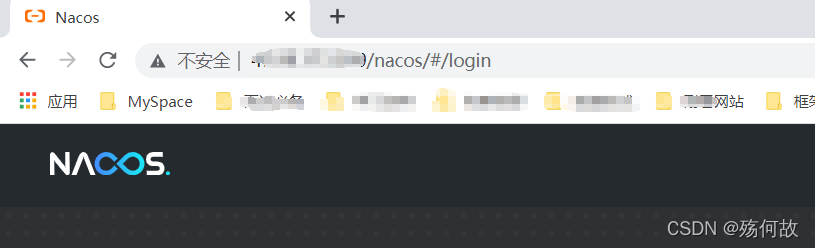
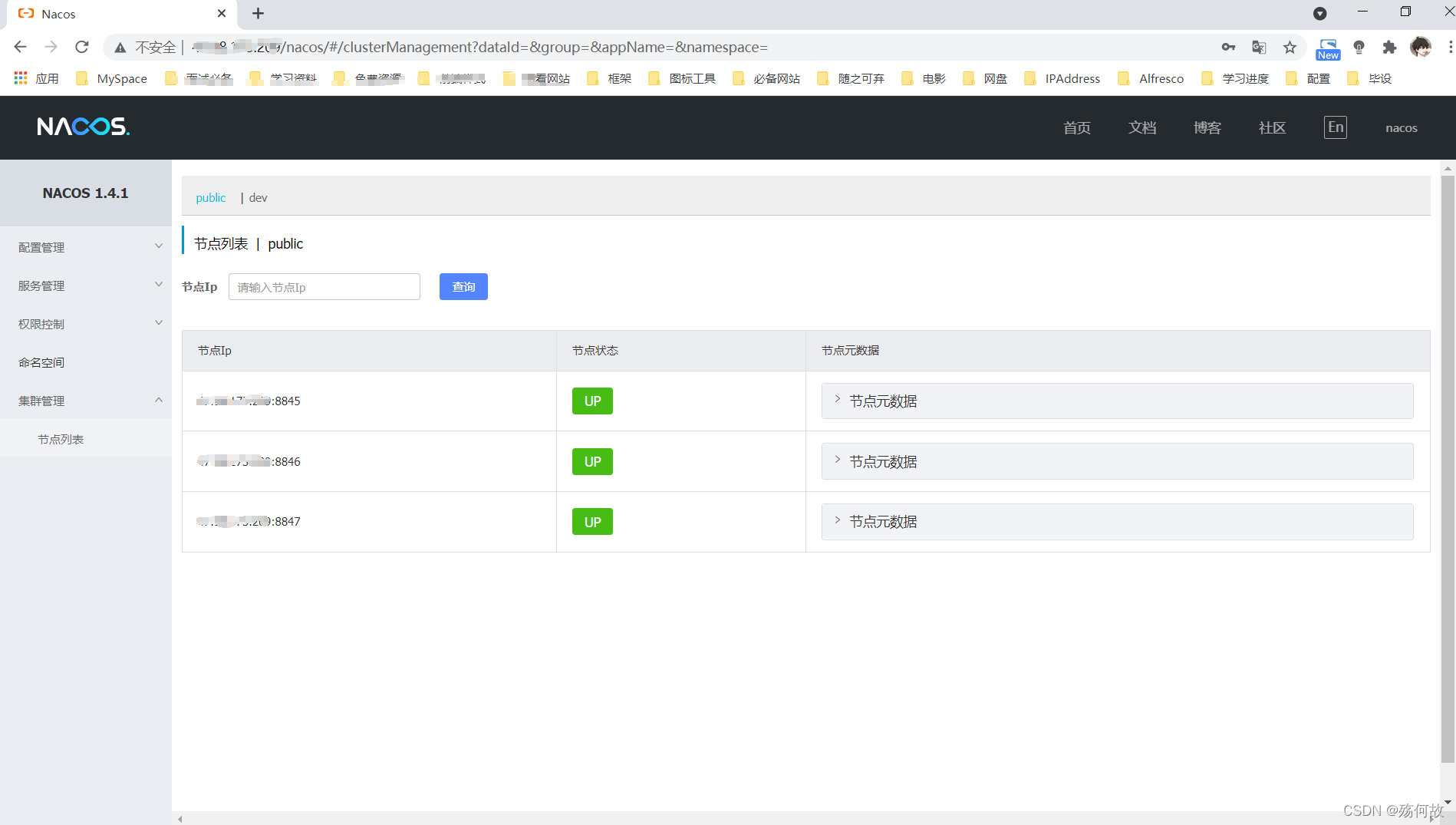
docker基本的一些命令
-
查找镜像
docker search 镜像名 -
拉取镜像
docker pull 镜像名 -
查看镜像
docker images -
删除镜像
docker rmi 镜像id -
运行容器
docker run -d:后台运行 -p:端口映射 -e:自定义变量 --name:容器名称 -
修改容器为自启动
docker update 容器id/容器名 --restart=always -
进入容器
docker exec -it 容器id/容器名 /bin/bash -
查看所有容器
docker ps -a -
查看运行中的容器
docker ps -
停止容器
docker stop 容器id/容器名 -
删除容器
docker rm 容器id/容器名

华为开发者空间,是为全球开发者打造的专属开发空间,汇聚了华为优质开发资源及工具,致力于让每一位开发者拥有一台云主机,基于华为根生态开发、创新。
更多推荐


 0
0 0
0- 0


 已为社区贡献3条内容

所有评论(0)