通过部署VMware Workstation tools解决虚拟机界面黑边框问题
解决个别虚拟机界面黑边框问题VMware环境:VMware-Workstation-Full-16.1.0-17198959.x86_64.bundle问题现象:操作系统在虚拟机部署后,开机界面存在黑色边框无法通过修改分辨率解决解决方案:登录服务器后,在VM界面上方找到 VM( 虚拟机 )选择 Install VMwar Tools..右下角显示U盘样式即为成功打开我的电脑找到 DVD 目录 VM
·
解决个别虚拟机界面黑边框问题
VMware环境:VMware-Workstation-Full-16.1.0-17198959.x86_64.bundle
问题现象:操作系统在虚拟机部署后,开机界面存在黑色边框无法通过修改分辨率解决
解决方案:
登录服务器后,在VM界面上方找到
VM( 虚拟机 )选择Install VMwar Tools..
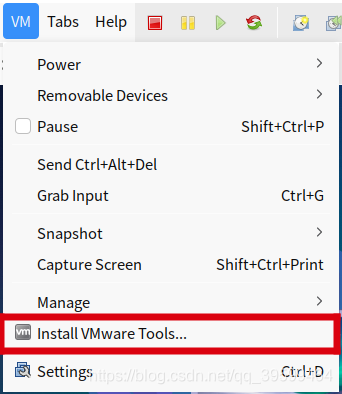
右下角显示U盘样式即为成功
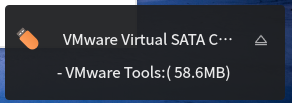
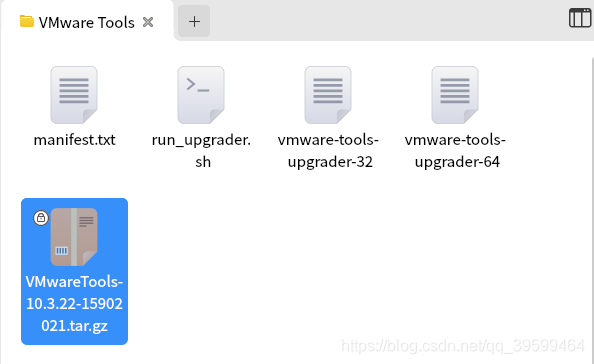
打开我的电脑找到
DVD 目录 VMwar Tools,双击打开

将目录中的
VMwareTools-10.3.22-15902021.tar.gz拷贝至虚拟机本地任意目录
我这里放在
下载目录下,sudo命令或root用户进入下载目录赋予755权限后tar命令解压
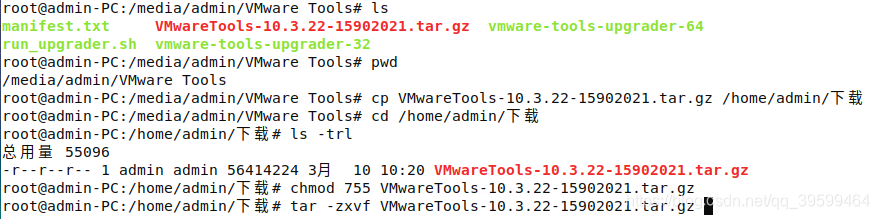
解压后
cd进入vmwar-tools-distrib目录,用sudo或root用户运行目录中vmware-install.pl文件配置选择默认即可,一直按
Enter ( 回车键 )
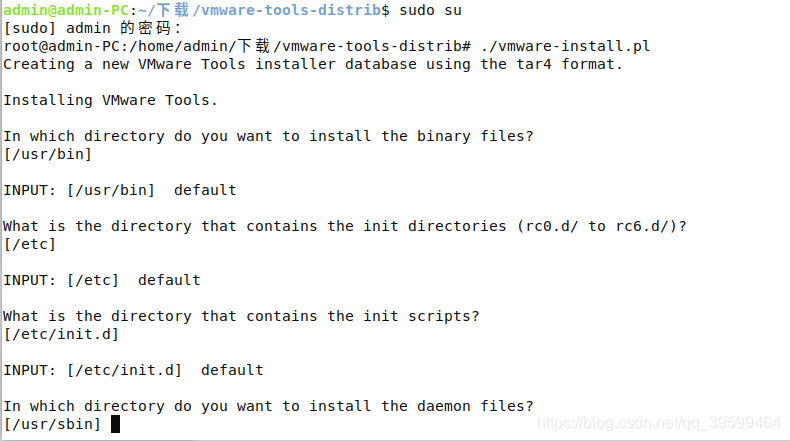
Enter 回车键直至安装完成
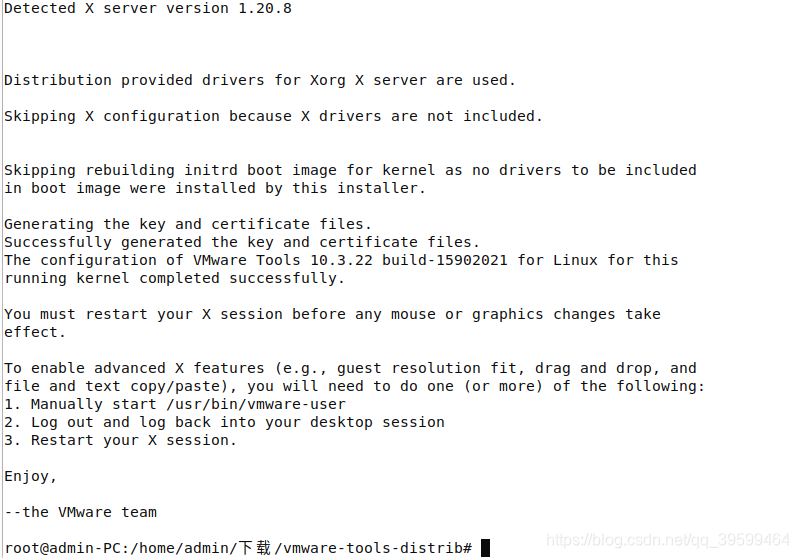
reboot重启系统,问题即可解决

华为开发者空间,是为全球开发者打造的专属开发空间,汇聚了华为优质开发资源及工具,致力于让每一位开发者拥有一台云主机,基于华为根生态开发、创新。
更多推荐



 3
3 0
0- 0


 已为社区贡献1条内容

所有评论(0)