在 Windows 10 上使用 Hyper-V 创建虚拟机-02 (在虚拟机的Linux系统上挂载windows共享目录)
在 Windows 10 上使用 Hyper-V 创建虚拟机,然后在虚拟机的Linux系统上挂载windows共享目录,以及这个过程中出现的问题。
上篇文章介绍了怎么在 Windows 10 上使用 Hyper-V 创建虚拟机,本篇文章主要内容是关于怎么在虚拟机的Linux系统上挂载windows共享目录以及出现的问题。
同一局域网下的windows和ubuntu共享文件夹
1、windows10和ubuntu连在同一个局域网上。
2、在win10上新建文件夹,右键属性-共享-添加所有用户可读写。确定共享生成共享链接。
例如我的文件名为windows_linux_share,生成的共享链接为//LAPTOP-3I29PST3/windows_linux_share

3、登录ubuntu系统,切换root账户
执行命令:
mount -o username=用户名,password=密码 //LAPTOP-3I29PST3/windows_linux_share /mnt/d其中用户名、密码是本机(win10)的用户名、密码,即开机或者锁屏时用到的用户名/密码
报错,如下图:

No route to host --》 说明主机名不对,分别查看一下虚拟机以及win10的ip
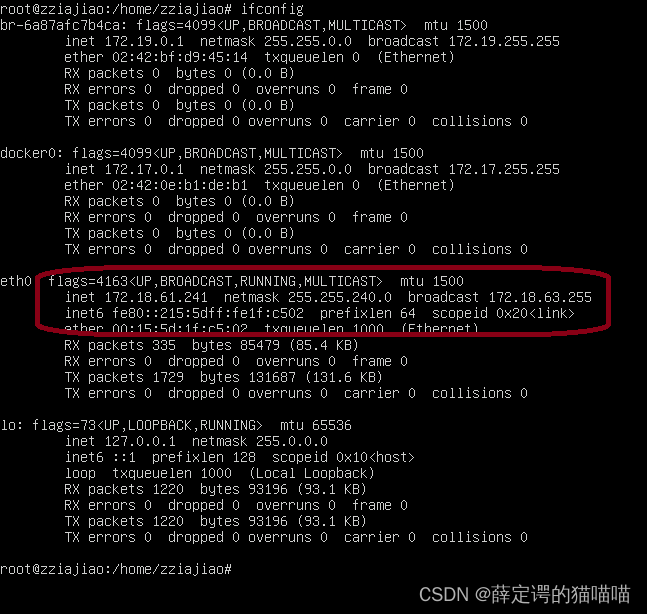
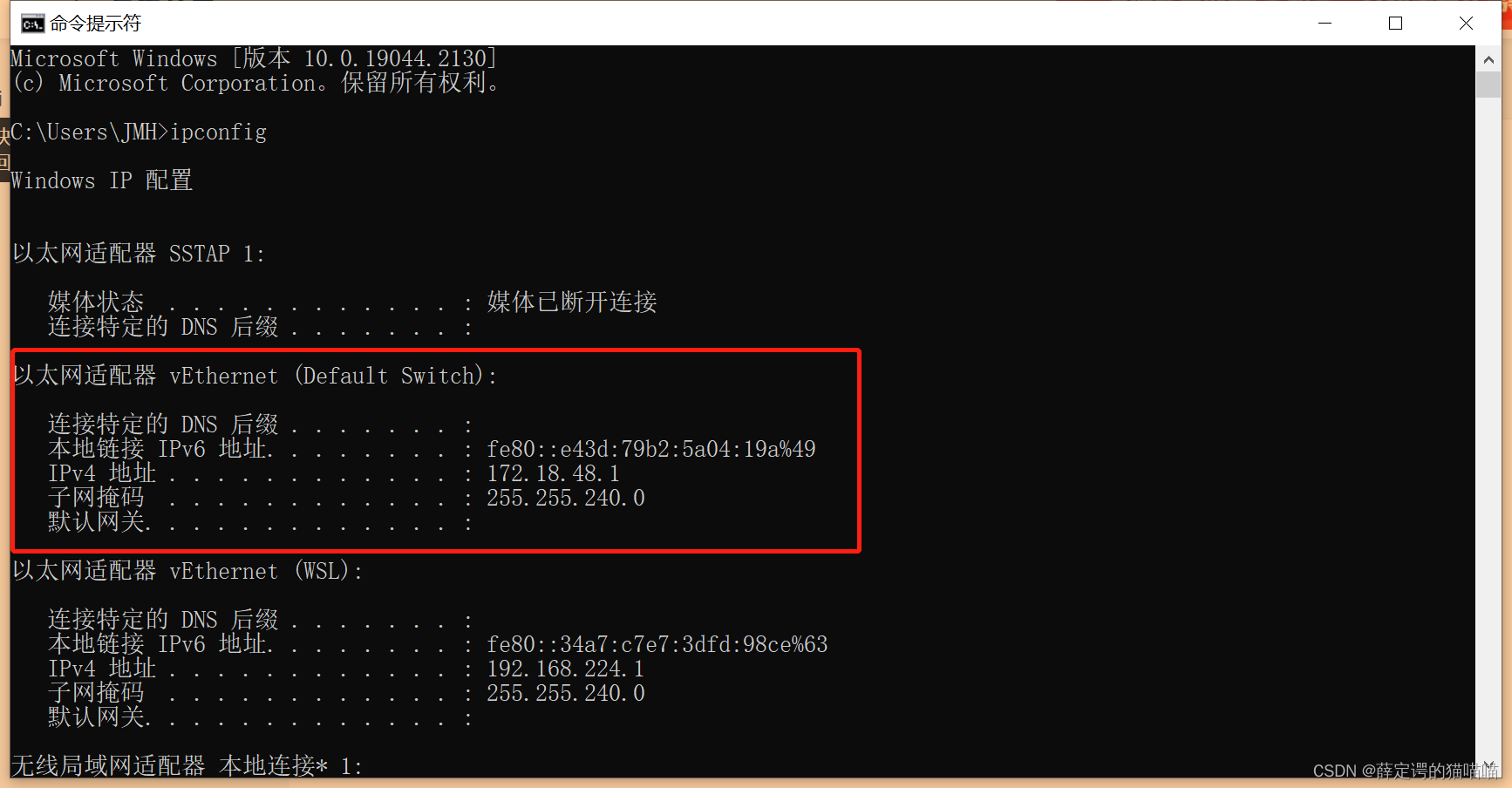
vEthernet是Win10系统在添加了Hyper-V虚拟机组件之后自动创建的虚拟网卡
试着把 LAPTOP-3I29PST3 改成 172.18.48.1 , 接着执行命令

又报错了,CIFS VFS: cifs_mount failed w/return code = -115
这个是因为防火墙开启的原因,关闭防火墙后接着执行命令

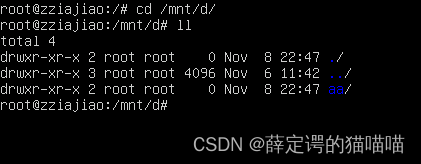
可以看到成功了,接着进入到共享目录里
另外,如果出现以下问题:
CIFS VFS: Send error in SessSetup = -13
CIFS VFS: cifs_mount failed w/return code = -13

则说明用户名或密码不正确
4、设置开机自动挂载, 这样就不用每次打开虚拟机再挂载了
vim /etc/fstab
末尾添加如下内容,即可实现开机自动挂载:
//172.18.48.1/windows_linux_share /mnt/d cifs username=用户名,password=密码 0 0
注意后面的两个0
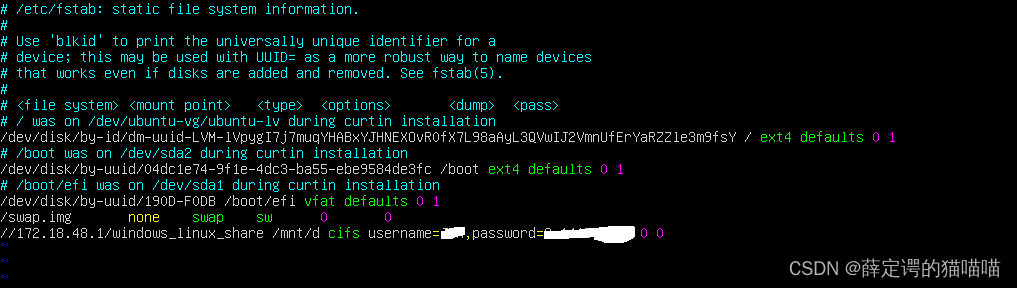
运行指令mount -a使配置生效或重启系统,就会自动挂载了。

华为开发者空间,是为全球开发者打造的专属开发空间,汇聚了华为优质开发资源及工具,致力于让每一位开发者拥有一台云主机,基于华为根生态开发、创新。
更多推荐



 2
2 0
0- 0


 已为社区贡献2条内容

所有评论(0)