VMware使用Ubuntu虚拟机——新手指南
前言
面向使用VMware Workstation安装使用Ubuntu 22.04/24.04的新手
我学习使用的时候也是研究了很长一段时间才基本搞懂
分享一下学习使用的经验
第一部分:安装Linux系统
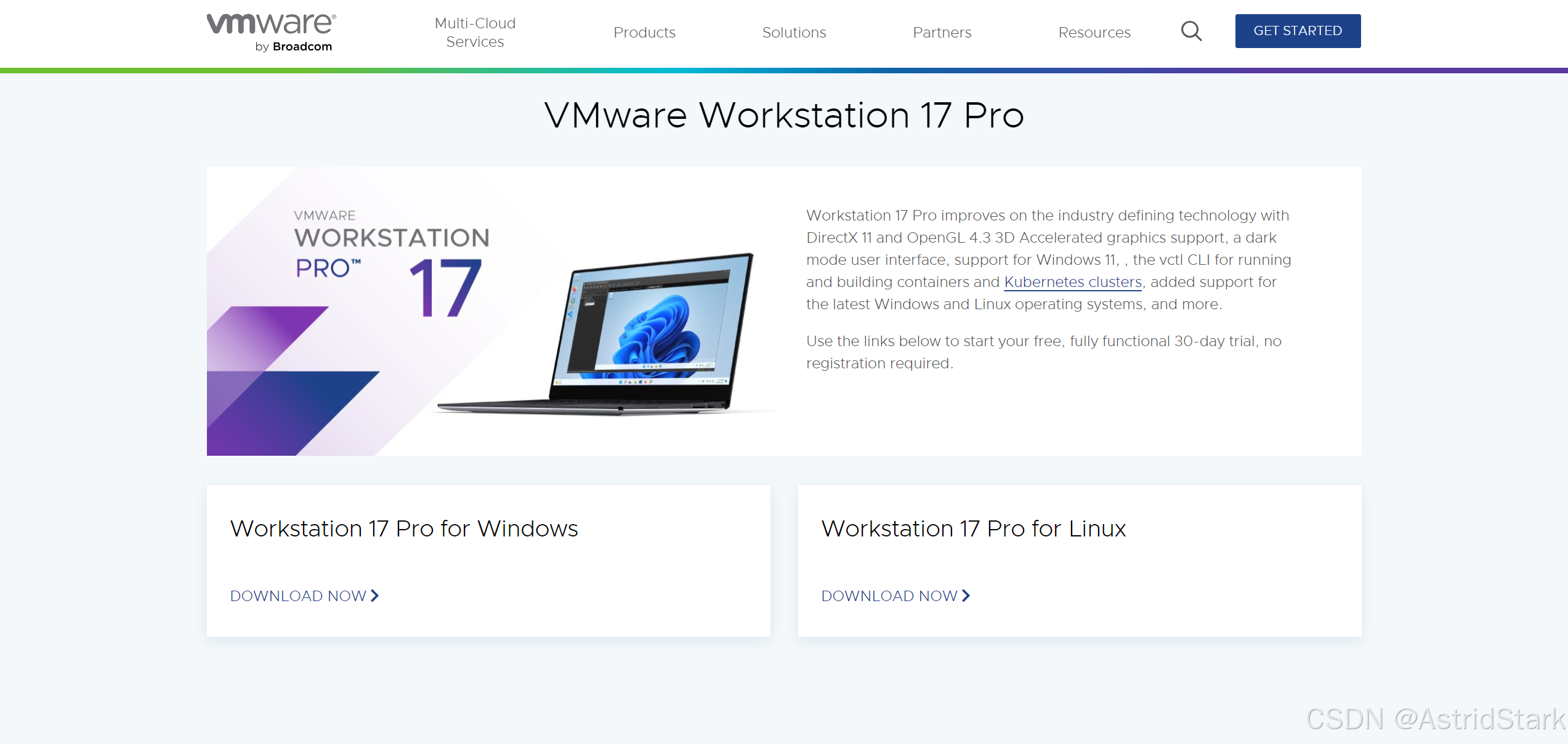
访问VMware Workshop Pro官网,下载软件。
取消框选自动更新和发送反馈。
安装完毕。
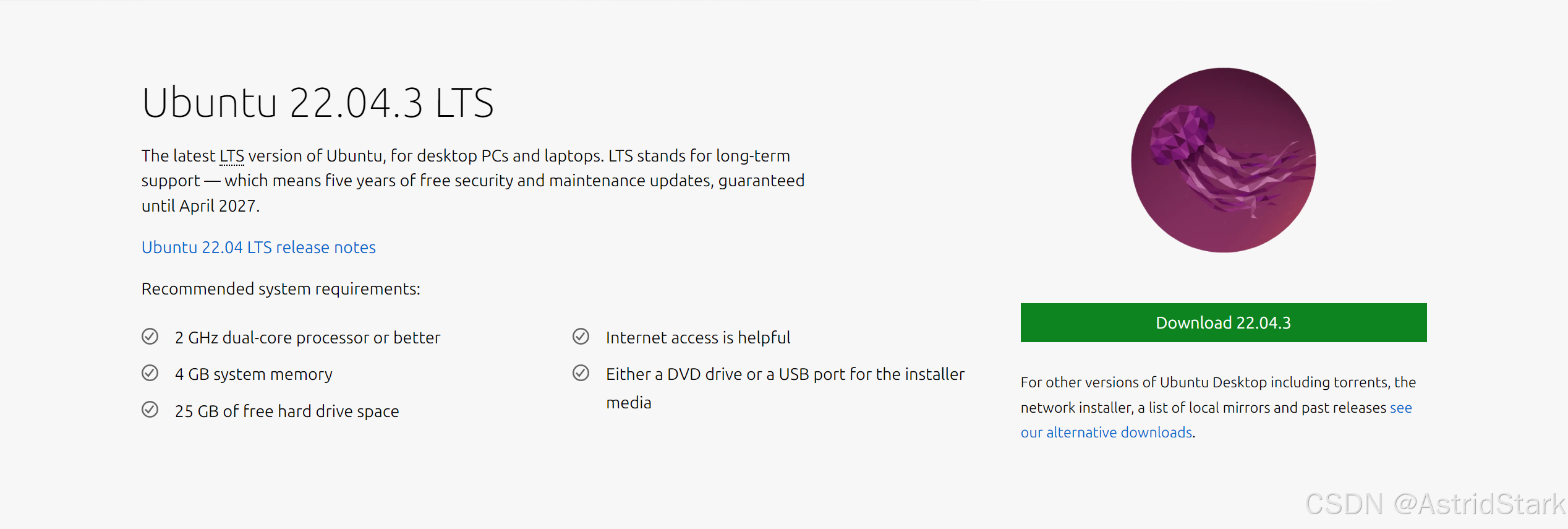
接下来下载Ubuntu,版本号选择22.04 LTS。
之后进行虚拟机配置。
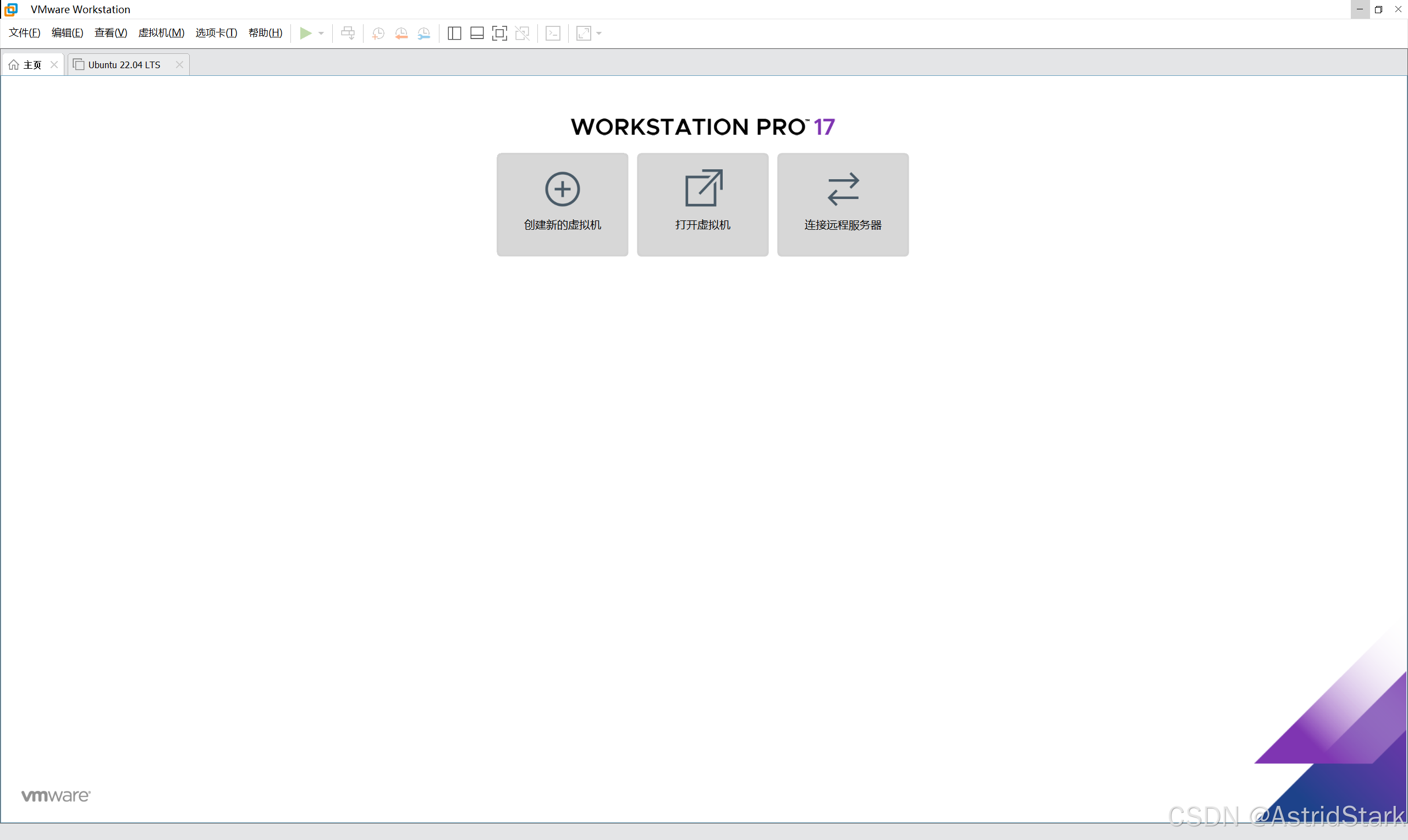
点击“创建新的虚拟机”。
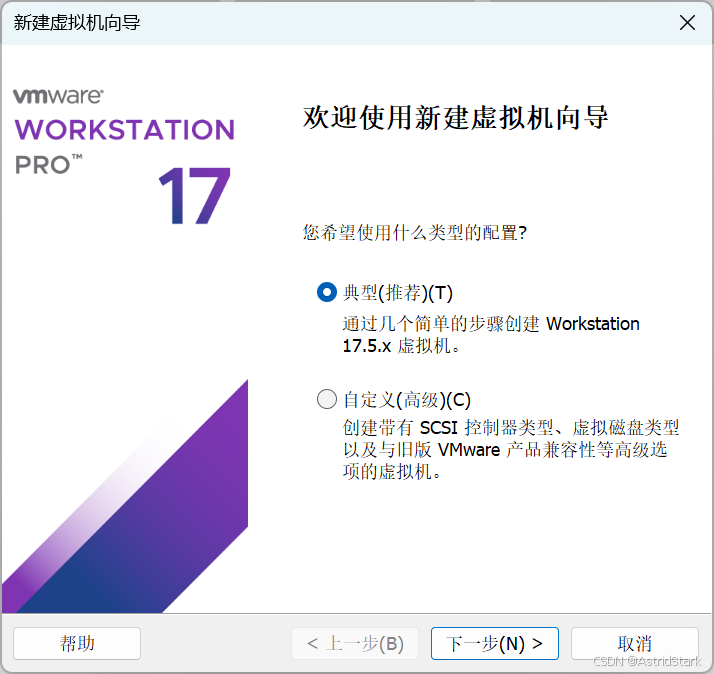
点击“下一步”。
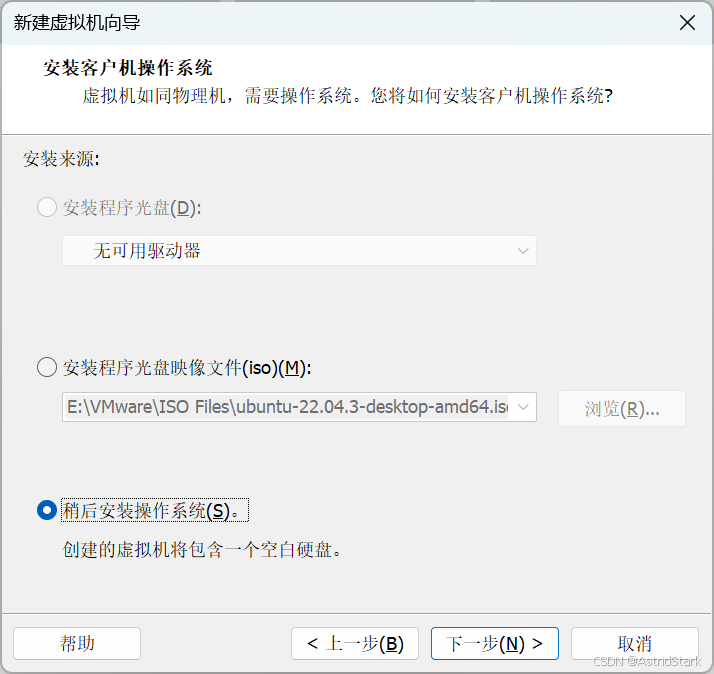
选择“稍后安装操作系统”。
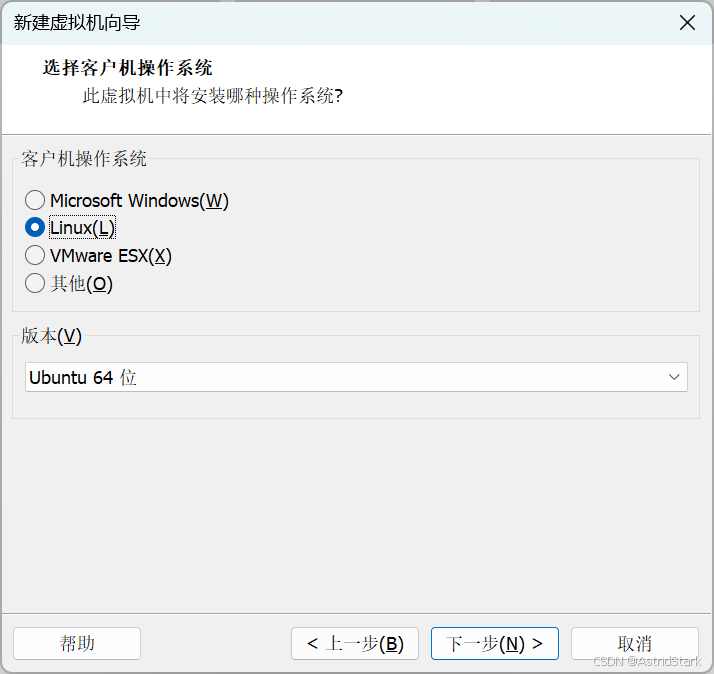
客户机操作系统选择“Linux”,版本选择“Ubuntu 64位”。
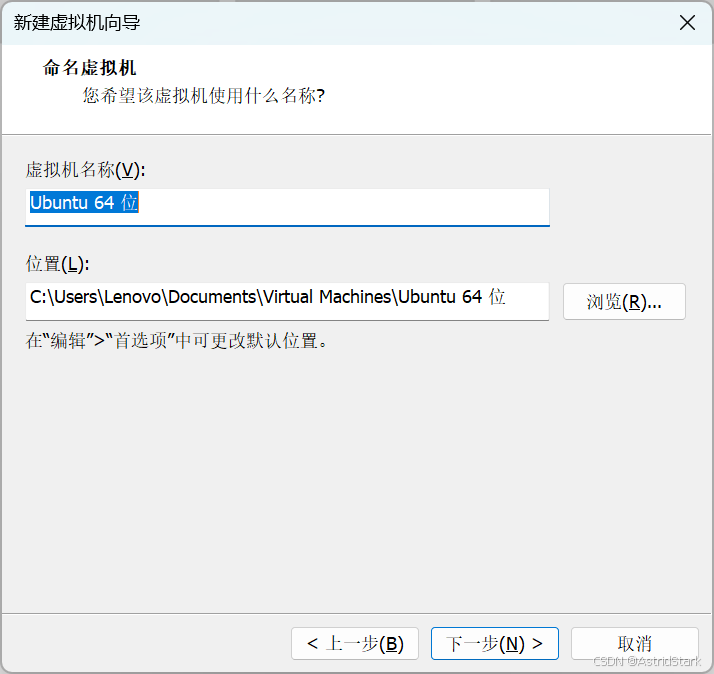
命名虚拟机,选择安装位置(尽量不要安装在C盘)
💡 安装路径文件夹下需预留20GB存储空间
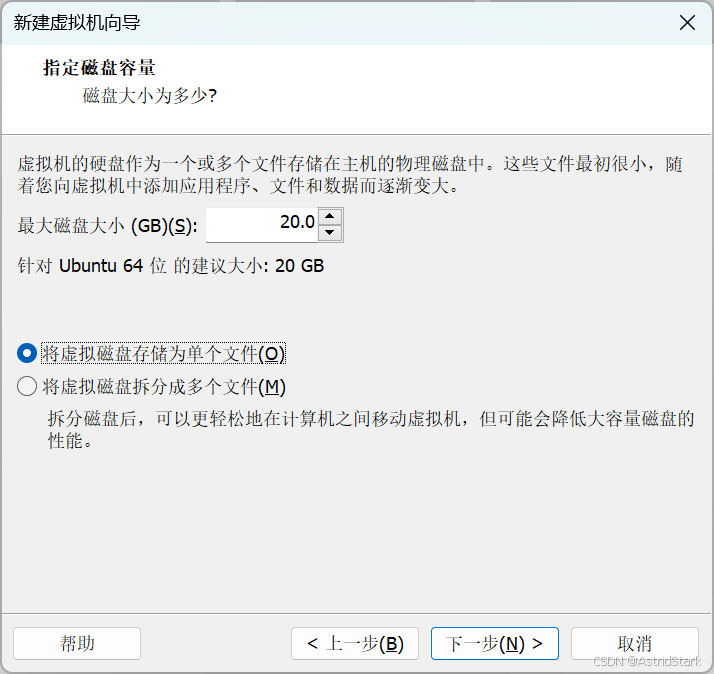
选择“将虚拟磁盘存储为单个文件”。
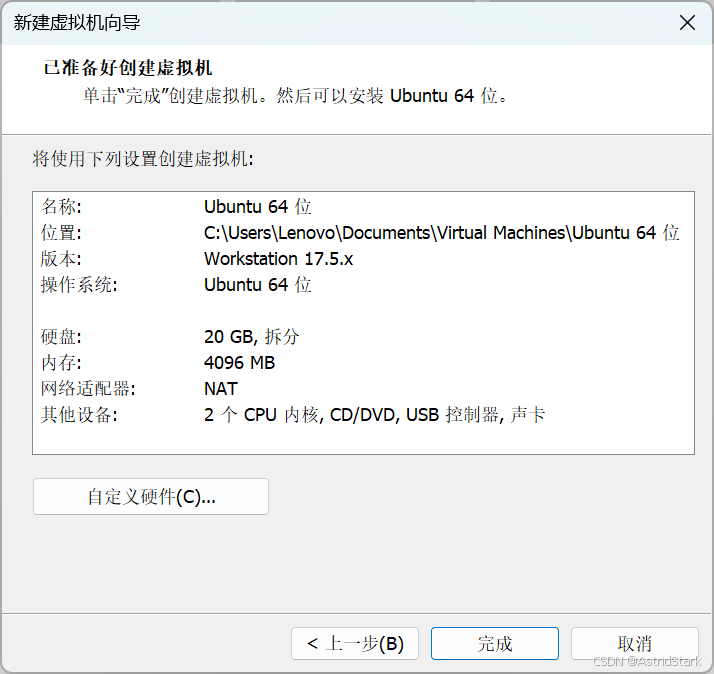
点击“完成”。
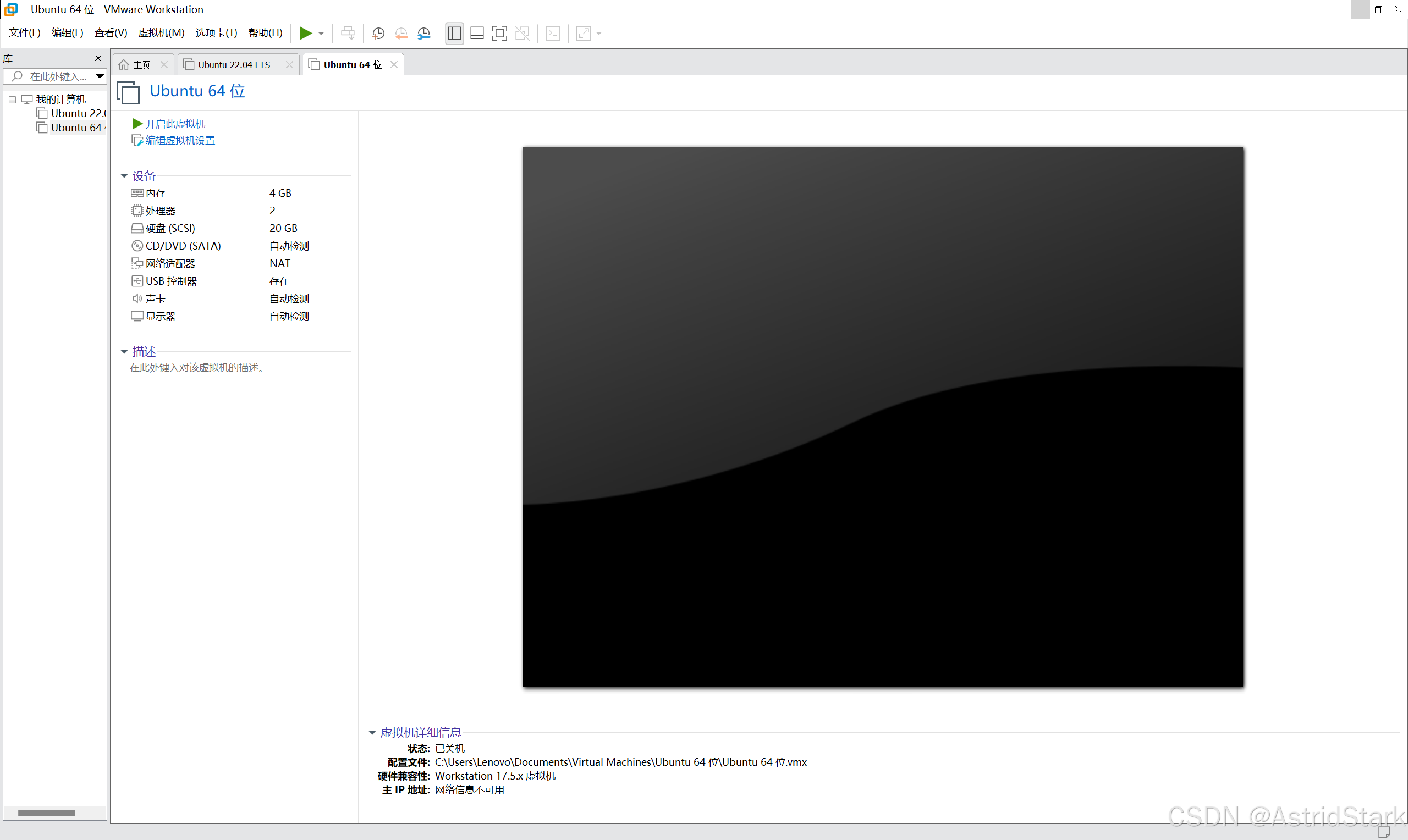
此时左侧库中便会出现已经安装好的虚拟机。
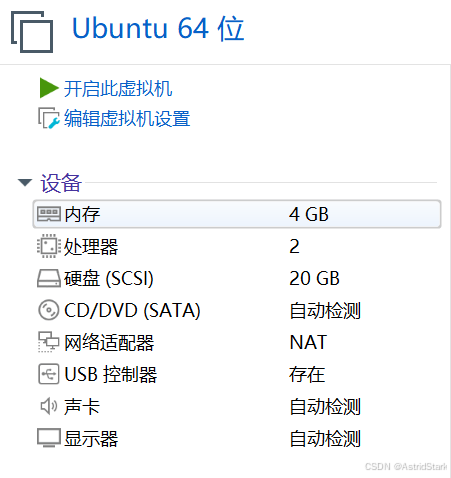
点击“编辑虚拟器设置”。
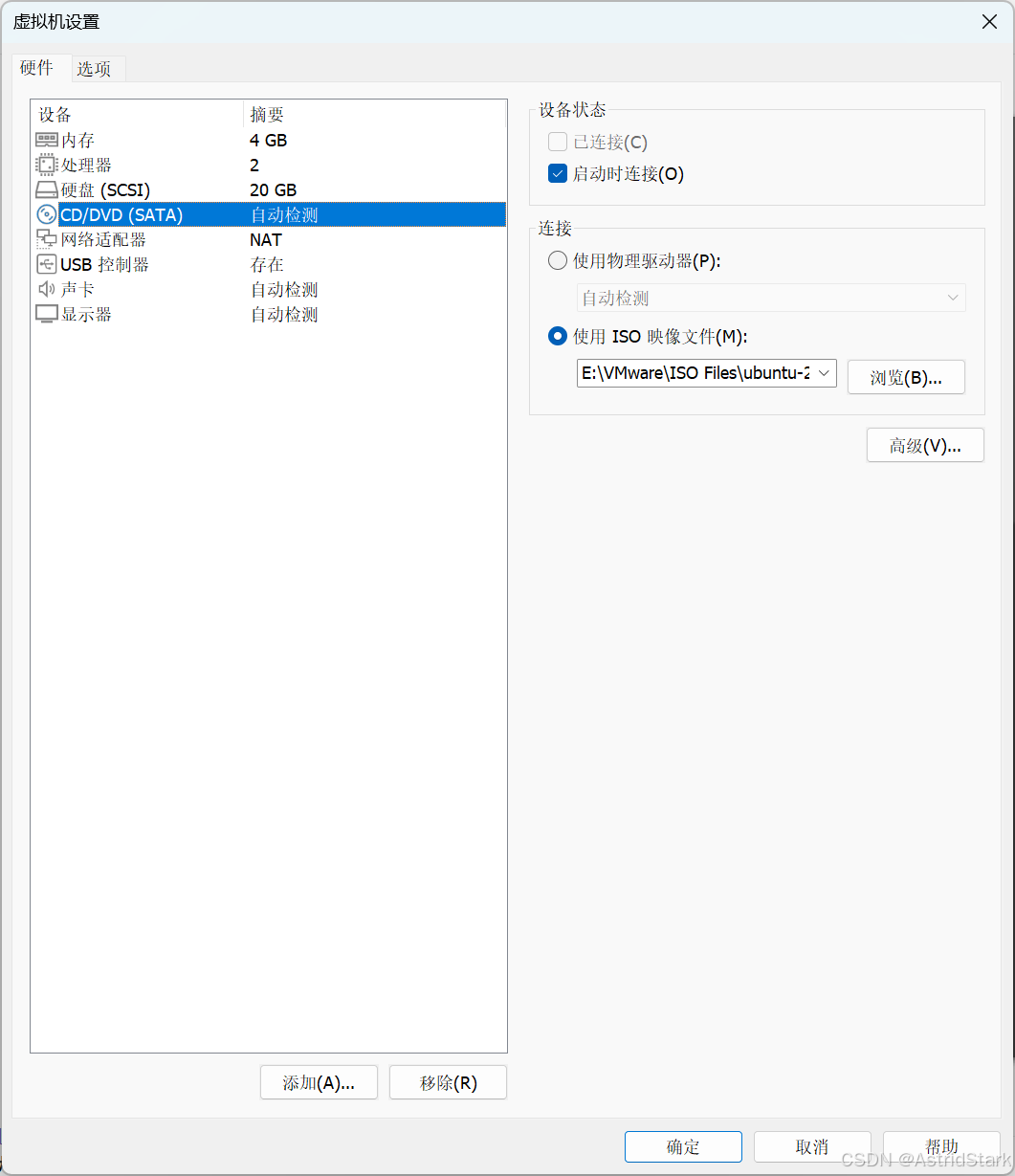
点击“CD/DVD (SATA)→使用ISO映像文件→浏览”,选择下载的Ubuntu映像,最后点击“确定“。
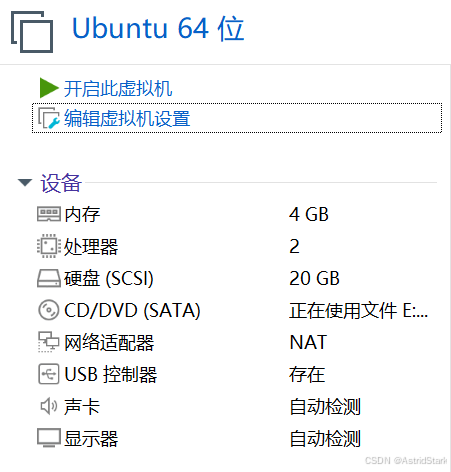
选择”开启此虚拟机“。
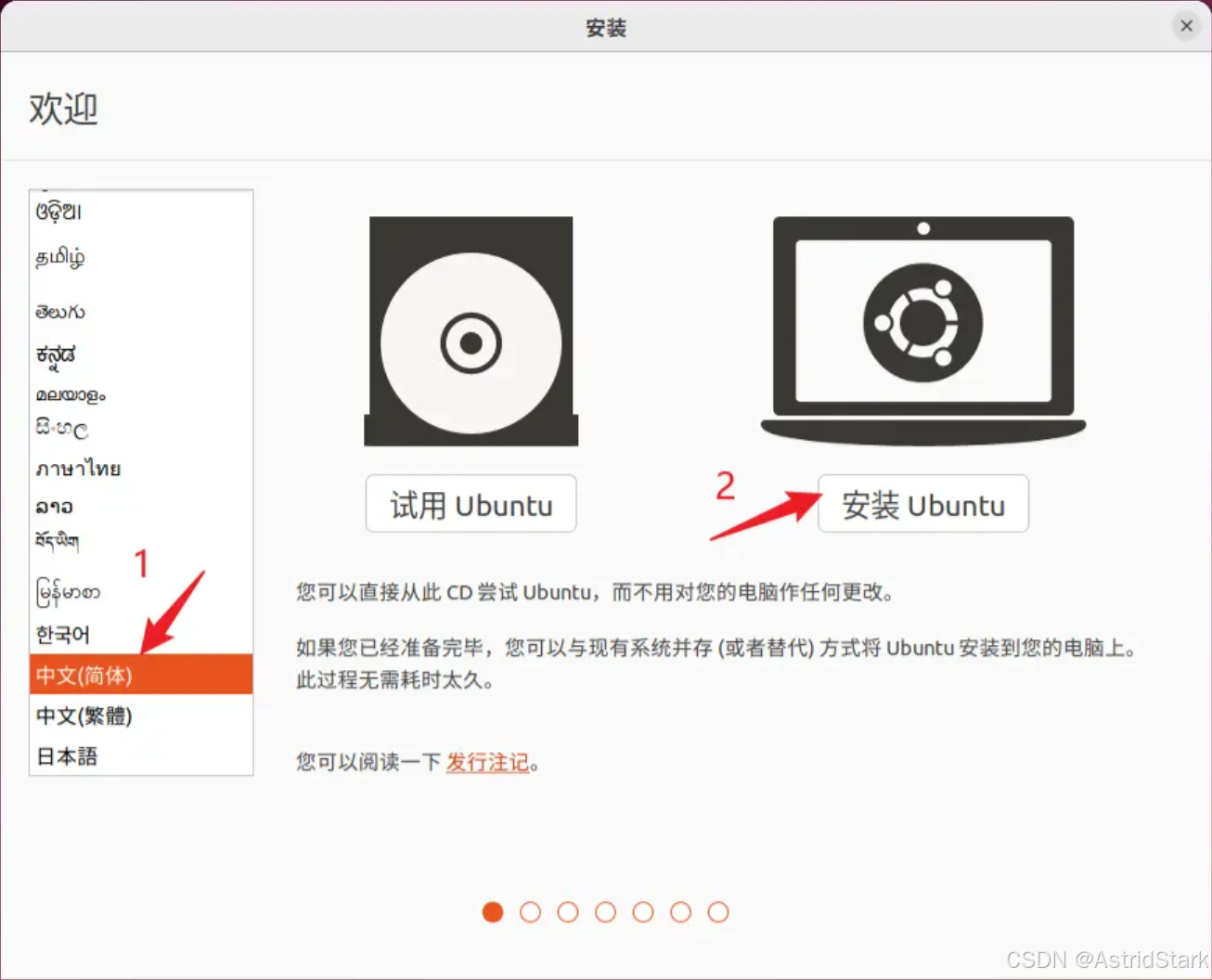
选择”中文(简体)→安装Ubuntu“(如有需要可直接安装英语)。
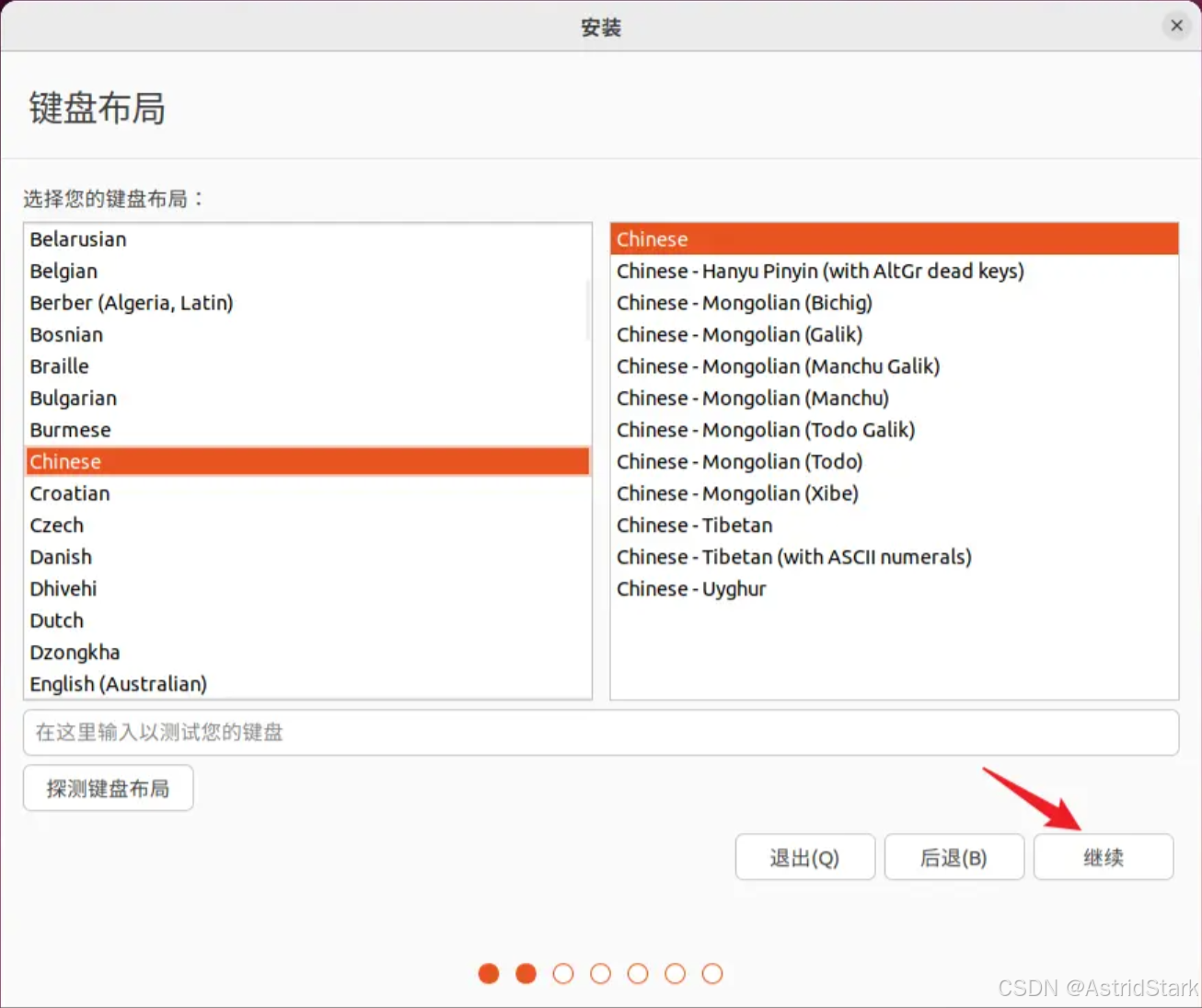
点击”继续“。
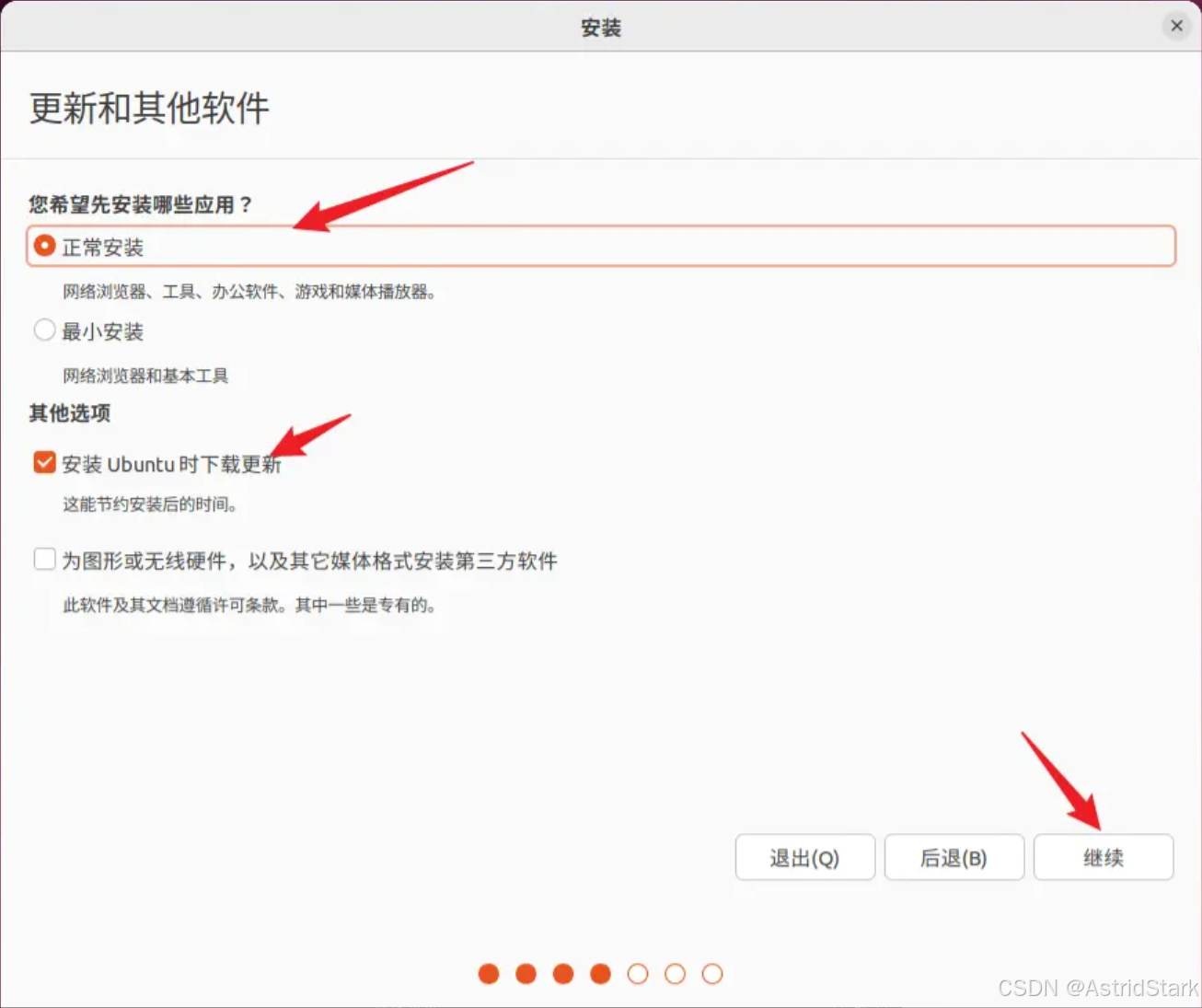
保持默认,点击”继续”。
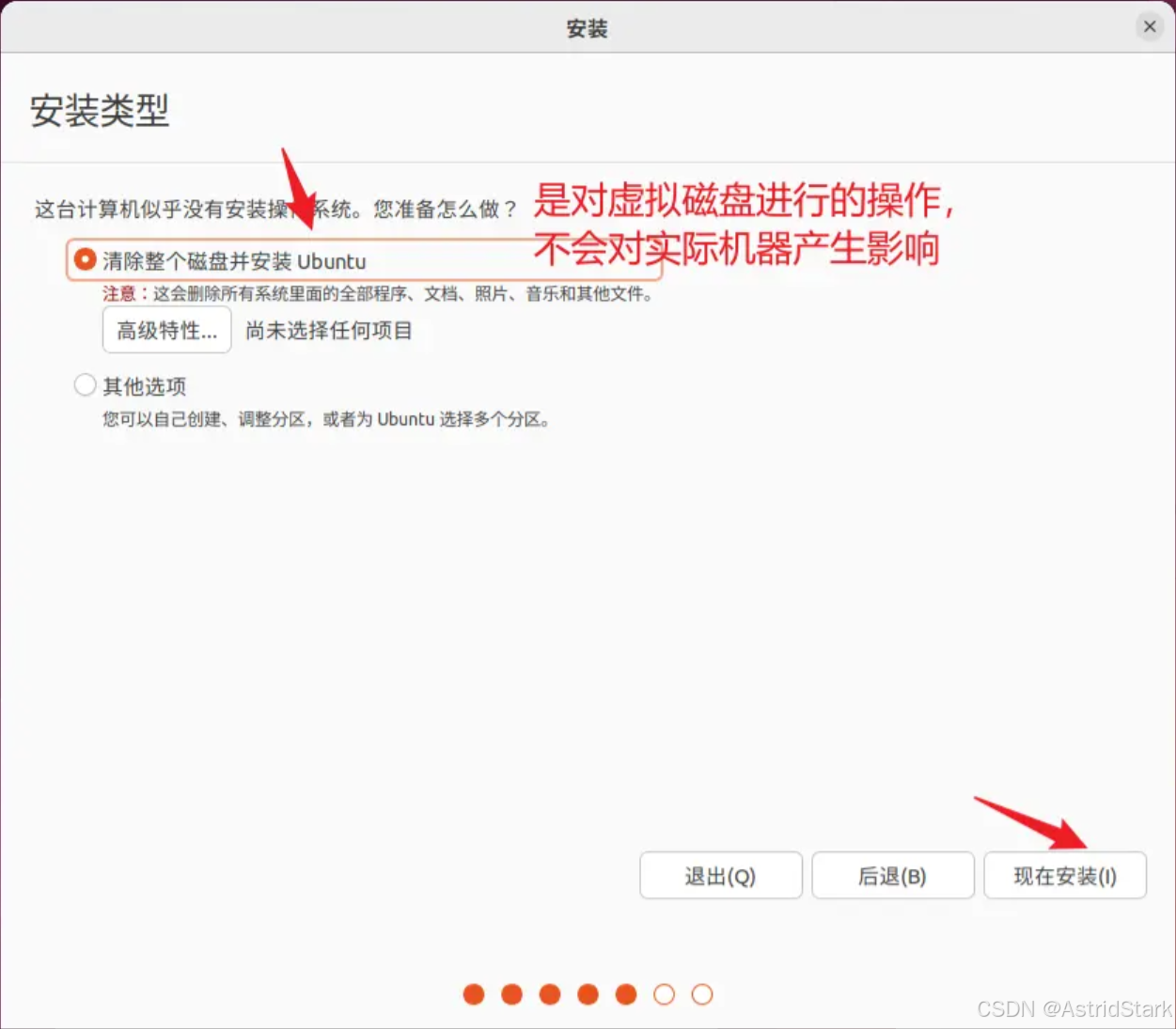
点击“现在安装”。
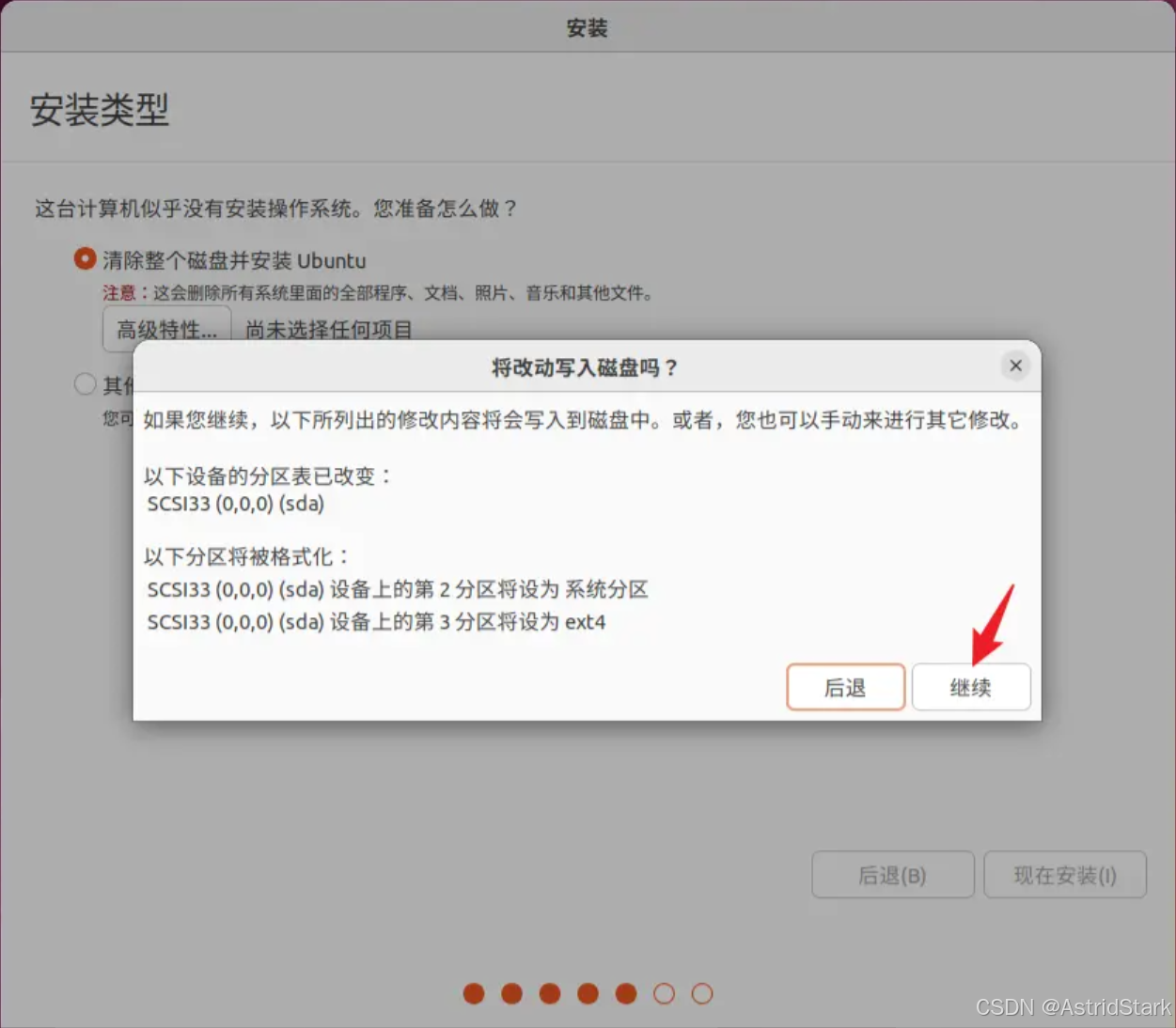
点击“继续”。
地区选择“Shanghai”,点击“继续”。
接下来填写姓名密码即可。
等待安装完成。
第二部分:配置编程语言环境
以C/C++编程环境为例。
💡 建议使用Clion,可使用学校个人专用邮箱+学籍证明申请许可
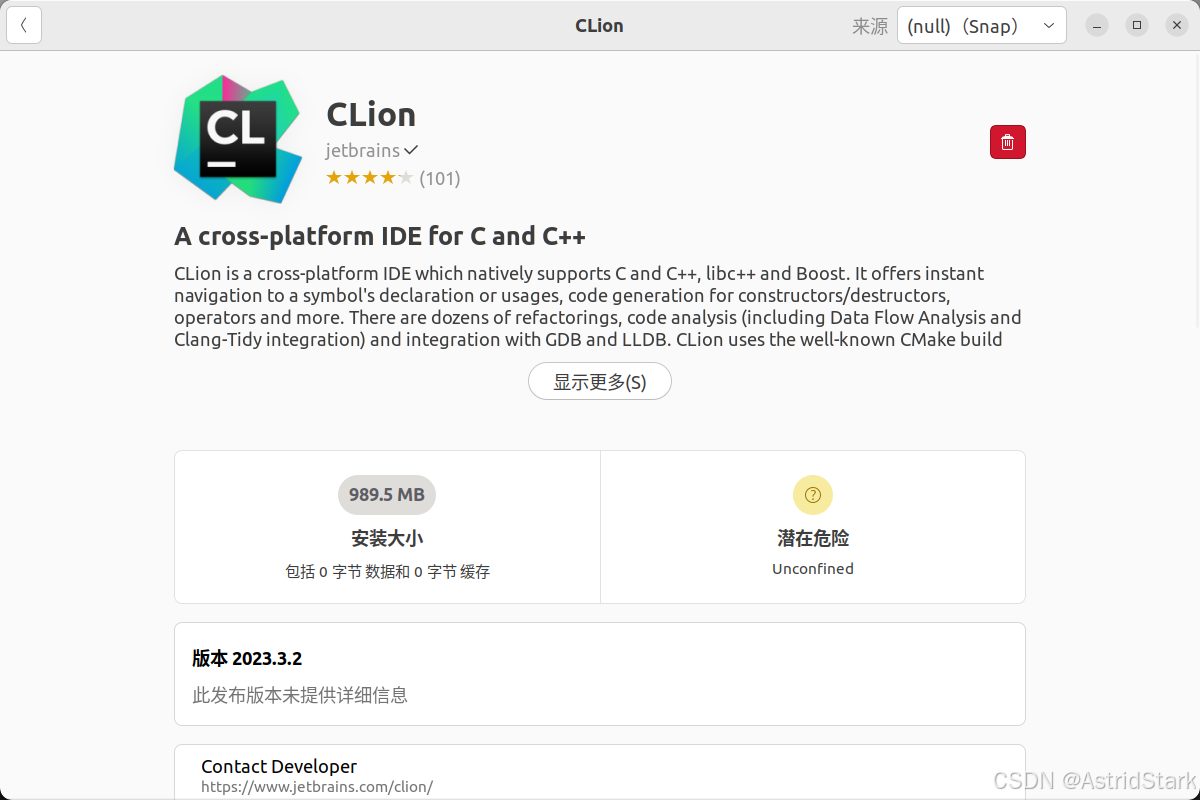
在Ubuntu Software中安装Clion。
sudo apt-get update
sudo apt-get install cmake
sudo apt-get install build-essential
使用终端命令安装CMake和编译器。
打开Clion,激活后即可使用。
如果想要安装使用32位编译运行环境,依次执行以下命令:
sudo dpkg --add-architecture i386
sudo apt-get update
sudo apt-get install build-essential module-assistant
sudo apt-get install gcc-multilib g++-multilib
安装完成后新建hello.c并在终端输入以下命令:
gcc -m32 hello.c -o hello32
./hello32
若仍报错,继续尝试以下命令:
sudo apt-get install lib32ncurses5 lib32z1
sudo apt-get install libc6:i386 libncurses5:i386 libstdc++6:i386
sudo apt-get install zlib1g:i386 libstdc++6:i386 libc6:i386
第三部分:创建并挂载共享文件夹
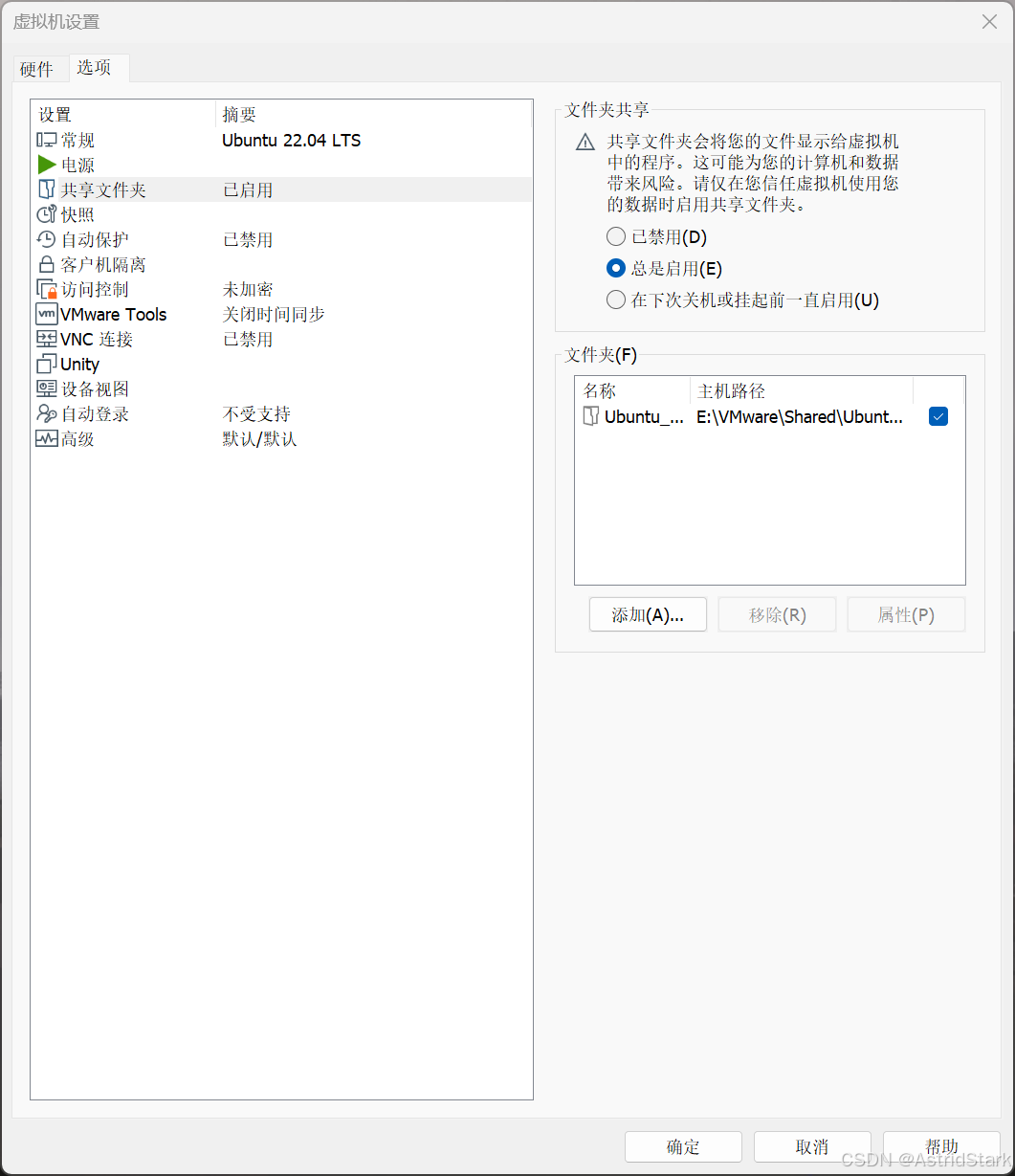
点击“虚拟机设置→选项→共享文件夹→总是启用→添加”创建主机端共享文件夹。
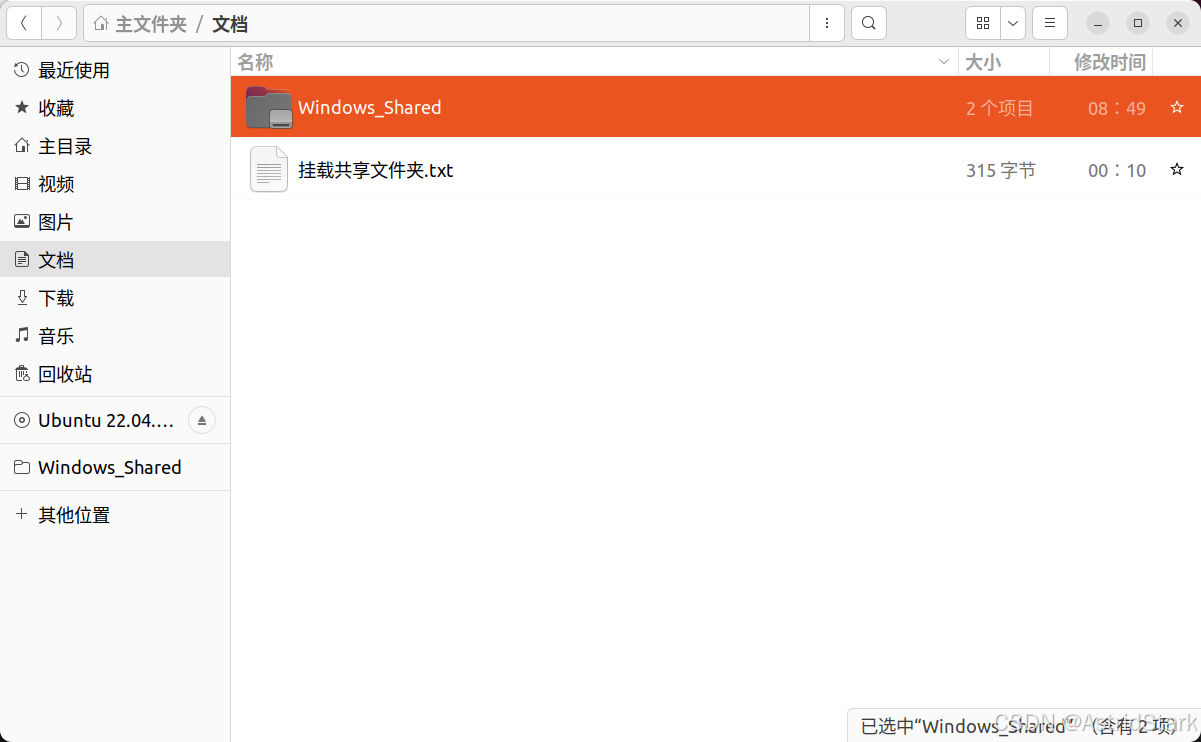
在客户机端想要的位置新建文件夹(文件夹名称可与主机端不同)。
💡 为了方便,创建文件夹不要带空格(带也行,输入代码时要通过斜杠转义)
单次挂载:
首先安装VMware Tools:
sudo apt update
sudo apt install open-vm-tools
# 安装后重启虚拟机
终端输入以下指令:
sudo vmware-hgfsclient
# 输入这条指令后会显示主机端共享文件夹的名称
sudo mount -t fuse.vmhgfs-fuse .host:/Ubuntu_22.04_LTS ~/文档/Windows_Shared -o allow_other
# 'Ubuntu_22.04_LTS'替换为主机端共享文件夹名称
# '~/文档/Windows_Shared'替换为客户机端挂载路径及共享文件夹名称
挂载完成后,从主机端复制任意文件到共享文件夹,若能够在客户机端查看即为挂载成功。
开机自动挂载:
使用Nano文字编辑器修改/etc/fstab文件的内容:
sudo nano /etc/fstab
# 使用nano打开fstab文件
在fstab文件最后一行添加以下内容:
.host:/Ubuntu_22.04_LTS  /home/astrid/文档/Windows_Shared  fuse.vmhgfs-fuse  defaults,allow_other,uid=1000,gid=1000  0  0
# 文件夹名称及共享文件夹名称替换规则同上
# 'astrid'替换为自己的用户名
# 语句中间的空格为两个
修改完成后按“Ctrl+X”保存修改,“Y”确认保存,“Enter”退出文件修改。
最后在终端输入:
sudo mount -a
# 手动挂载文件系统
重启虚拟机系统,检查挂载是否成功。
第四部分:共享主机VPN网络代理
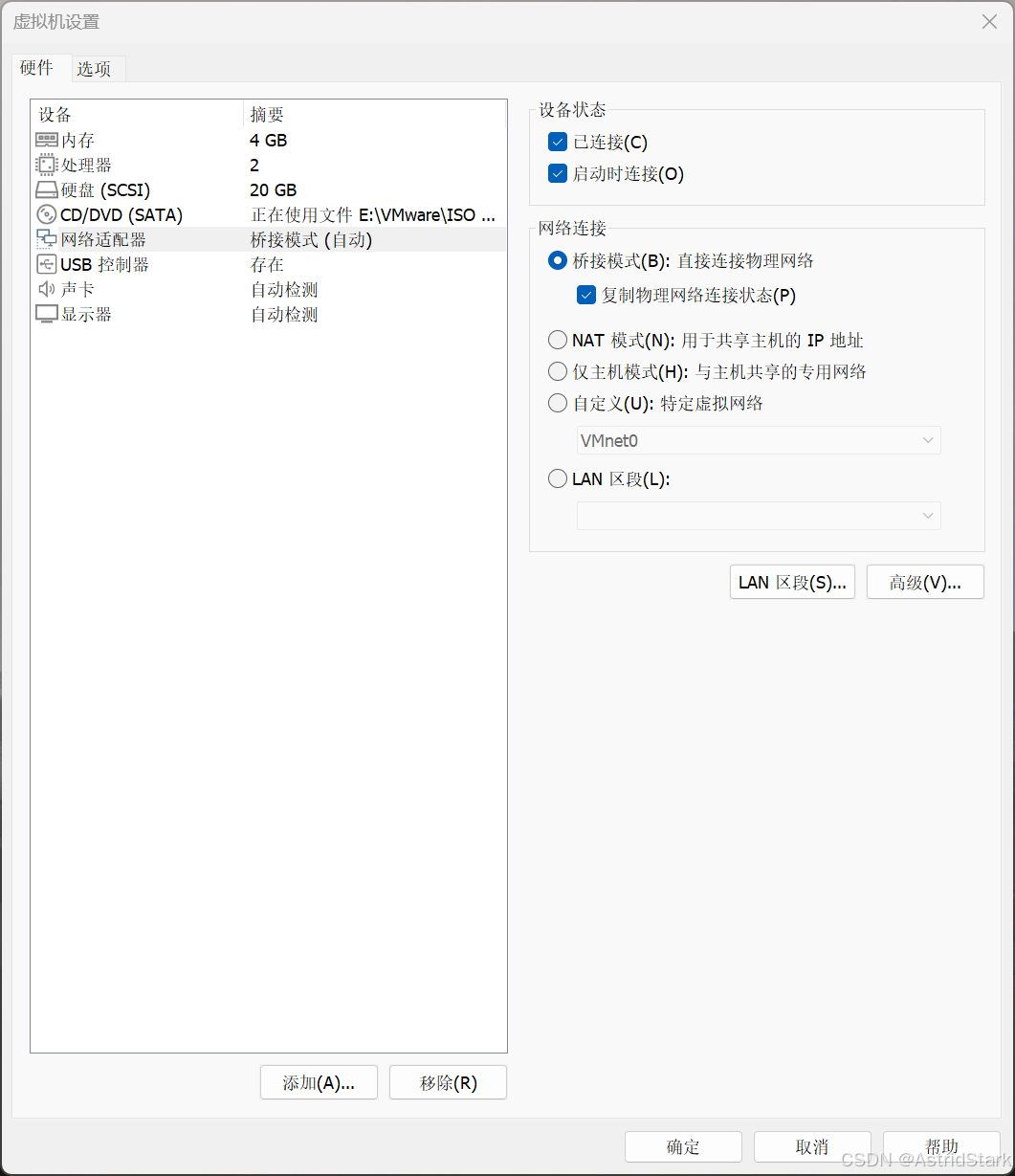
点击”虚拟机设置→网络适配器→桥接模式→复制物理网络连接状态→确定“。
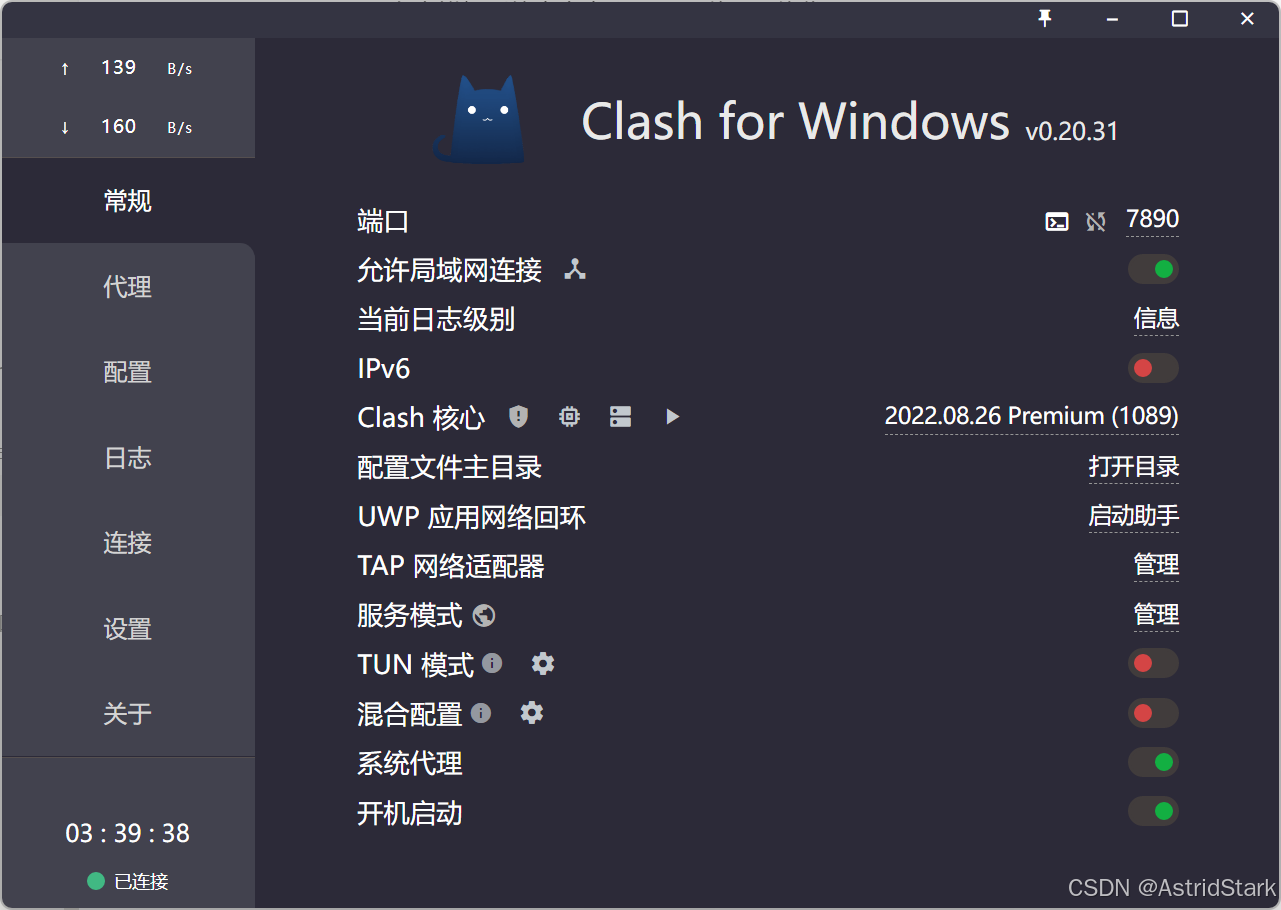
打开”允许局域网连接“,记住端口号7890。
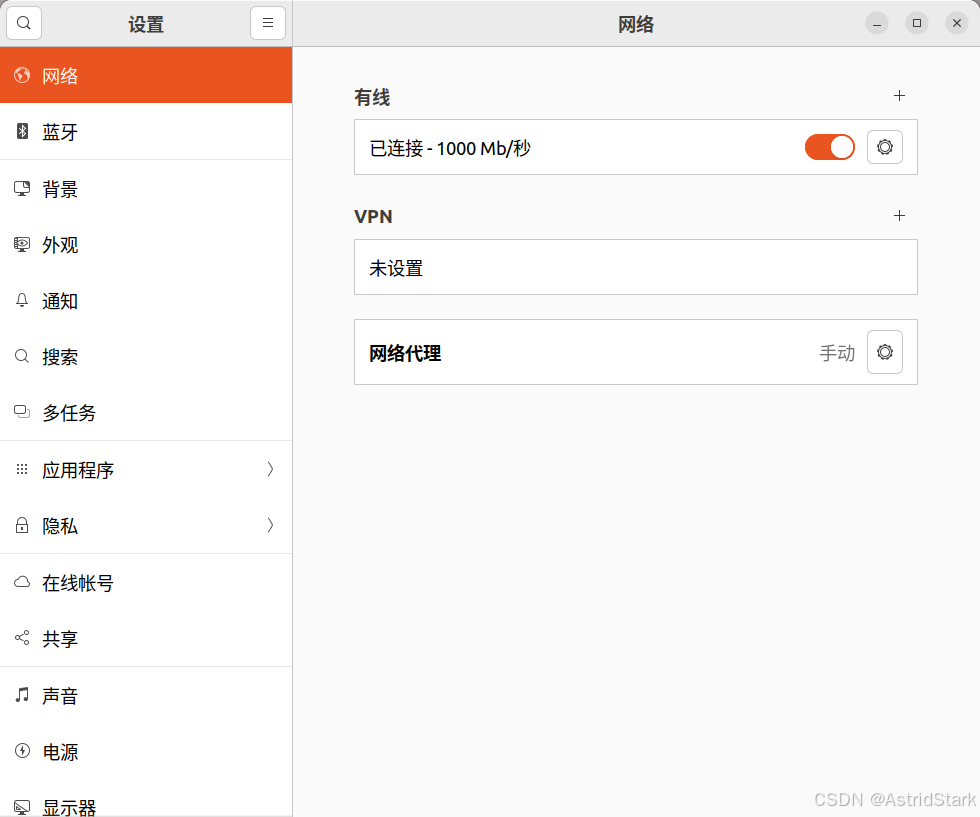
在虚拟机系统中点击”设置→网络→网络代理“。
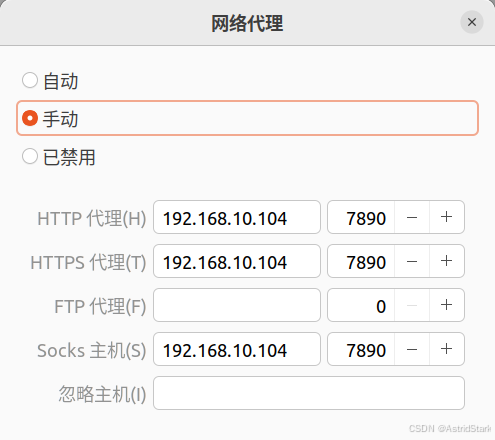
IP地址通过Windows控制台输入ipconfig获取主机IP后输入。
配置完成后即可在Linux端接收VPN流量。
第五部分:创建桌面快捷方式
方法一:使用gnome生成快捷方式
首先在系统文件夹/usr/share/applications中找到对应的.desktop文件,将其复制到桌面文件夹即可(鼠标右键,允许运行),如果找不到对应文件则需要按如下步骤生成.desktop文件。
执行命令,安装gnome-desktop-item-edit工具:
sudo apt install --no-install-recommends gnome-panel
安装完成后执行创建快捷方式,执行如下命令:
gnome-desktop-item-edit ~/Desktop/ --create-new
弹出对话框后,填入和选择相应的参数及路径,可以看到桌面已经生成了一个对应的.desktop文件。
点击生成的Desktop文件,右键选择属性;点击图标的位置跳转到应用的安装文件夹下,选择对应的图标,可以完成图标的更换。
双击打开桌面生成的.desktop文件,选择Trust and Launch。
💡 注意:此方法可能不成功
方法二:直接在软件安装目录寻找
非Snap安装的软件的.desktop文件寻找方法同方法一。
Snap安装的软件可以使用which命令寻找安装路径。
# vs code本地安装位置
which code
安装路径中即可找到相应的.desktop文件和.png图标文件。
方法三:使用软链接进行创建
通过执行以下命令,使用软链接将可执行文件链接到桌面。
# 将/snap/chromium文件夹链接到桌面的Chromium文件
ln -s /snap/chromium ~/Desktop/Chromium
第六部分:疑难解答
问题一:界面右上角有线选项消失,无法进行网络设置?
依次执行下列命令:
# 关闭网络
service NetworkManager stop
# 删除 NetworkManager 缓存文件
sudo rm /var/lib/NetworkManager/NetworkManager.state
# 打开网络
service NetworkManager start
问题二:强制关闭虚拟机被锁定无法启动?
报错信息:另一个程序已锁定文件的一部分,进程无法访问 打不开磁盘“E:\VMware\Virtual Machines\Windows 11 23H2\Windows 11 23H2.vmdk”或它所依赖的某个快照磁盘。 模块“Disk”启动失败。 未能启动虚拟机。
引起原因:虚拟机在运行时,为防止数据被篡改,会将所运行的文件保护起来。当虚拟机突然崩溃或者强制结束导致异常退出,会导致虚拟机来不及解锁保护文件。
解决方案:进入虚拟机安装目录,删除其保护文件。
💡 删除以`.lck`为后缀的文件即可
问题三:Ubuntu 24.04 启动时黑屏?
首先关闭虚拟机,然后关闭虚拟机3D图形加速。
💡 虚拟机设置—显示器—3D图形加速
重新登录后更新图形驱动。依次执行下列命令:
sudo add-apt-repository ppa:oibaf/graphics-drivers
sudo apt update && sudo apt upgrade
安装完成后,关闭虚拟机,重新开启3D图形加速。
再次登录即可正常使用。

华为开发者空间,是为全球开发者打造的专属开发空间,汇聚了华为优质开发资源及工具,致力于让每一位开发者拥有一台云主机,基于华为根生态开发、创新。
更多推荐



 53
53 0
0- 0


 已为社区贡献1条内容

所有评论(0)