【Linux安装】从无到有!在VM虚拟机上安装Linux
安装Linux,支持正版,维护版权
·
系列文章目录
文章目录
准备工作
官网下载所需要的 VM16(版权原因需要去自行下载) 和 Centos7.9.2009
1、Linux阿里云iso镜像: Centos7.9.2009
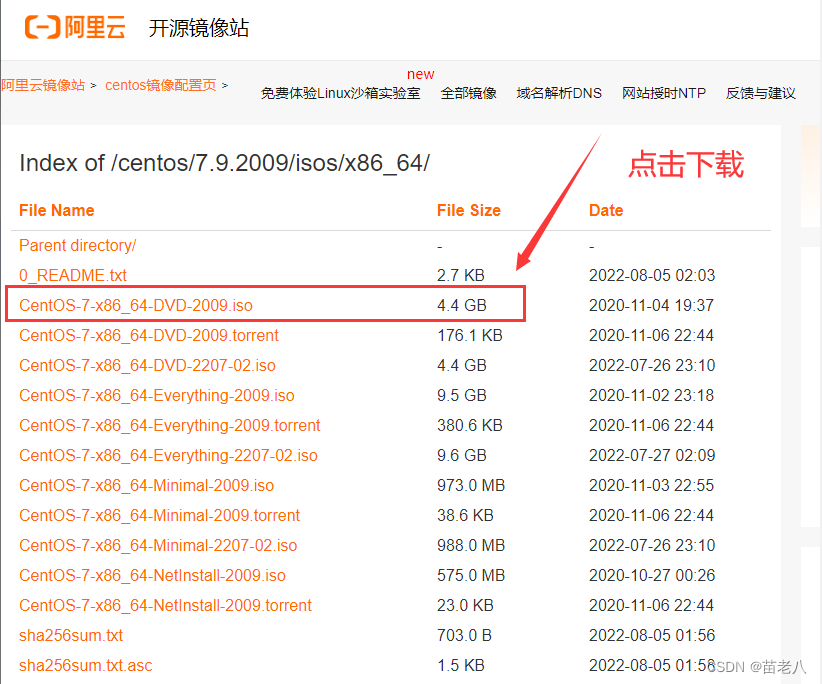
一、在虚拟机上开辟空间 这里使用VM15做安装例子,16也同样适用
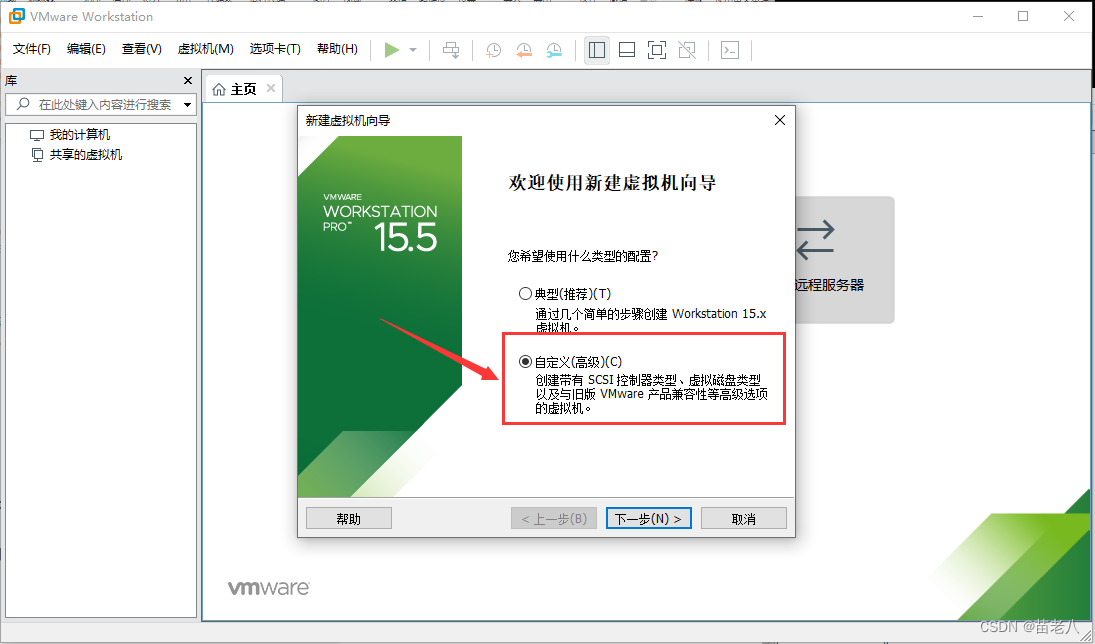
1、打开VM 点击新建虚拟机 选择自定义
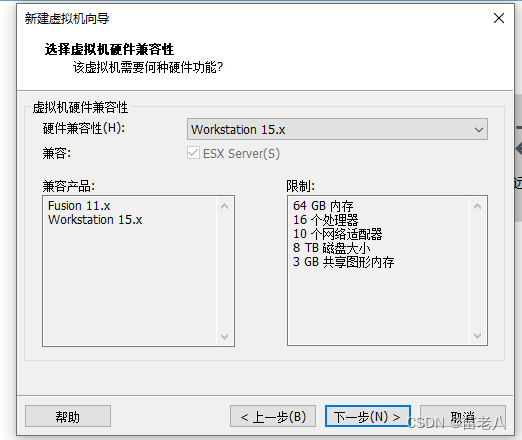
2、默认,下一步
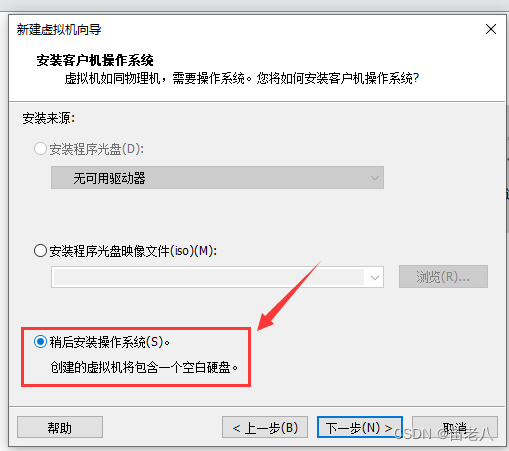
3、选稍后安装,下一步
4、选择对应的linux版本,下一步
这里选错了也没事,这是vm提前为选择的系统进行分配资源,后续也会自适应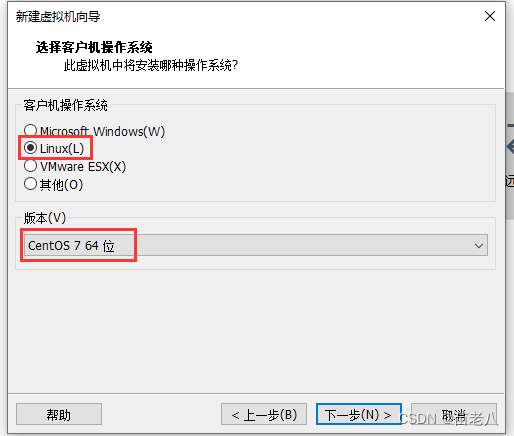
5、改名称,下一步
建议不要起中文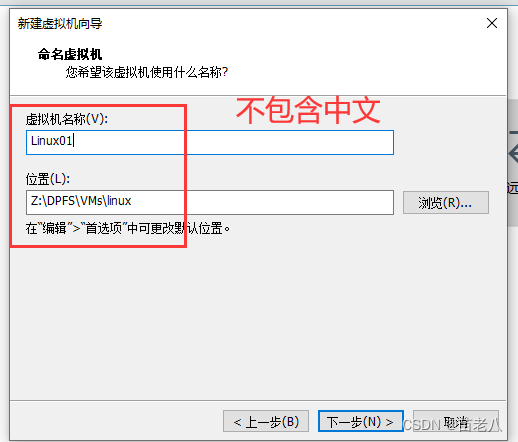
6、处理器配置,下一步
建议打开任务管理器,根据自己的CPU配置来进行分配,例如我的: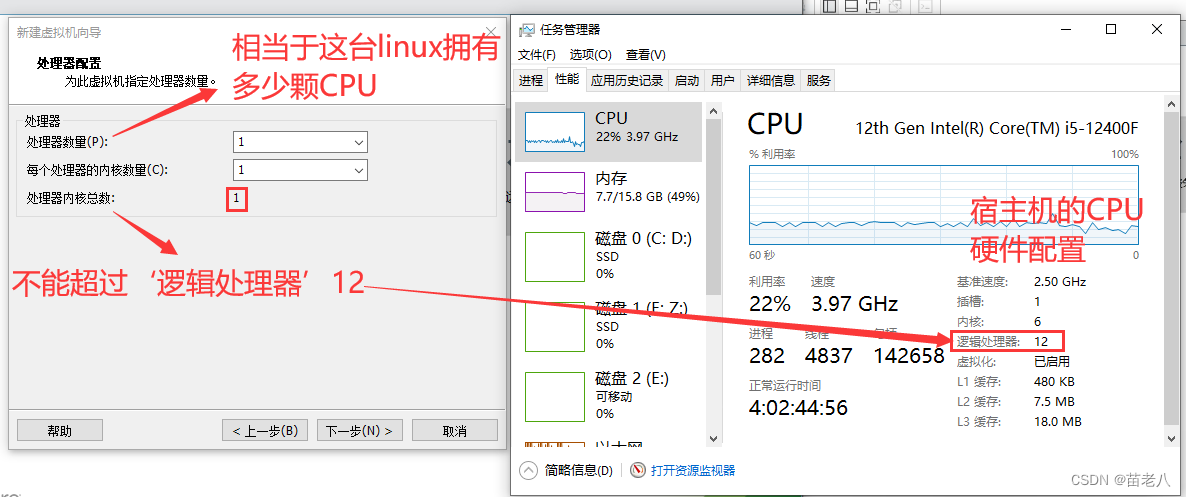
直接干一半,下一步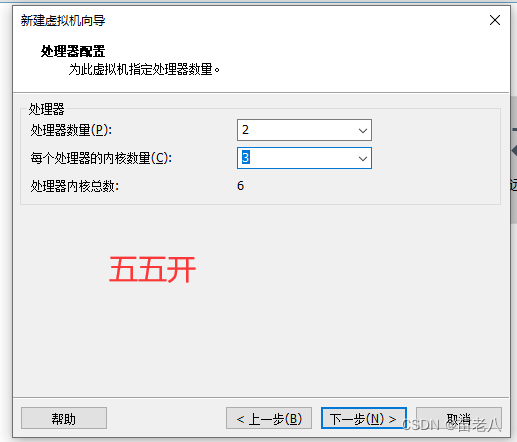
7、内存配置,下一步
2G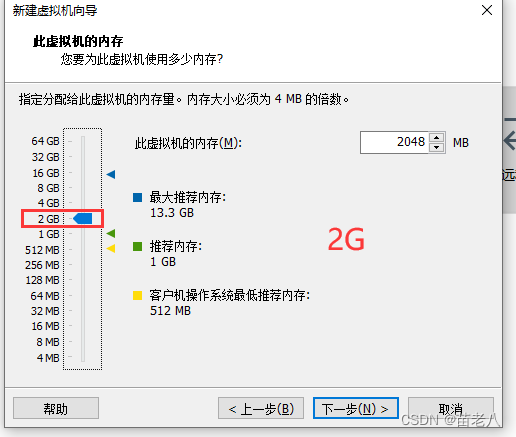
8、网络类型配置,默认,下一步
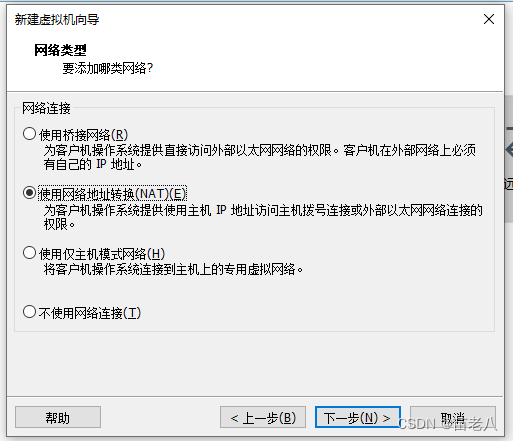
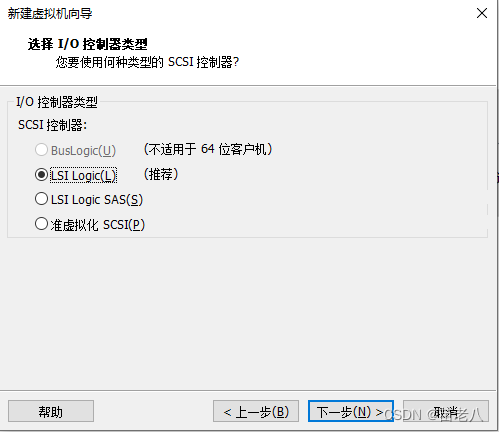
9、IO类型,默认,下一步
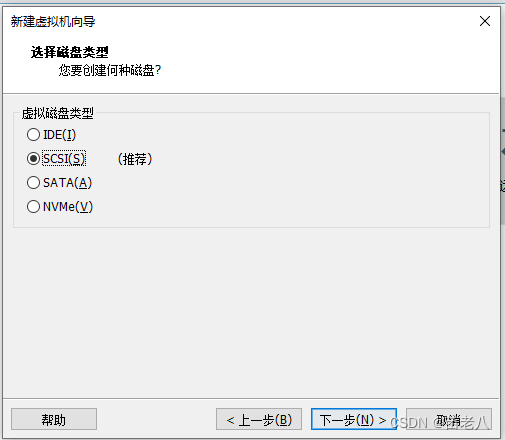
10、磁盘类型,默认,下一步
11、磁盘选择,默认,下一步
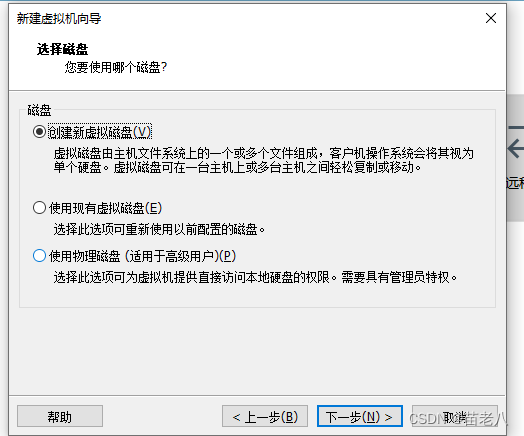
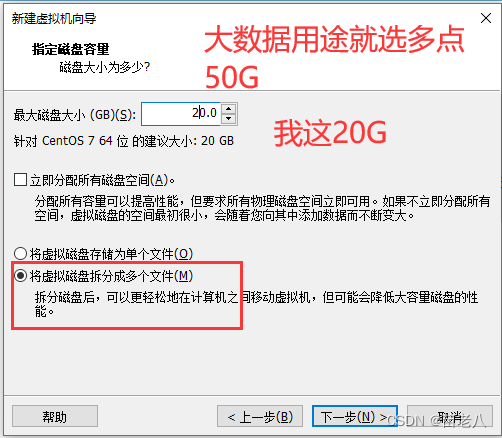
12、磁盘大小,下一步
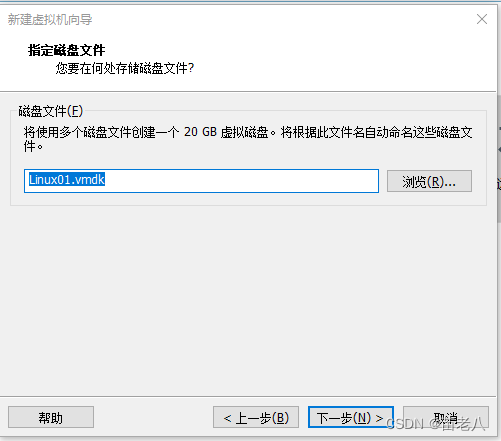
13、磁盘名称,默认,下一步
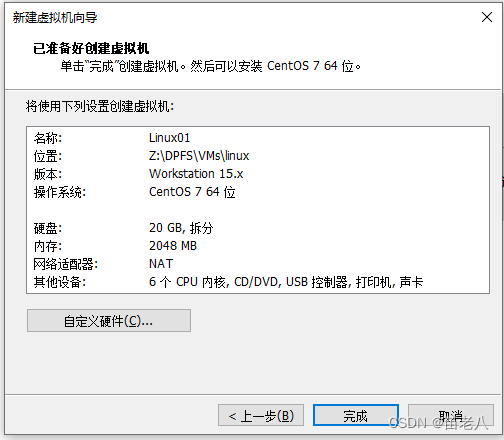
14、安装完成
二、在开辟的空间上搭建Linux
1、确认你的CPU开启虚拟化技术
打开任务管理器,这个一般都默认开启了,未开启则去:链接: 开启CPU虚拟化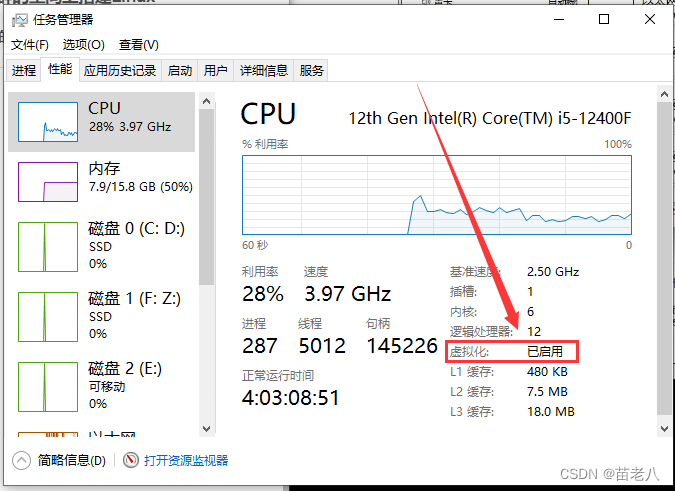
2、启动前的操作
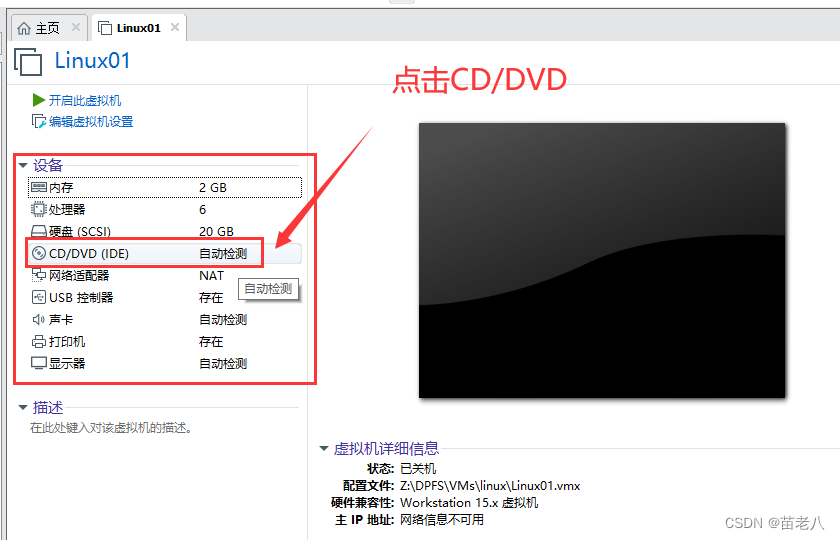
3、找到对应iso文件,点击确定
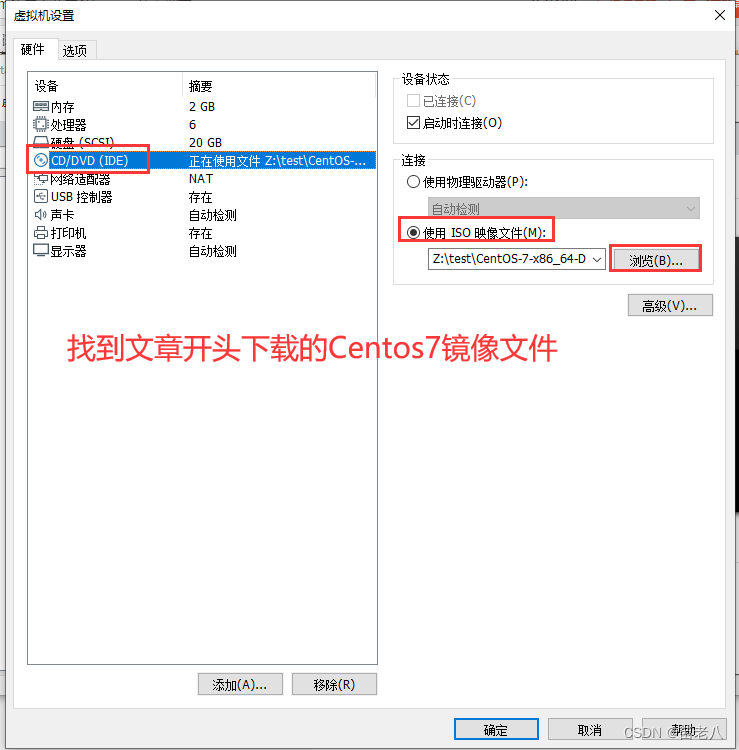
4、点击开启此虚拟机,这里我蓝屏了一次
注意!以上都为VM15的安装,不过VM16也同样适用,没有遇到蓝屏跳过这里即可
解决办法: 解决蓝屏
启动报错了一次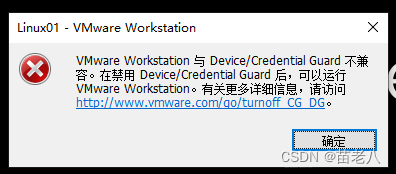
启动报错: 解决启动报错
5、开启虚拟机
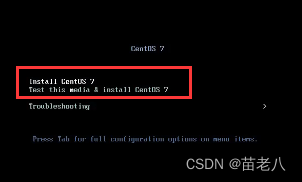
使用键盘找到install Centos 7 ,然后回车,最后看到欢迎界面就OK了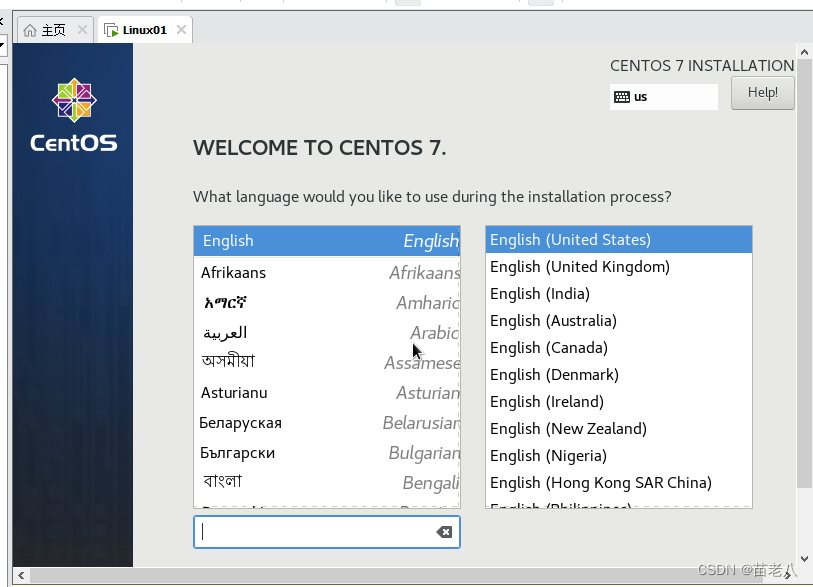
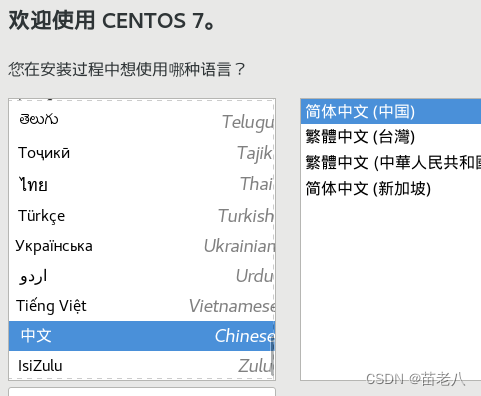
6、选择语言,如果你是学习用的话,就用中文,线上生产服务器则需要英文,因为中文会不兼容部分功能
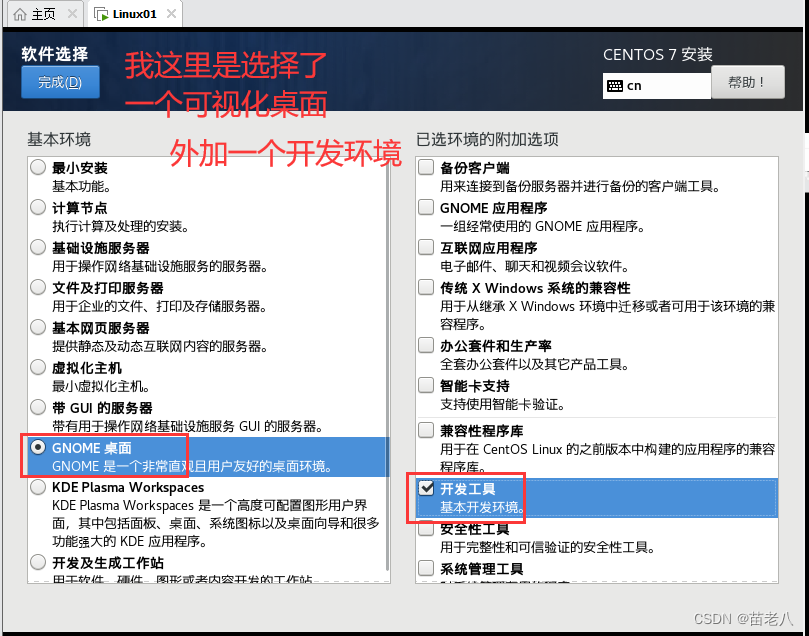
7、软件选择
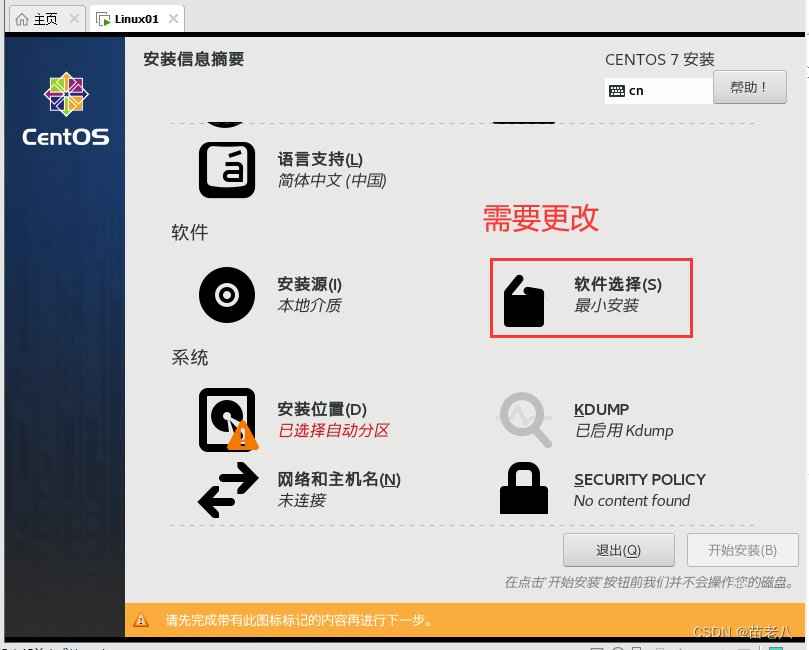
选择,点击完成
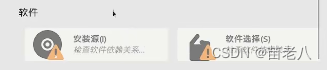
等待加载
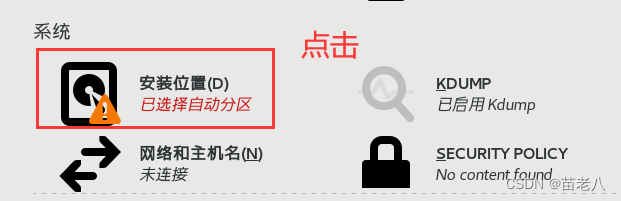
8、安装位置配置
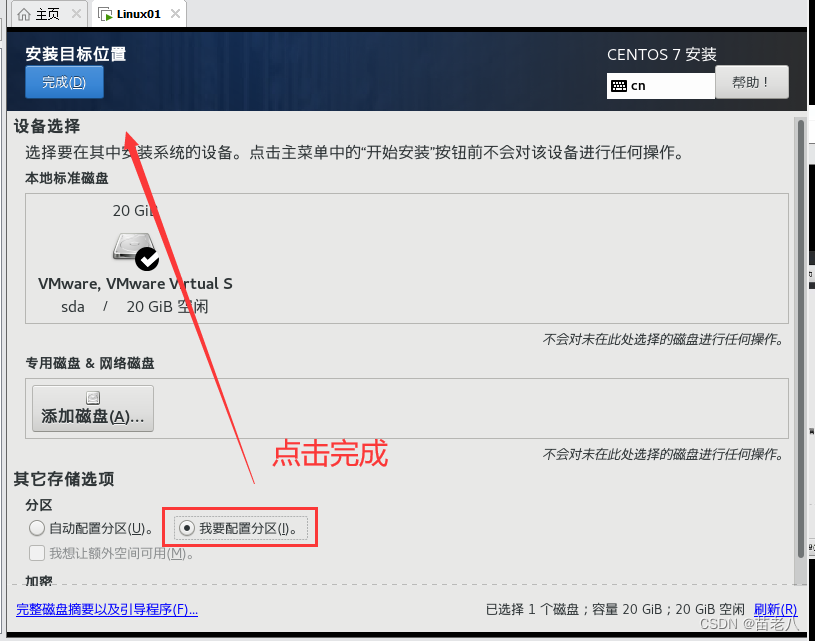
选 我要配置分区
配置1 引导分区,在系统启动靠他快速启动
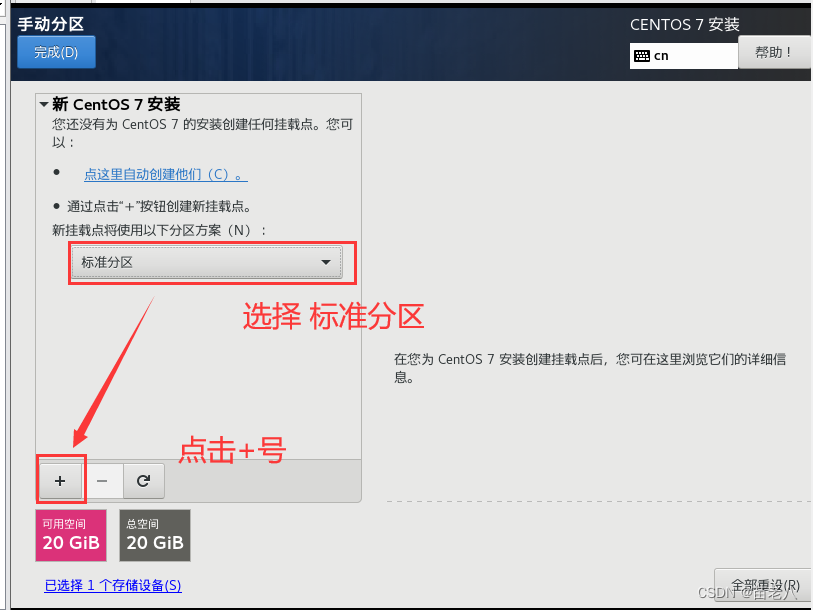
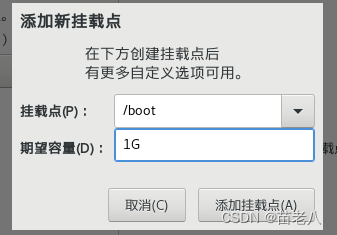
配置2 虚拟内存的分区,建议为VM设置的内存的1倍或2倍,我这里给了2G
再次点击+号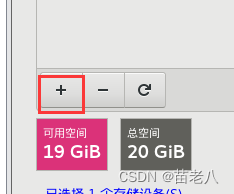
选择swap挂载点,大小2G,和VM给的一样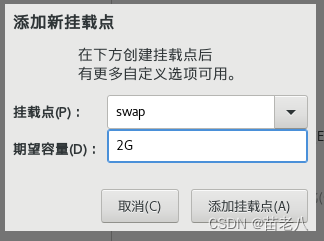
配置3 就是linux的存储分区了
点击+号,把剩下的17G分好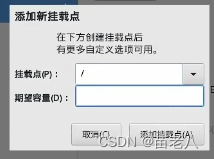
得到: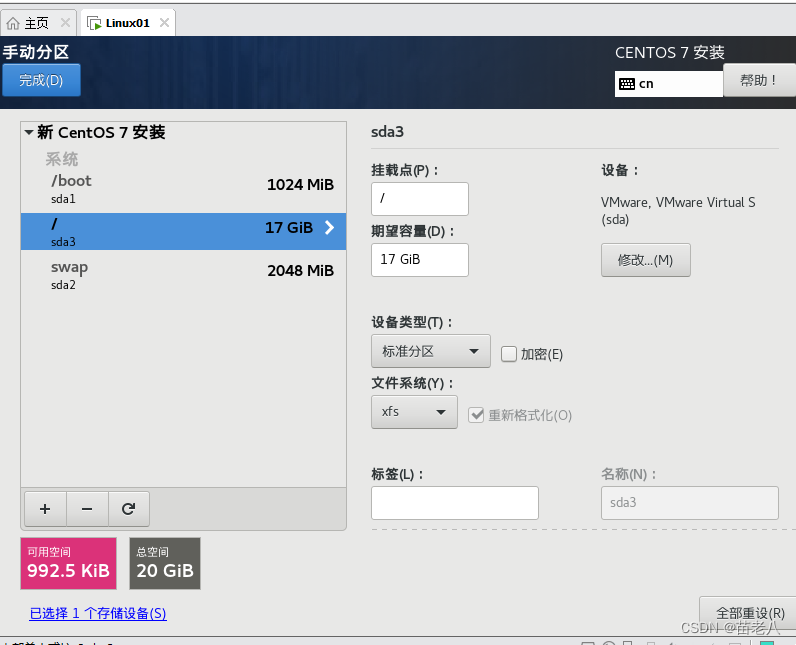
点击完成
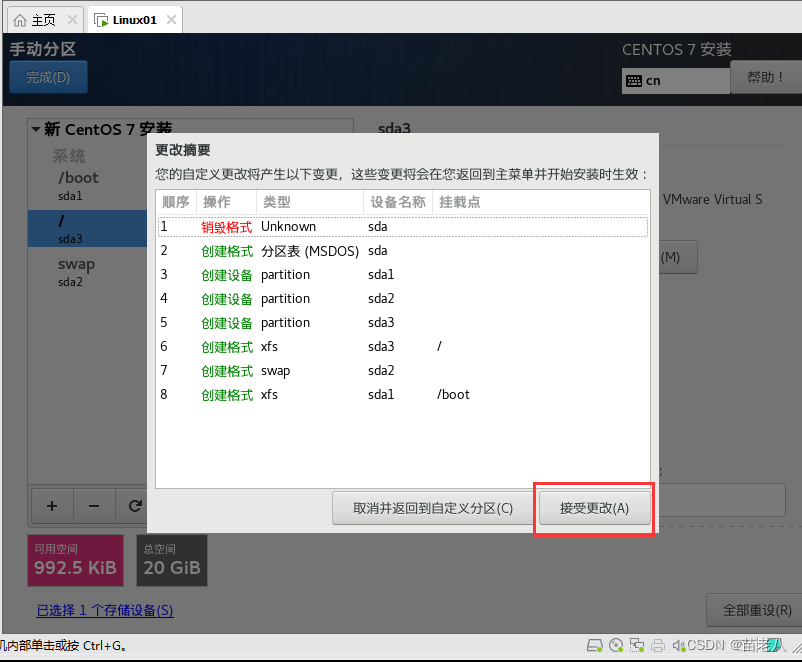
9、KDUMP,如果你是学习,关闭即可,生产环境反之 这是一个自动备份的东东
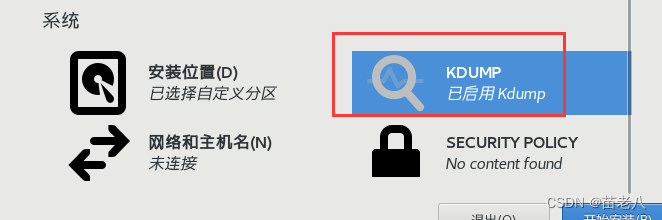
关闭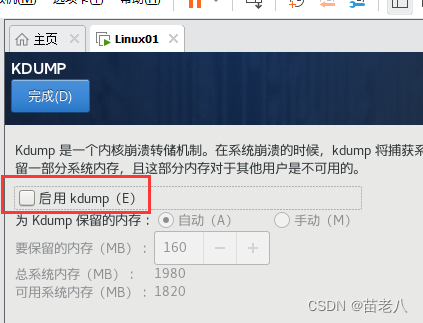
10、网络连接
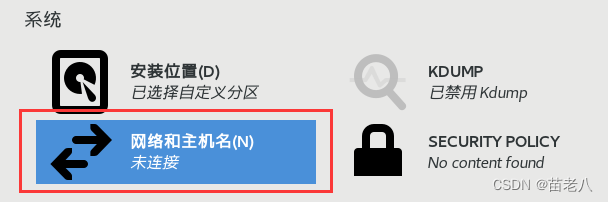
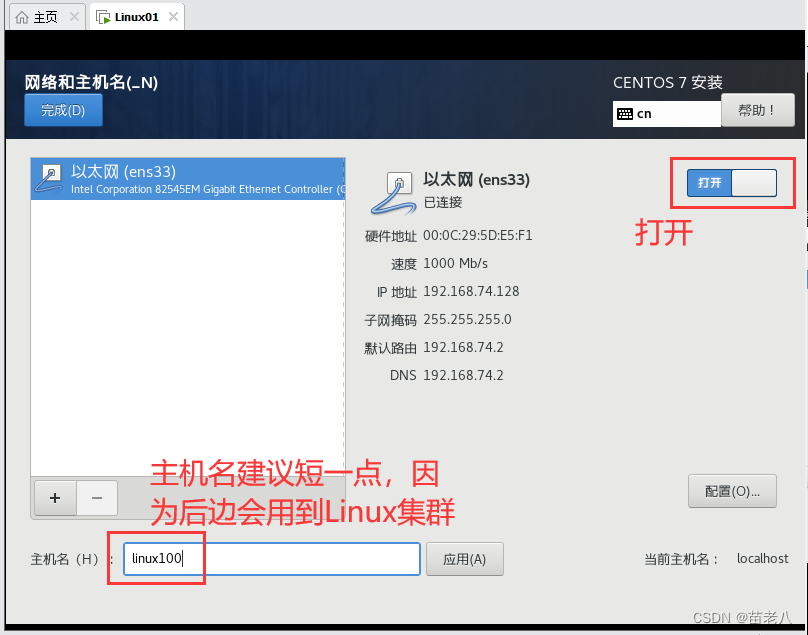
OK,以上就完成初始配置 点击开始安装
11、点击开始安装,需要你设置密码、创建用户 安装完成后点击重启
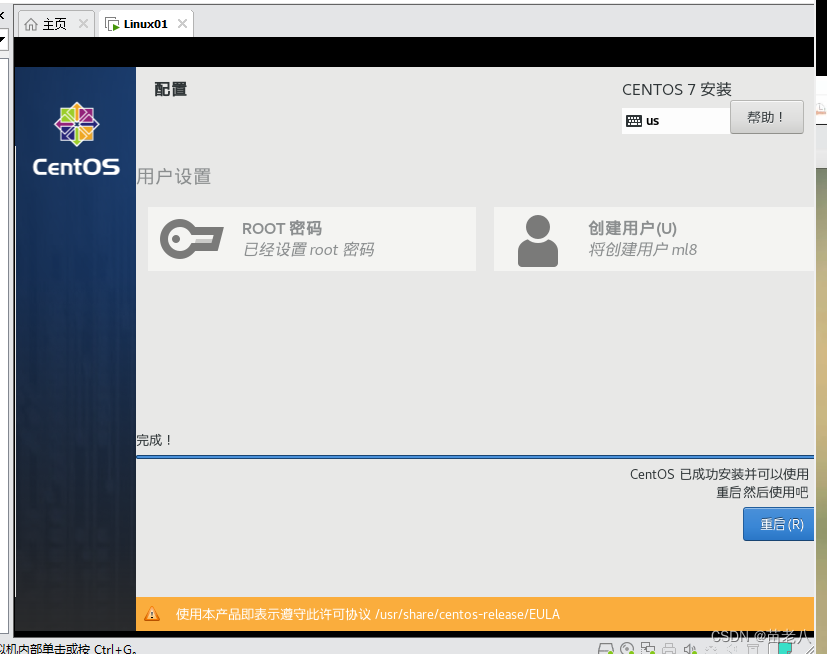
12、重启之后,选择Centos7,启动
点进去接受许可即可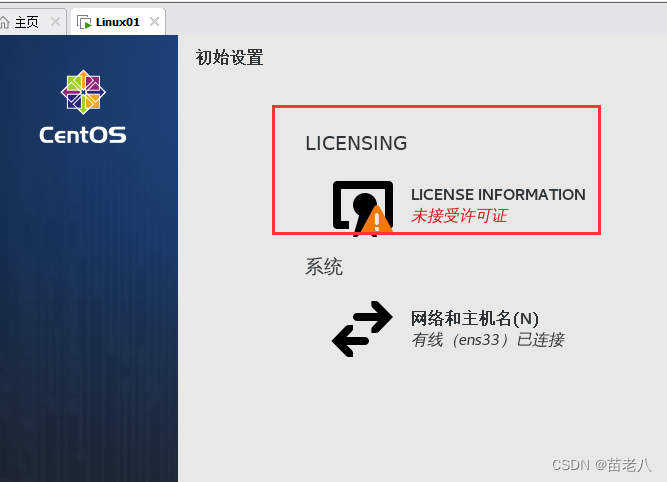
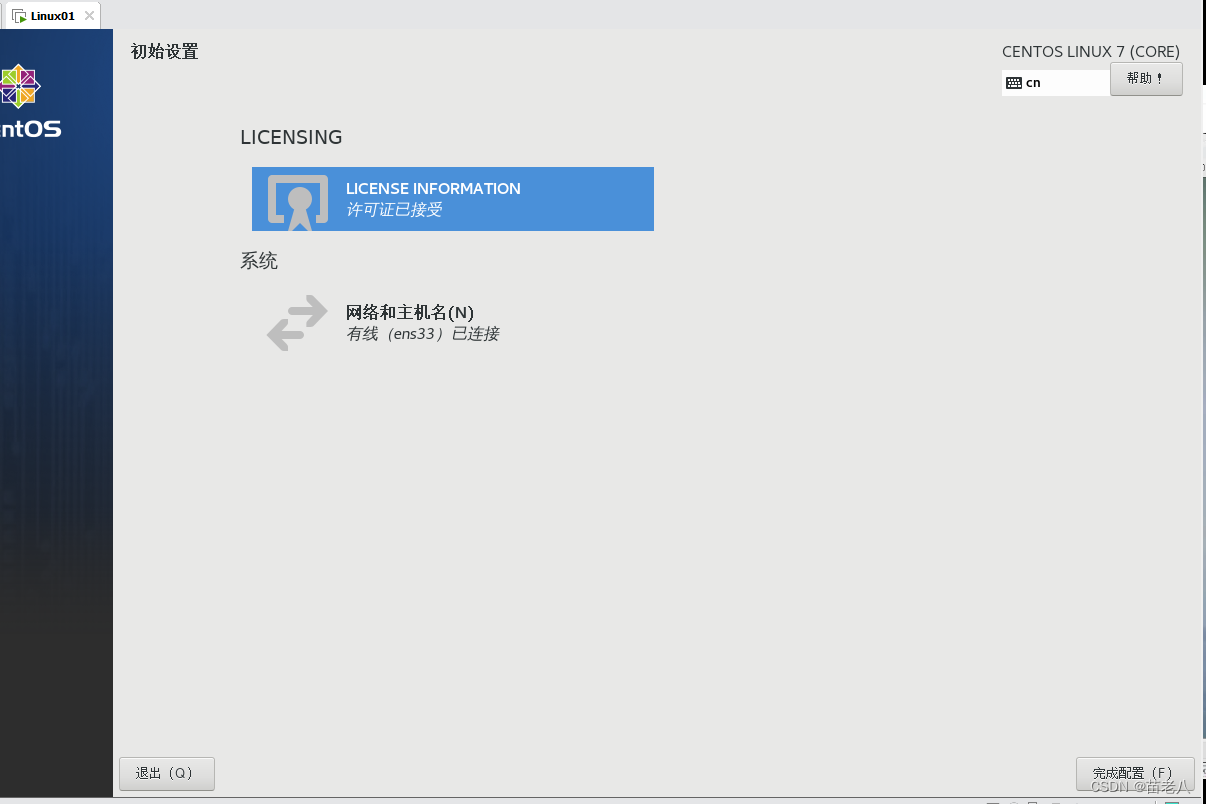
然后登录你的root或其他账号
就可以使用了

华为开发者空间,是为全球开发者打造的专属开发空间,汇聚了华为优质开发资源及工具,致力于让每一位开发者拥有一台云主机,基于华为根生态开发、创新。
更多推荐



 0
0 0
0- 0


 已为社区贡献1条内容

所有评论(0)