VMware虚拟机安装Ubuntu24.04
VMware虚拟机安装Ubuntu24.04
目录
一、安装环境准备
虚拟机版本:16
系统:WIN10 X64
内存:8G
官网24.04镜像下载地址:https://ubuntu.com/download/desktop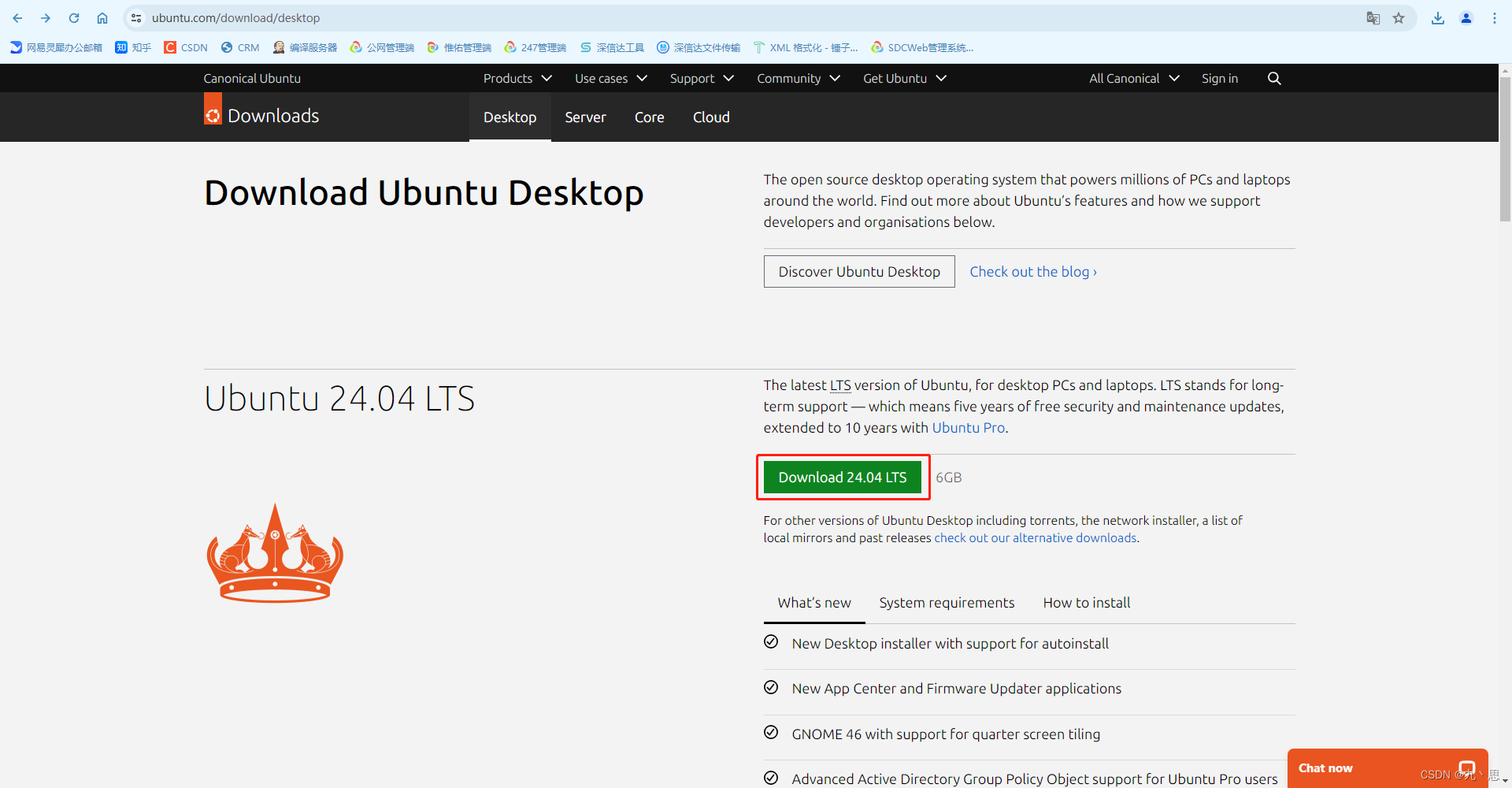
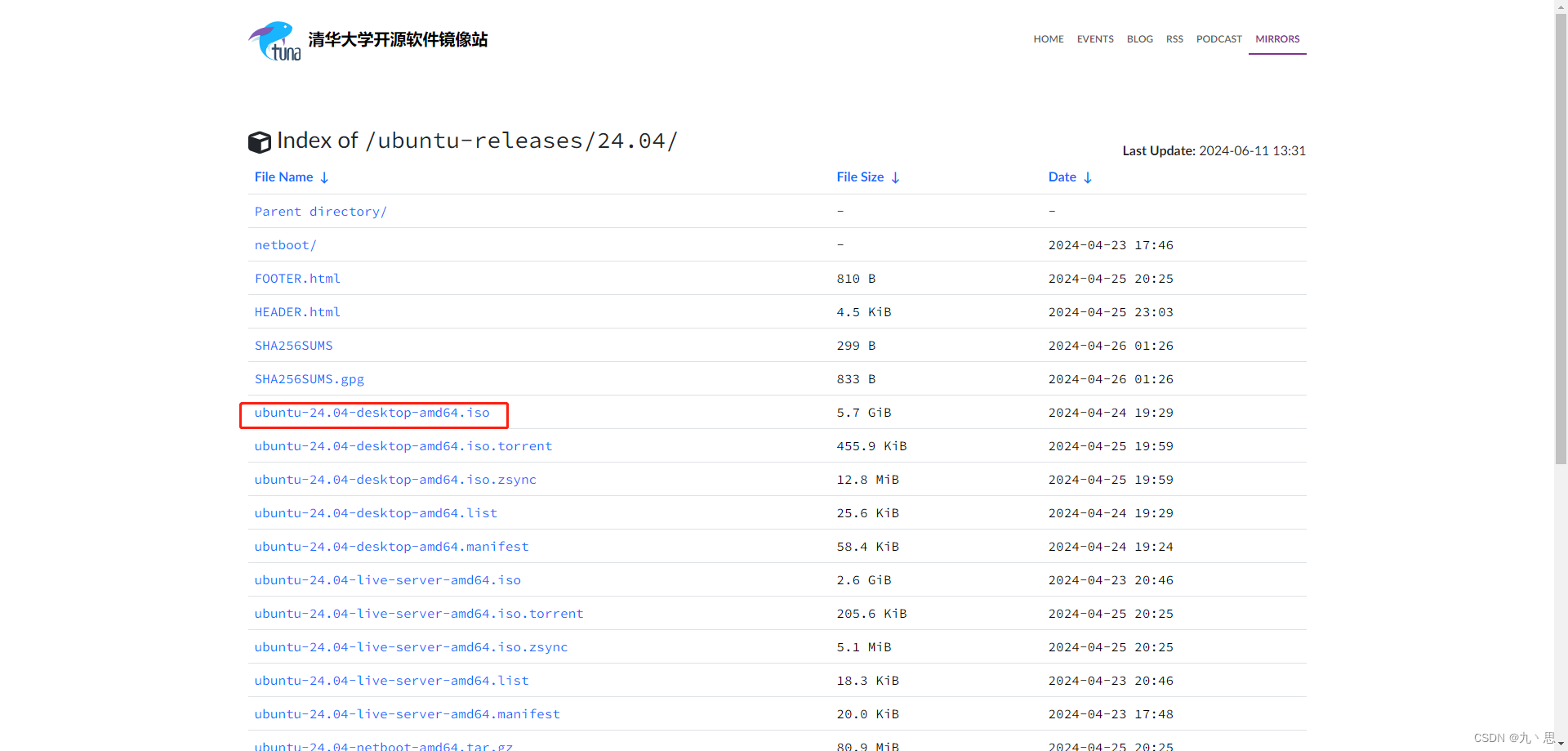
清华源:Index of /ubuntu-releases/ | 清华大学开源软件镜像站 | Tsinghua Open Source Mirror
二、虚拟机前置配置
1.选择自定义后,点击下一步

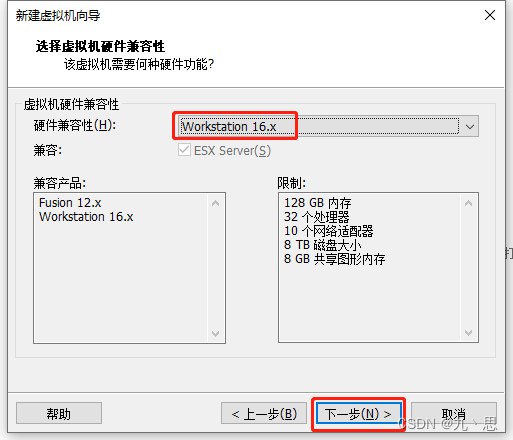
2.选择16.x,点击下一步
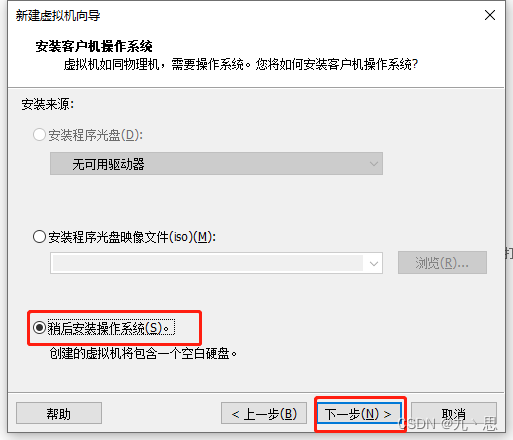
3.选择稍后安装操作系统,点击下一步
4.选择linux,选择版本为:ubuntu64位
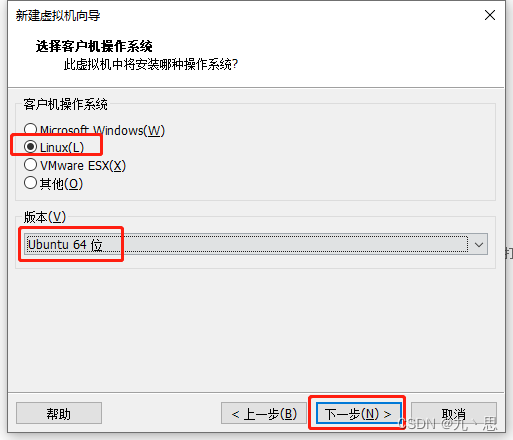
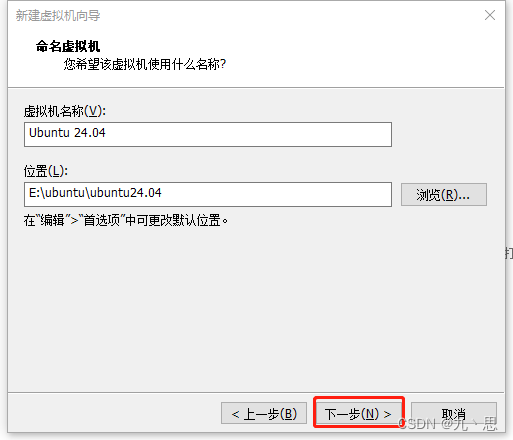
5.自定义设置虚拟机名称,以及保存路径,点击下一步
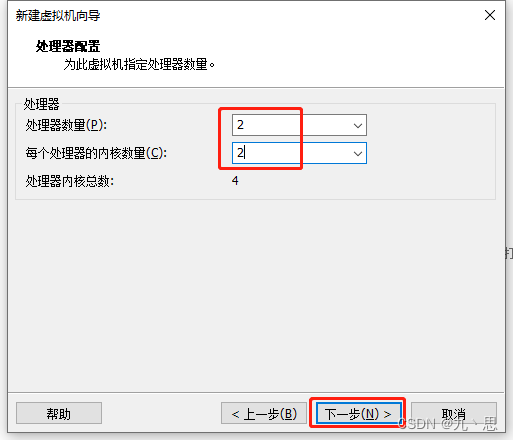
6.设置处理器配置,1*1也够,建议是2*1或者是2*2
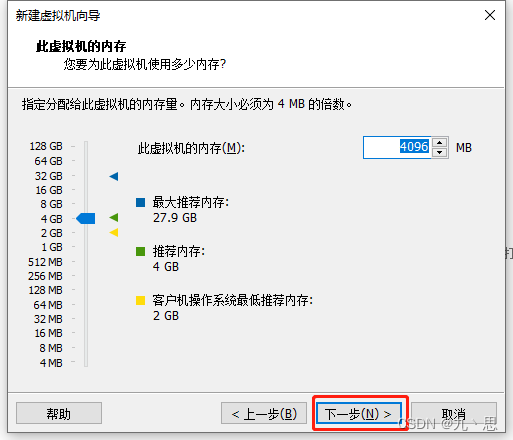
7.设置虚拟机内存,是根据物理机器来配置,建议至少是2G,这里是默认4G
8.设置网络类型,我这里选择的是桥接网络,也可以根据自行需要换成NAT
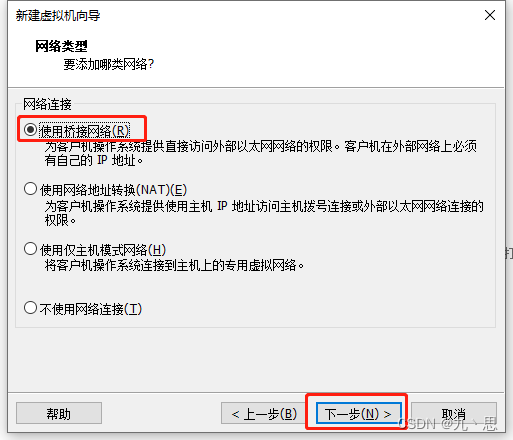
9.接下来的配置可以根据推荐下一步
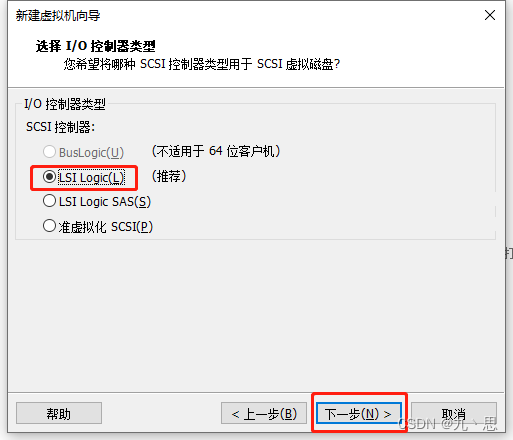
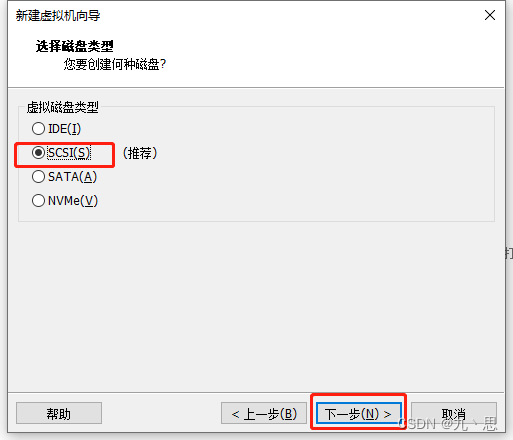
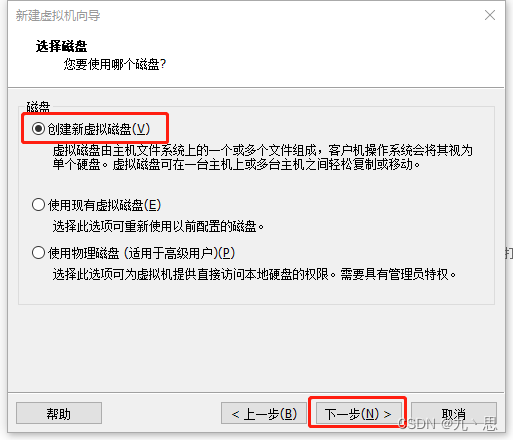
10.选择磁盘:创建新虚拟磁盘;点击下一步
11.设置磁盘空间大小,根据实际物理空间,默认是20G;
给虚拟机分配磁盘大小,这里设为60GB(这是虚拟机磁盘的最大可达到的值,不是一开始就占用这么大,用多少占用多少)
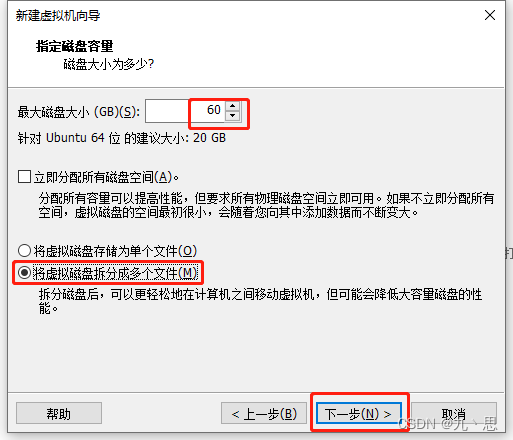
12.默认,点击下一步
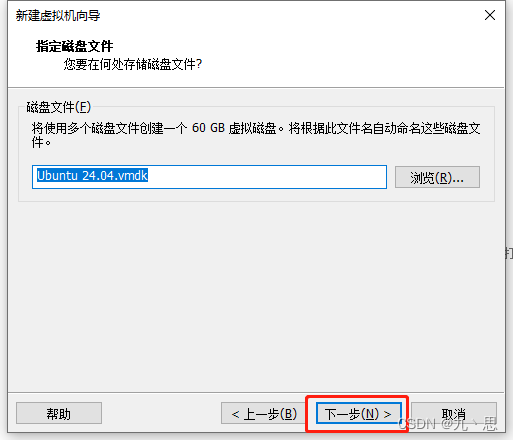
三、修改硬件配置
1.点击进入自定义硬件
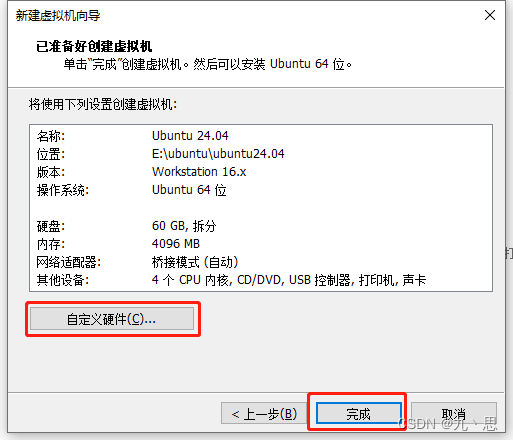
2.选中提前下载的镜像,点击下方的关闭按钮
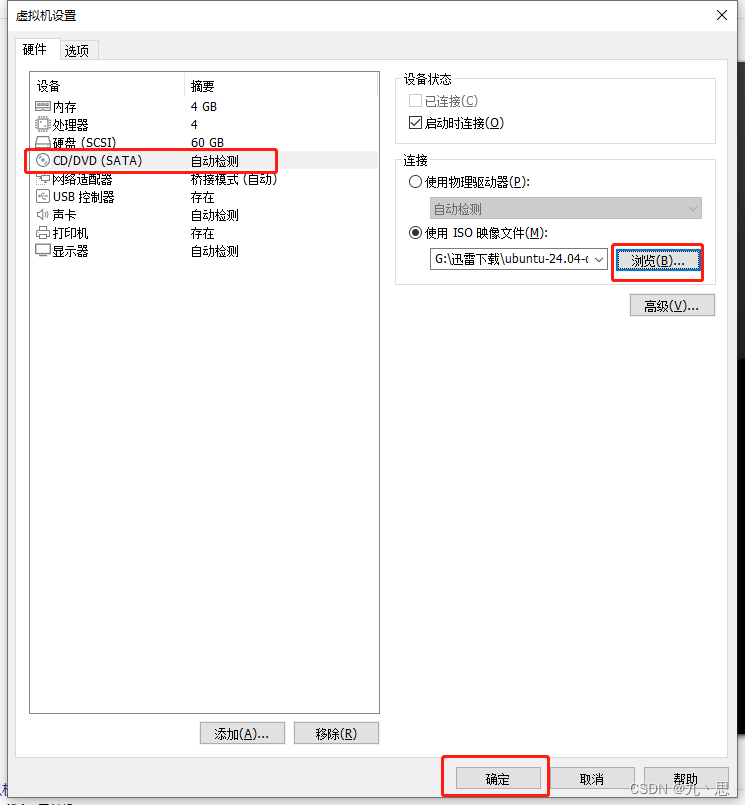
3.点击完成
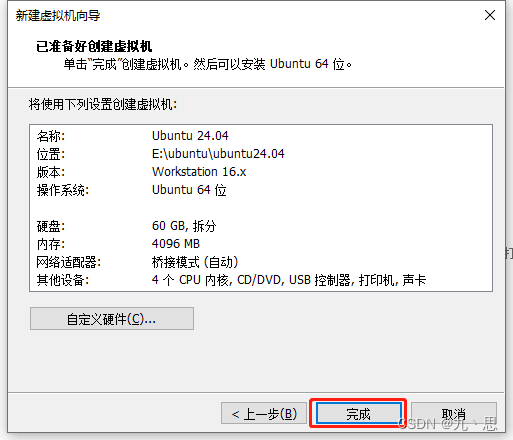
四、首次进入虚拟机的初始化配置
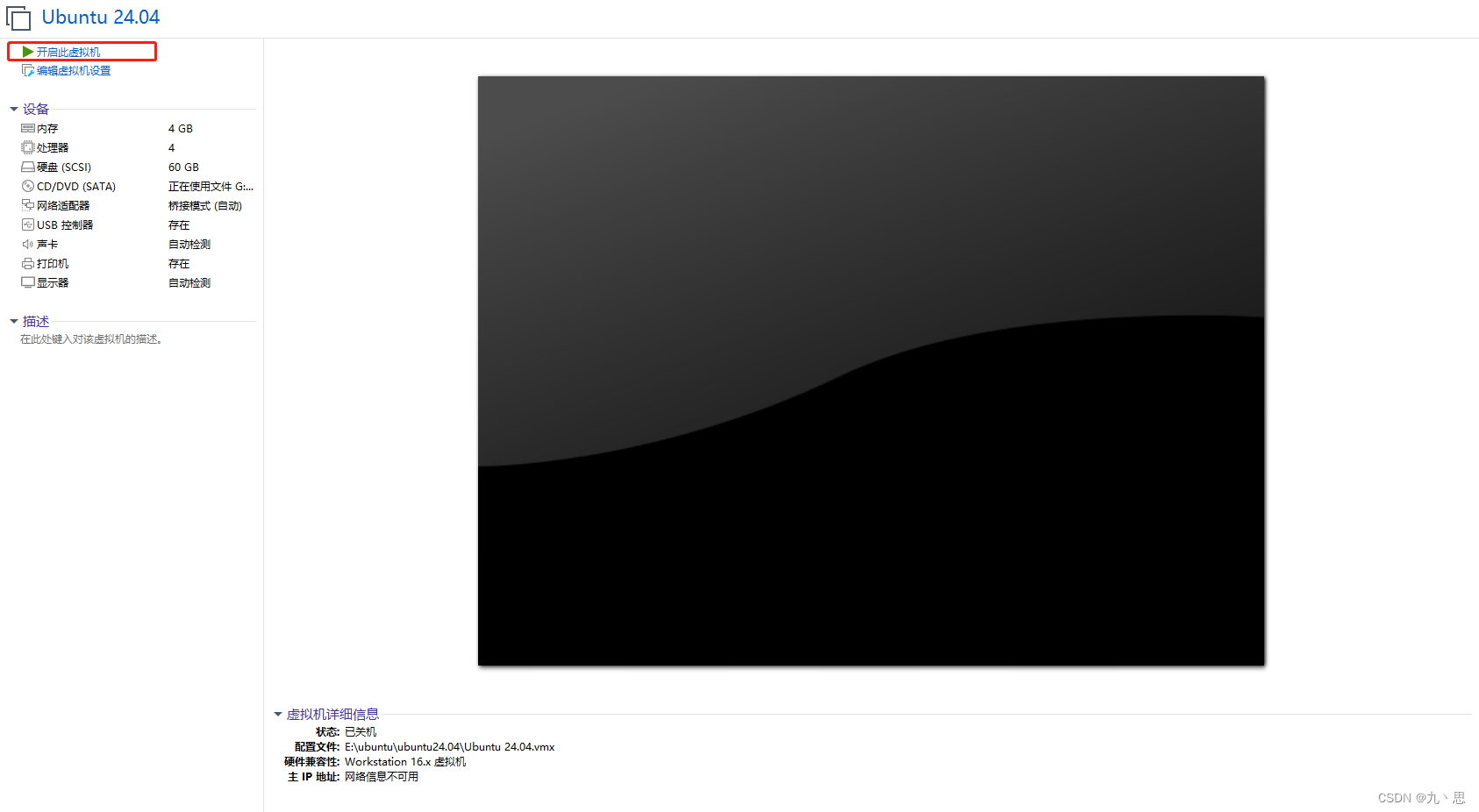
1.开启此虚拟机,进入系统配置页面
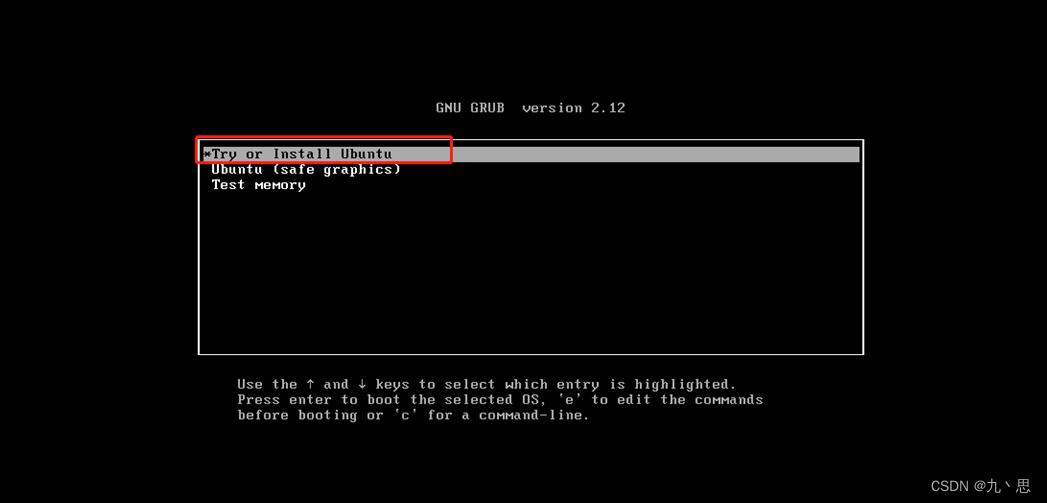
2.选择第一个选项“Try or Install Ubuntu”,进入安装页面
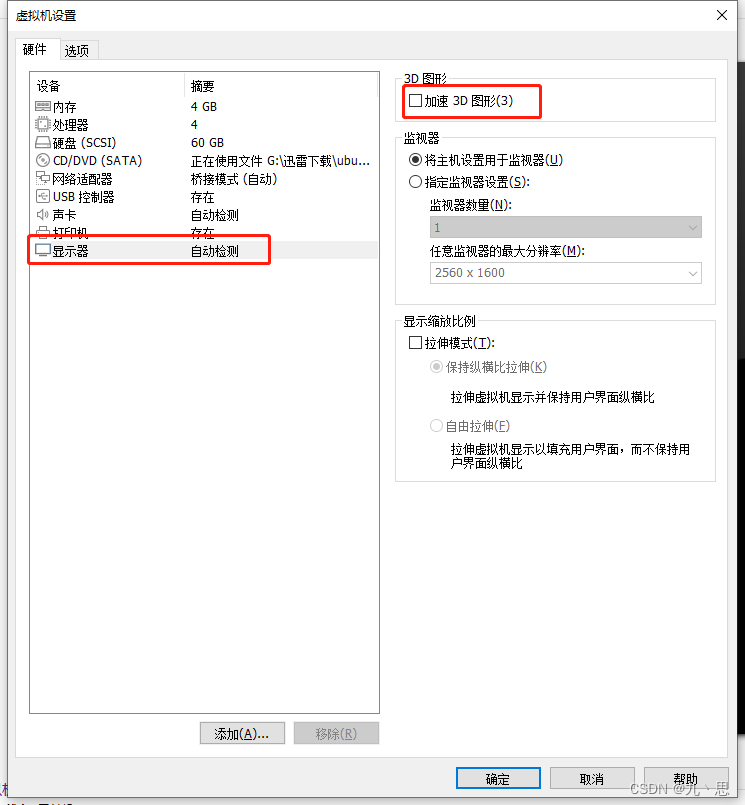
补充:如果等待长时间未进入,取消勾选“加速3D模型”
3.等待加载结束
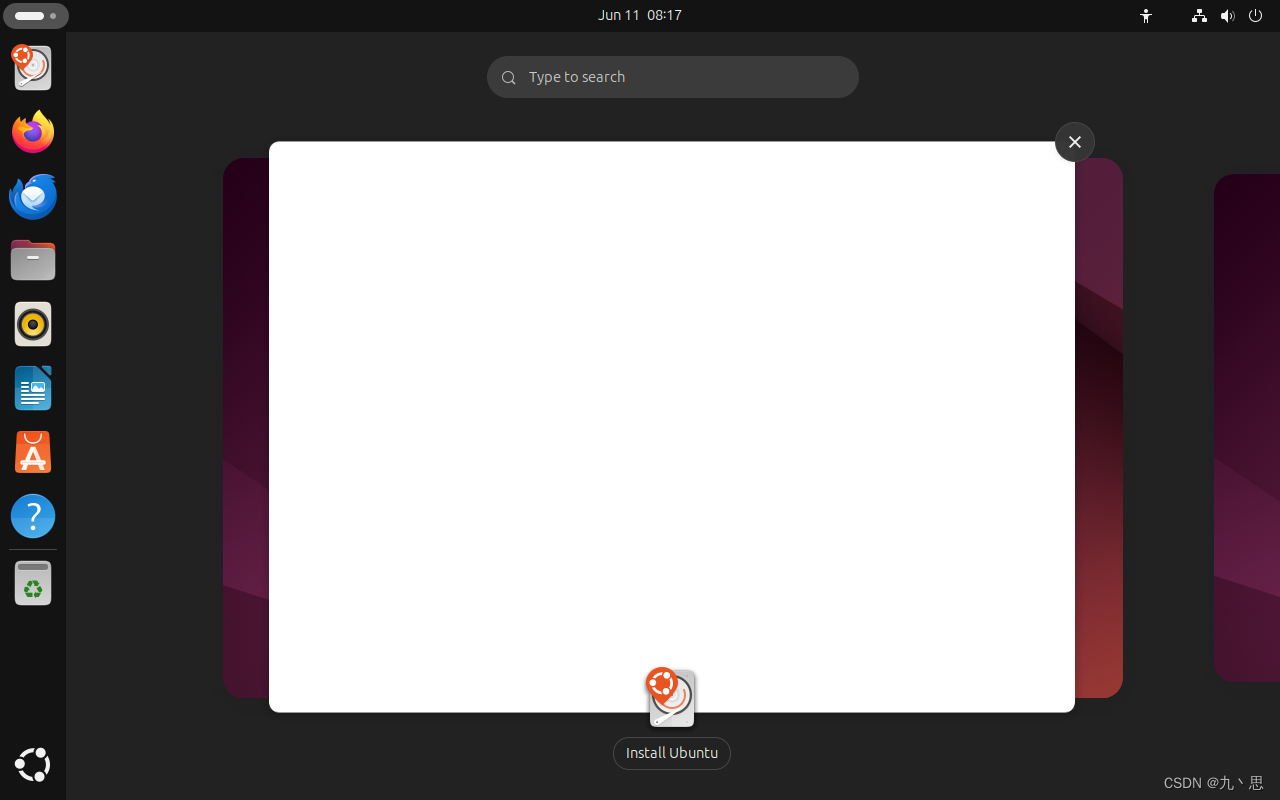
4.根据个人需要选择对应语言,我这里选择中文;点击下一步。
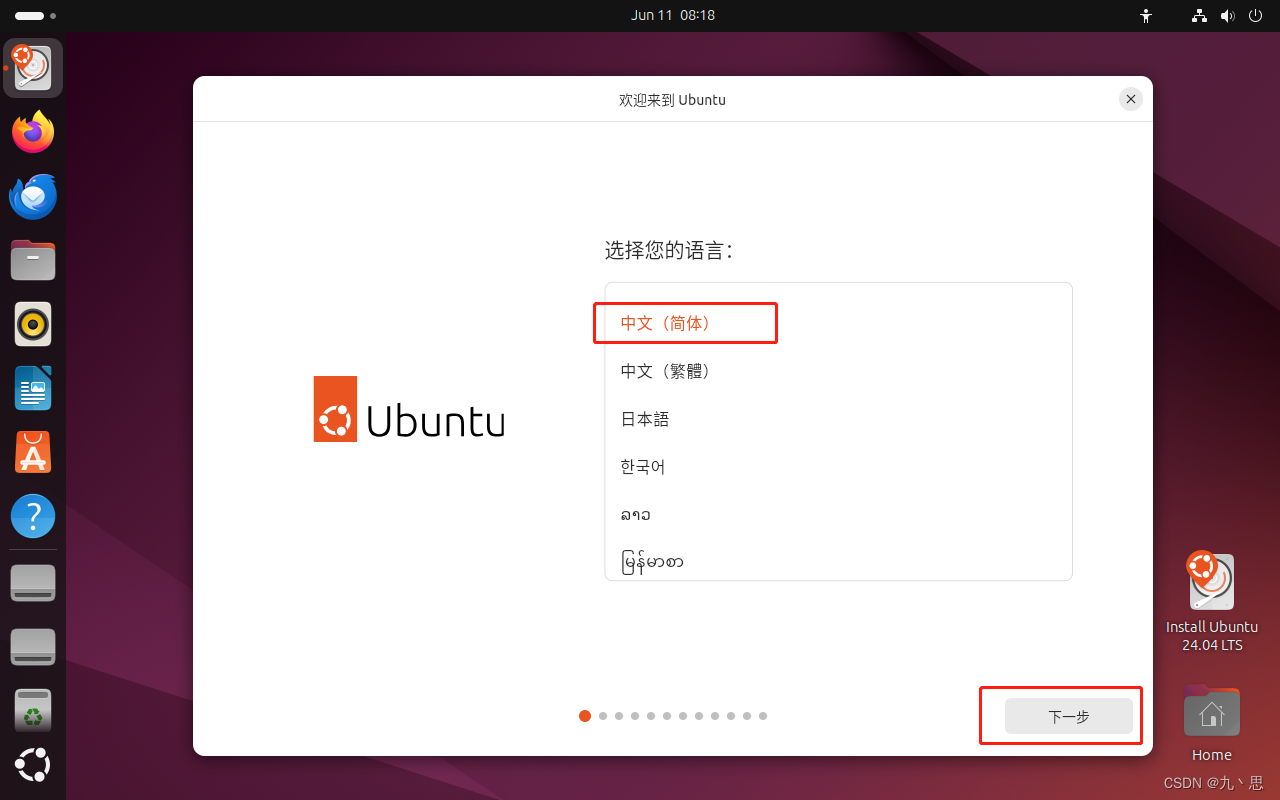
5.设置“ubuntu中的可访问性”;默认,点击下一步。
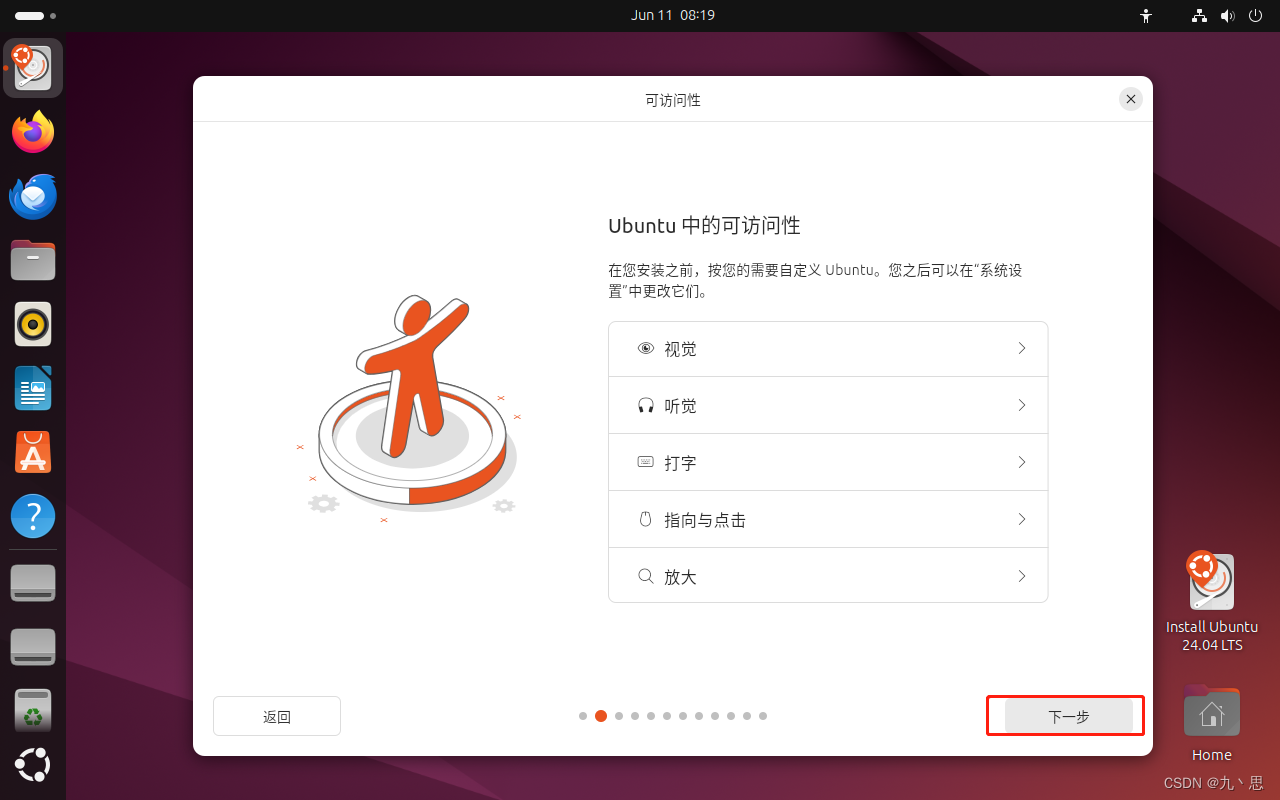
6.设置“键盘布局”;默认是汉语,点击下一步。
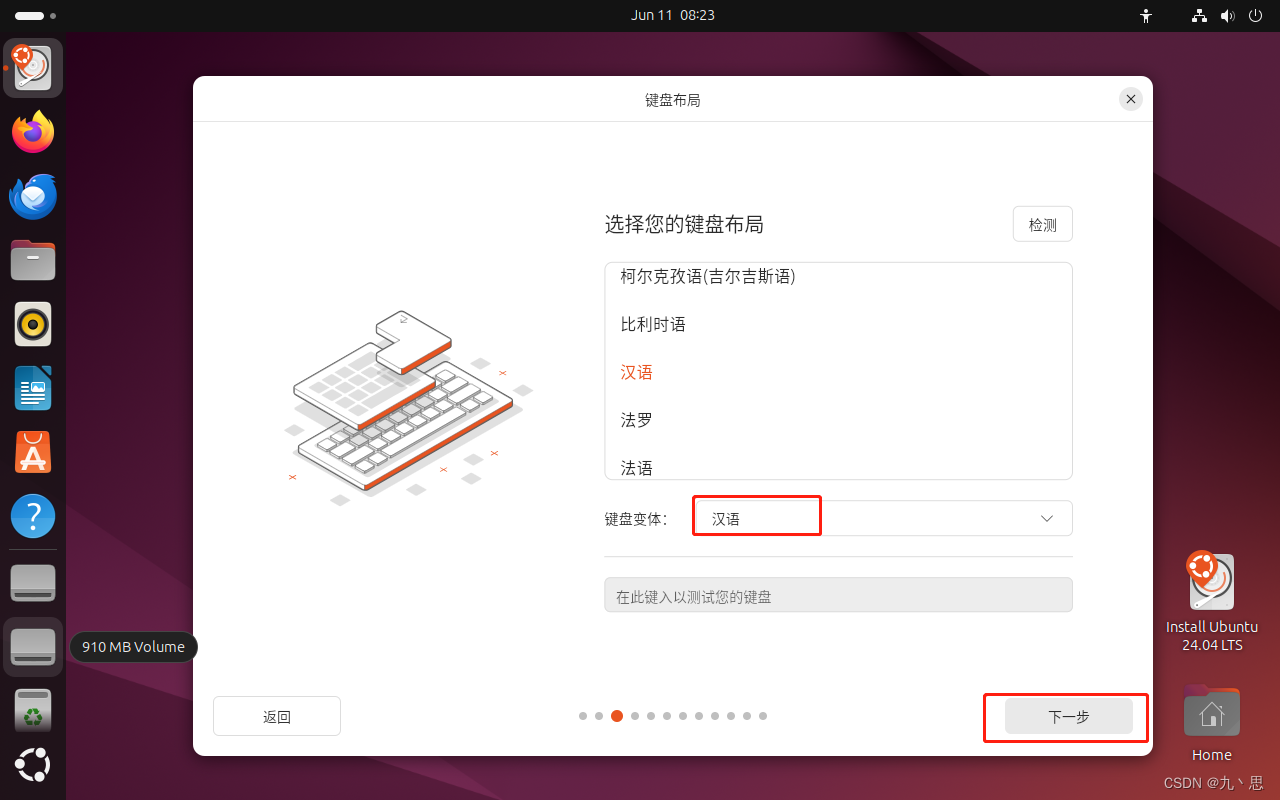
7.“连接到互联网”,默认点击下一步。
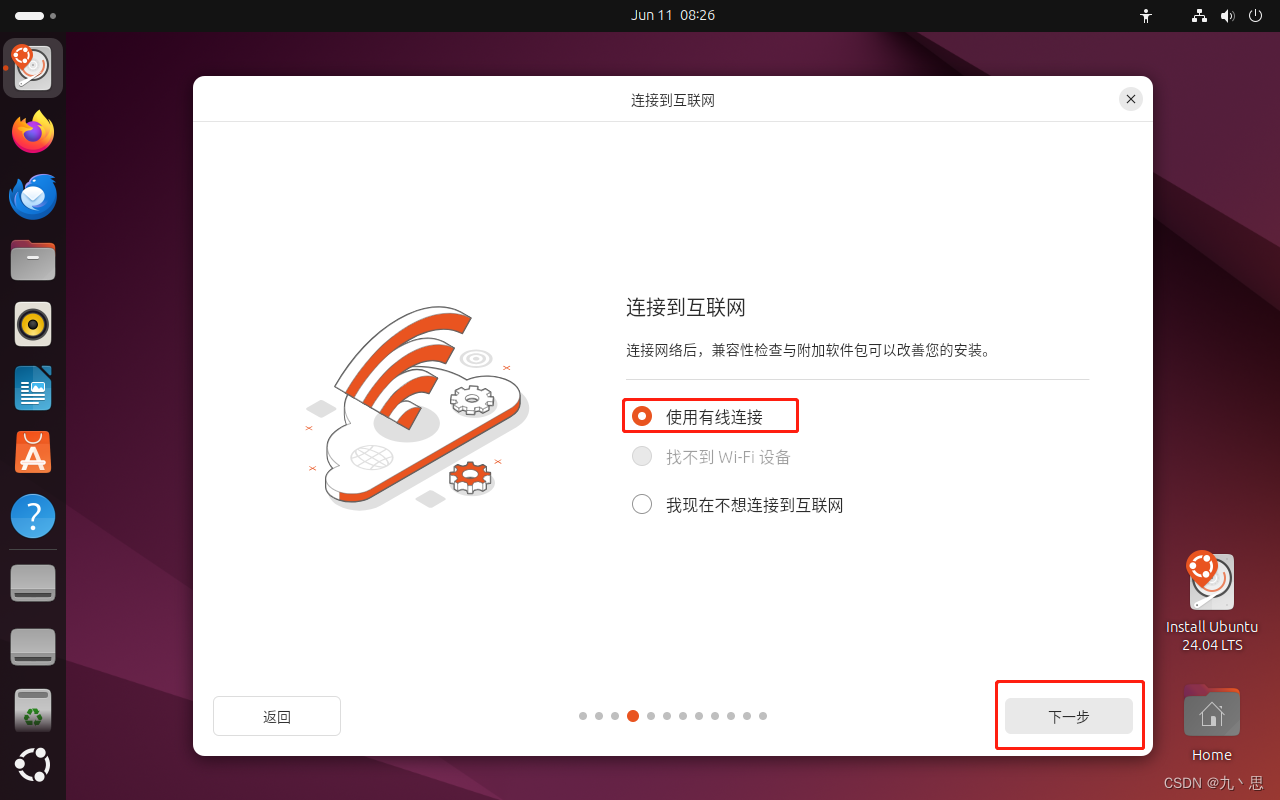
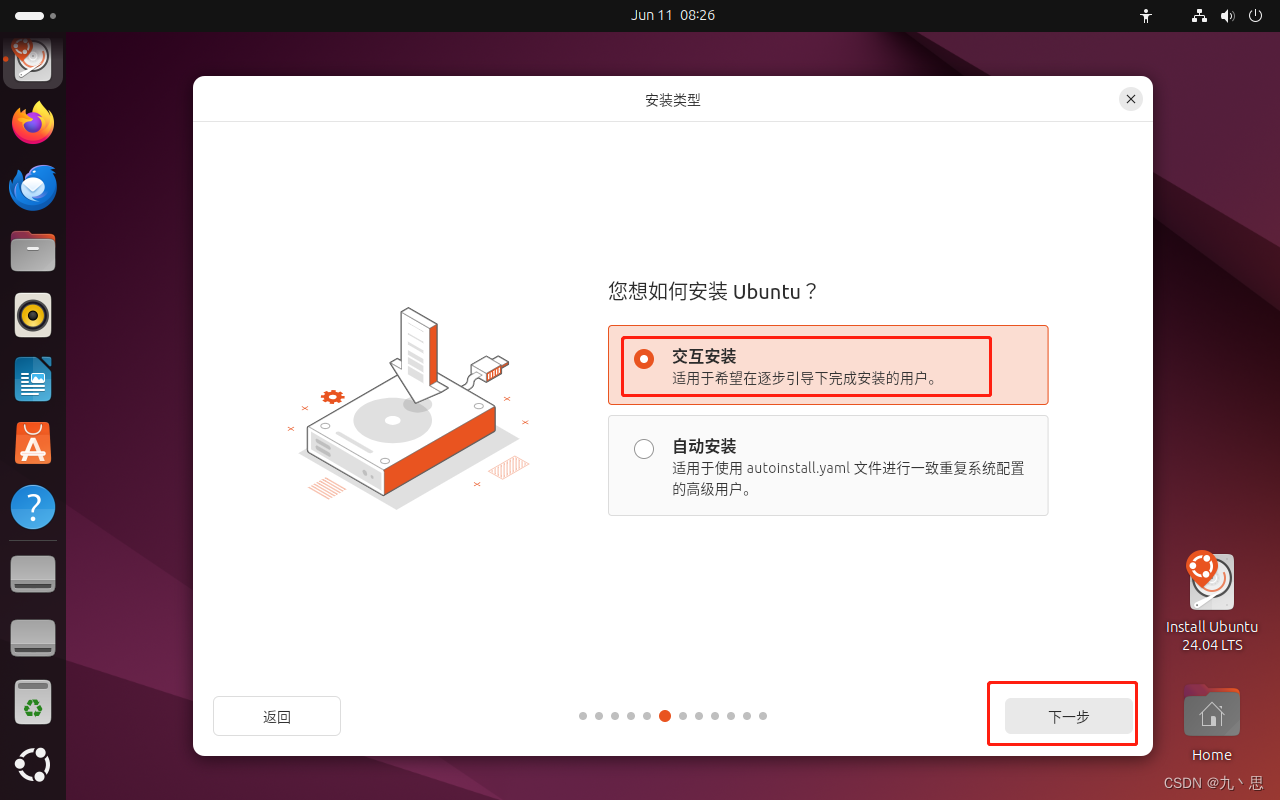
8.选择“安装类型”;选中“交互安装”,点击下一步。
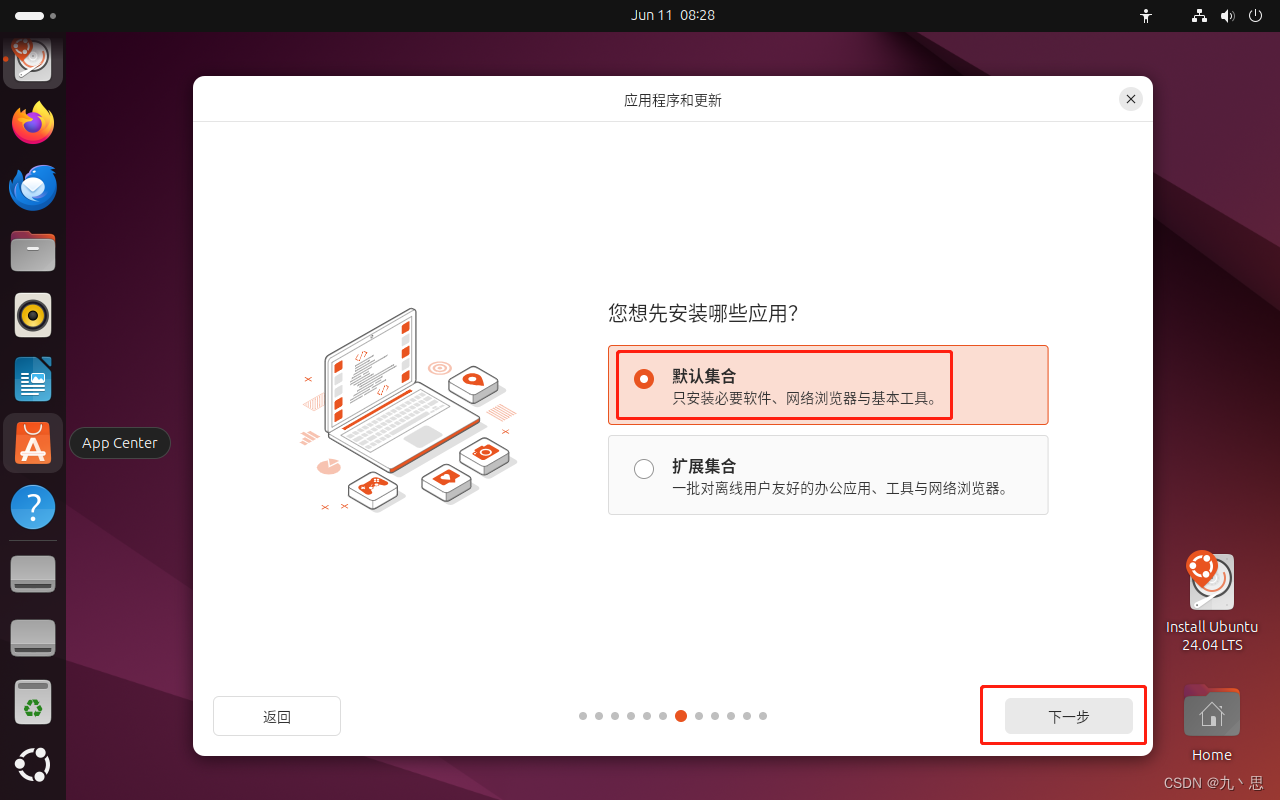
9.“应用程序和更新”,选中“默认集合”,点击下一步。
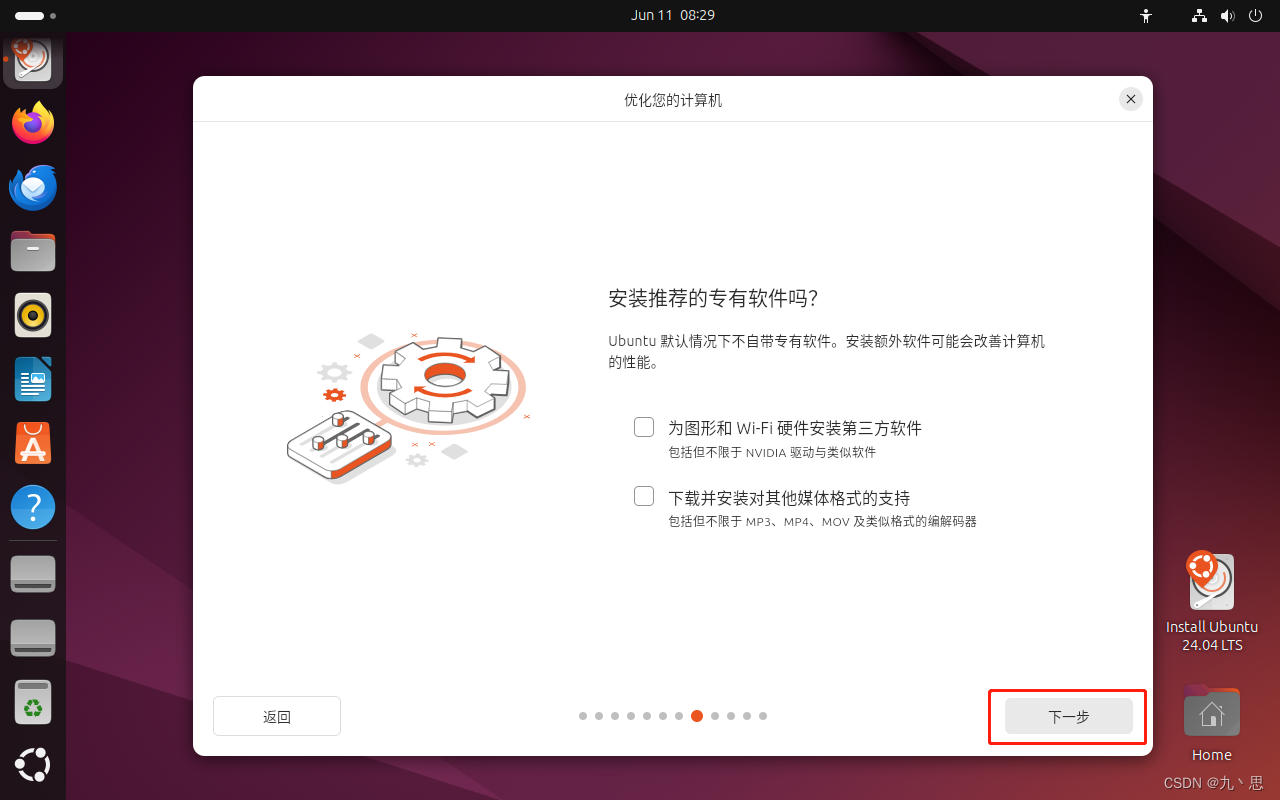
10.“安装推荐的专有软件”,根据个人需要选择,这里并不需要,直接下一步 。
11.默认“擦除磁盘并安装ubuntu",点击下一步。
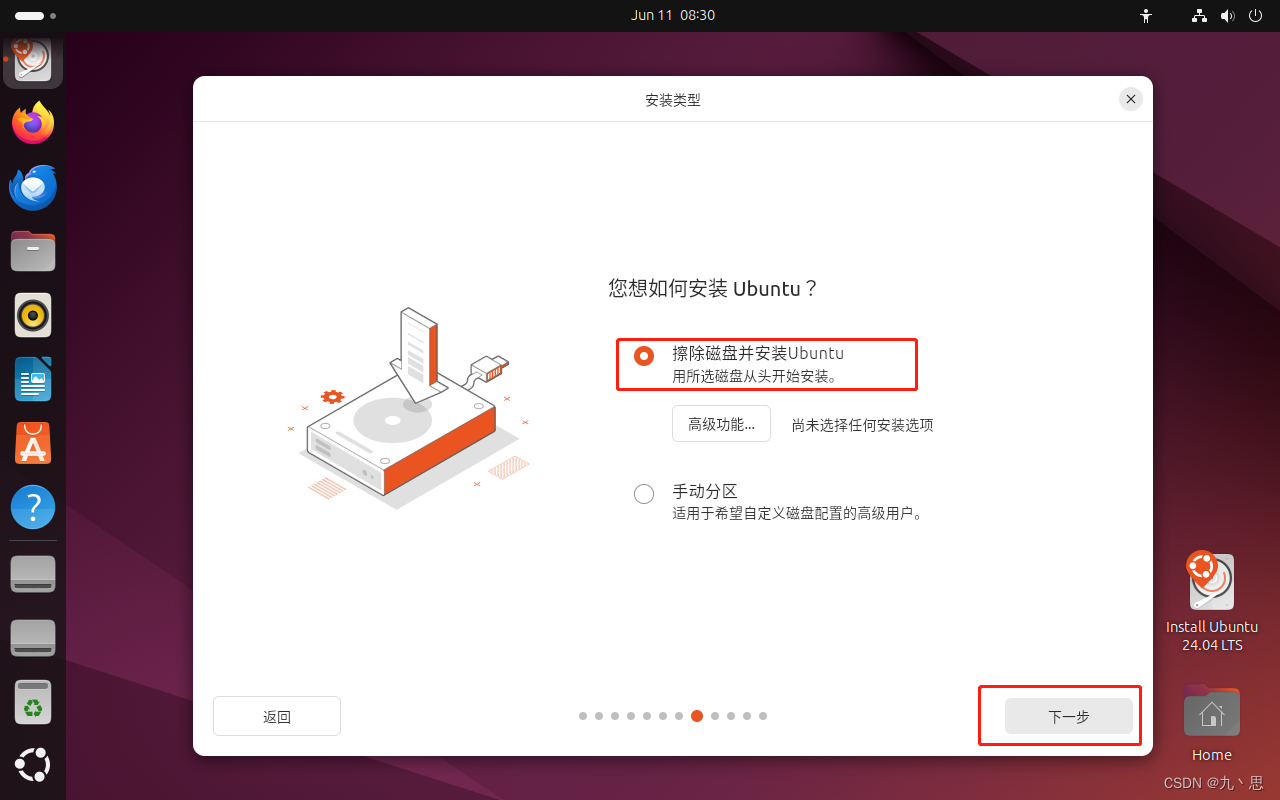
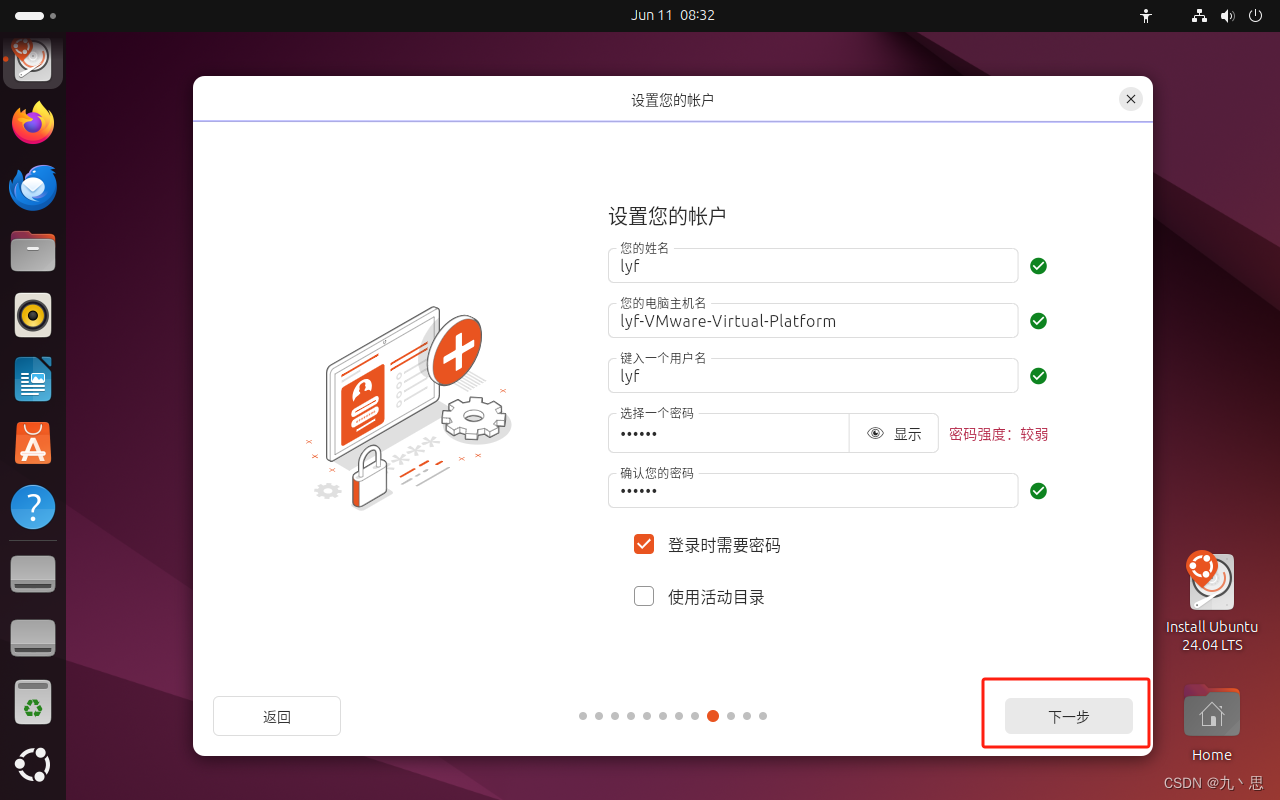
12.设置账号,根据个人需求自定义,好了点击下一步。
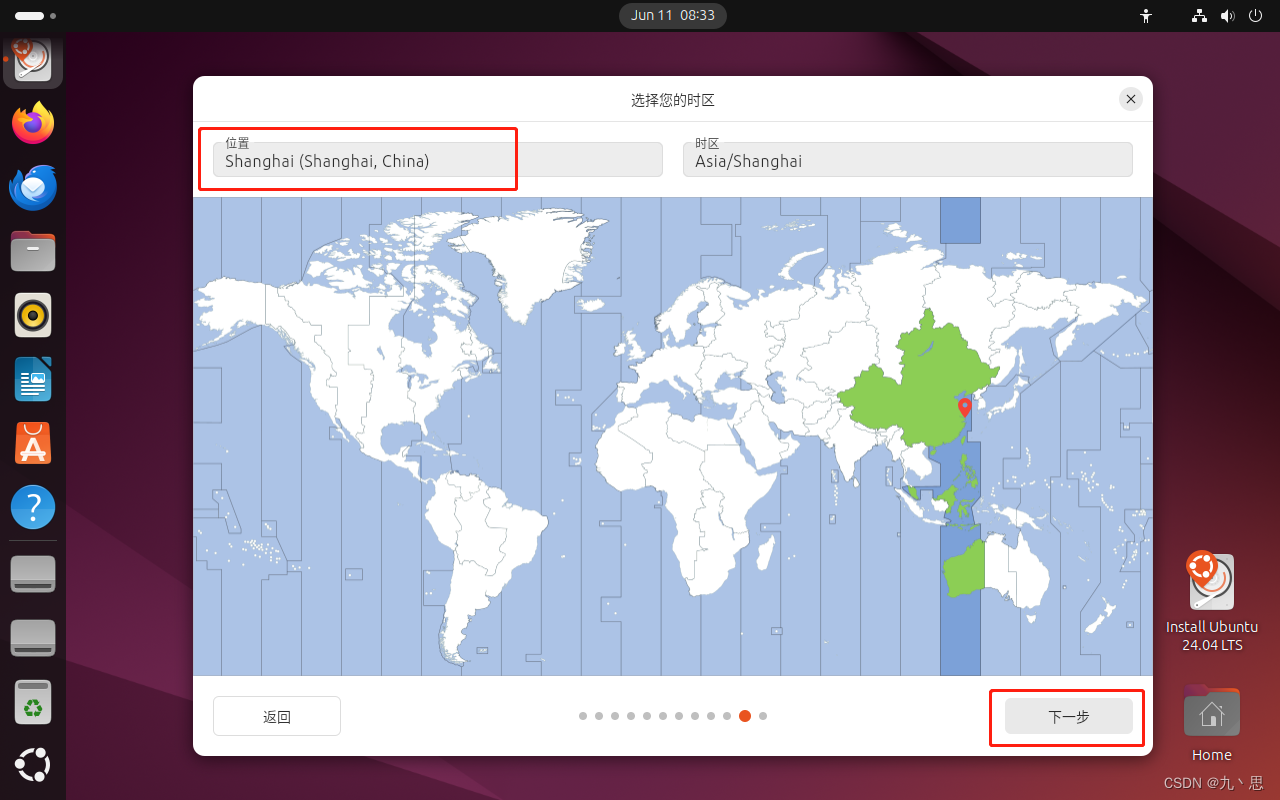
13.设置时区,位置是“shanghai”;点击下一步。
14.点击安装。
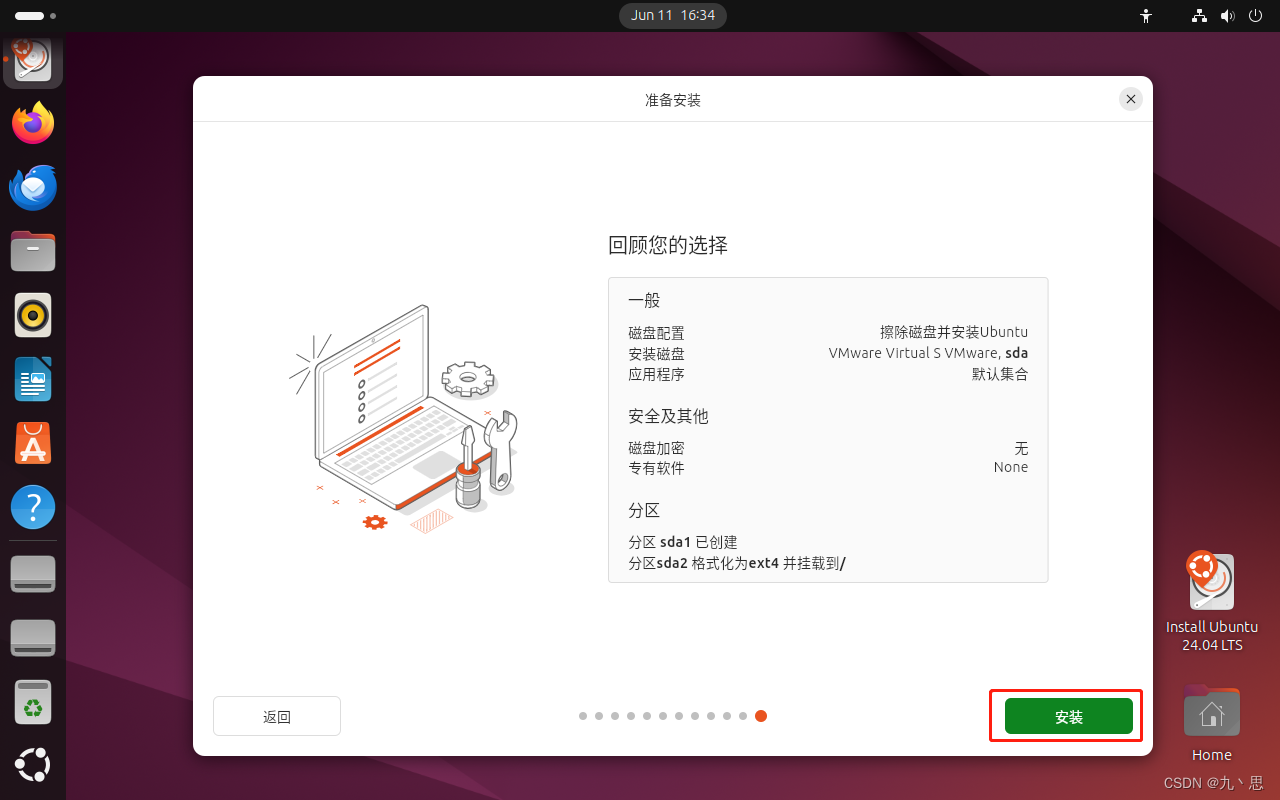
15.等待安装完成。
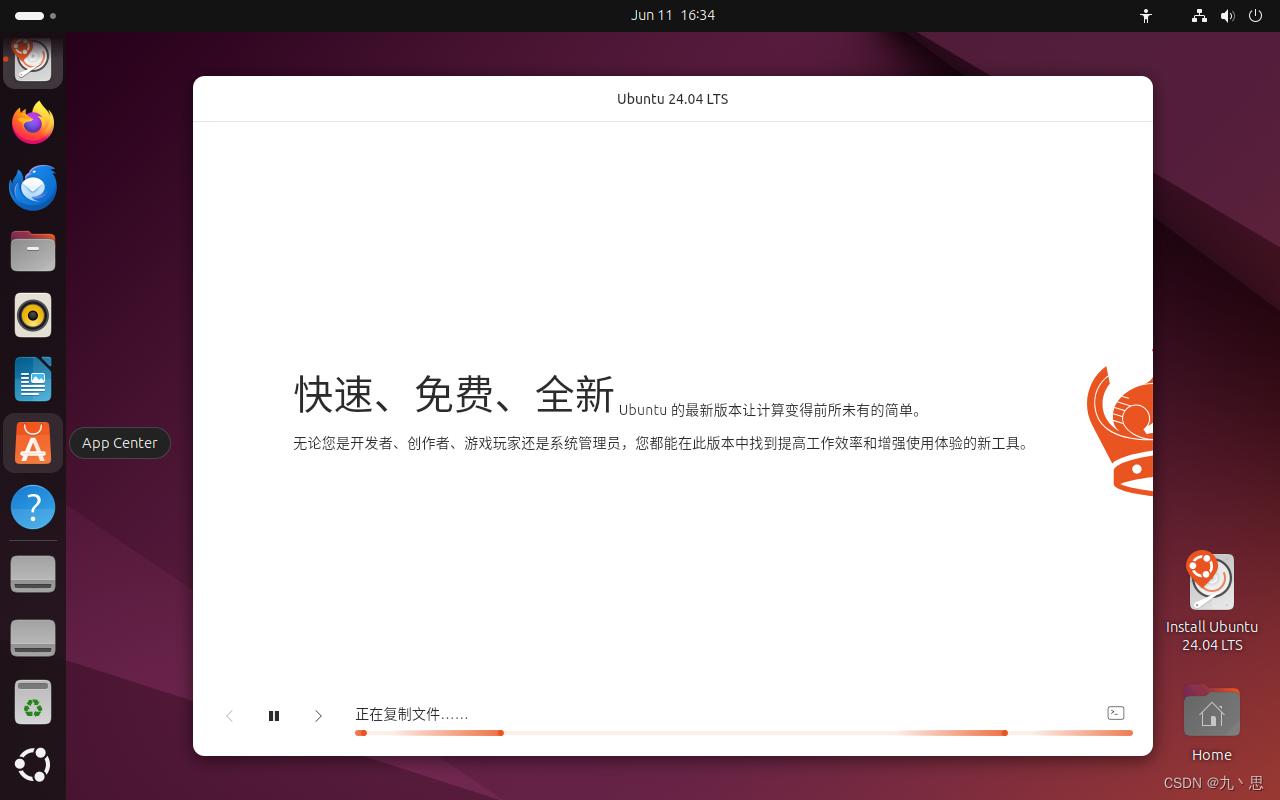
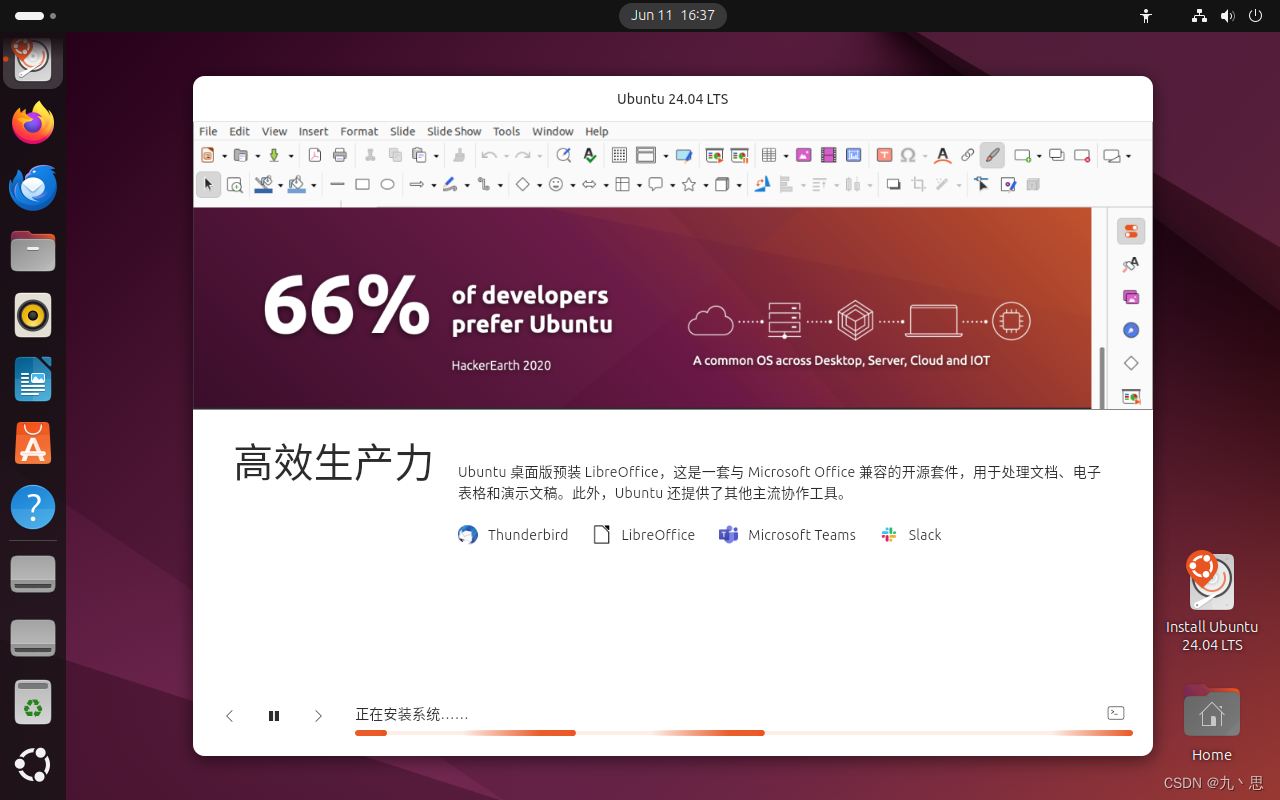
16.安装完成现在点击“立即重启”。
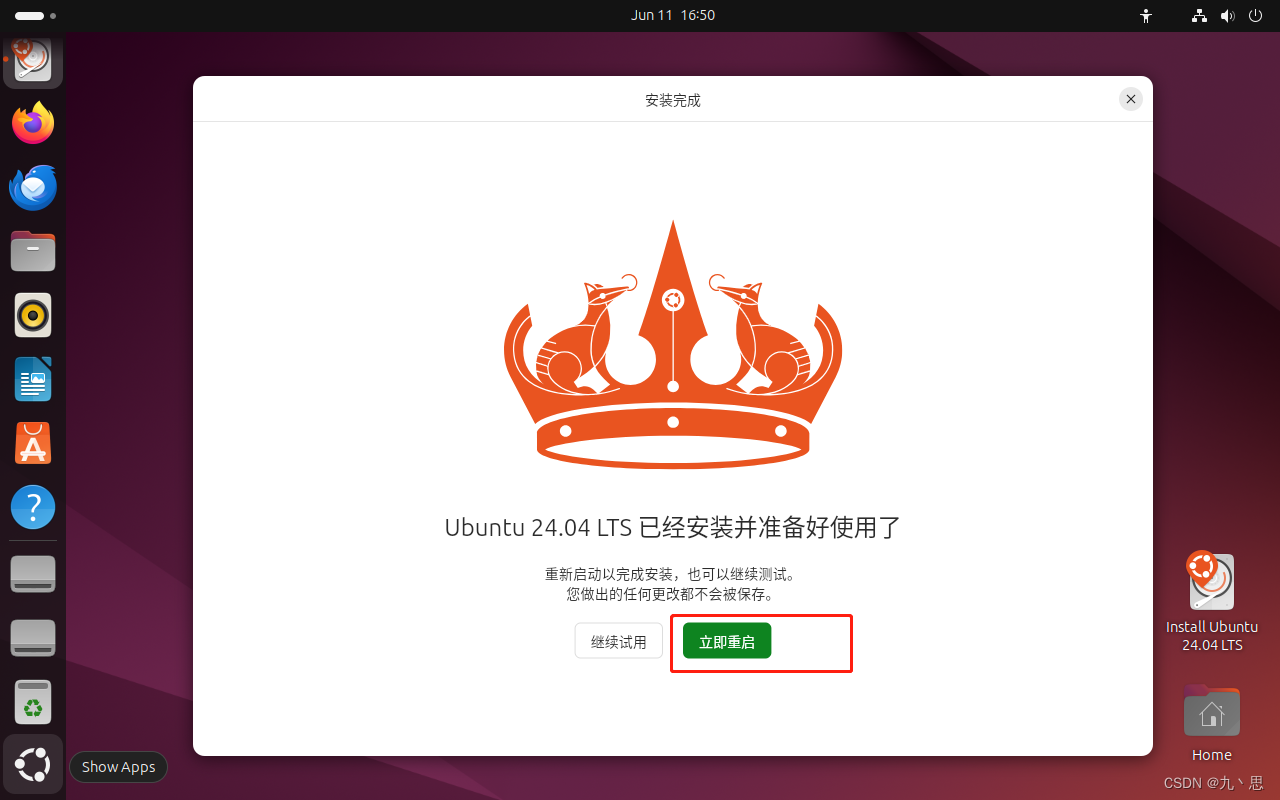
五、首次进入系统需要配置
1.点击回车进行用户登录界面
2.输入之前配置的用户密码,回车
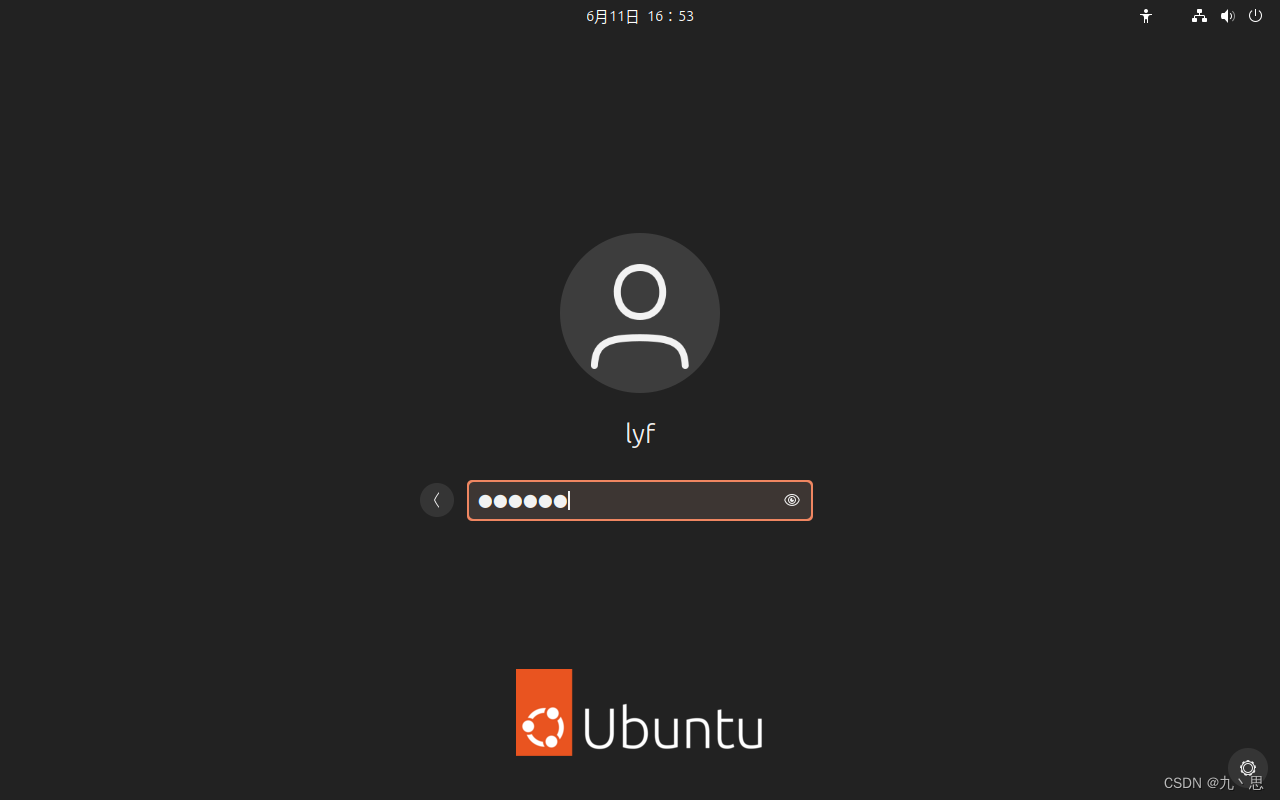
3.保持默认,点击“前进”。
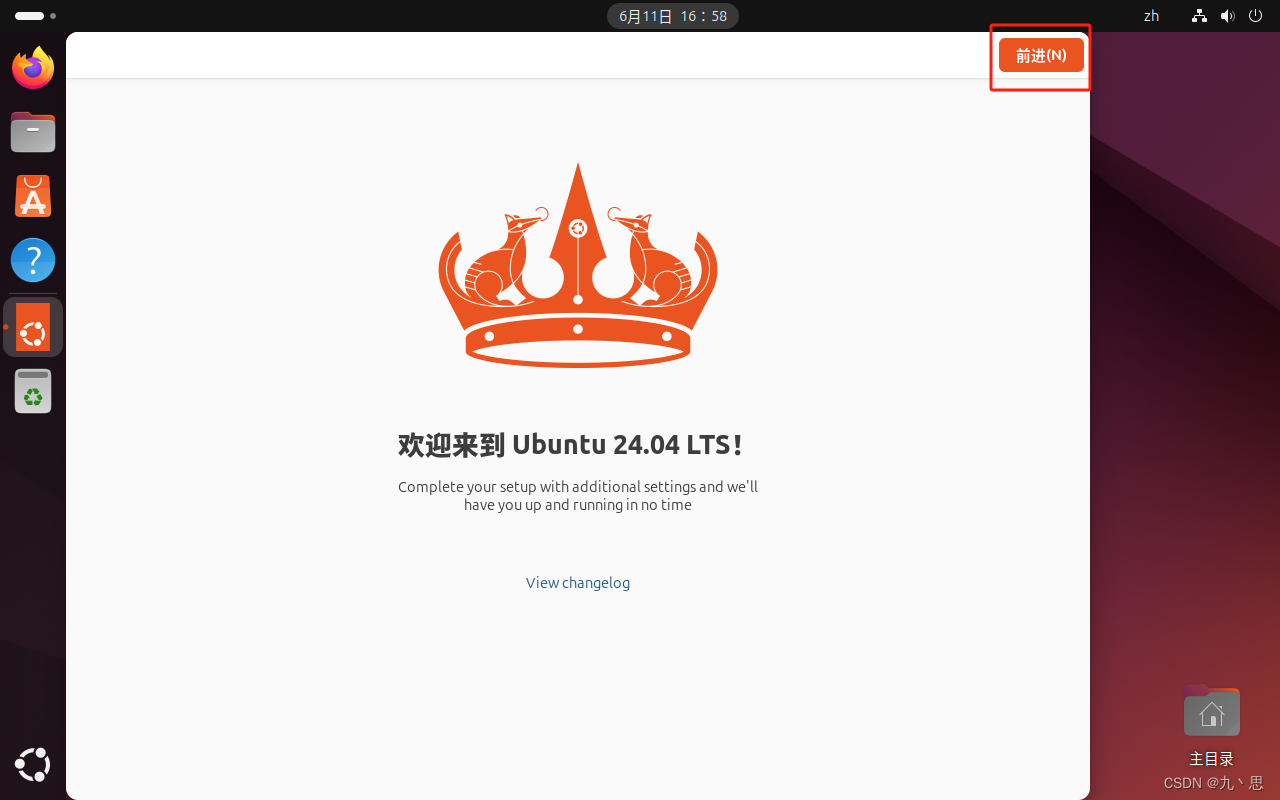
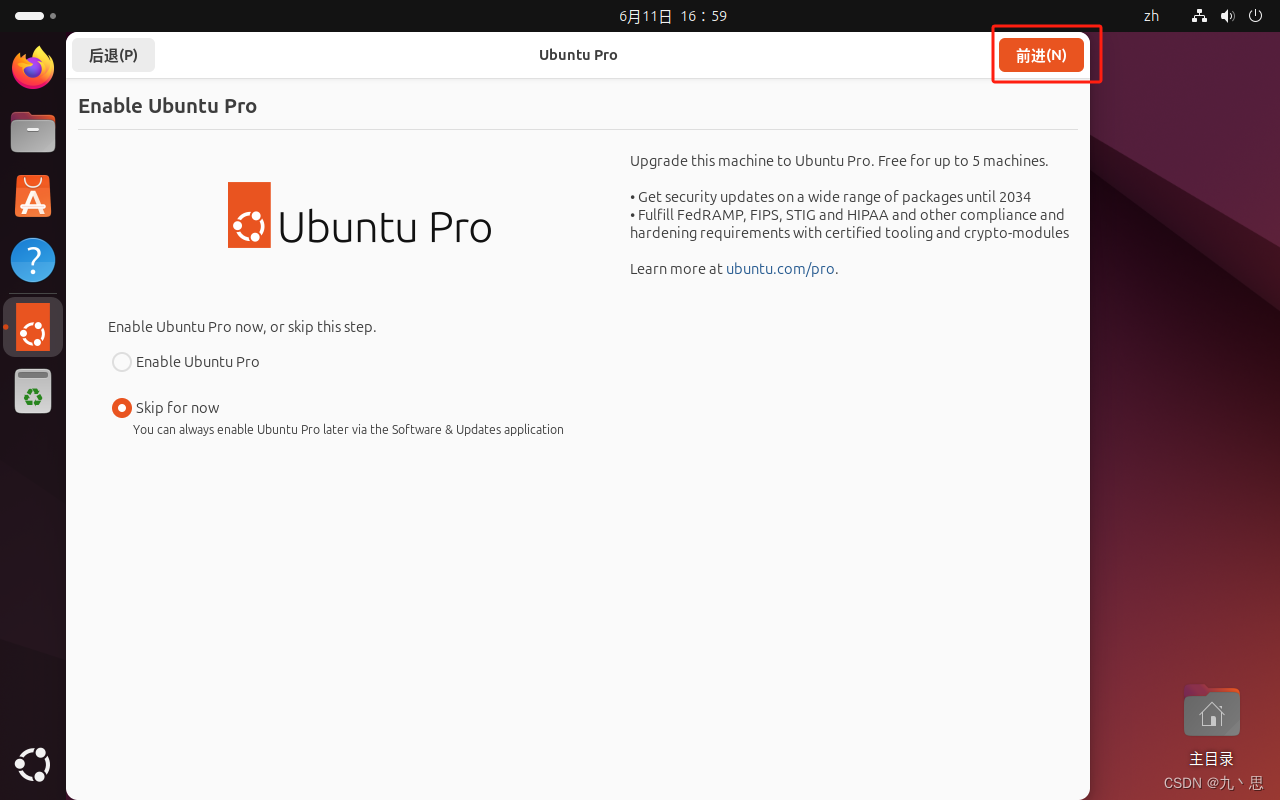
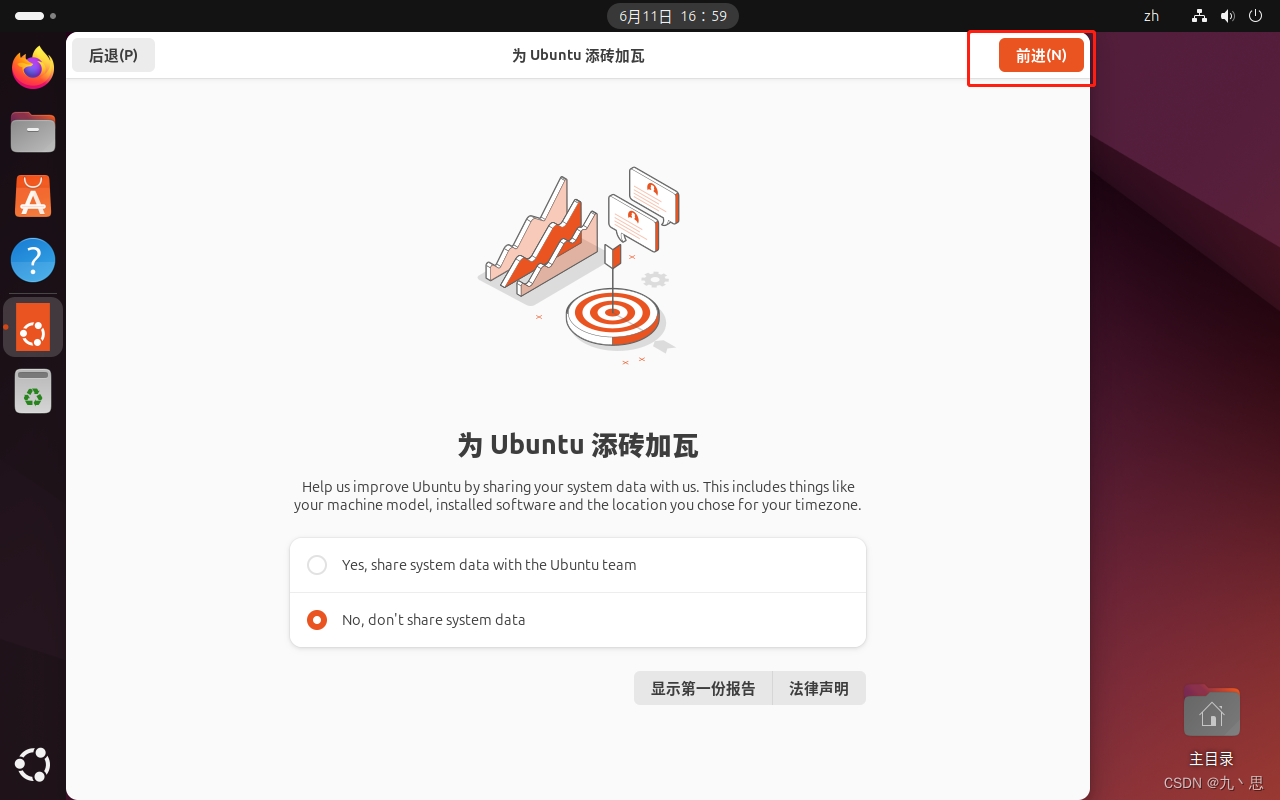
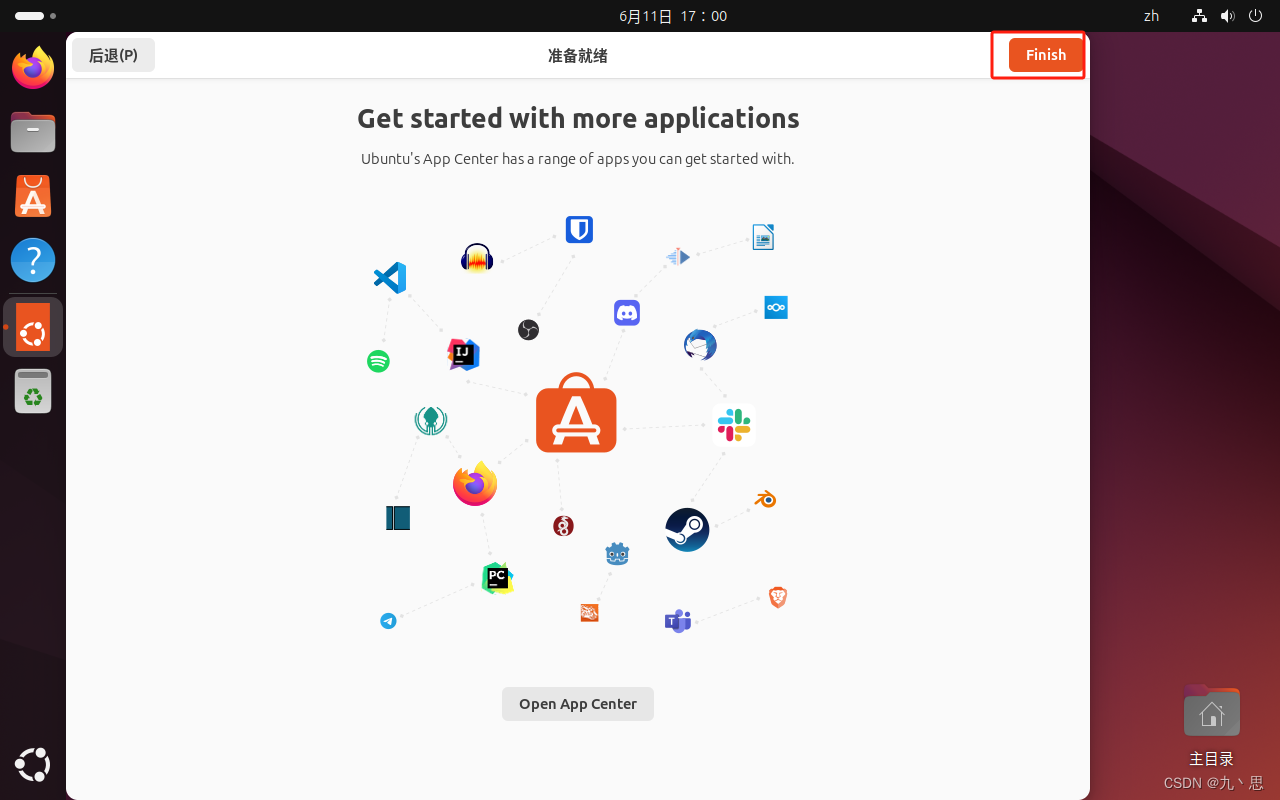
安装完成!

华为开发者空间,是为全球开发者打造的专属开发空间,汇聚了华为优质开发资源及工具,致力于让每一位开发者拥有一台云主机,基于华为根生态开发、创新。
更多推荐


 11
11 0
0- 0


 已为社区贡献7条内容

所有评论(0)