#Ubuntu#SSH 新建虚拟机开启SSH服务
#Ubuntu#SSH 新建虚拟机开启SSH服务
由于Ubuntu默认未安装SSH服务,所以需要通过联网下载安装SSH服务。
前置条件:Ubuntu需要配置好网络地址,并配置正确的DNS服务器,能够正常上网。
1、右键打开终端界面,输入sudo apt-get update
sudo apt-get update(如果是root权限下可以不加sudo),会提示输入当前登录用户的管理员密码,输完密码就可以了(root权限下不需要输入密码)
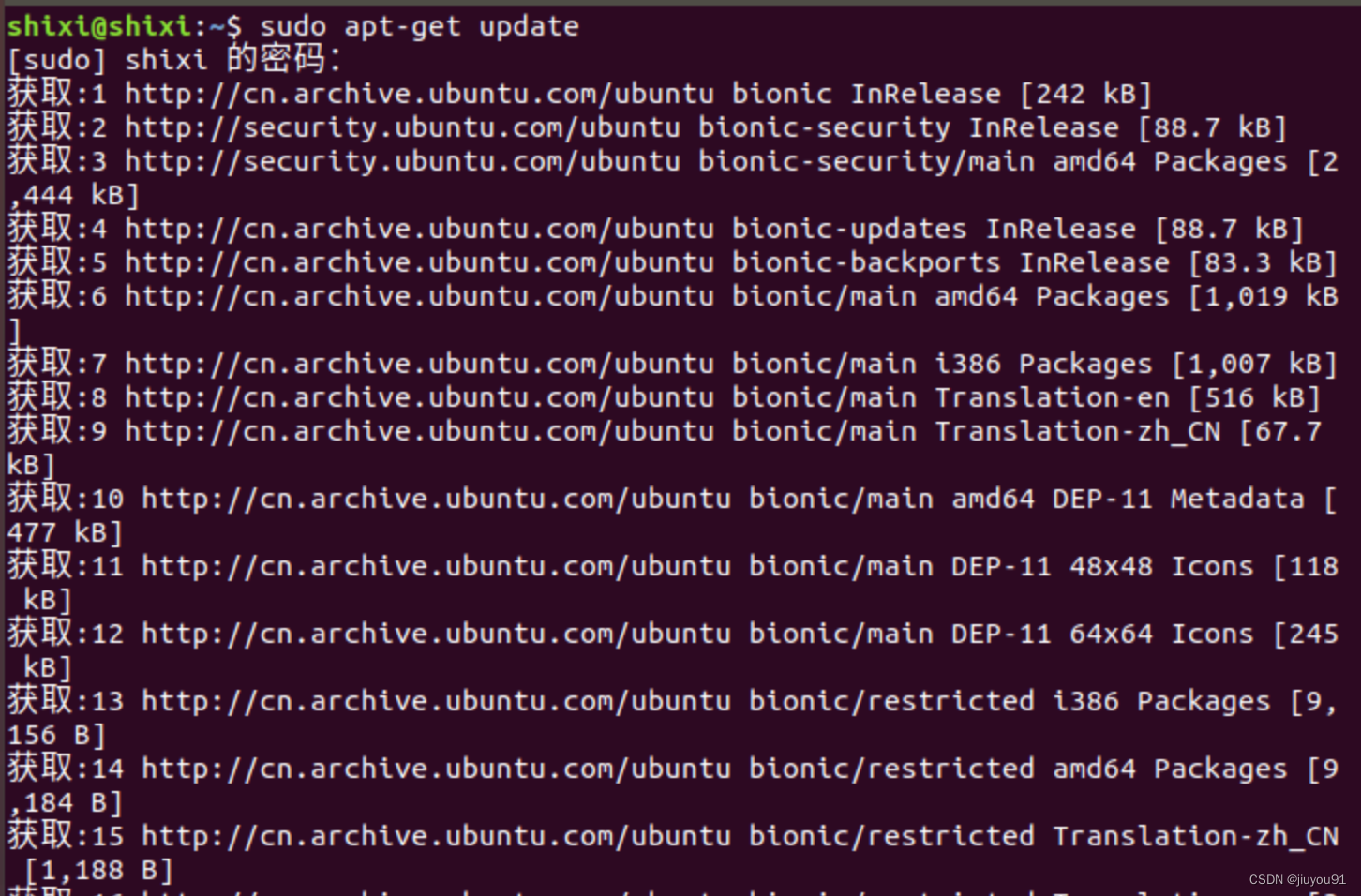
2、在终端界面输入sudo apt-get install openssh-server -y
sudo apt-get install openssh-server -y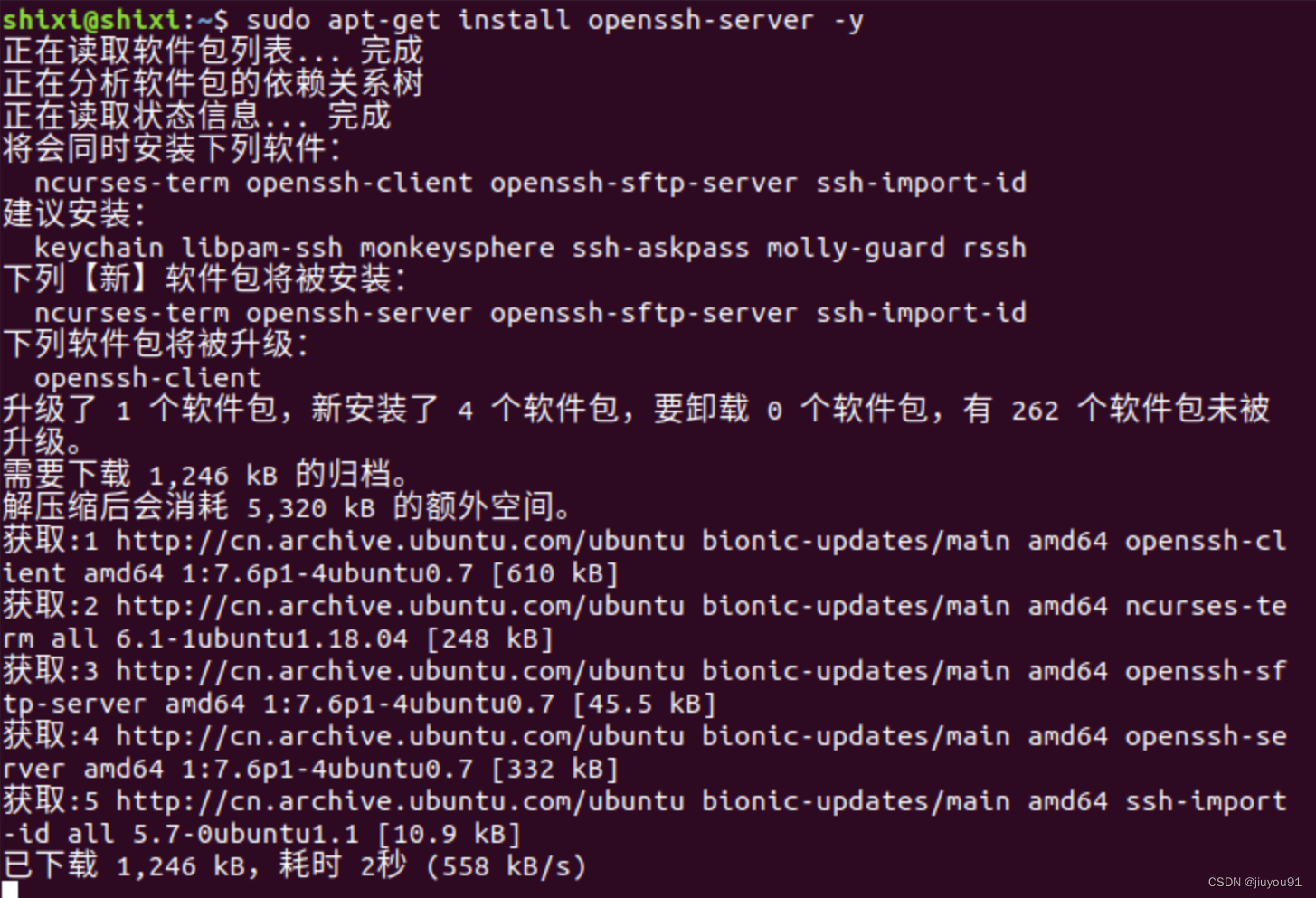
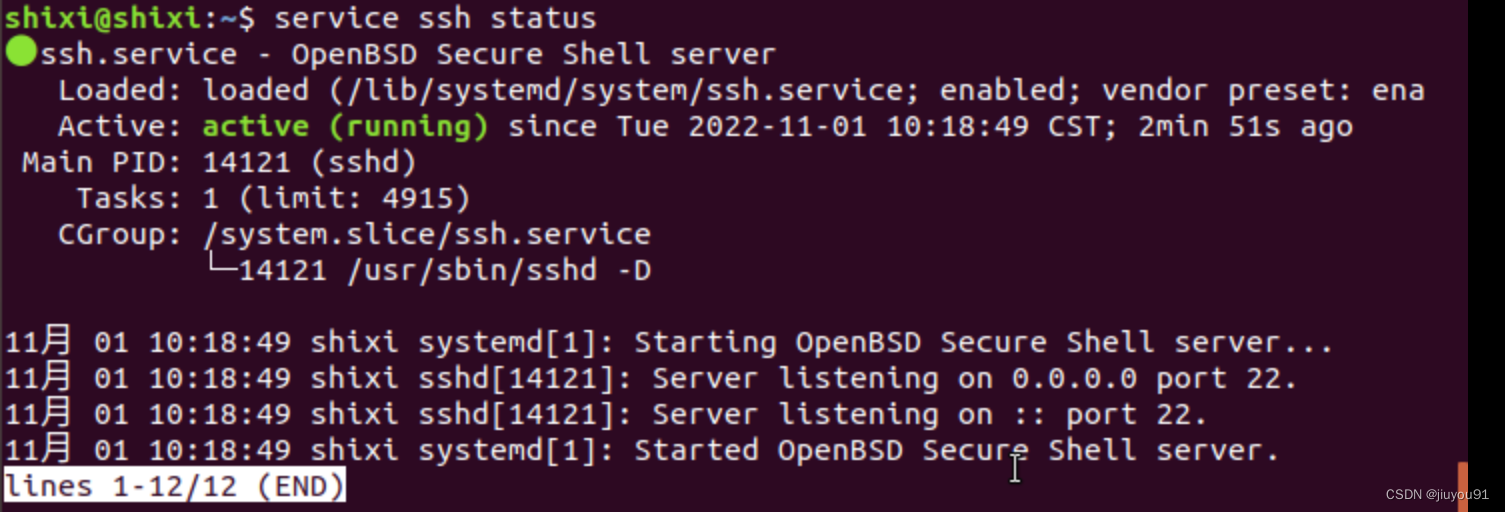
3、在终端界面输入service ssh status查看SSH服务状态是否已开启
service ssh status如下图所示就说明已经启动了
或者输入sudo ps -e | grep ssh
sudo ps -e | grep ssh如果查看到sshd,说明ssh服务已经启动

如果没有看到sshd,那么可以通过service ssh start启动SSH服务
service ssh start4、编辑SSH服务的配置文件/etc/ssh/sshd_config
Ubuntu内置有gedit工具可以修改配置文件,我个人比较喜欢VIM这个工具,Ubuntu没有内置安装,需要手动安装sudo apt-get install vim -y
sudo apt-get install vim -y 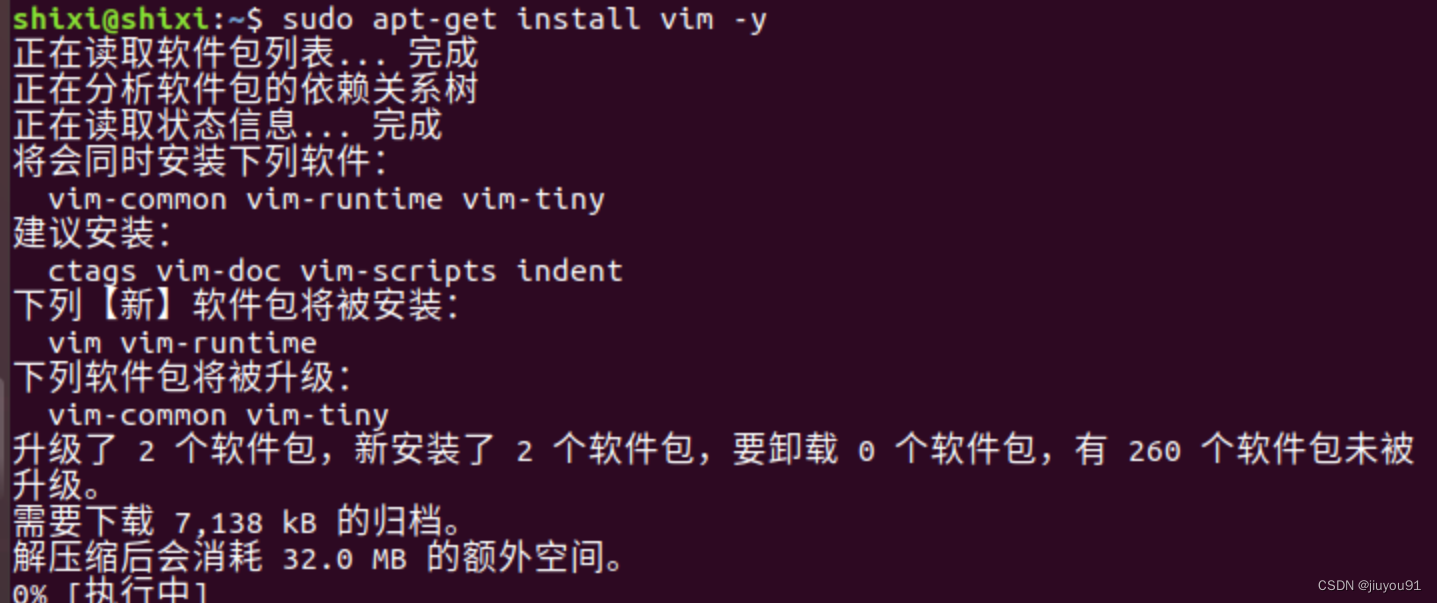
先用vim进入 /etc/ssh/sshd_config
sudo vim /etc/ssh/sshd_config
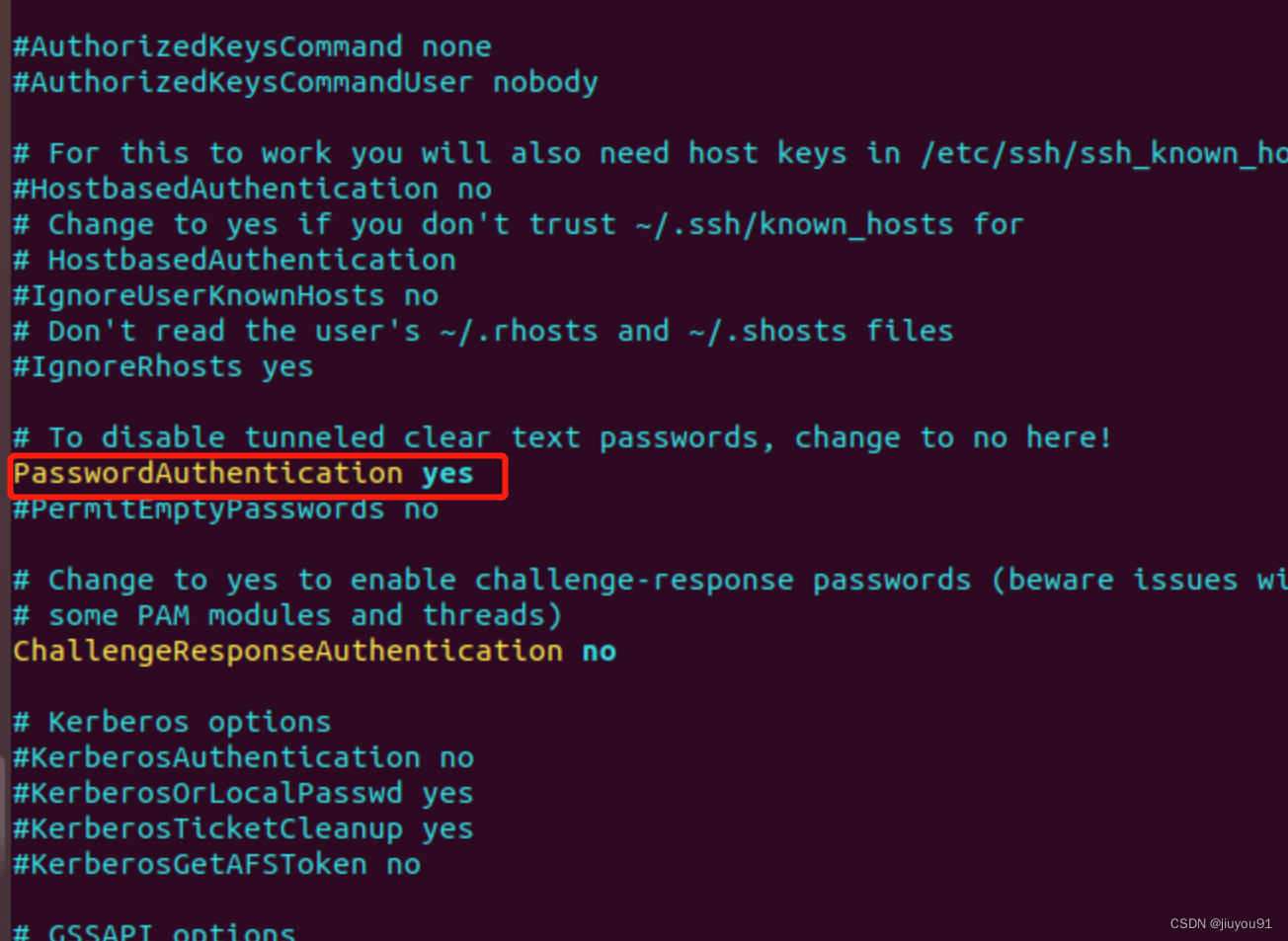
通过“/”查询相关关键字,找到#PasswordAuthentication no,删除注释,把no改为yes
找到#PermitRootLogin prohibit-password,修改为PermitRootLogin yes
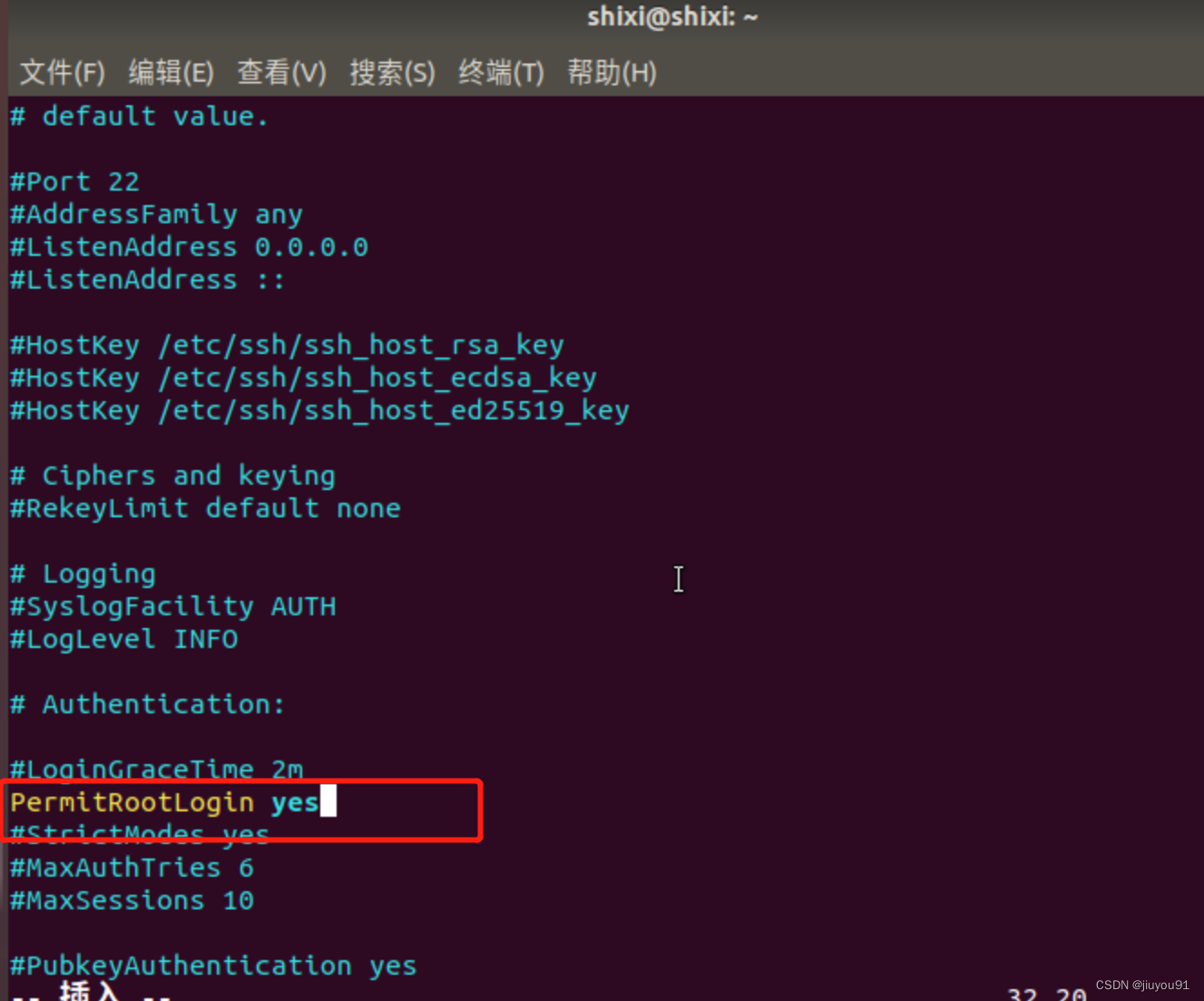
修改完成后按ecs,输入“:wq”保存并退出
:wq5、保存退出之后,重启SSH服务使之生效
service ssh restart 
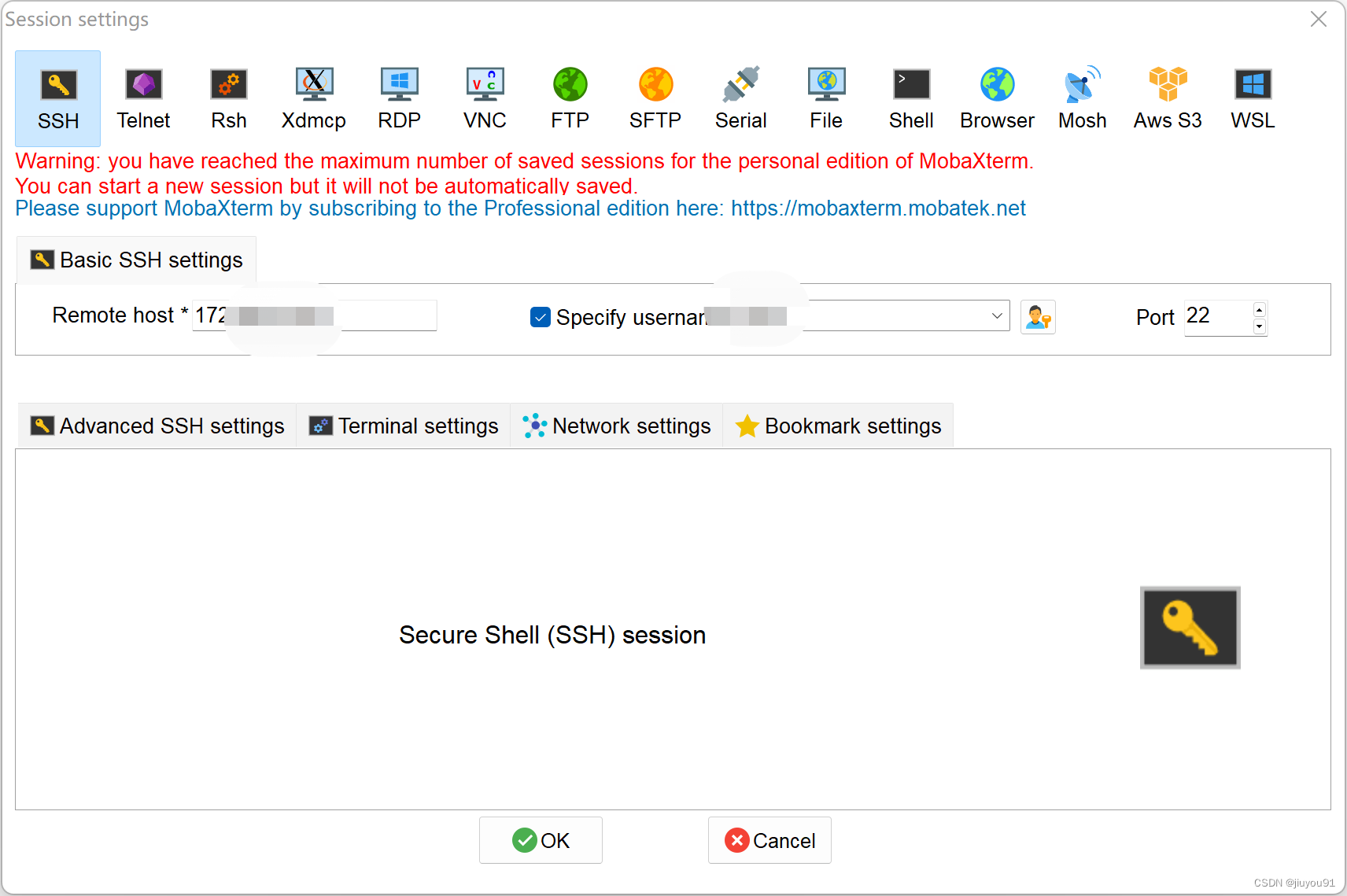
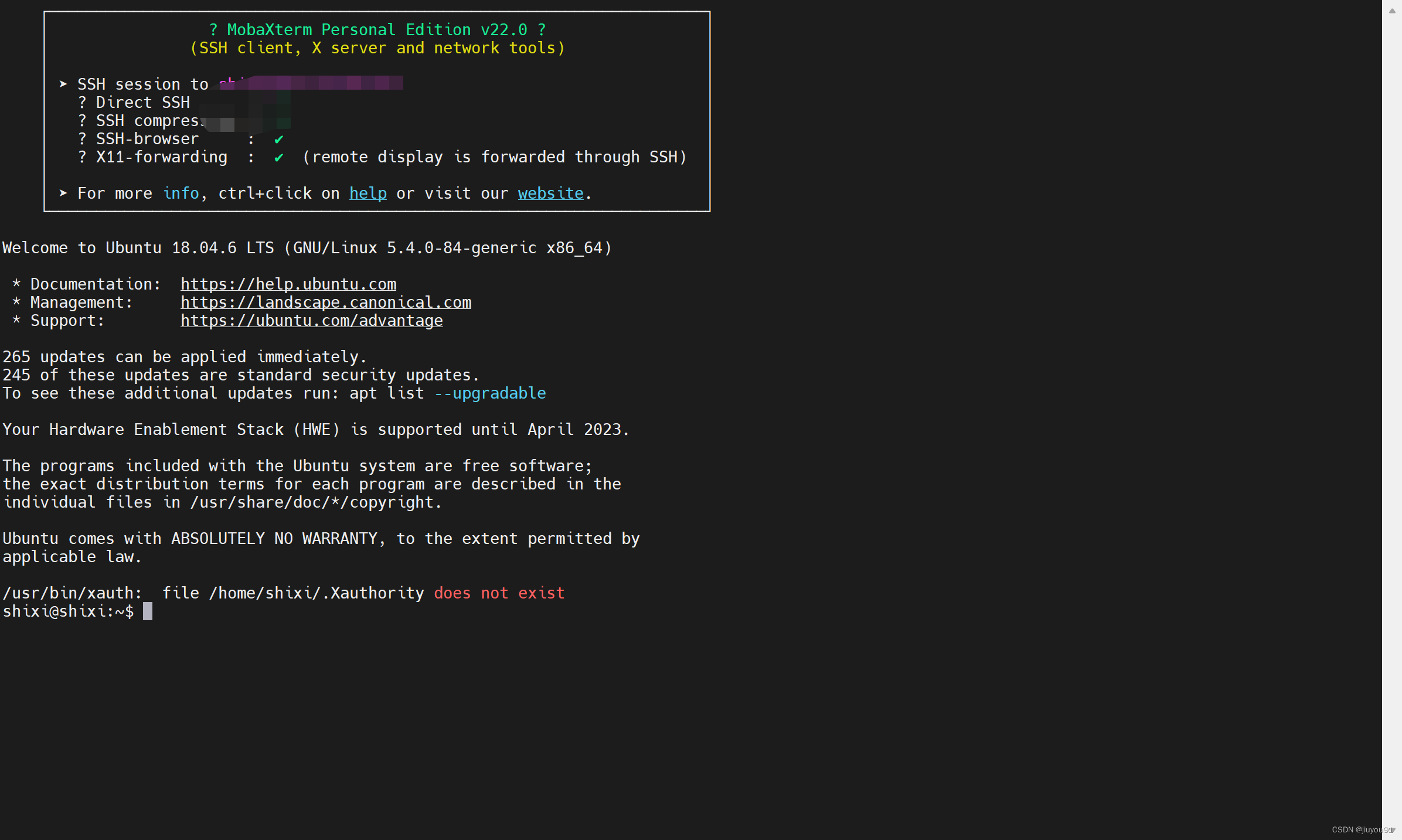
6、使用远程SSH工具测试是否可以访问,如xshell、mobaxterm

华为开发者空间,是为全球开发者打造的专属开发空间,汇聚了华为优质开发资源及工具,致力于让每一位开发者拥有一台云主机,基于华为根生态开发、创新。
更多推荐



 5
5 0
0- 0


 已为社区贡献4条内容

所有评论(0)