ubuntu20.04系统安装配置指导
处理器数量选择1,每个处理器的内核数量选择CPU的线程数,例如我的CPU是6核12线程,那么选择12,点击下一步。建议虚拟机内存的设置不要超过实际物理机的内存,例如我的物理机内存是40G,就选择32G,点击下一步。点击Continue,等待安装完成,重启虚拟机即可。根据你的磁盘空间,最大磁盘空间尽可能设置大一点,设置1024G,点击下一步。虚拟机选择你喜欢的名字,位置选择剩余空间超过500G的路径
- VMWare Workstation15 Pro安装指导
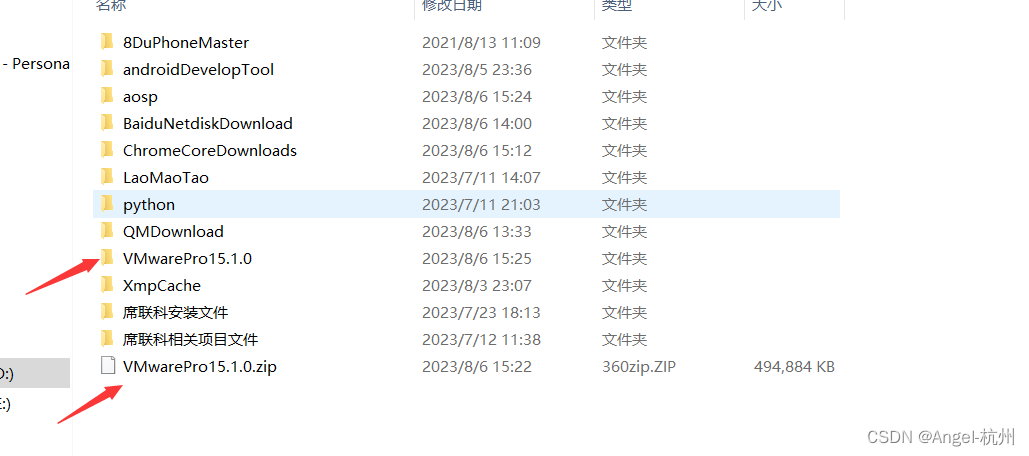
下载VMWare Workstation15 Pro文件并进行解压。

点击VMware-workstation-full-15.1.0-13591040程序进行安装。
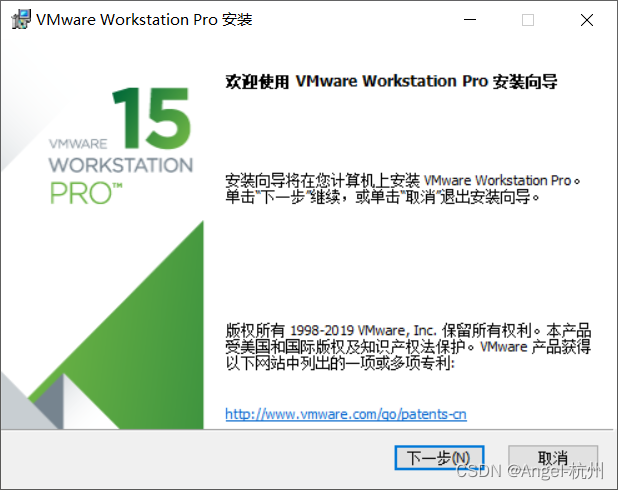
点击下一步。
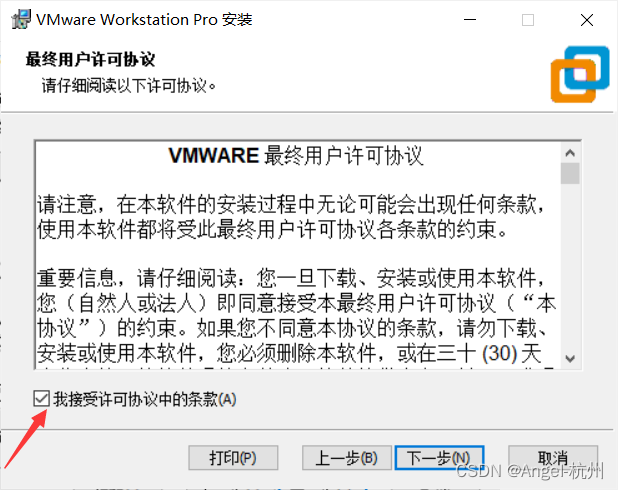
勾选,点击下一步。

根据个人选择安装目录,点击下一步。
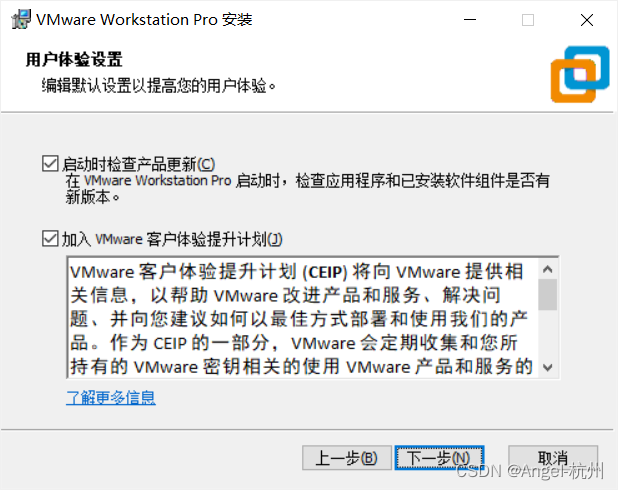
默认勾选,点击下一步。

默认勾选,点击下一步。
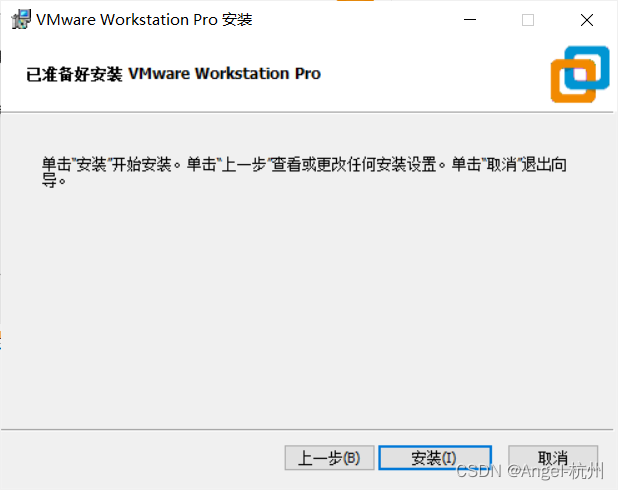
点击安装。
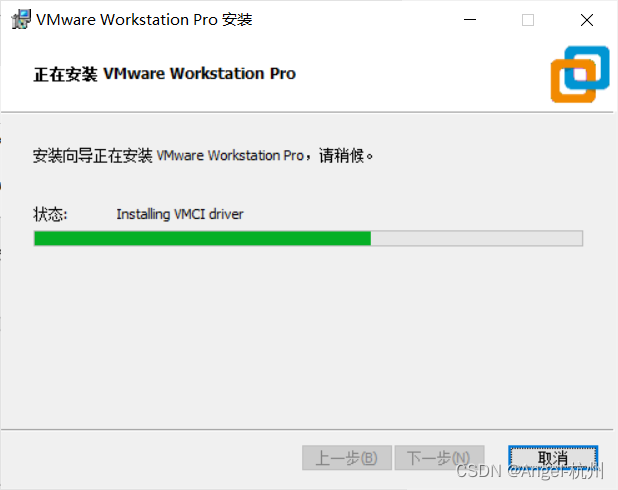
安装中。
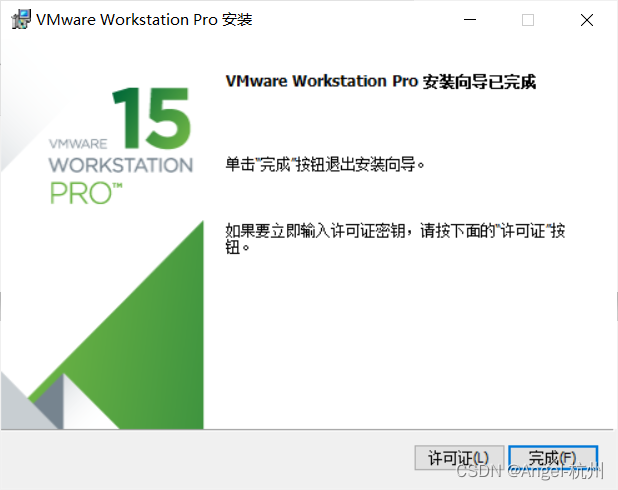
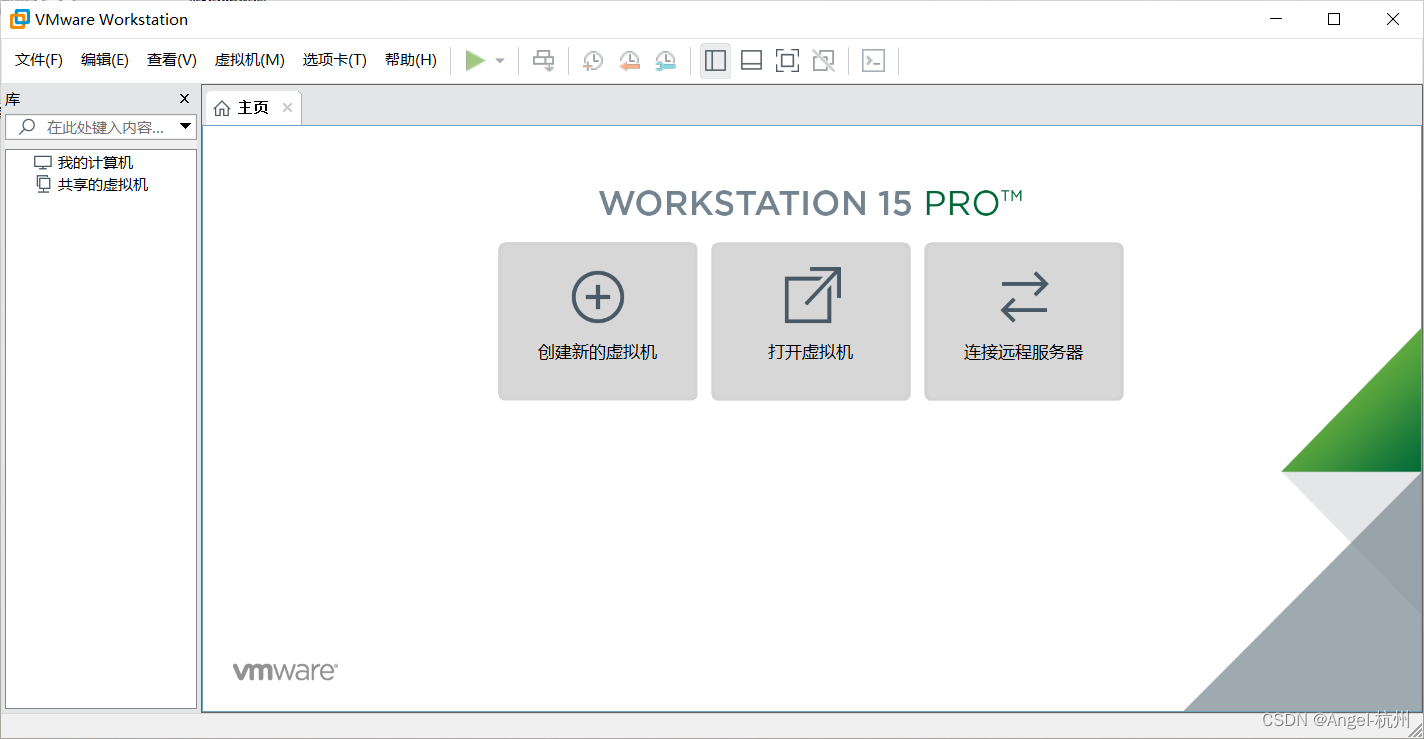
至此安装完成。运行桌面VMware Workstation Pro程序,如下图,接下来可以新建虚拟机了。
2.ubuntu20.04桌面版系统镜像
新建虚拟机之前,我们需要在官网下载ubuntu20.04桌面版系统镜像。
官方桌面版下载:
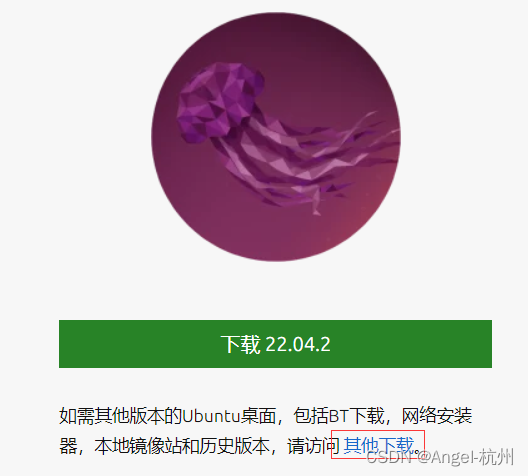
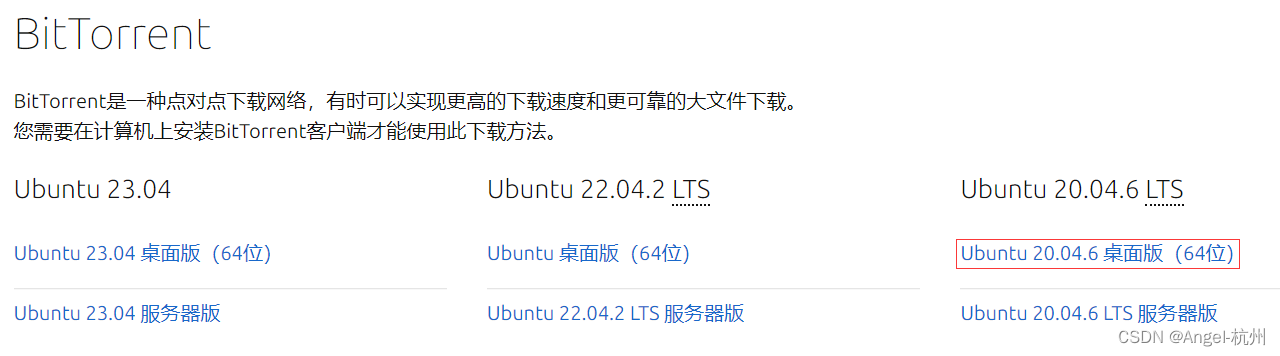
通常我们并不想安装最新的ubuntu版本,如下图的红色框,选择相应的版本去下载。
清华镜像下载:
https://mirrors.tuna.tsinghua.edu.cn/ubuntu-releases/20.04.6/;
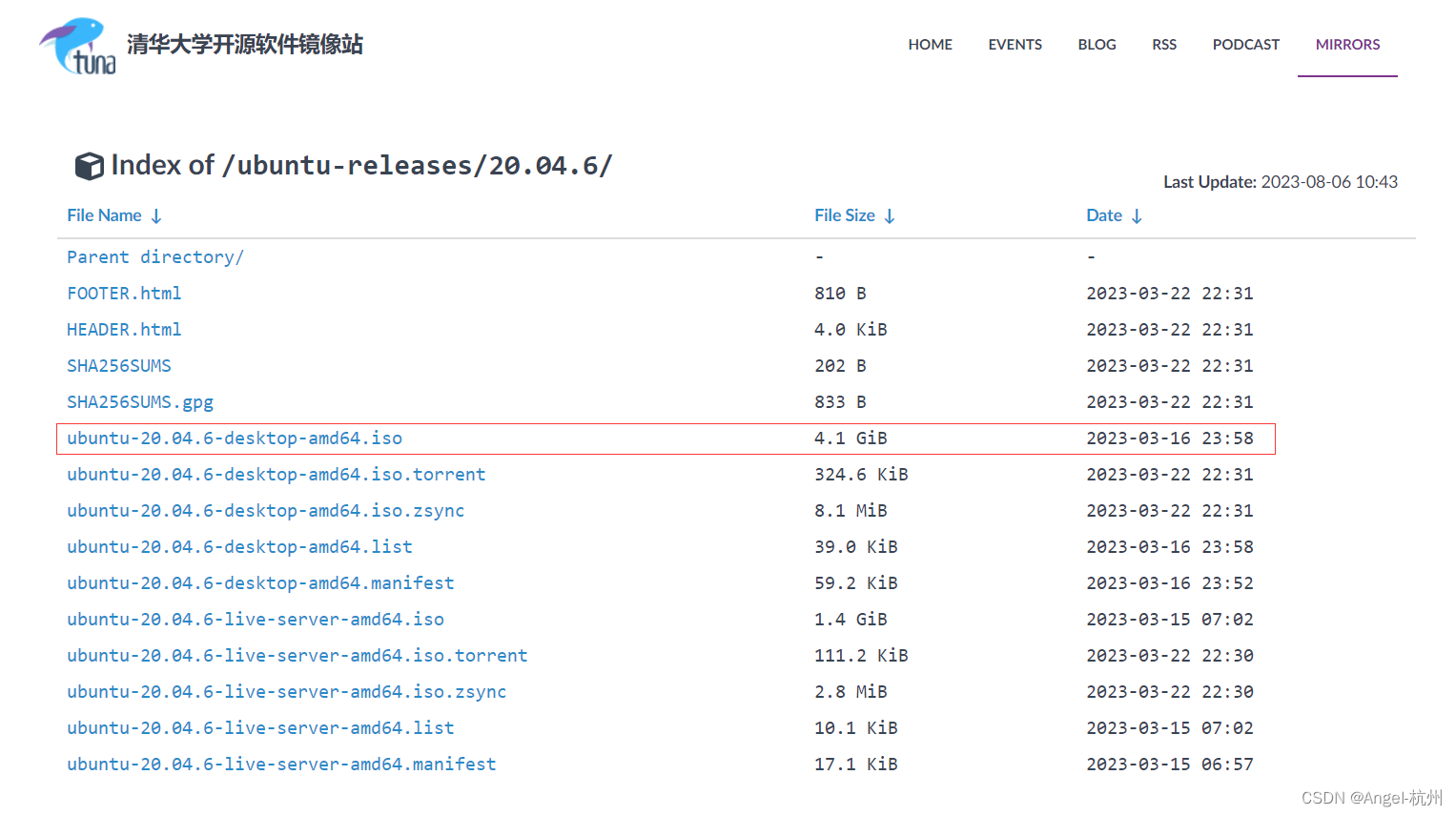
下载完成后,接下来就可以继续新建虚拟机。
新建虚拟机,如下图:
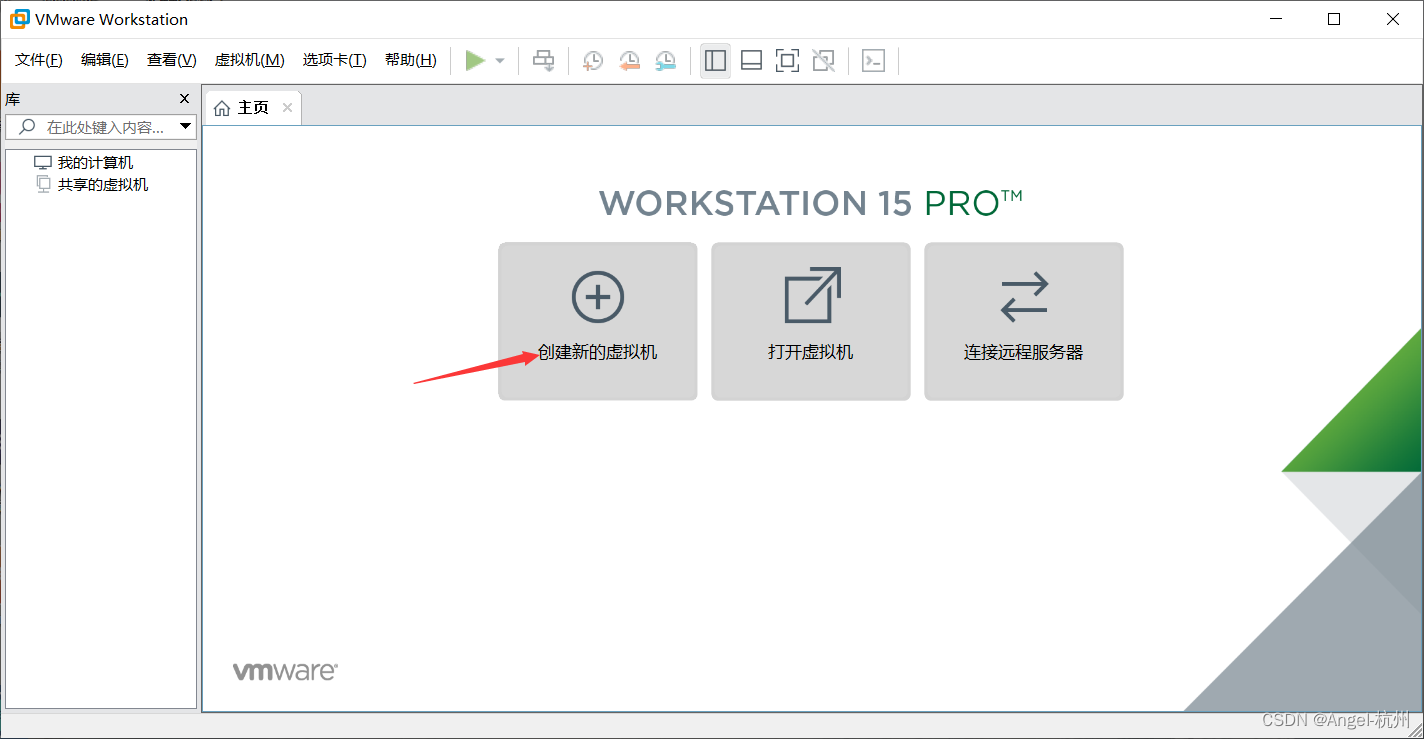
出现以下界面:
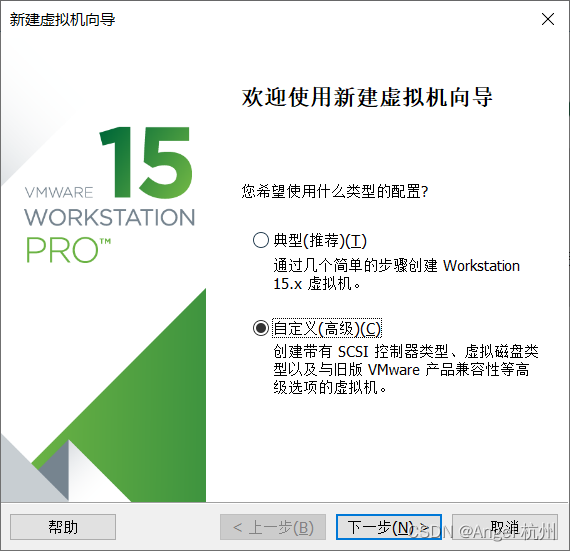
选择自定义高级,点击下一步。
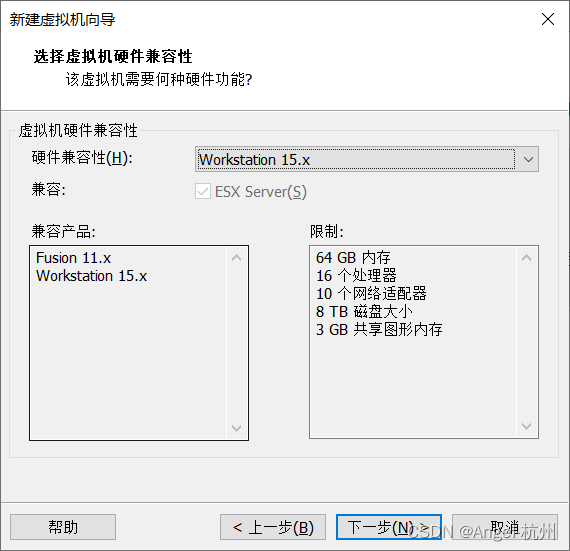
默认不用改,点击下一步。
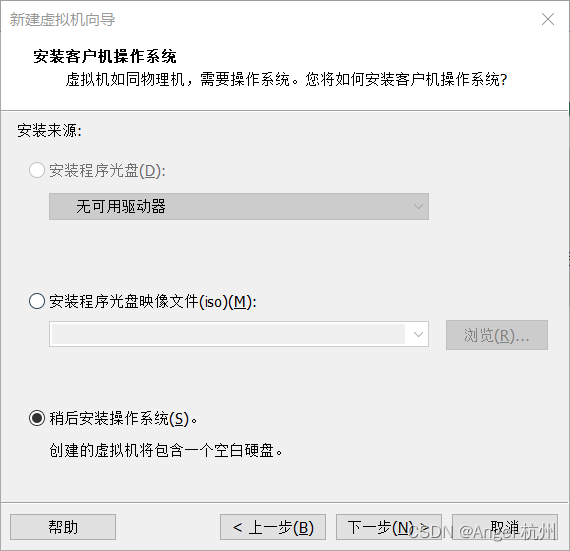
选择稍后安装系统,点击下一步。
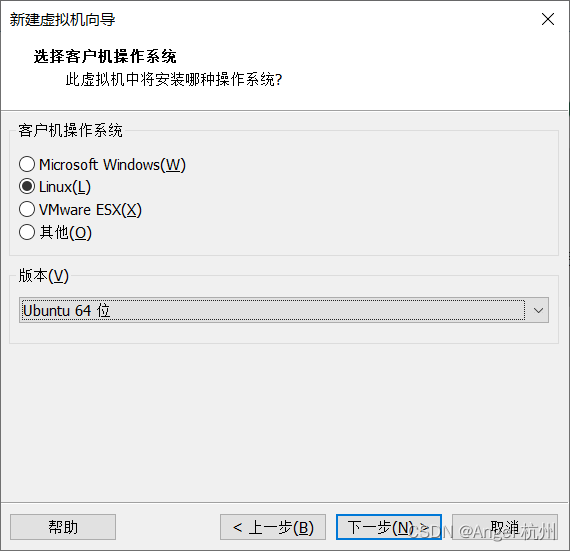
操作系统选择Linux,版本选择ubuntu 64位,点击下一步。
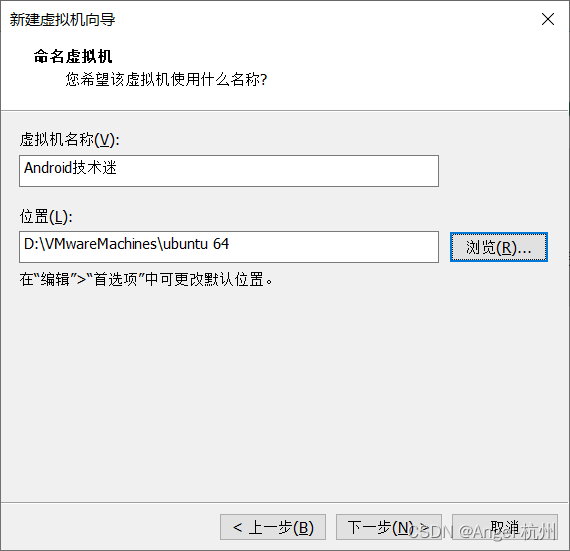
虚拟机选择你喜欢的名字,位置选择剩余空间超过500G的路径,点击下一步。
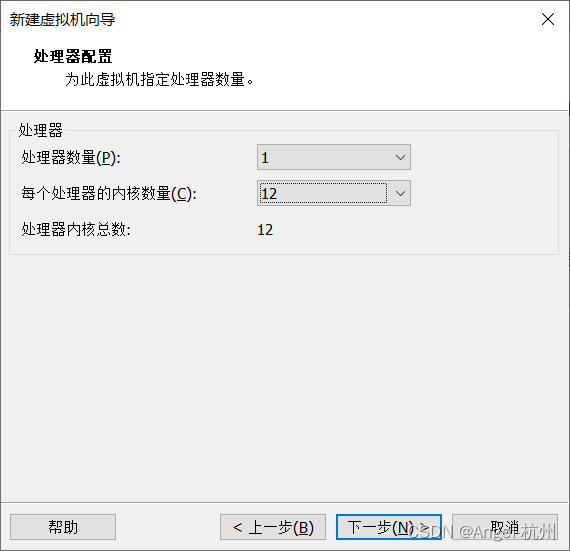
处理器数量选择1,每个处理器的内核数量选择CPU的线程数,例如我的CPU是6核12线程,那么选择12,点击下一步。
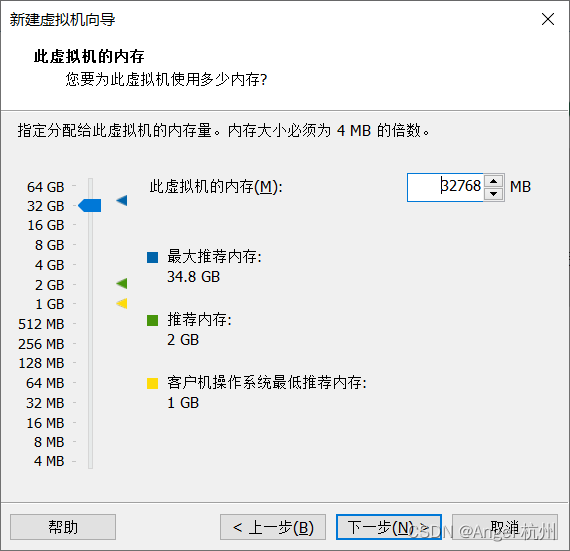
建议虚拟机内存的设置不要超过实际物理机的内存,例如我的物理机内存是40G,就选择32G,点击下一步。
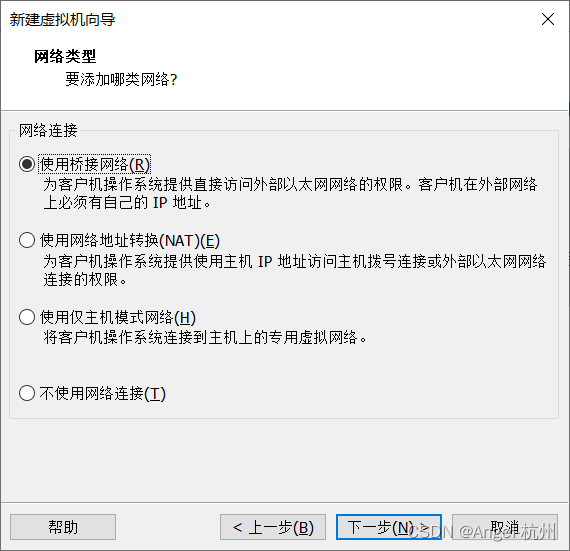
网络类型选择使用桥接网络,点击下一步。
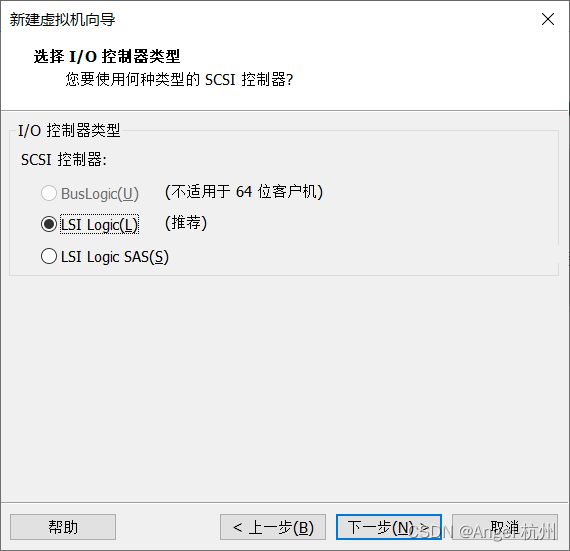
默认勾选,点击下一步。
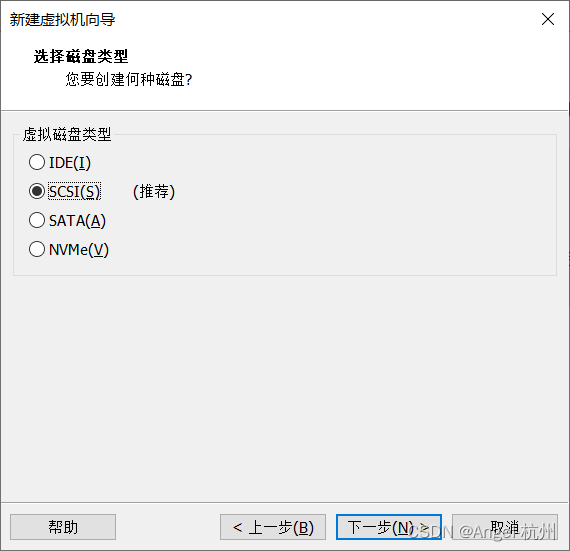
默认勾选,点击下一步。
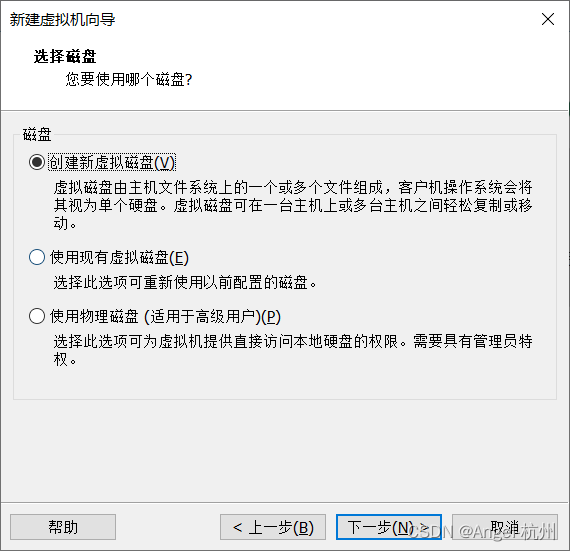
默认勾选,点击下一步。
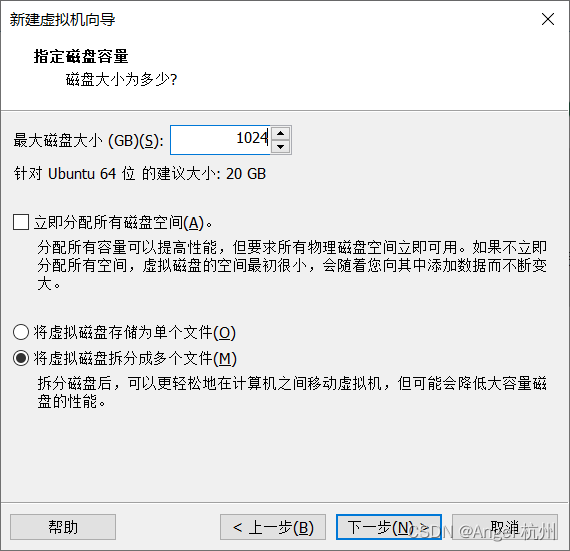
根据你的磁盘空间,最大磁盘空间尽可能设置大一点,设置1024G,点击下一步。
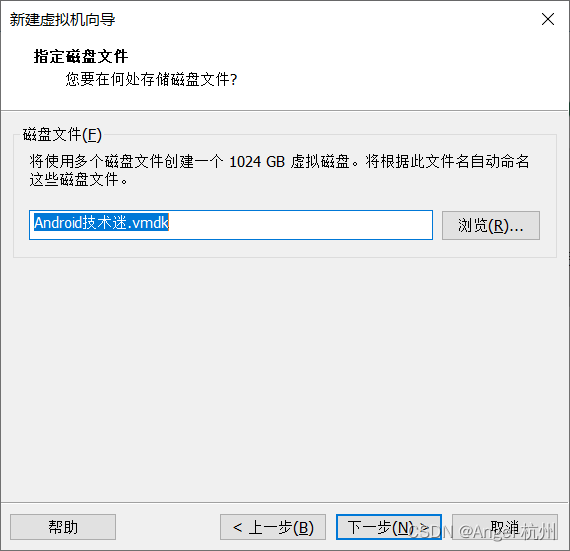
默认不改动,点击下一步。
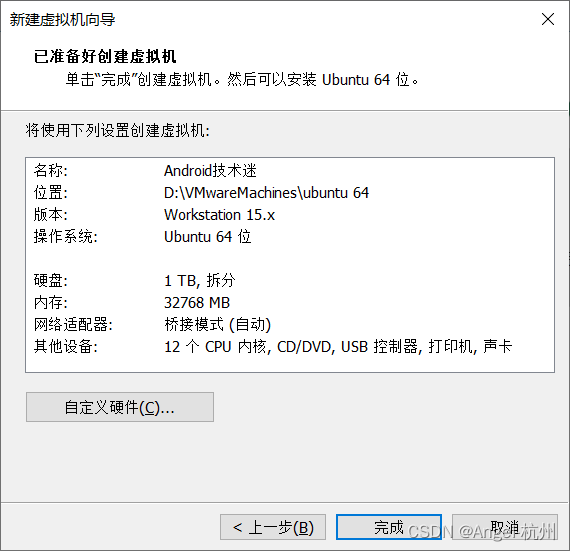
选择自定义硬件,出现以下界面:
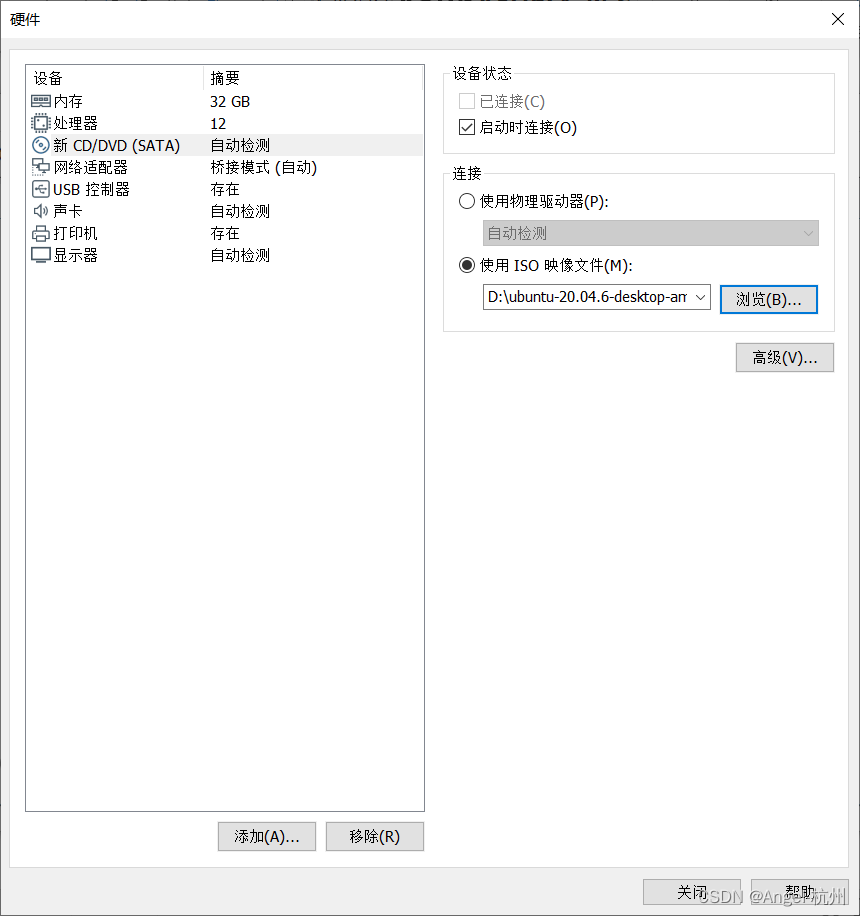
选择新CD/DVD(SATA),右侧选择使用ISO影像文件,点击浏览,选择我们刚刚下载好的系统镜像,点击关闭,出现如下界面:
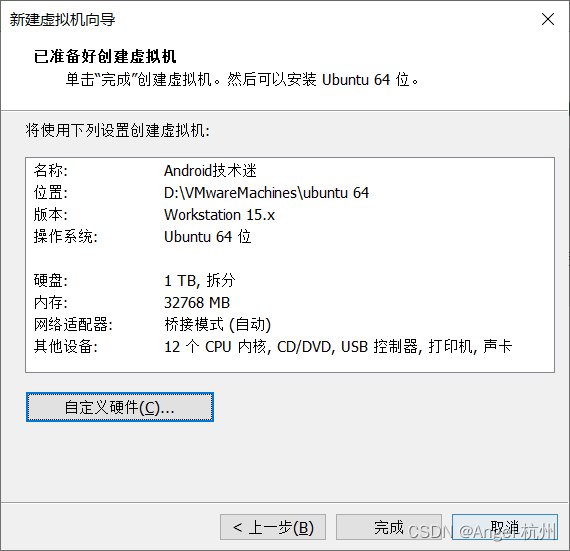
点击完成,虚拟机新建完成,如下图:
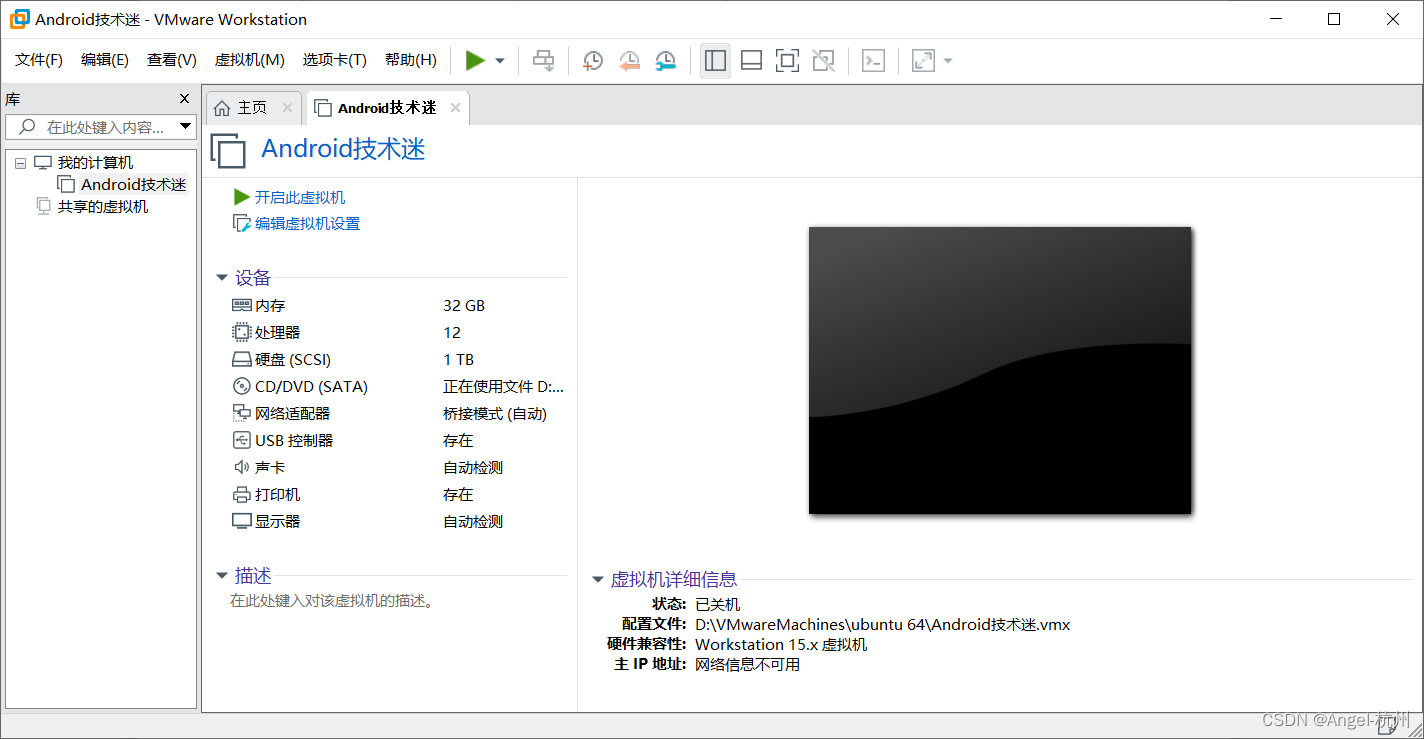
3.系统安装
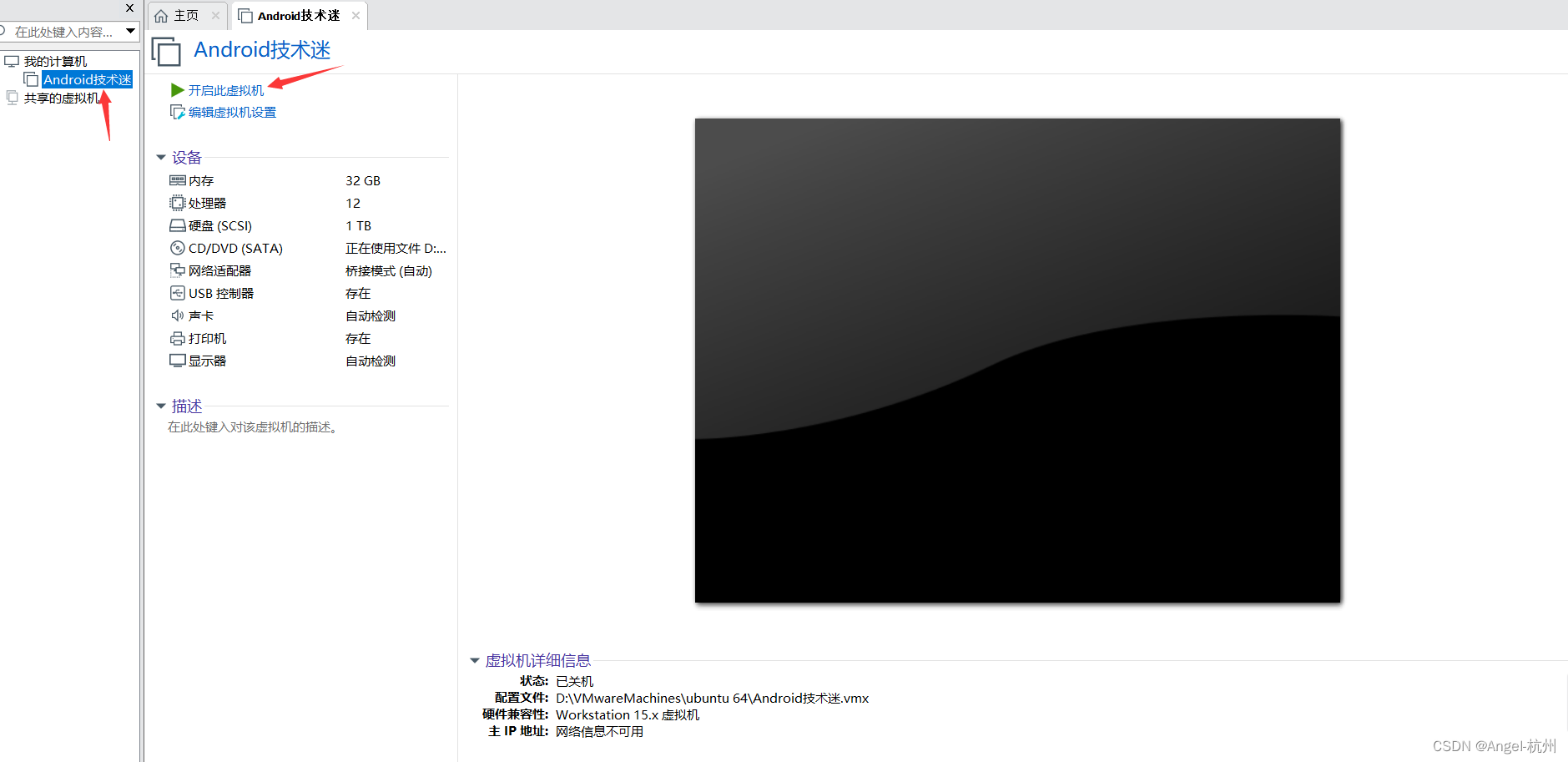
开启虚拟机,进入ubuntu的系统安装流程:
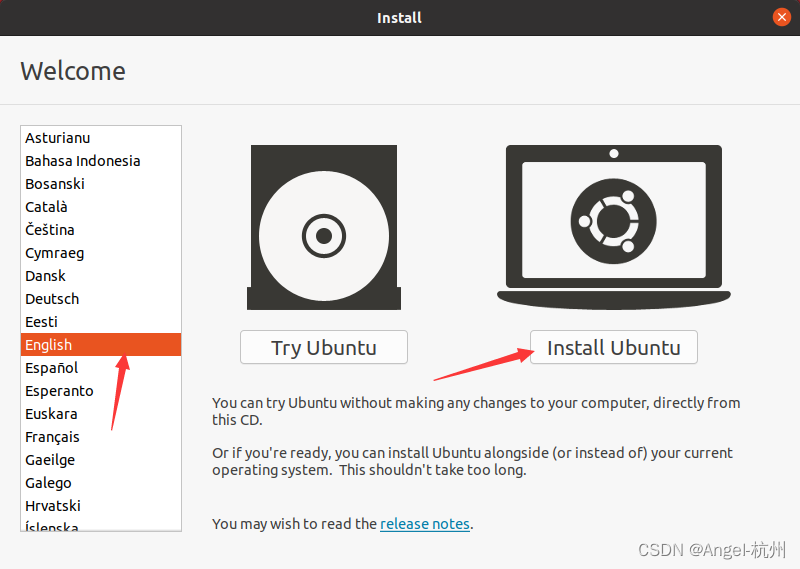
左侧选择English,右侧点击 install Ubuntu。
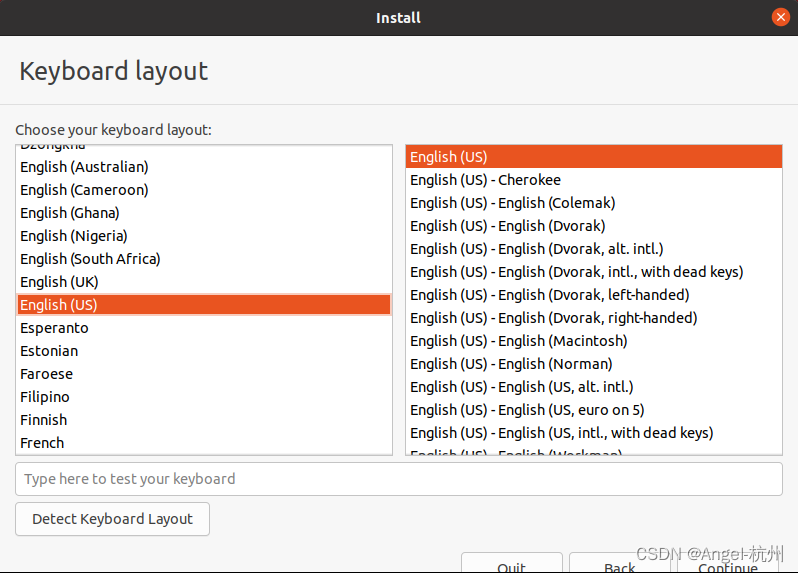
点击Continue。
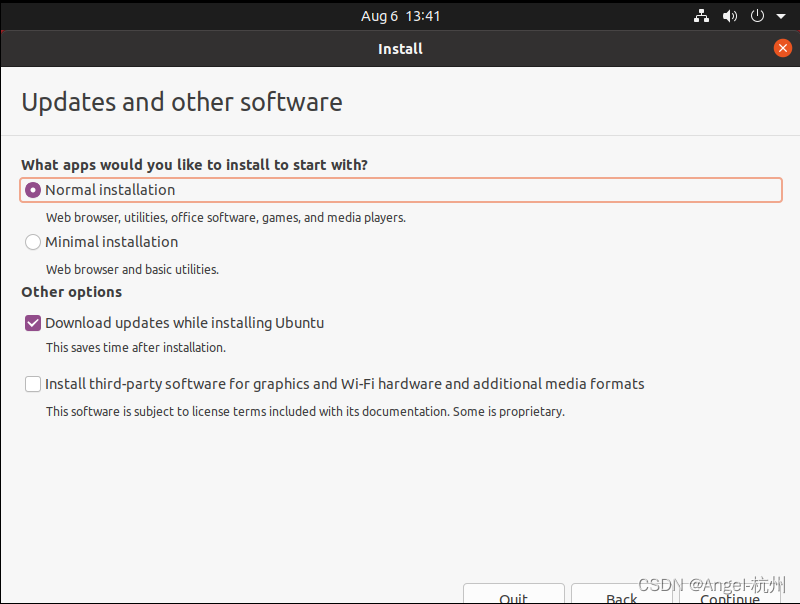
点击Continue。
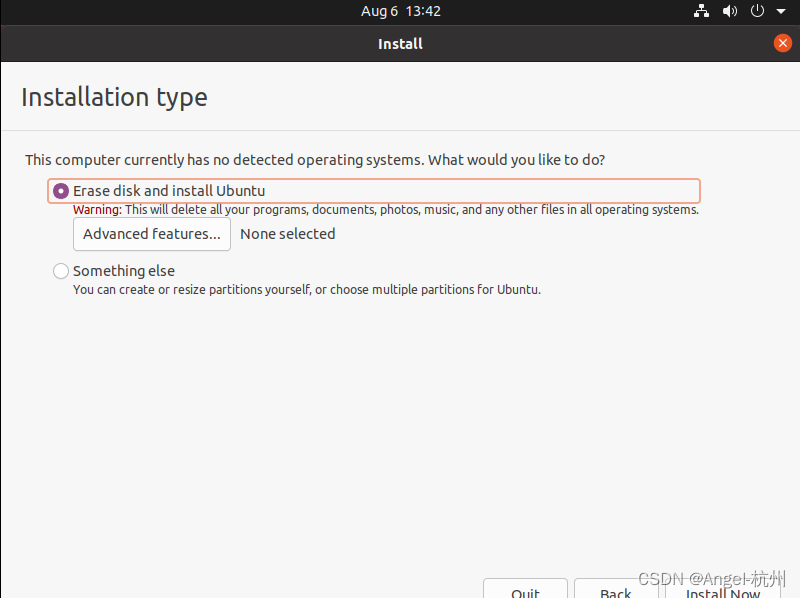
点击install now:
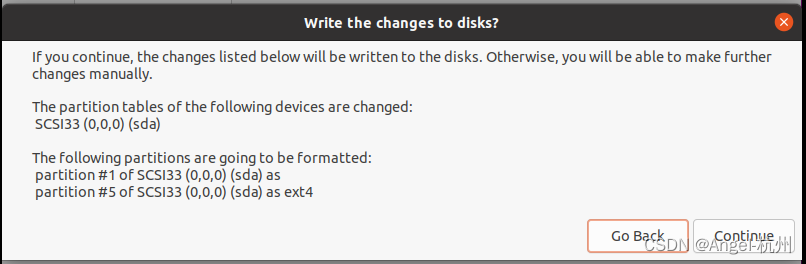
点击Continue。
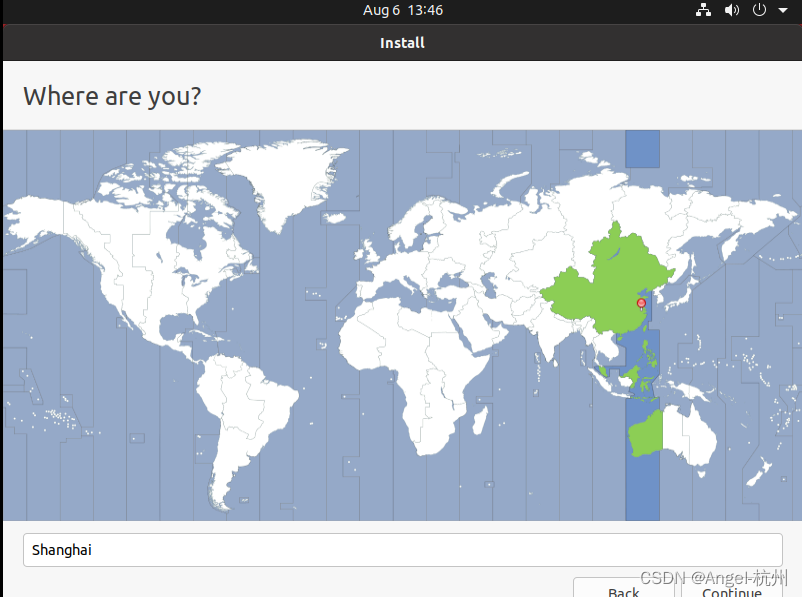
点击中国地图,下面显示Shanghai,点击Continue。
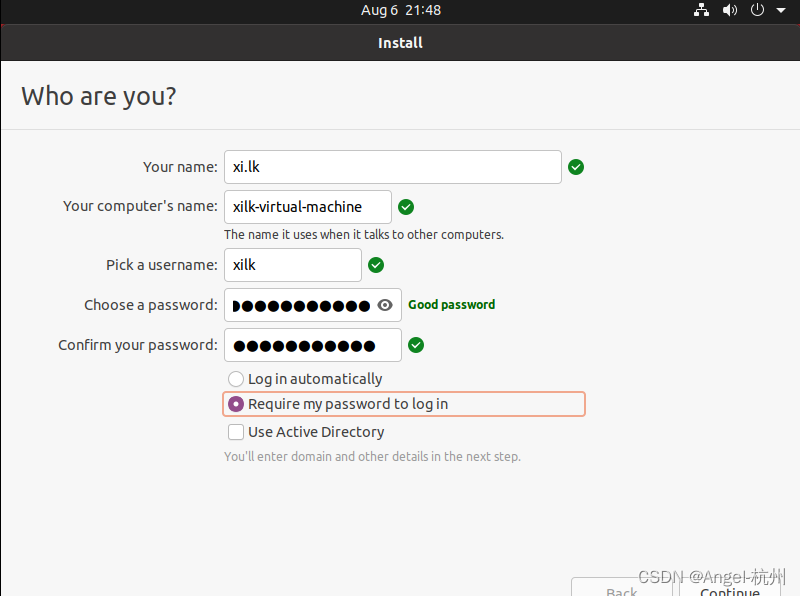
依次输入姓名、电脑名字、用户名,密码。点击Continue,等待安装完成,重启虚拟机即可。
以上是VMWare Workstation安装Ubuntu20.04虚拟机的全部过程。

华为开发者空间,是为全球开发者打造的专属开发空间,汇聚了华为优质开发资源及工具,致力于让每一位开发者拥有一台云主机,基于华为根生态开发、创新。
更多推荐



 0
0 0
0- 0


 已为社区贡献1条内容

所有评论(0)