VM虚拟机中Debian系统全屏显示(安装VM Tools)
·
VMware Tools是VMware虚拟机中自带的一种增强工具,是VMware提供的增强虚拟显卡和硬盘性能、以及同步虚拟机与主机时钟的驱动程序。
在VMware虚拟机中安装好了VMware Tools后,可以实现主机与虚拟机之间的文件共享,同时可支持自由拖拽的功能,鼠标也可在虚拟机与主机之前自由移动,使用ctrl+alt+enter还可以实现全屏显示。
一、前期准备
- 1、点击VM管理界面,虚拟机菜单栏中的安装VM Tools。
-
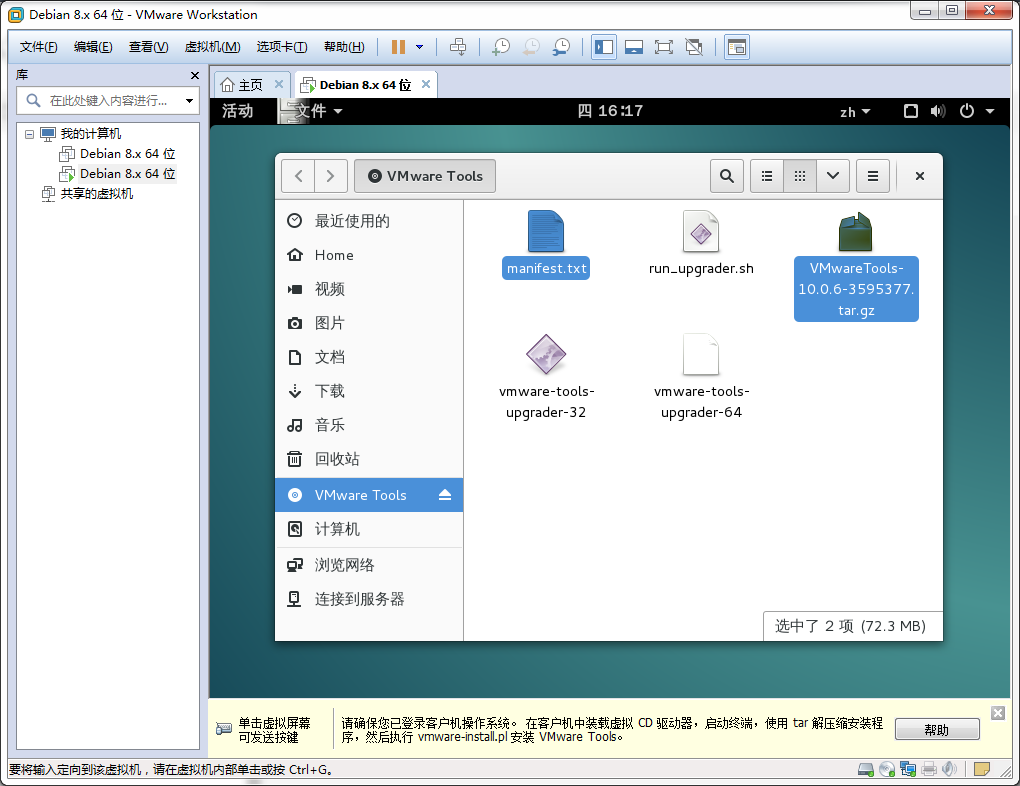
2、此时,打开cdrom,复制其中的两项到/tmp目录下。
-
3、右键后缀为tar.gz文件,选择提取到此处。

二、安装过程
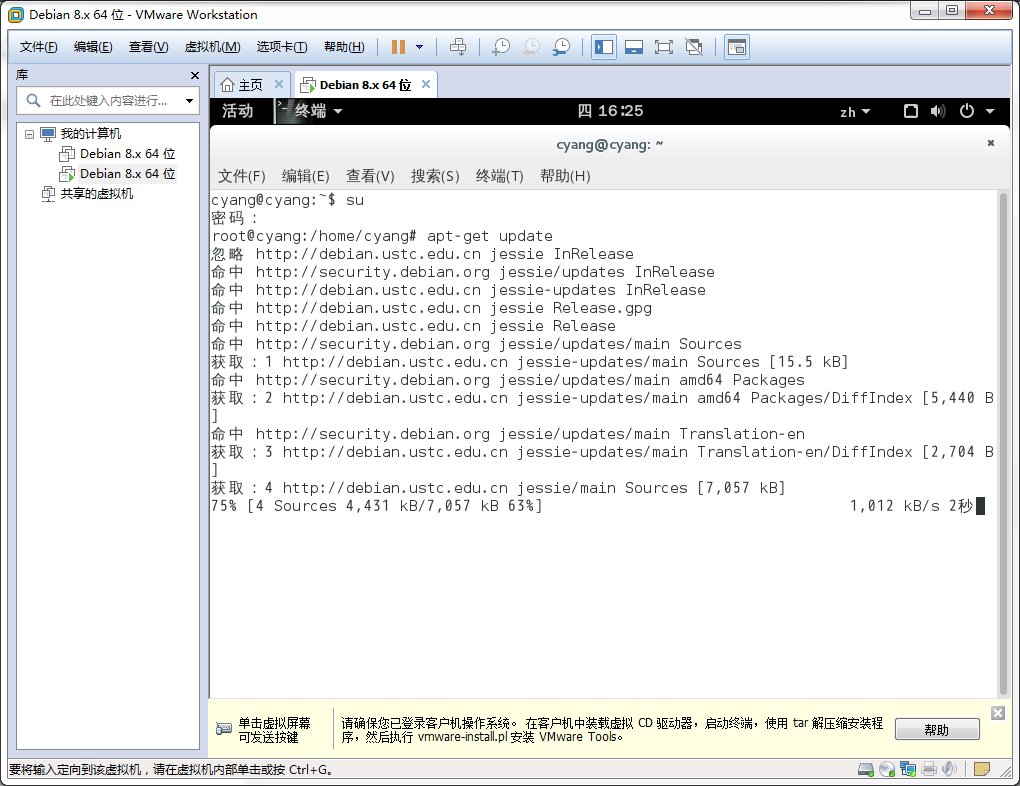
- 1、安装gcc,make等工具。在终端中,依次执行下面两条命令。
apt-get update
apt-get install build-essential

- 2、下载linux-headers 。在终端中,依次执行下面两条命令。
apt-cache search linux-headers-$(uname -r)
apt-get install linux-headers-$(uname -r)
执行第一条指令后仅返回一行命令 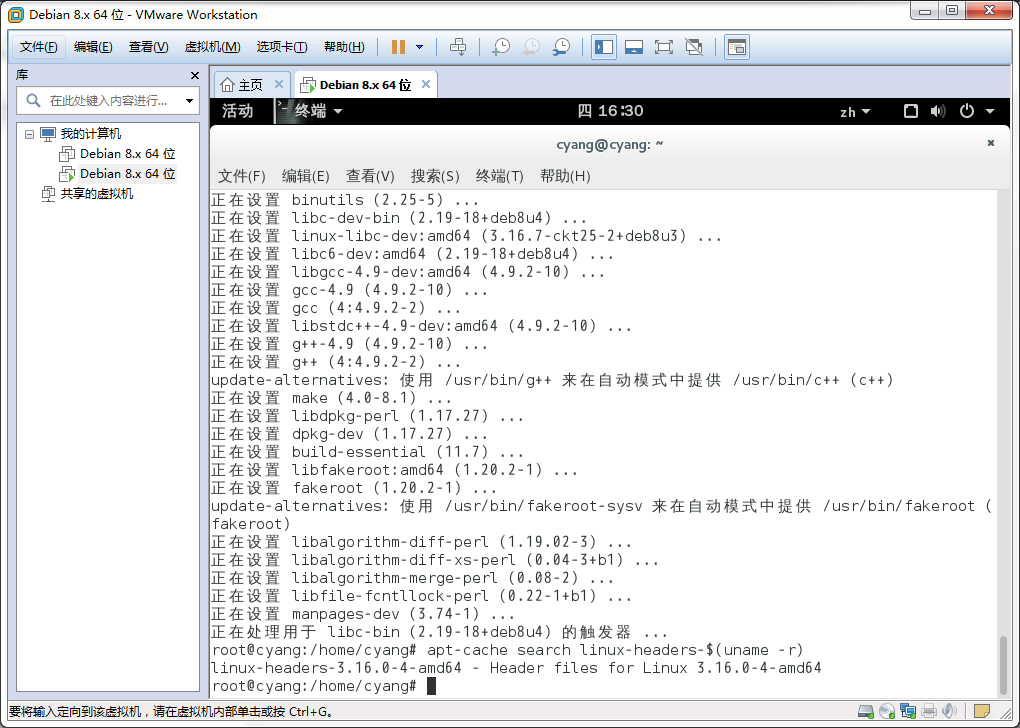
之后执行第二条命令就好
- 3、进入/tmp/vmware-tools-distrib目录,执行vmware-install.pl
使用cd 进入/tmp/vmware-tools-distrib目录
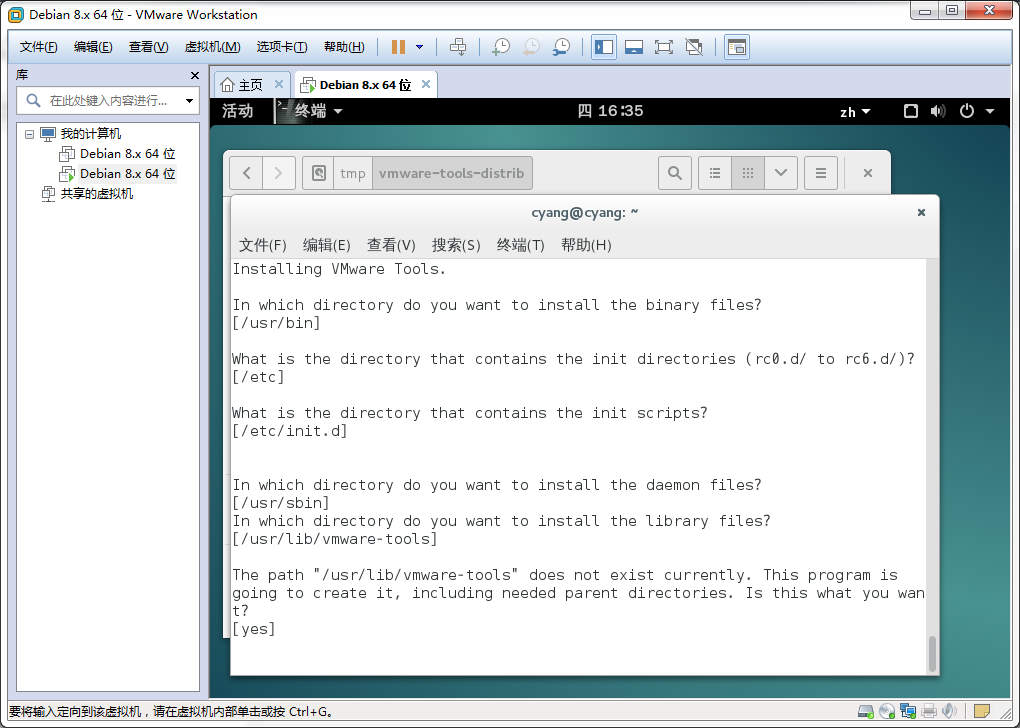
使用命令./vmware-install.pl 执行vmware-install.pl
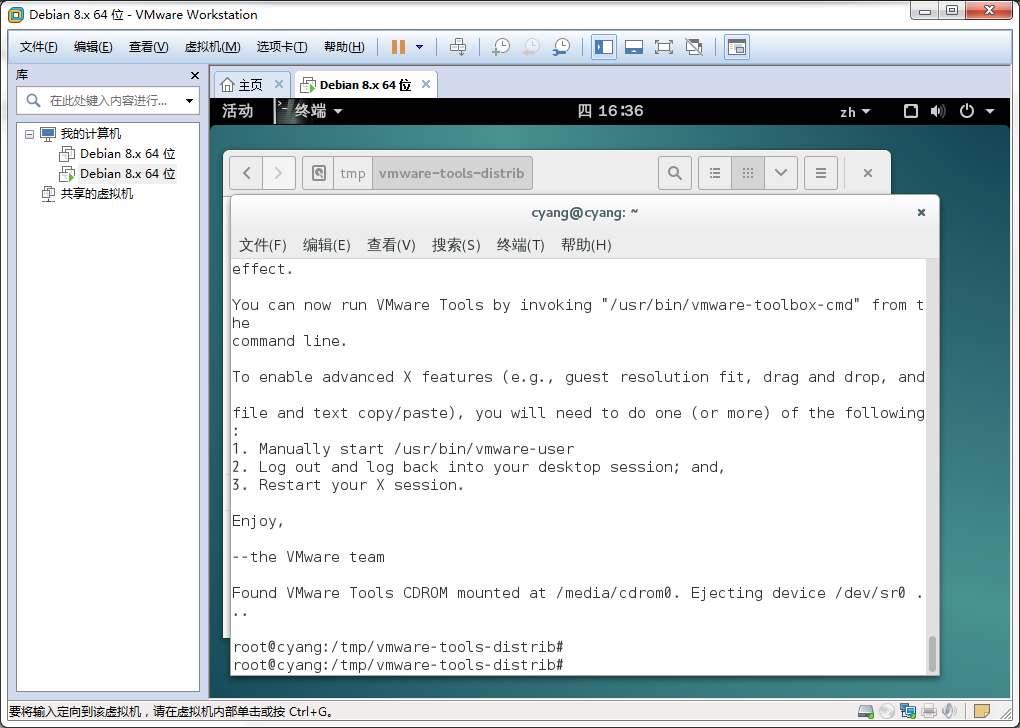
看看下面这幅图说明安装完成,重启就好。
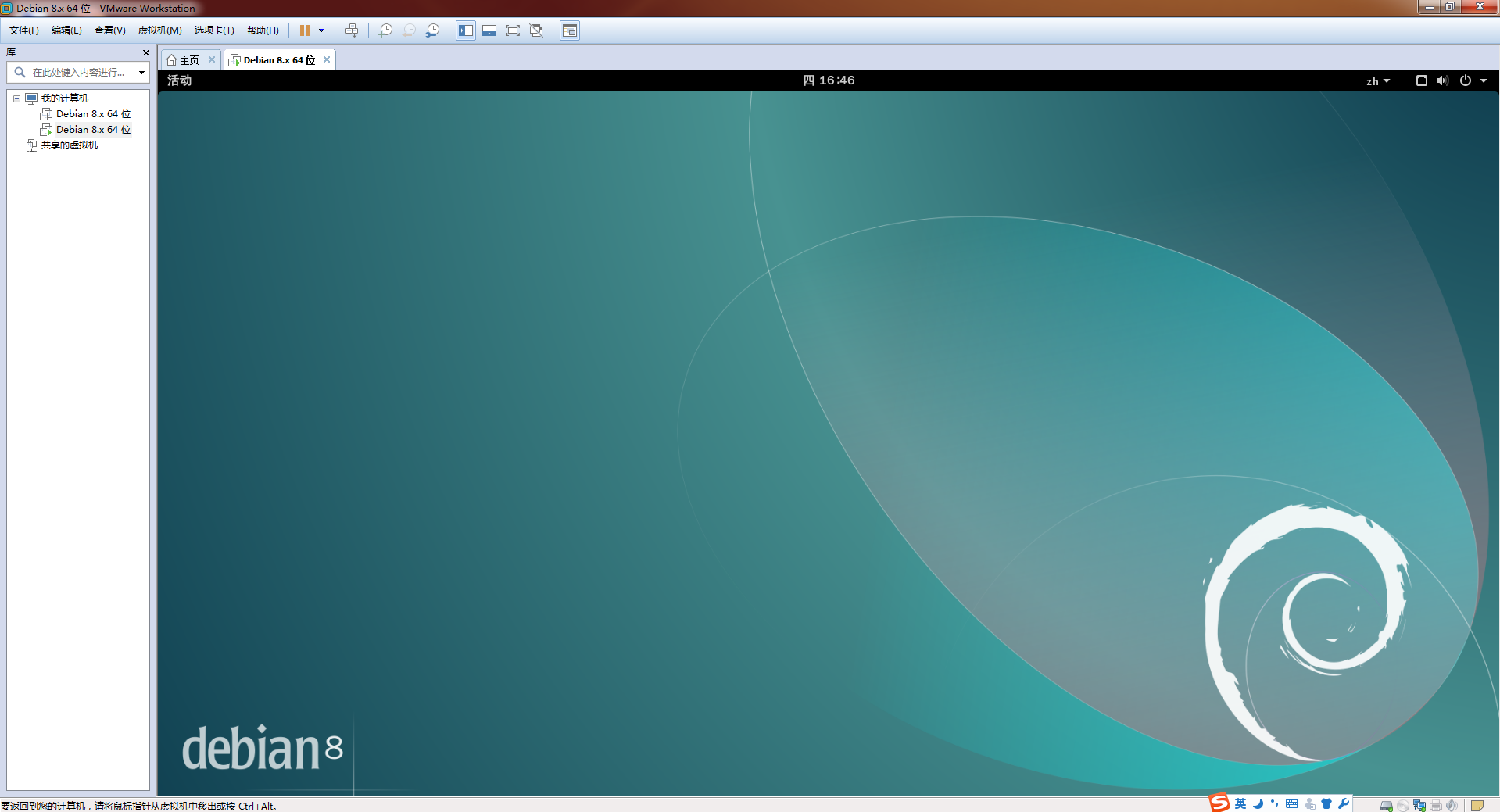
重启之后,就可以实现全屏,或者使用快捷键ctrl+alt+enter。

华为开发者空间,是为全球开发者打造的专属开发空间,汇聚了华为优质开发资源及工具,致力于让每一位开发者拥有一台云主机,基于华为根生态开发、创新。
更多推荐
 3
3 0
0- 0


 已为社区贡献10条内容

所有评论(0)