VMware虚拟机安装Ubuntu kylin 麒麟系统教程 超详细
由于之前用虚拟机安装过Ubuntu、kylin、centos8,后来过了段时间有些忘记了,网上也有许多安装教程,但不怎么详细,于是今天把安装过程的详细步骤整理并记录下来,方便大家参考,避免走弯路~下面是步骤:
由于之前用虚拟机安装过Ubuntu、kylin、centos8,后来过了段时间有些忘记了,网上也有许多安装教程,但不怎么详细,于是今天把安装过程的详细步骤整理并记录下来,方便大家参考,避免走弯路~
下面是步骤:
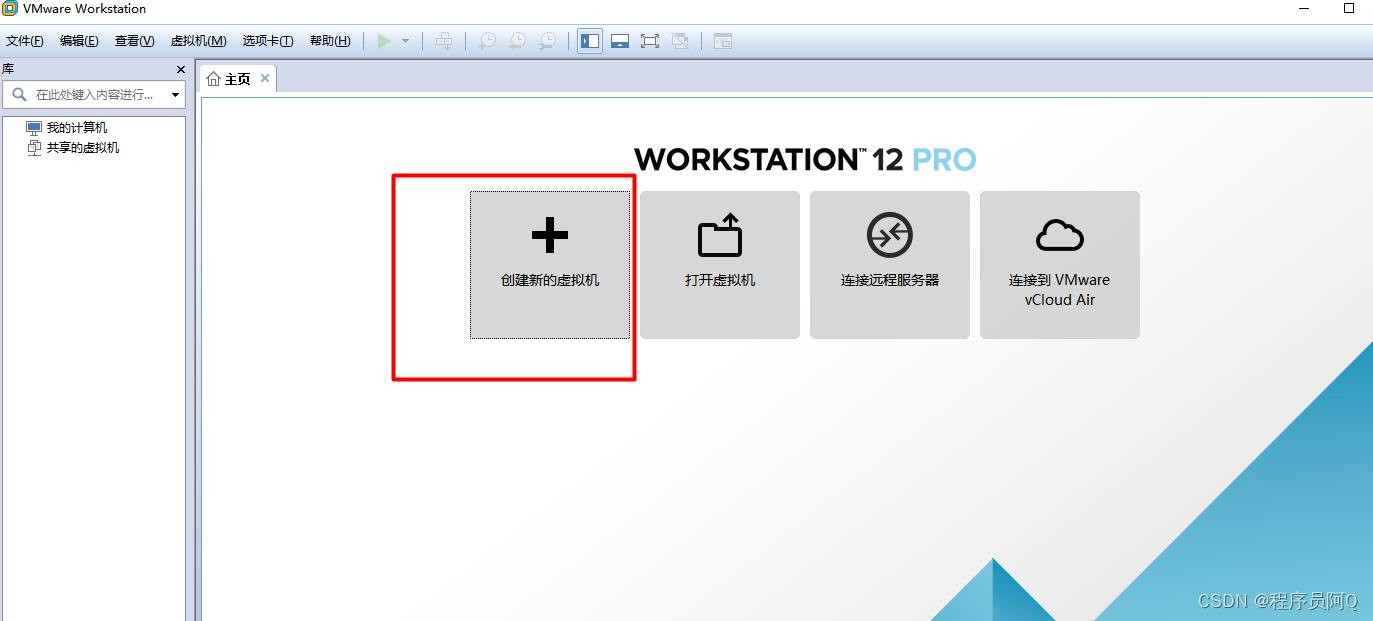
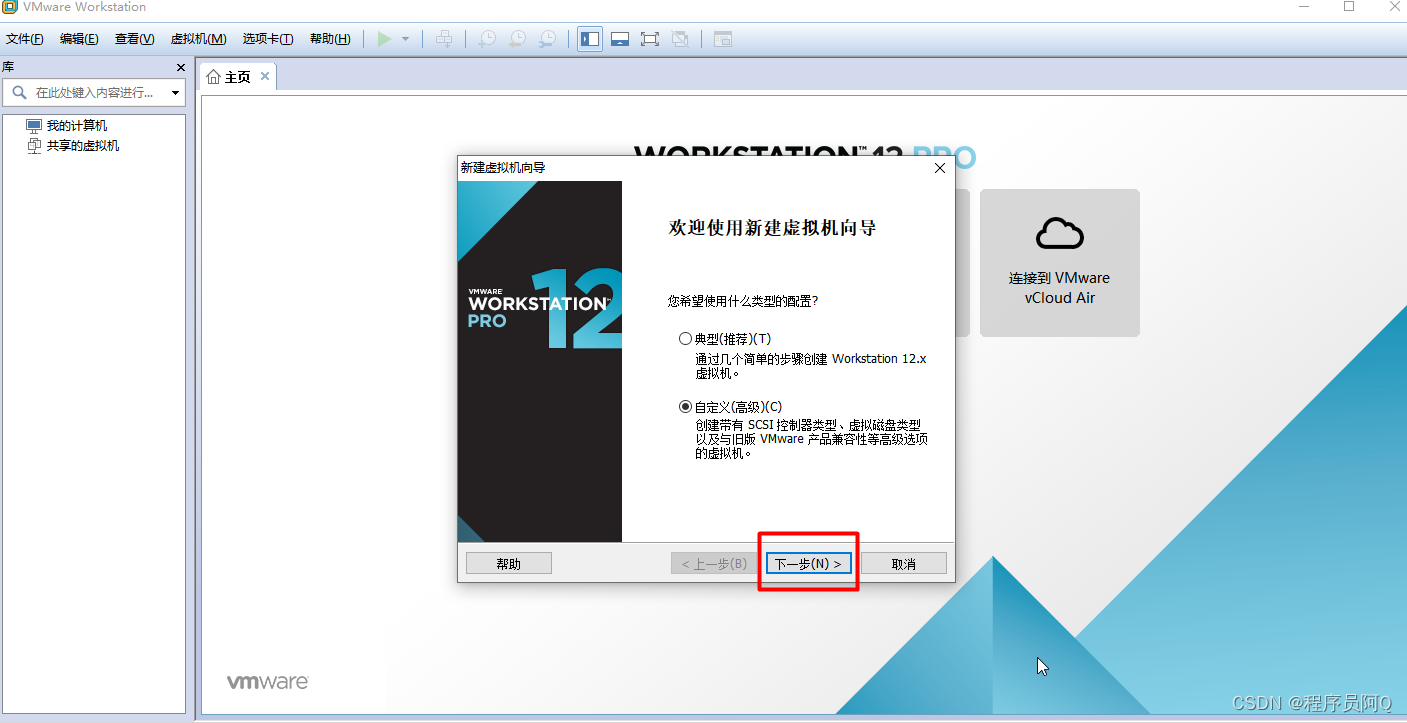
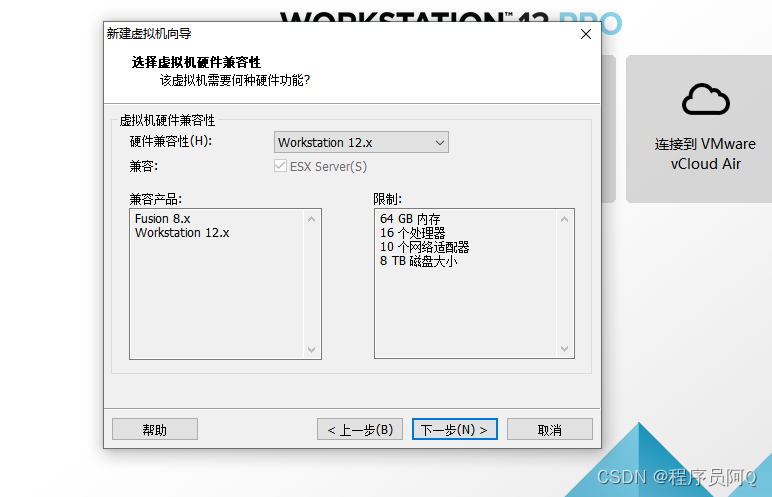
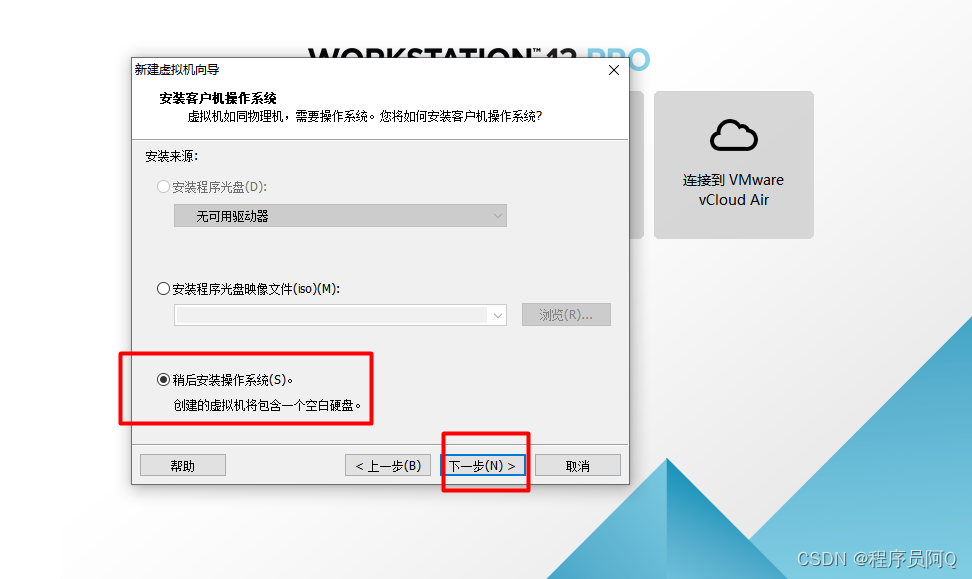
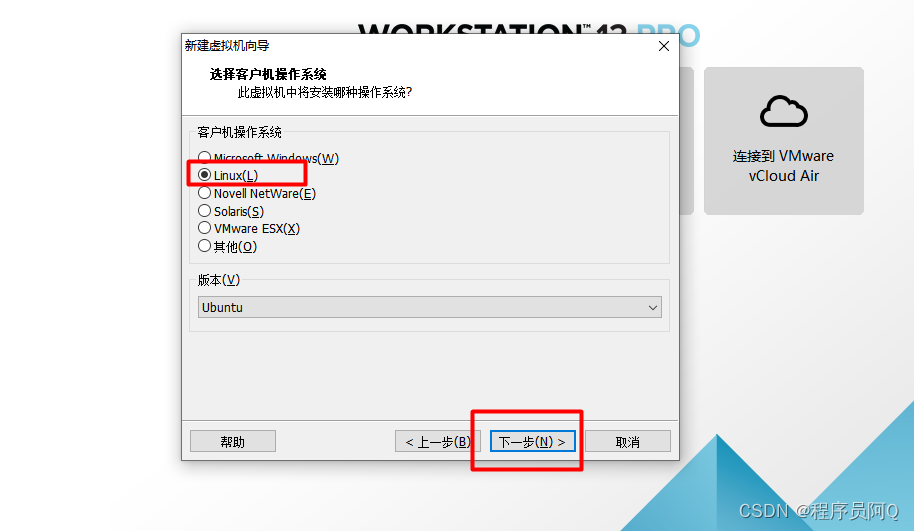
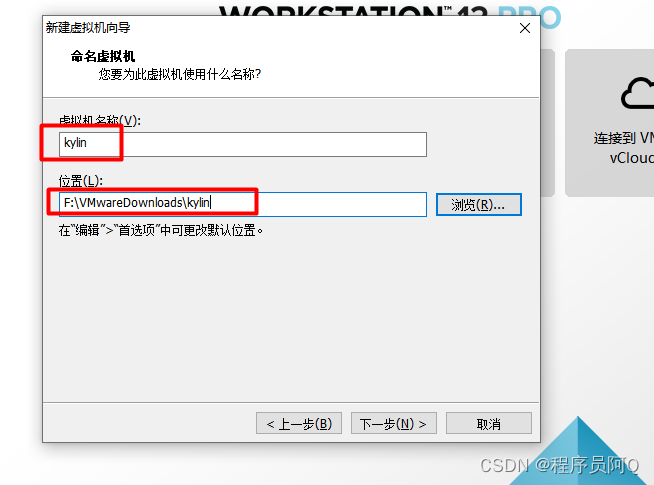
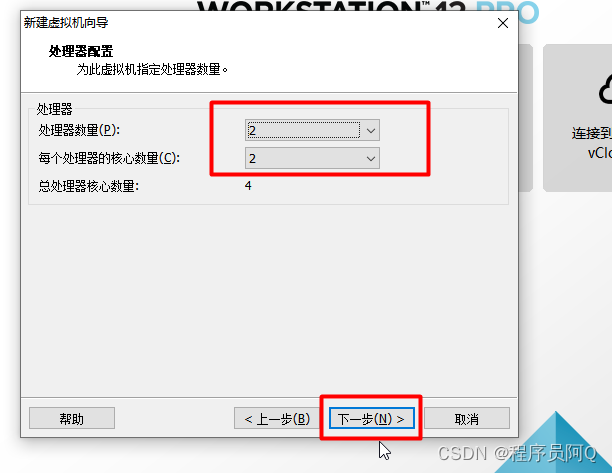
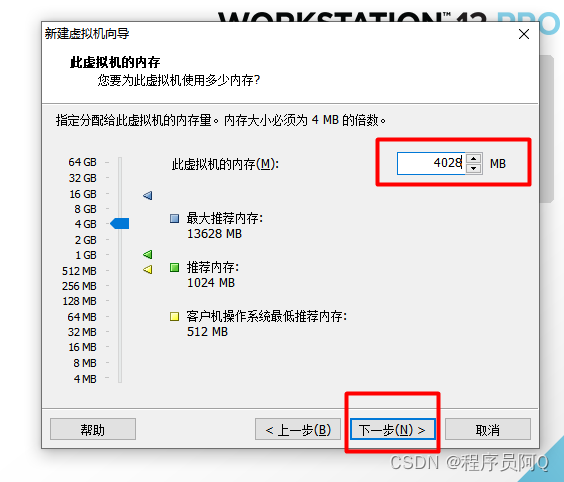
下面是为虚拟机自定义一个自己喜欢的名字及一些配置(可以根据自己电脑配置性能进行调整)
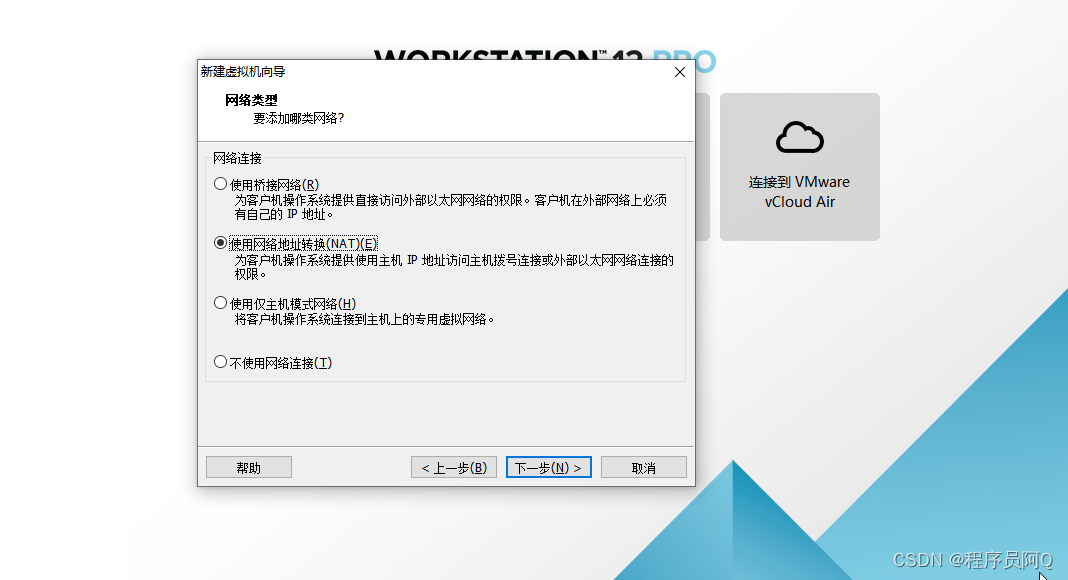
网络连接说明一下,这里配对了后面能省不少事:
1. NAT模式
NAT模式是VMware中最为常用的一种联网模式,这种连接方式使用的是VMnet8虚拟交换机。同处于NAT模式下的系统通过VMnet8虚拟交换机进行通信。NAT模式下的IP地址、子网掩码、默认网关及DNS服务器都是通过DHCP分配的。而该模式下的系统在与外部通信的时候使用的是虚拟的NAT服务器。
2.桥接模式
桥接模式很容易理解,凡是使用桥接网络的系统就好像是局域网中的一个独立的主机,就是和真实的计算机一模一样的主机,并且它也连接到了这个真实的网络。如果我们要让这个系统联网,就需要使这个系统和外面的真实主机采用相同的设置方法。
3.仅主机模式
仅主机模式和NAT模式差不多,同处于这种联网模式下的主机是相互连通的,但是默认是不会连接到外部网络的,这样我们在进行网络实验(尤其是蠕虫病毒)时就不会担心影响到外部网络。
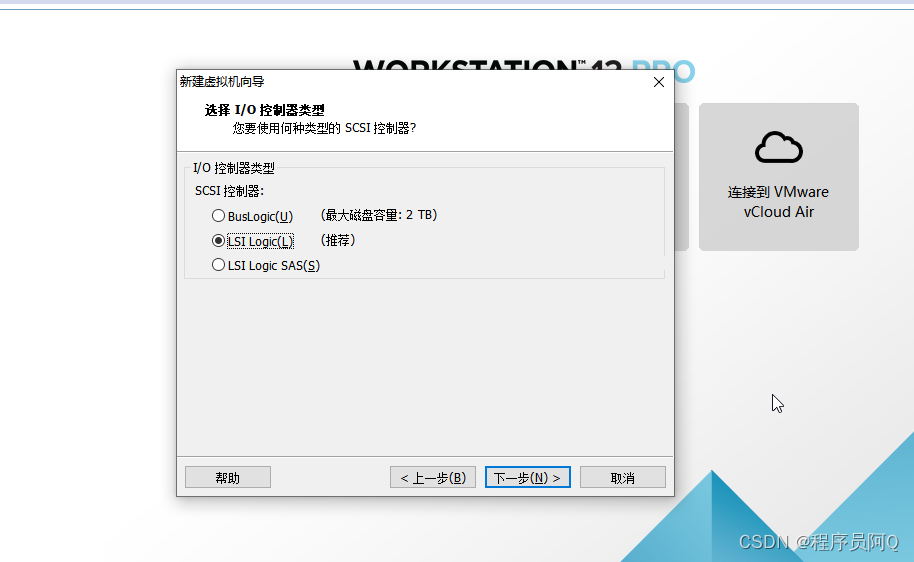
下面是一些自定义的配置,可供参考:
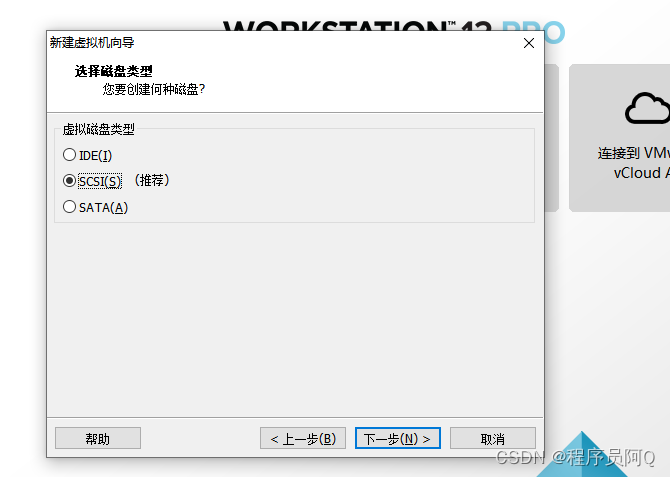
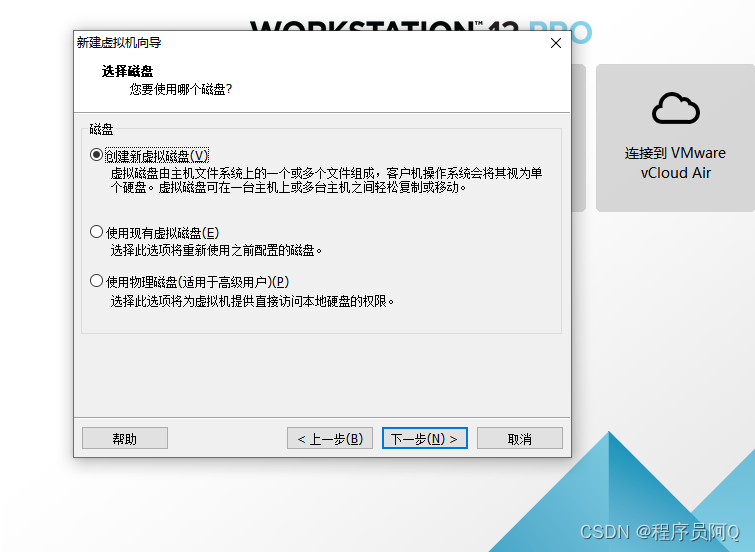
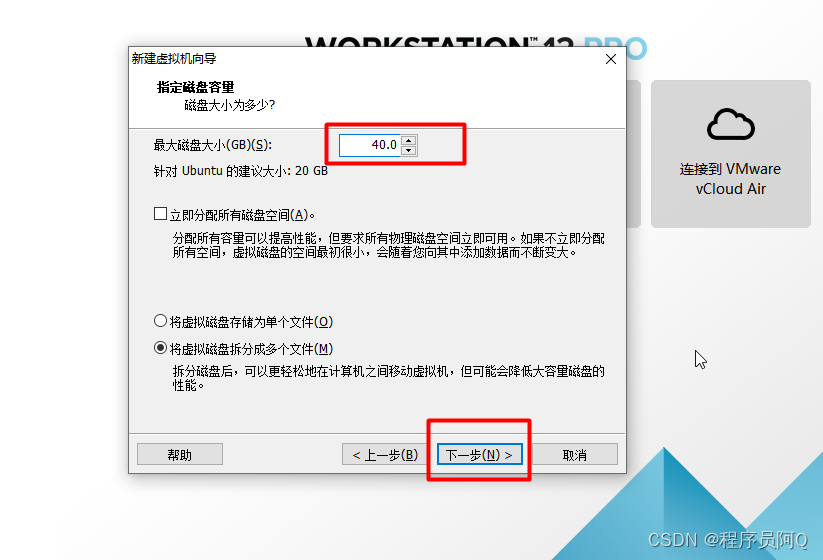
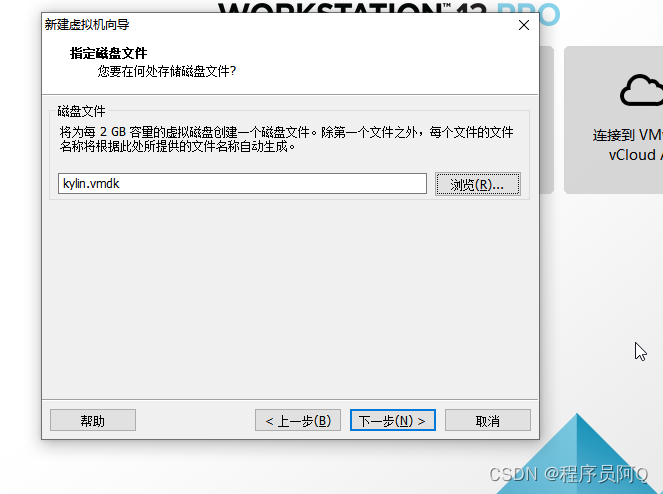
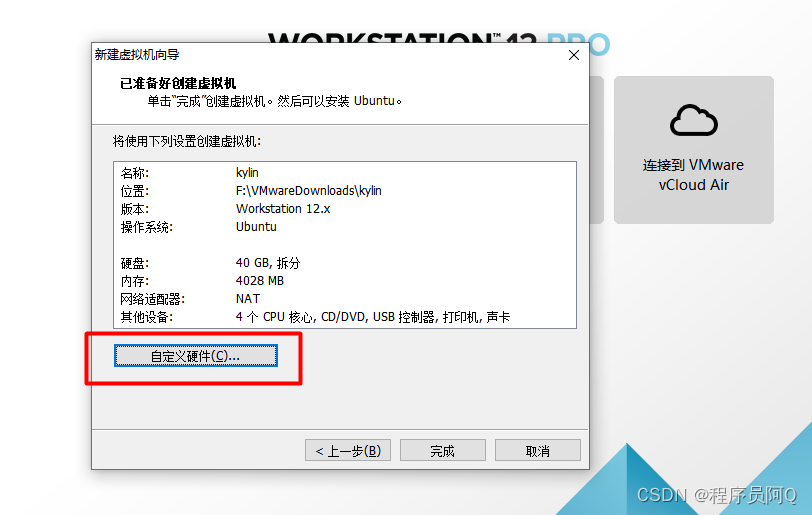
选择自己下载的镜像位置:
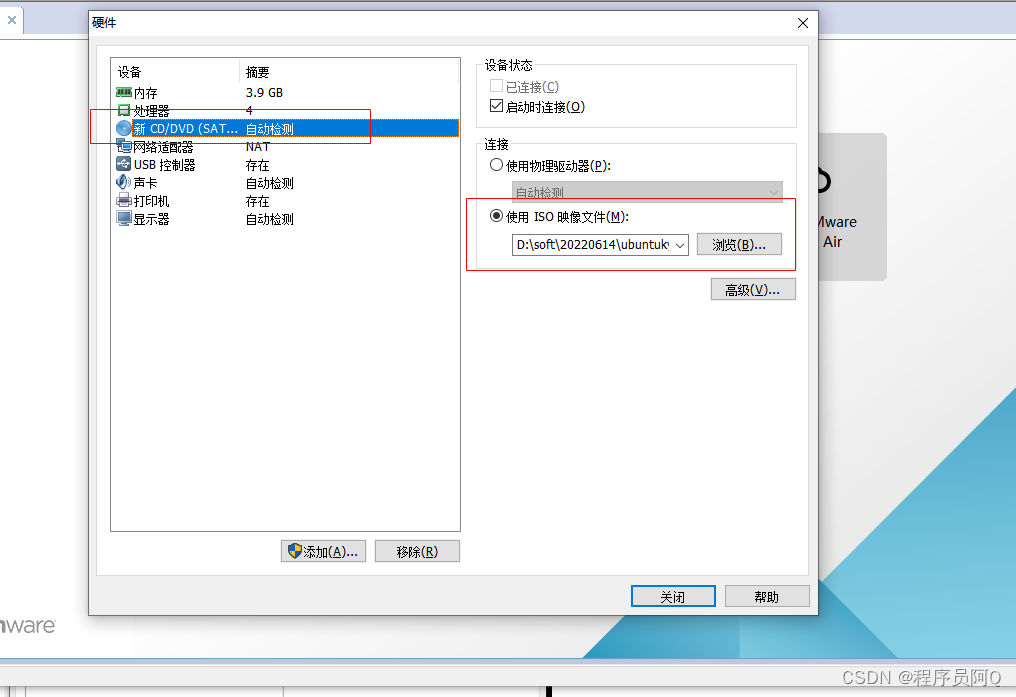
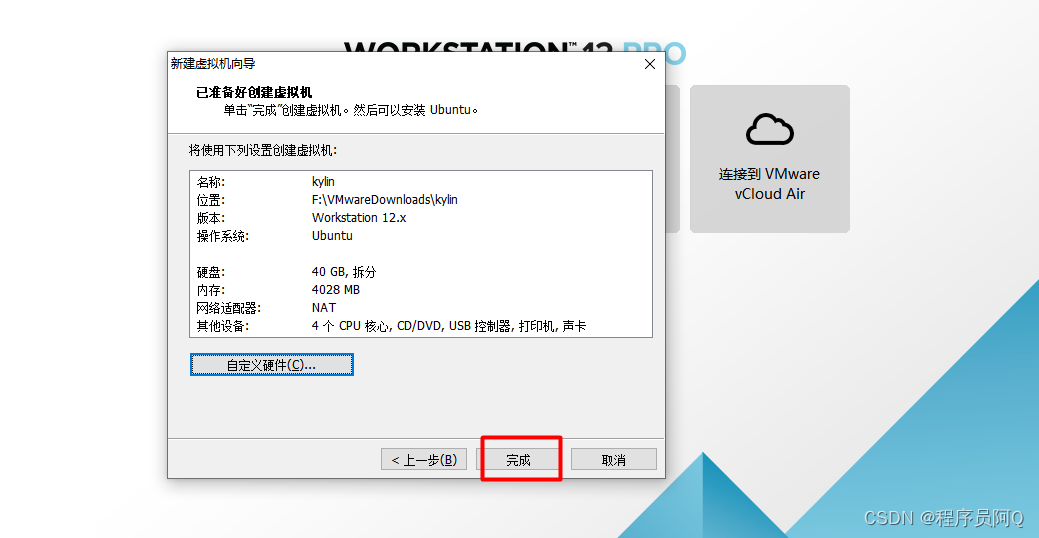
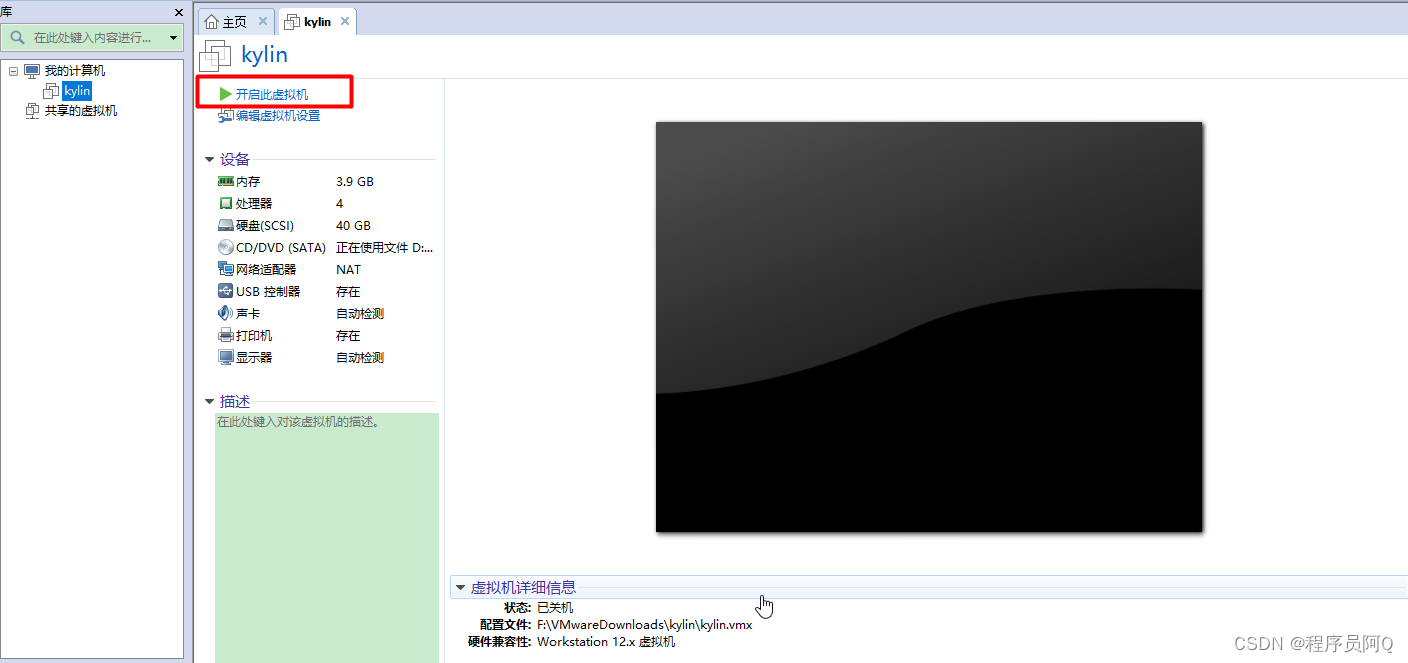
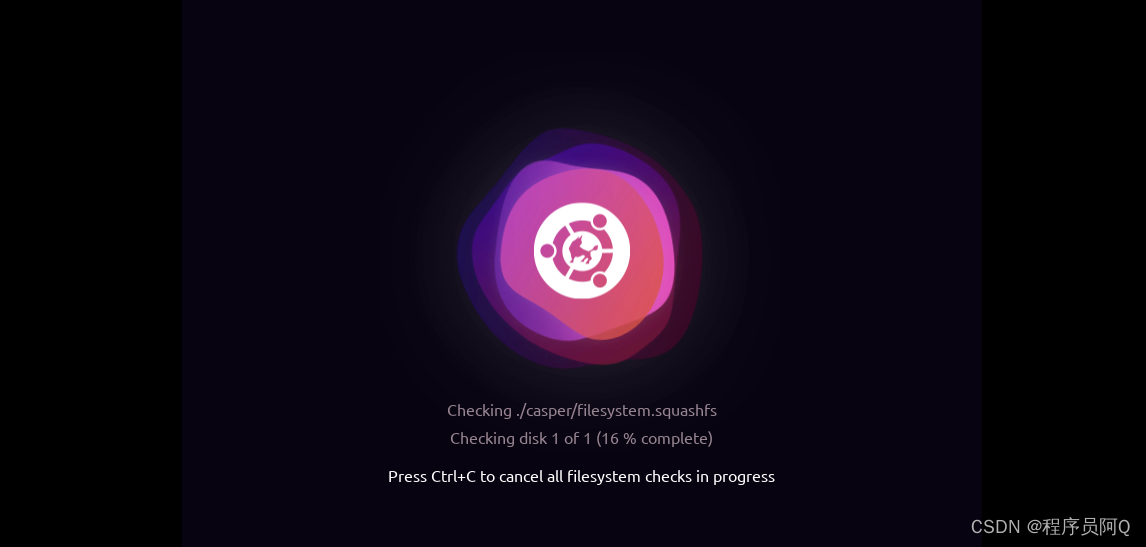
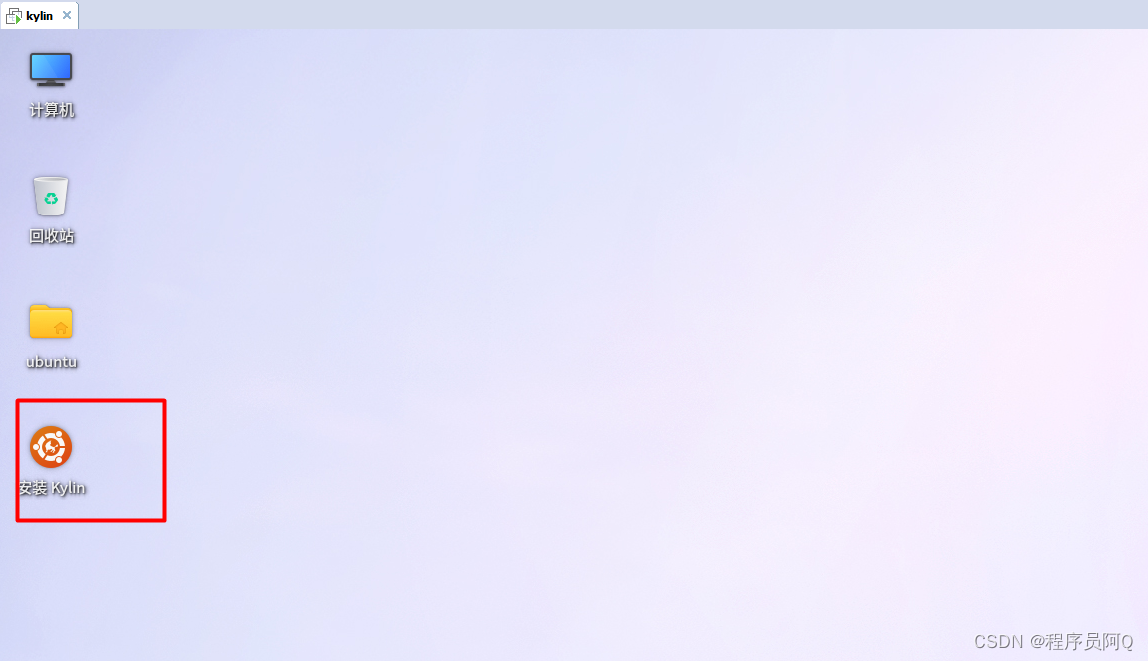
到这一步安装算是成功了一大半,接下来就是系统的具体安装步骤:
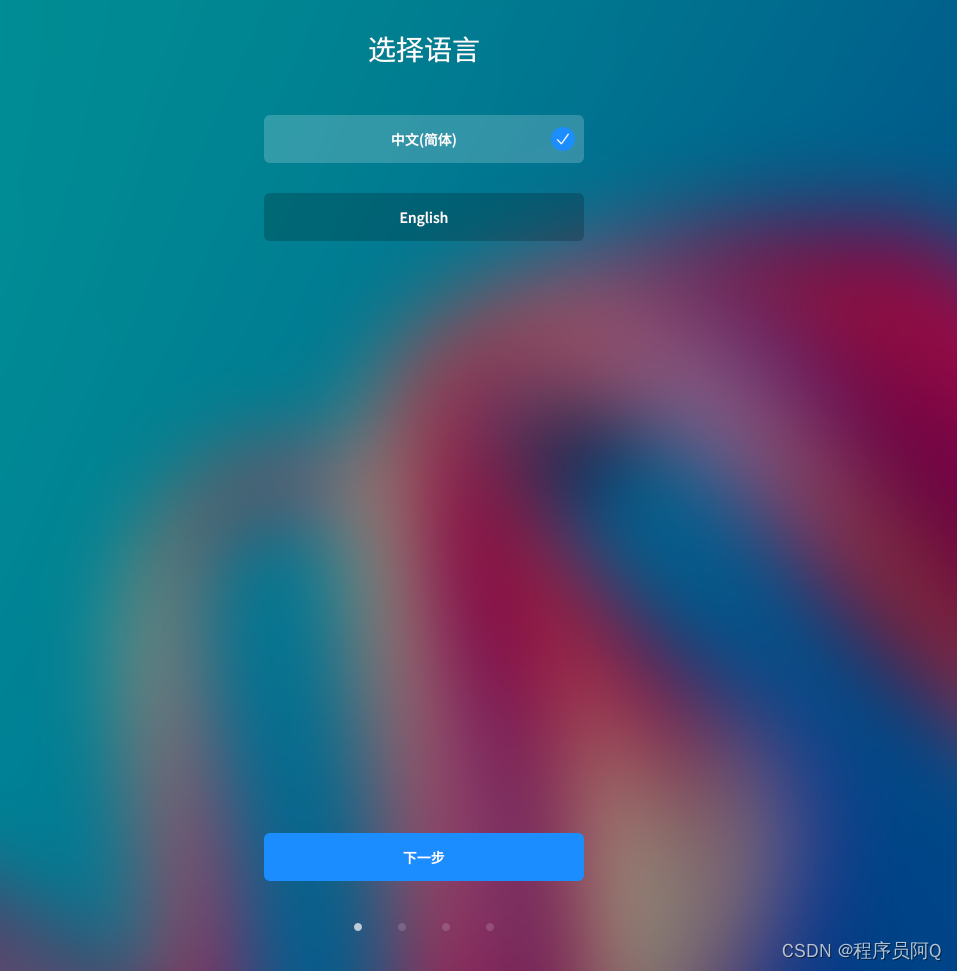
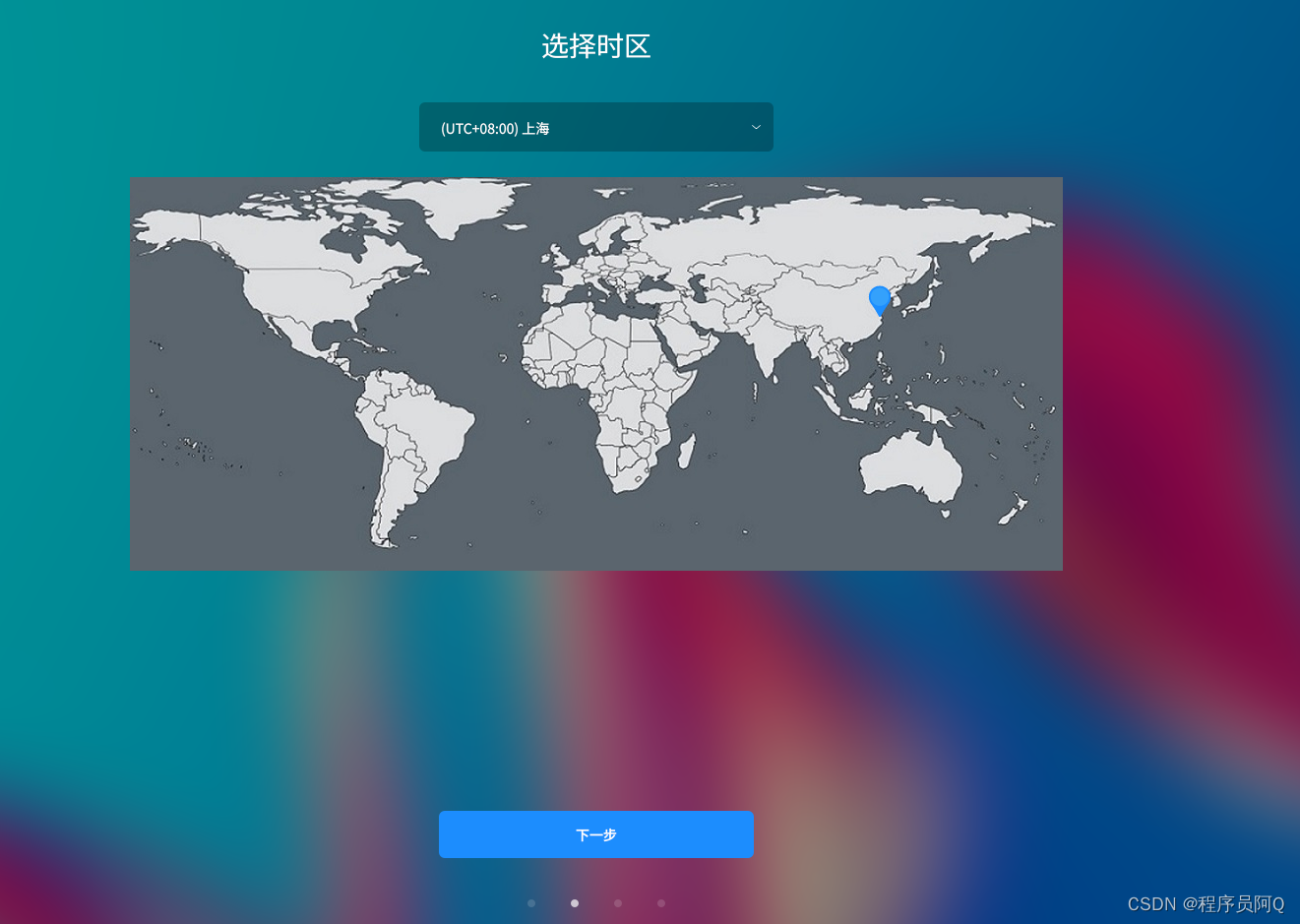
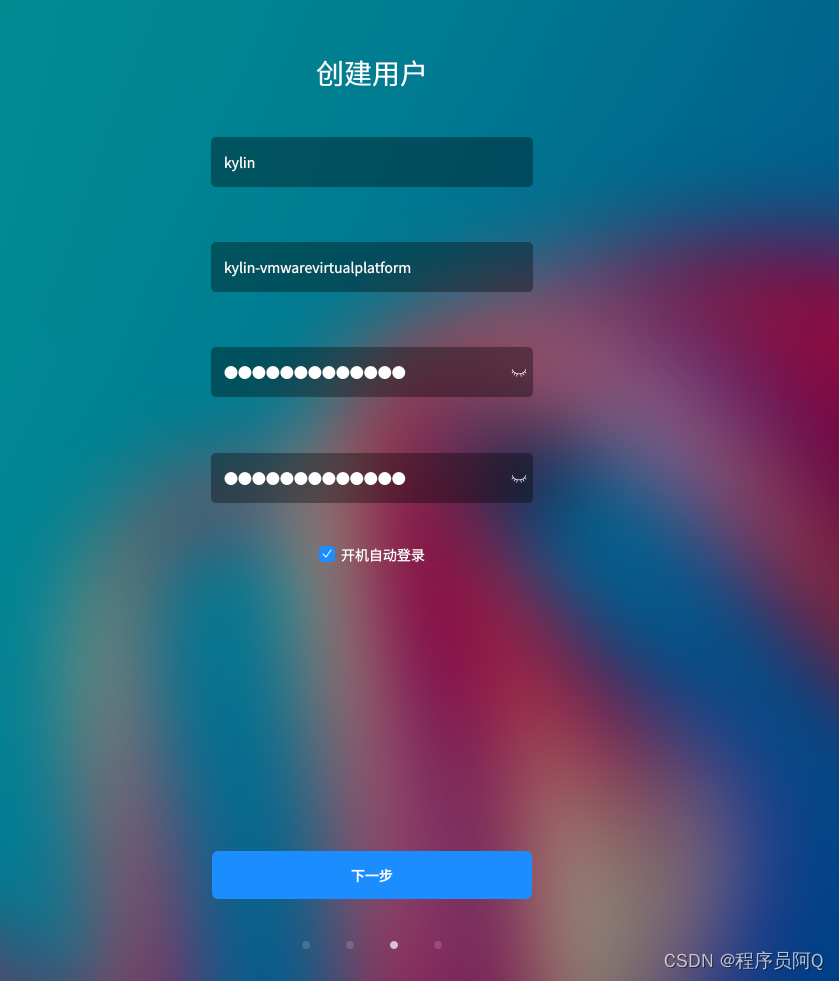
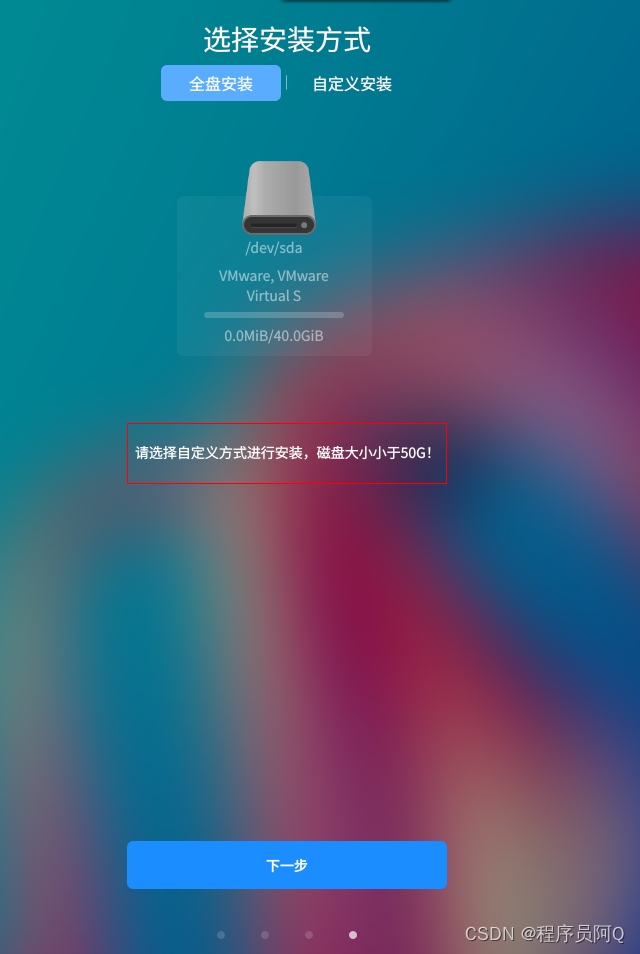
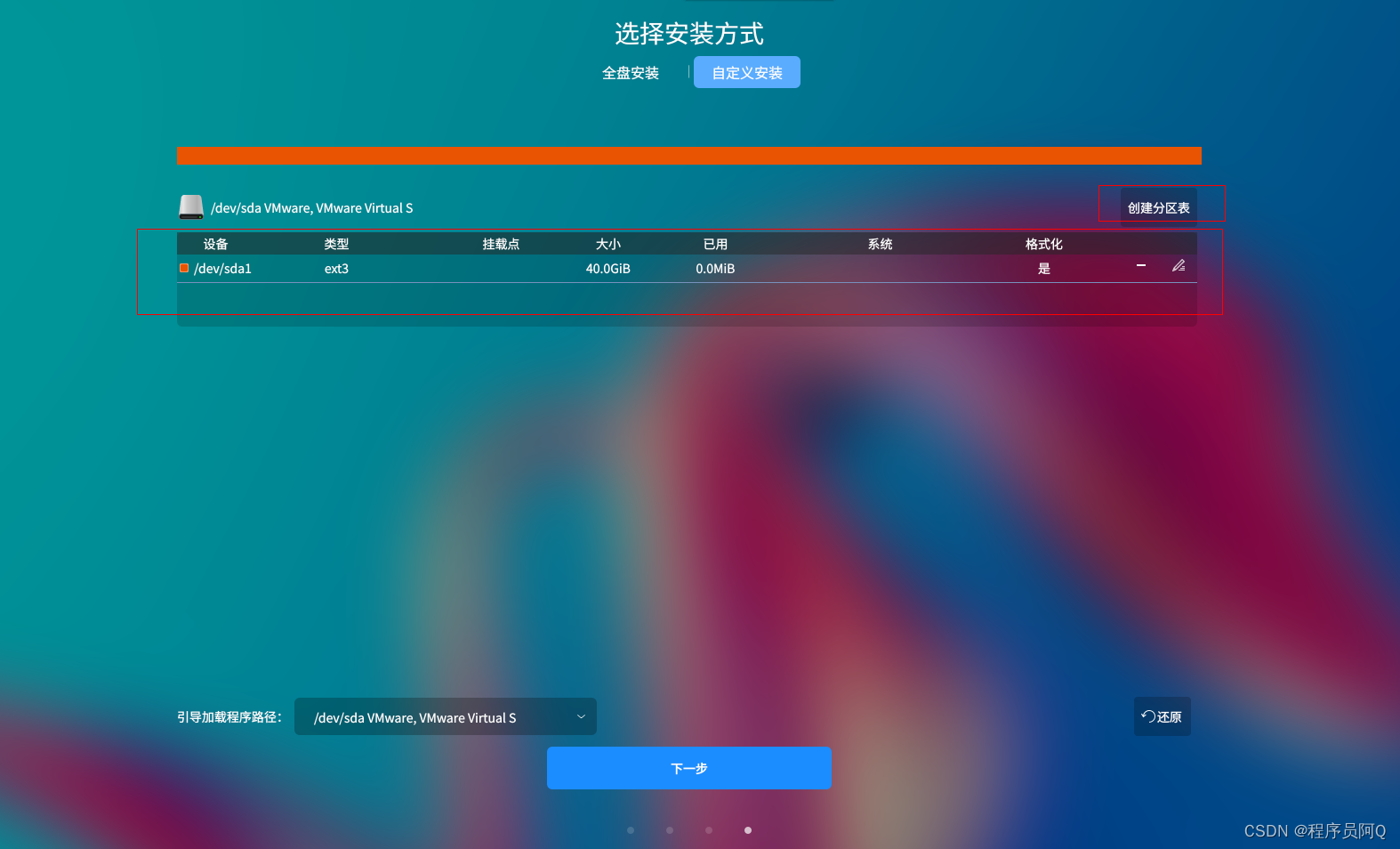
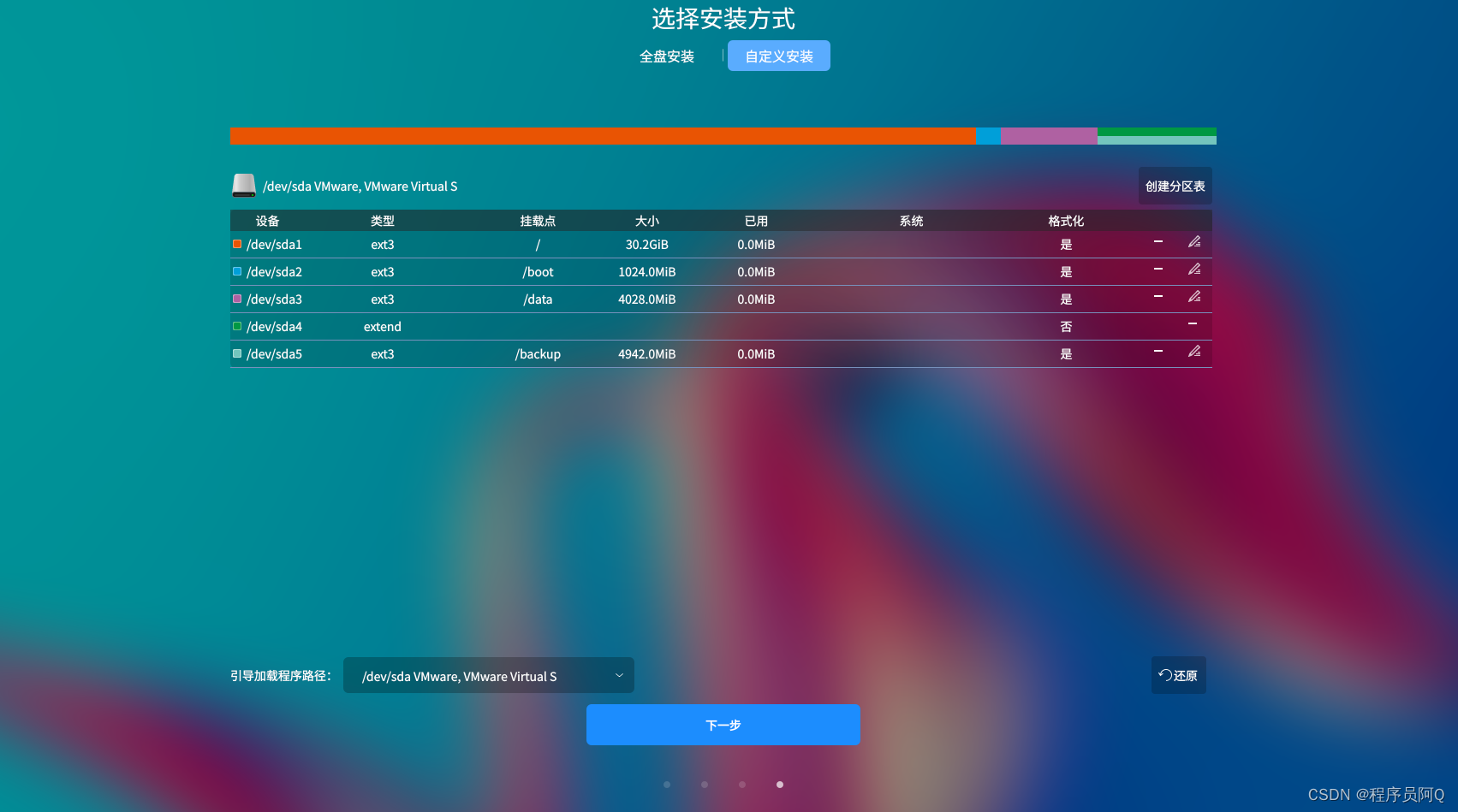
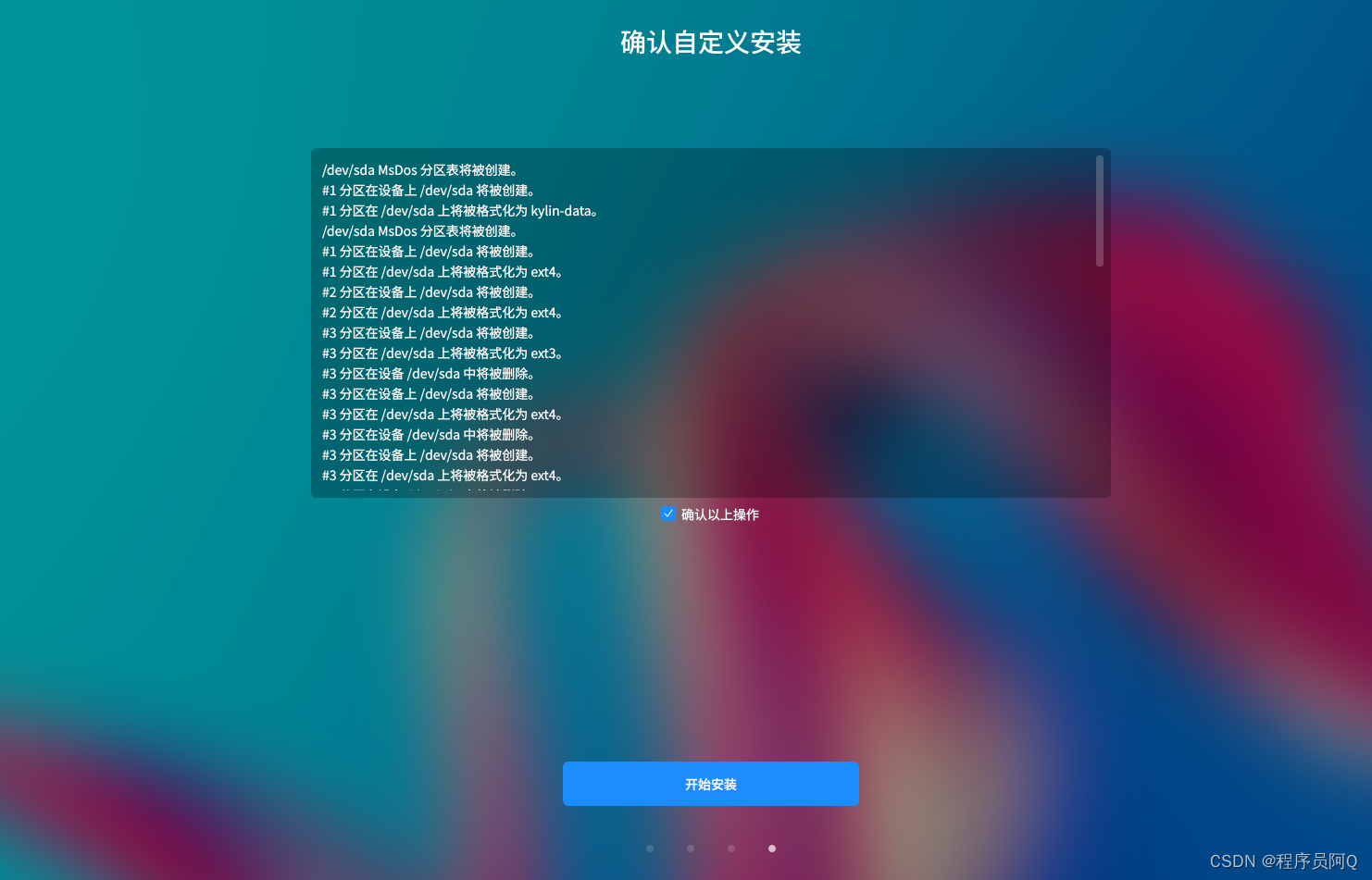
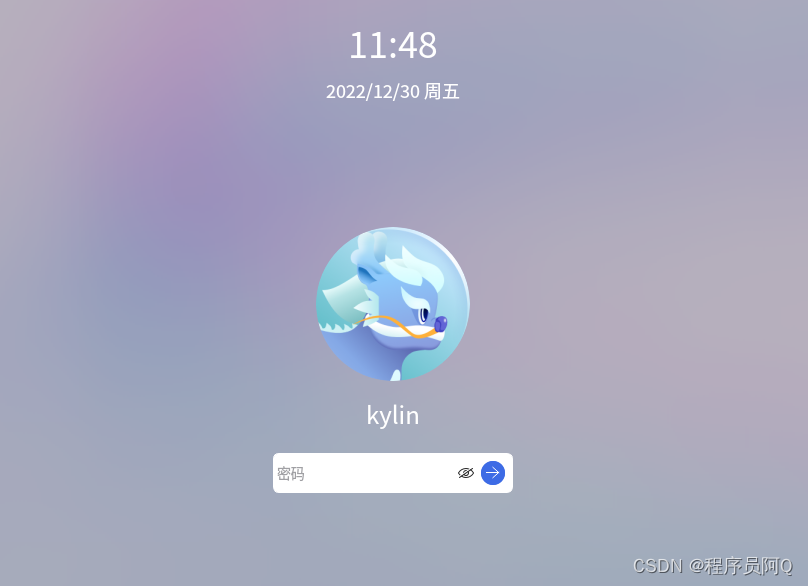
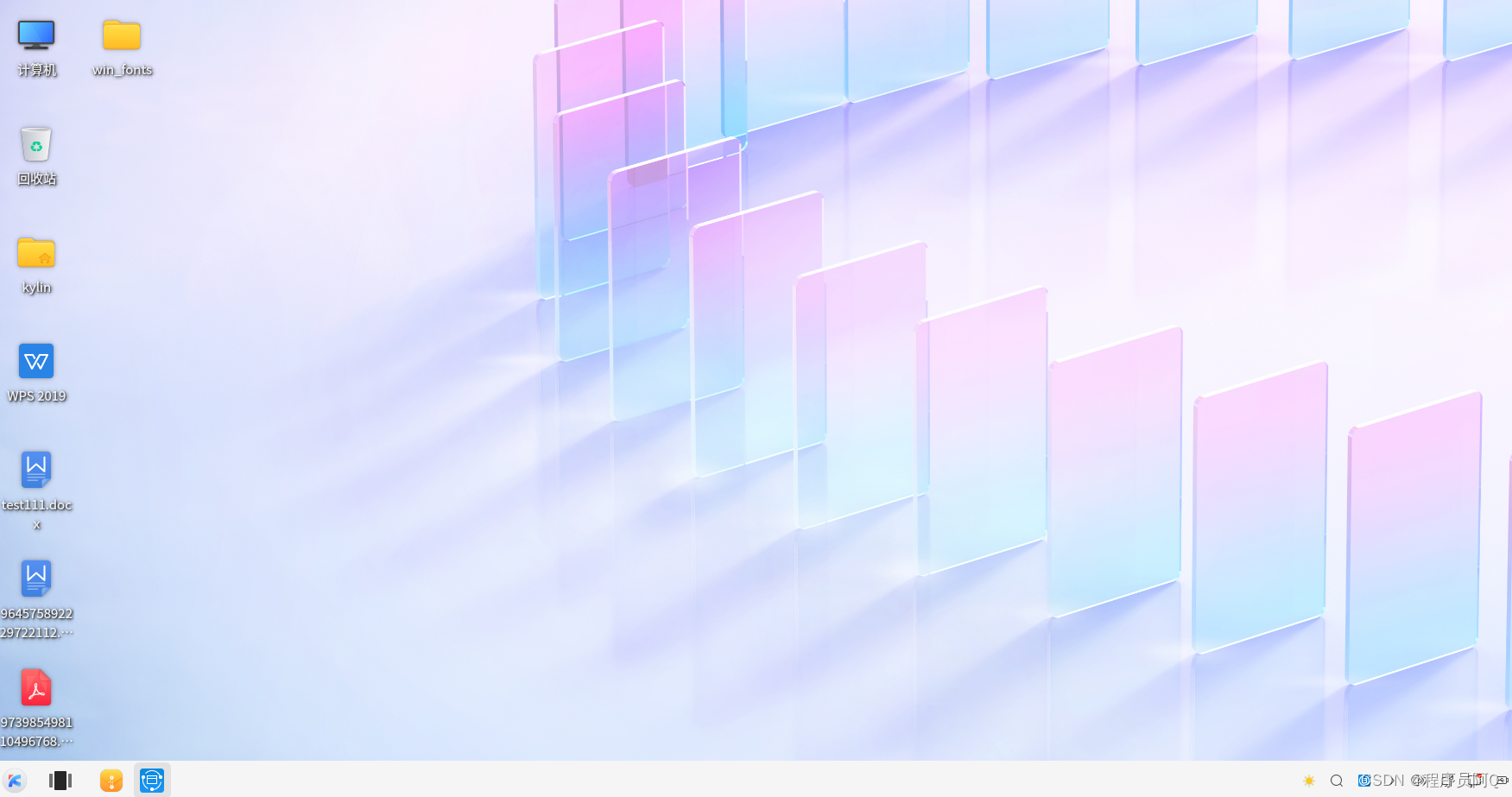
好啦,到这里就安装完成了,现在可以看到安装好的开机桌面啦!

华为开发者空间,是为全球开发者打造的专属开发空间,汇聚了华为优质开发资源及工具,致力于让每一位开发者拥有一台云主机,基于华为根生态开发、创新。
更多推荐



 4
4 0
0- 0


 已为社区贡献1条内容

所有评论(0)