三类常见上网方式与VMware虚拟机三种联网方式
以太网上网方式
目录
四、Host-Only在配置访问外网操作后,依然无法访问外网的总结:
三类常见上网方式
常见的上网方式有:PPPoE、静态IP、动态IP地址三种。本文给予简单的介绍:
1.PPPoE
PPPoE也叫宽带拨号上网,拨号宽带接入是当前最广泛的宽带接入方式,运营商分配宽带用户名和密码,通过用户名和密码进行用户身份认证。如果电脑与宽带直接连接,需要在电脑上进行宽带PPPoE拨号才可以上网,如下图:
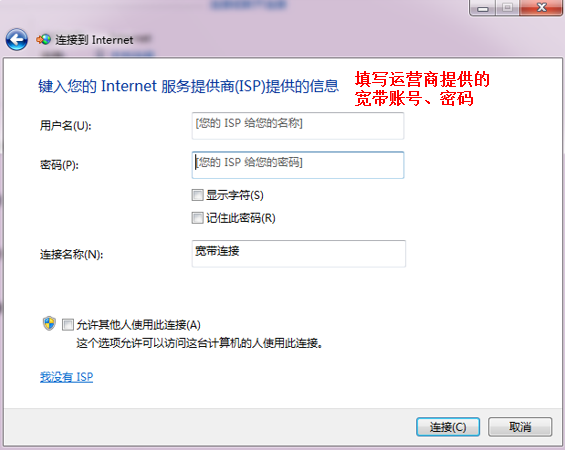
PPPoE上网的宽带账号、密码均由运营商分配。使用路由器之前,建议将电脑单独连接宽带,测试使用该账号、密码拨号可以上网,以确保用户名、密码正确。常见PPPoE拨号上网的宽带有ADSL、我的E家、小区宽带、光纤宽带等。
简而言之,PPPoE拨号是使用宽带账号、密码进行拨号的上网方式。
2.静态IP
静态IP也叫固定IP地址上网,是以太网线接入的上网方式之一,由运营商提供固定的IP地址、网关、DNS地址。如果电脑与宽带直接连接,需要将运营商提供的固定IP地址等参数手动填写在电脑上,才可以正常上网。如下:
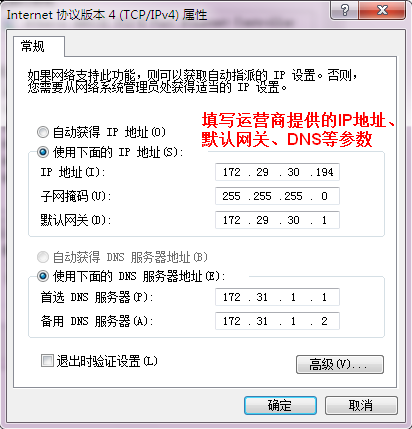
静态IP上网方式在家庭环境中相对较少,常见的静态IP类型宽带主要为企业、校园内部网络等环境。
简而言之,静态IP是需要在电脑上手动设置IP地址等参数的上网方式。
3.自动获取IP地址
动态IP也叫自动获得IP地址上网,是以太网线接入的上网方式之一,电脑通过宽带自动获取IP地址、子网掩码、网关以及DNS地址。如果电脑与宽带直接连接,只需将电脑设置为自动获取IP即可。如下:
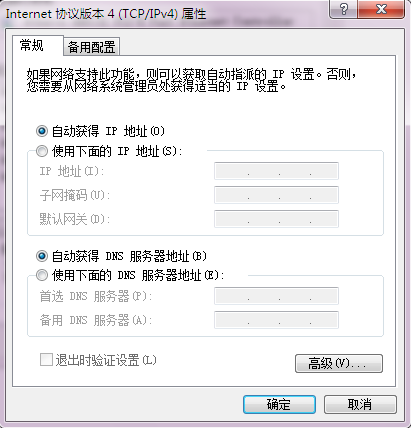
动态IP上网方式无需任何参数或者账号密码,仅需将电脑设置为自动获取IP地址和DNS服务器地址即可。常见的动态IP类型宽带有校园、酒店以及企业内网等环境。
简而言之,动态IP是无需任何设置,连接宽带线后就可以直接上网的上网方式。
VMware虚拟机三种联网方式(图文详细解说)
原文链接:https://blog.csdn.net/LucienDuan/article/details/38233147
VMware三种网络模式联网
首先说一下VMware的几个虚拟设备
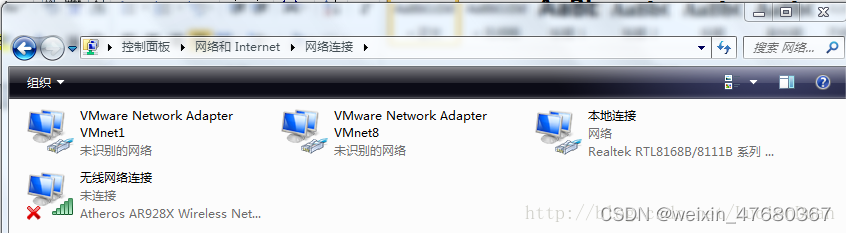
安装了VMware虚拟机后,会在网络连接对话框中多出两个虚拟网卡,如图:
VMnet0:用于虚拟桥接网络下的虚拟交换机
VMnet1:用于虚拟Host-Only网络下的虚拟交换机
VMnet8:用于虚拟NAT网络下的虚拟交换机
VMware Network AdepterVMnet1:Host用于与Host-Only虚拟网络进行通信的虚拟网卡
VMware Network Adepter VMnet8:Host用于与NAT虚拟网络进行通信的虚拟网卡
目前虚拟机中安装的是RedHatEnterpriseServer6.2,主机是Win7旗舰版
1、bridge(桥接模式)
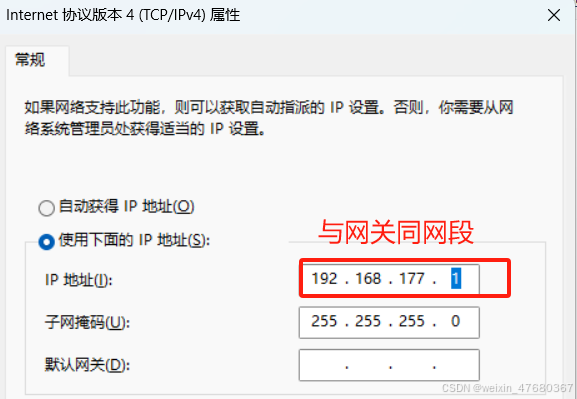
在这种模式下,VMware虚拟出来的操作系统就像是局域网中的一台独立的主机,它可以访问网内任何一台机器。需要手工为虚拟系统配置IP地址、子网掩码,而且还要和宿主机器处于同一网段,这样虚拟系统才能和宿主机器进行通信。同时,由于这个虚拟系统是局域网中的一个独立的主机系统,那么就可以手工配置它的TCP/IP配置信息,以实现通过局域网的网关或路由器访问互联网。
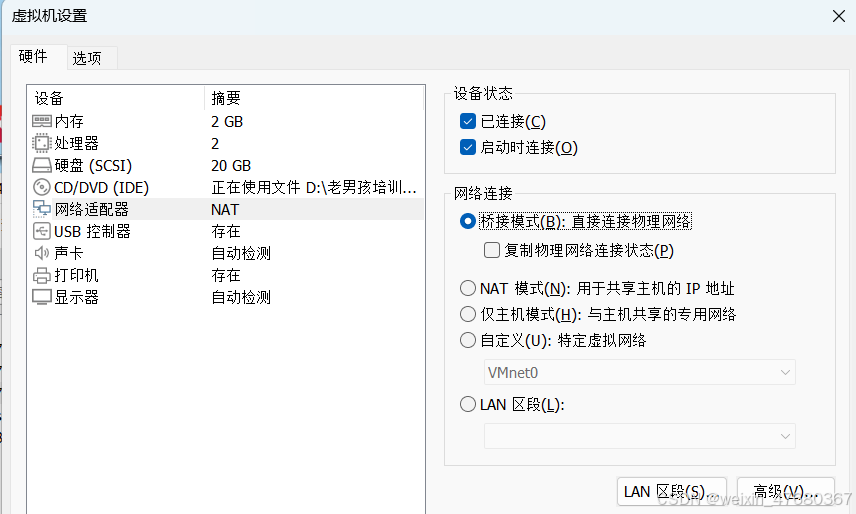
首先在Vmware中设置网络模式选择bridge,VMware--->VM--->Setting--->NetworkAdapter
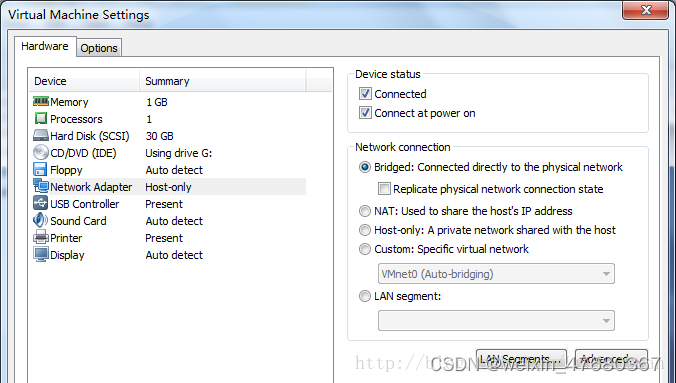
Vmware→虚拟机→设置→网络适配器
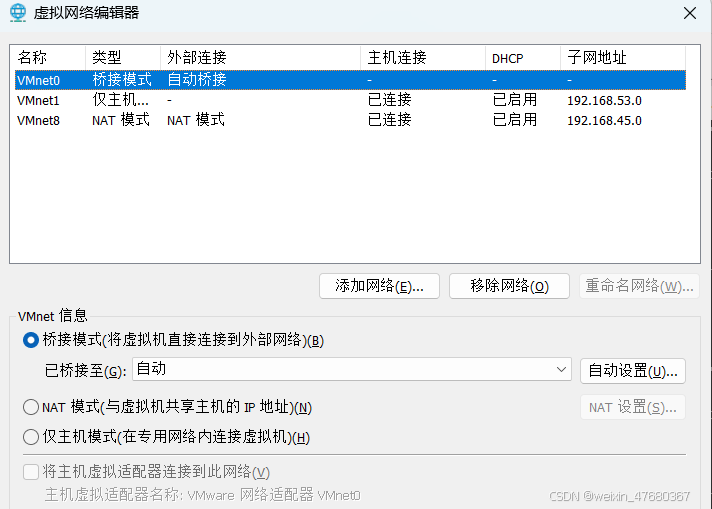
在Vmware中选择桥接网卡:VMware--->Edit--->VirtualNetworkEditor
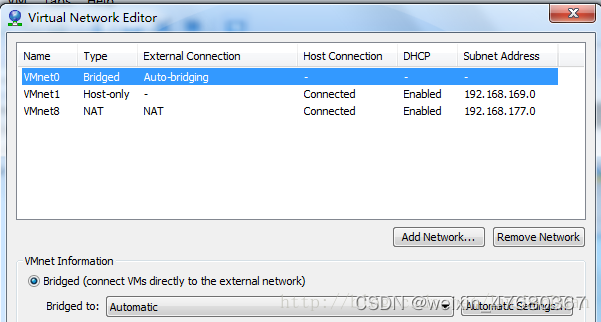
Vmware→编辑→虚拟网络编辑器
然后查看宿主机已联网网卡的IP信息
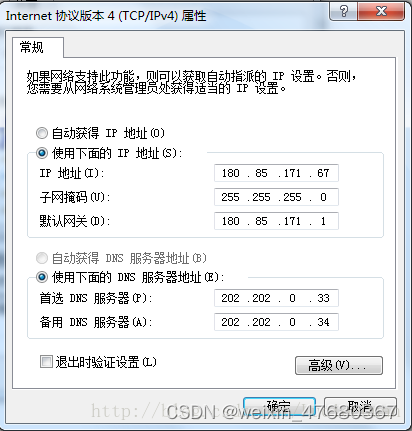
然后配置虚拟机中RedHat的IP地址信息
系统--->首选项--->网络连接--->选择eth4,编辑
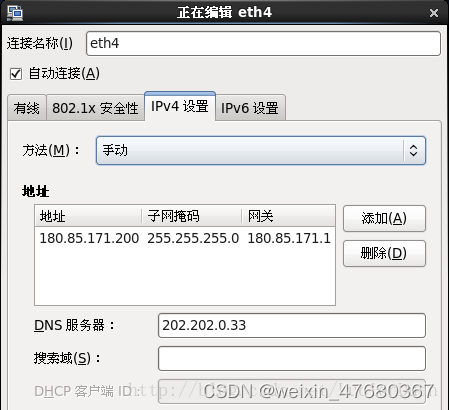
或者使用dhcp协议自动获取ip地址。
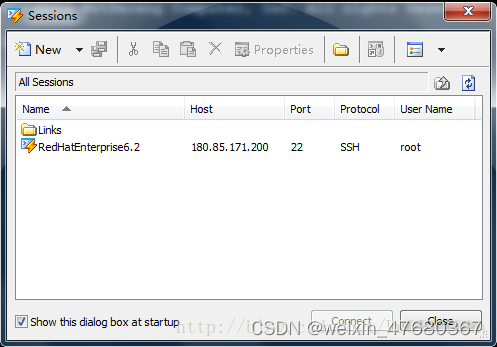
用Xshell远程控制RedHat系统
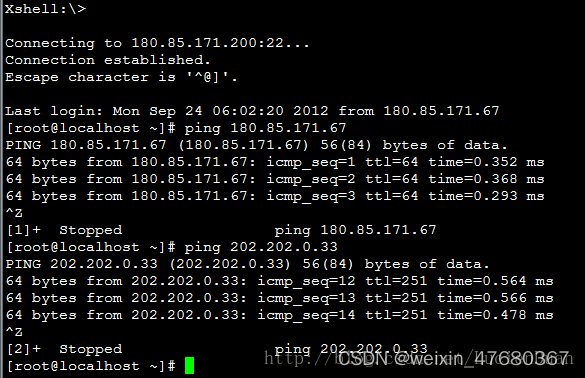
连接主机和校园内网都没问题,因为在寝室上网需要登录drcom客户端,所以RedHat要上外网还必须得安装linux版的drcom。
如下图:
2、NAT模式
使用NAT模式,就是让虚拟系统借助NAT(网络地址转换)功能,通过宿主机器所在的网络来访问公网。也就是说,使用NAT模式可以实现在虚拟系统里访问互联网。采用NAT模式最大的优势是虚拟系统接入互联网非常简单,不需要进行任何其他的配置,只需要主机器能访问互联网即可。这种情况下,主机可以ping通虚拟机,虚拟机也能ping通主机。
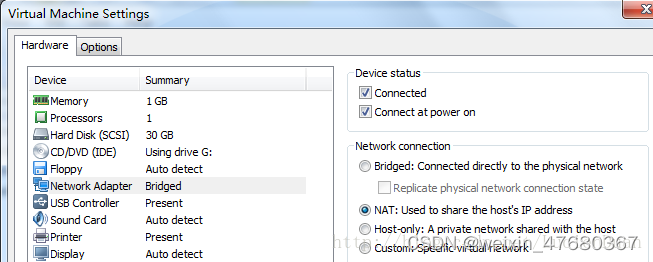
首先设置选择虚拟机的网络模式为NAT,VMware--->VMàSetting--->NetworkAdapter
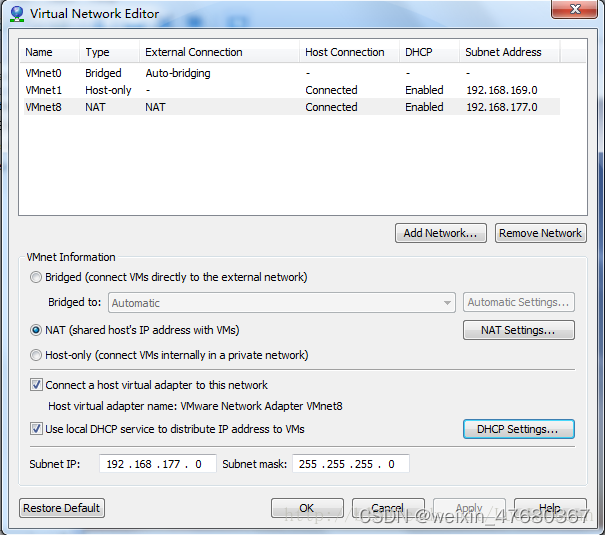
然后设置VMnet8的IP地址及网关VMware--->Edit--->VirtualNetworkEditor
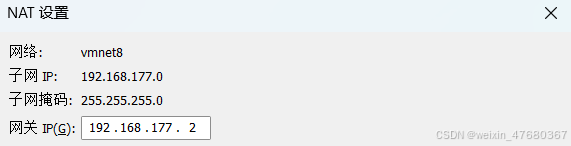
设置NAT Settings(配置网关)
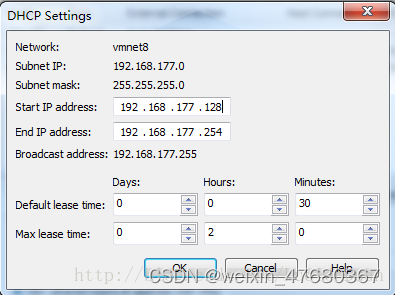
选择右下方的DHCP Setting进行设置
配置宿主机虚拟网卡VMware Virtual Ethernet Adapter for VMnet8
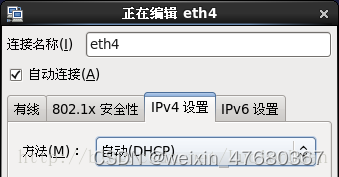
设置RedHat的IP为自动(DHCP)即可
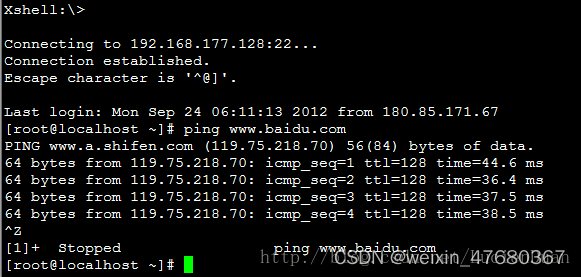
然后虚拟机就可以连接上外网了
3、HostOnly模式
参考资料:https://blog.csdn.net/A79800/article/details/139777808
参考资料:https://www.jianshu.com/p/909ec74ec63d
一、前言
在VMware虚拟机中,Host-Only(仅主机模式)是一种特殊的网络配置模式,它允许虚拟机与宿主机进行通信,但阻止虚拟机与除宿主机之外的其他网络设备进行通信。
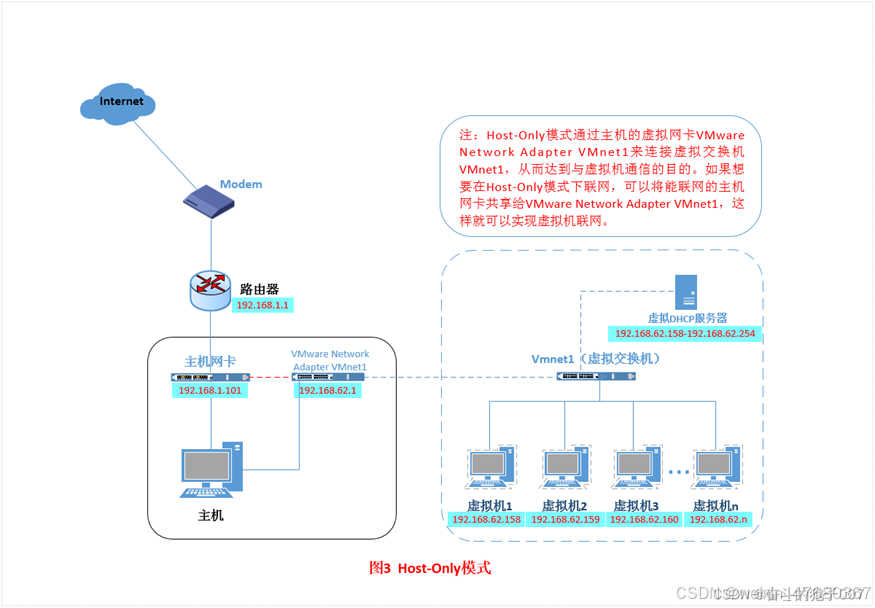
其实就是NAT模式去除了虚拟NAT设备,然后使用VMware Network Adapter VMnet1虚拟网卡连接VMnet1虚拟交换机来与虚拟机通信,网络结构如下图所示。
二、Host-Only模式原理
1. 工作原理
虚拟机与宿主机通信:在Host-Only模式下,虚拟机通过VMware Network Adapter VMnet1(或其他类似的虚拟网卡)与宿主机建立连接。这个虚拟网卡充当了虚拟机和宿主机之间的桥梁,使得两者可以进行网络通信。
与外部网络隔离:与NAT模式不同,Host-Only模式下的虚拟机无法直接访问外部网络。这是因为Host-Only模式将虚拟机与外部网络完全隔离,仅允许虚拟机与宿主机进行通信。
2. 特点
安全性:由于虚拟机与外部网络隔离,Host-Only模式提供了更高的安全性。虚拟机无法被外部网络中的设备直接访问,减少了潜在的安全风险。
配置简单:在Host-Only模式下,用户无需配置复杂的网络设置,如NAT规则或端口映射。虚拟机与宿主机的通信通过虚拟网卡直接进行,配置过程相对简单。
适用于内部测试:由于虚拟机与外部网络隔离,Host-Only模式适用于内部测试环境。用户可以在此模式下搭建模拟的网络环境,进行软件测试、网络配置验证等操作。
3. 注意事项
无法直接访问外部网络:在Host-Only模式下,虚拟机无法直接访问外部网络。如果需要虚拟机访问外部网络,可以通过设置宿主机的网络共享或使用其他网络模式(如NAT模式或桥接模式)来实现。
虚拟机和宿主机需在同一局域网内:为了确保虚拟机和宿主机之间的通信顺畅,它们需要处于同一局域网内。如果虚拟机和宿主机不在同一局域网内,将无法进行通信。
三、Host-Only模式联网配置
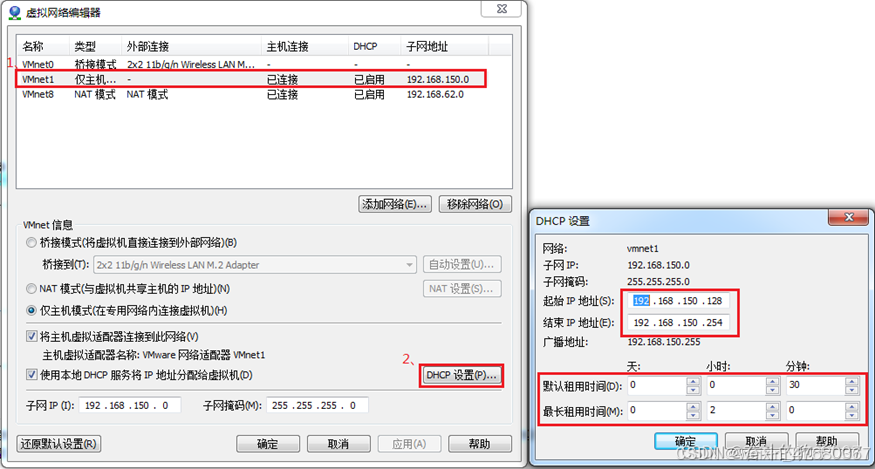
1. 设置“虚拟网络编辑器”,同时可以设置DHCP的起始范围。
DHCP,全称Dynamic Host Configuration Protocol,中文意为“动态主机配置协议”。它是一种网络管理协议,通常被应用在大型的局域网络环境中,用于自动分配IP地址给网络中的客户端设备。
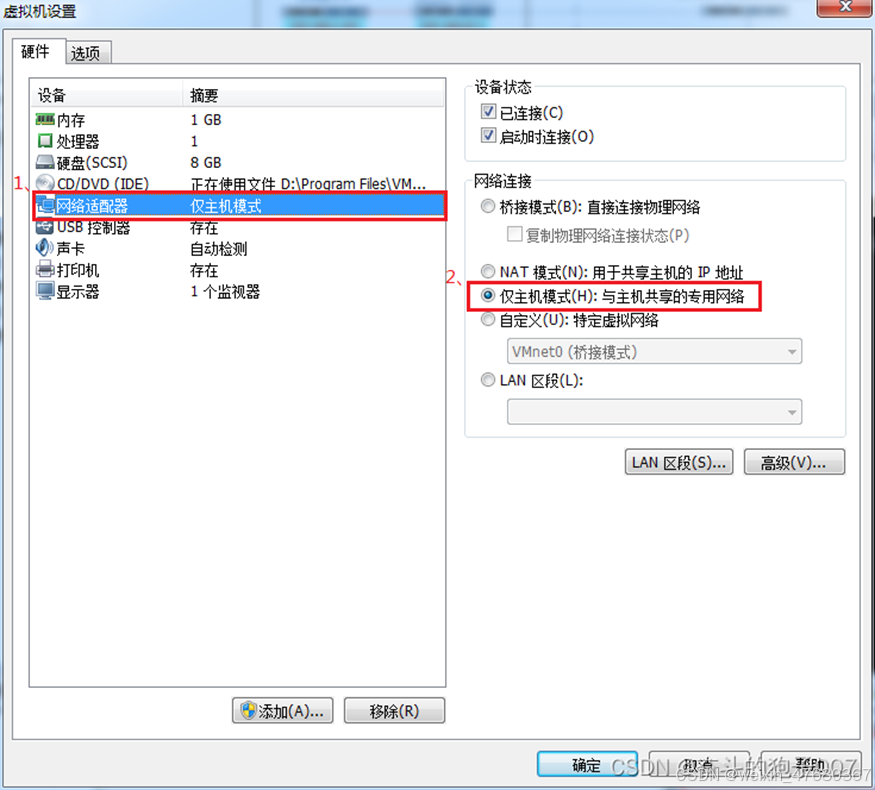
2. 设置虚拟机为Host-Only模式。
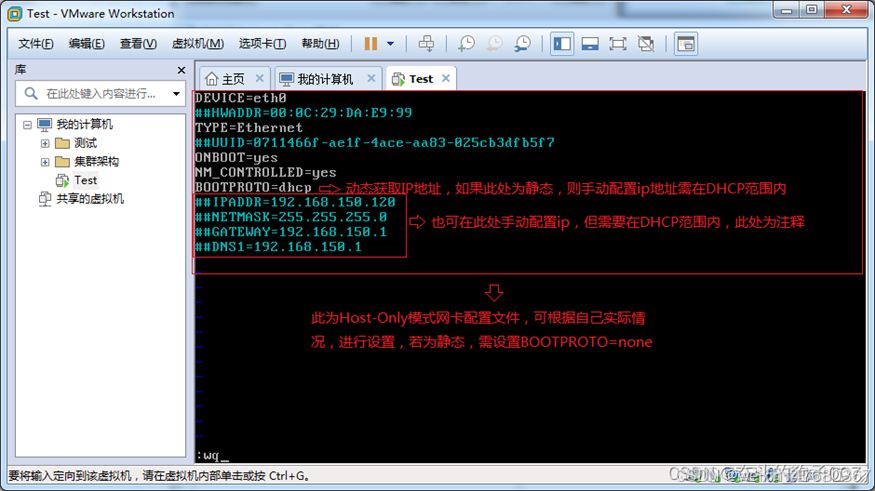
3. 开机启动系统,编辑网卡配置文件
命令为vim /etc/sysconfig/network-scripts/ifcfg-eth0
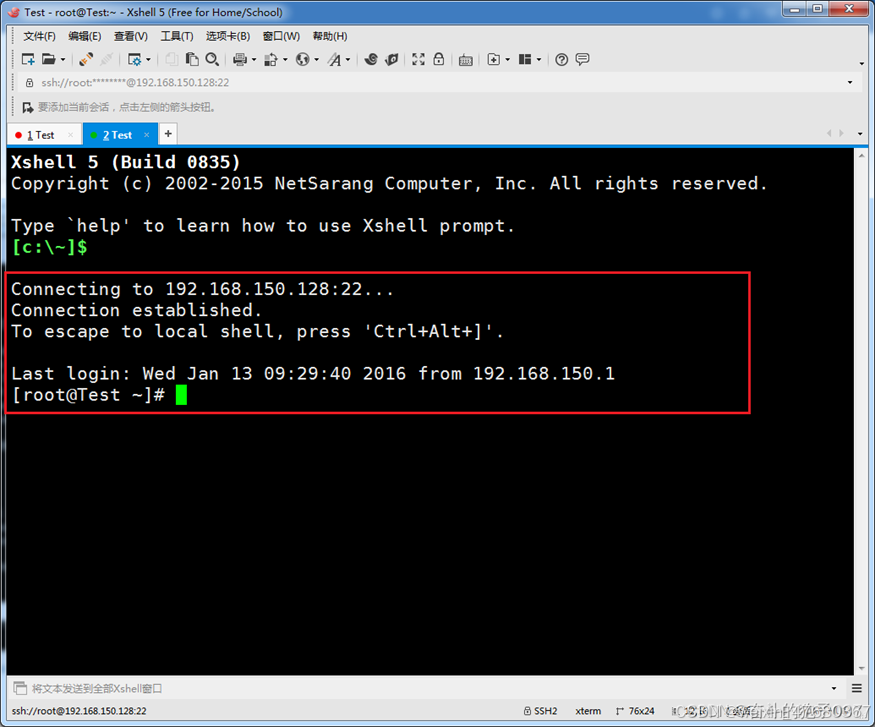
4. 保存退出,然后重启网卡,查看虚拟机IP地址

测试宿主机能否与虚拟主机通信。
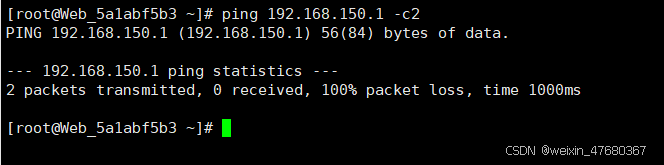
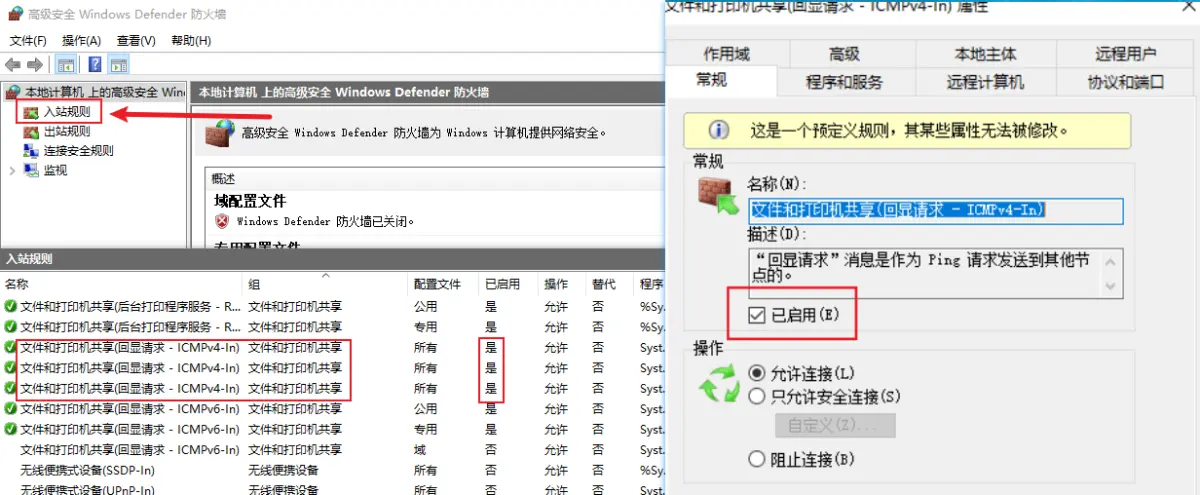
5.若个别机器配置时会出现ping不通宿主机的情况
若个别机器配置时会出现ping不通宿主机的情况
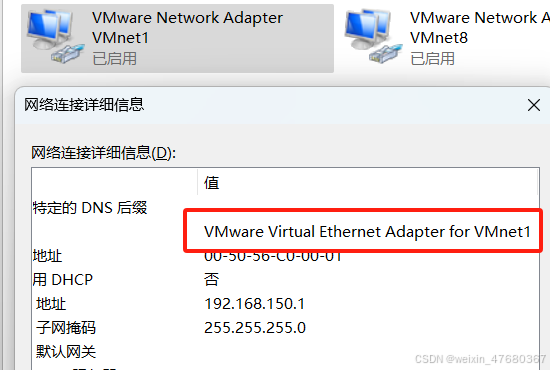
查看宿主机虚拟网卡VMware Virtual Ethernet Adapter for VMnet1
虚拟主机ping宿主机
在控制面板上打开网络控制中心
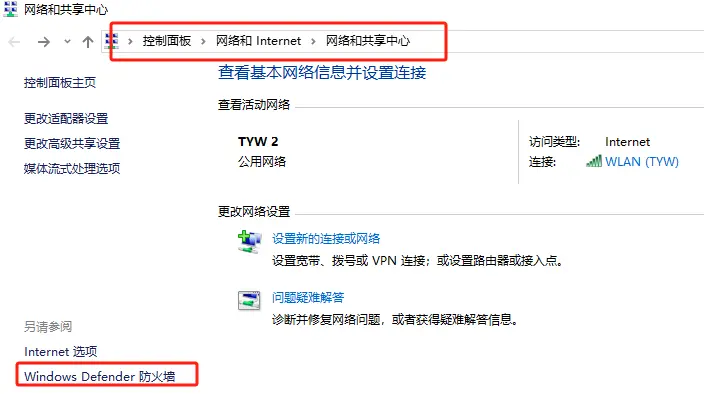
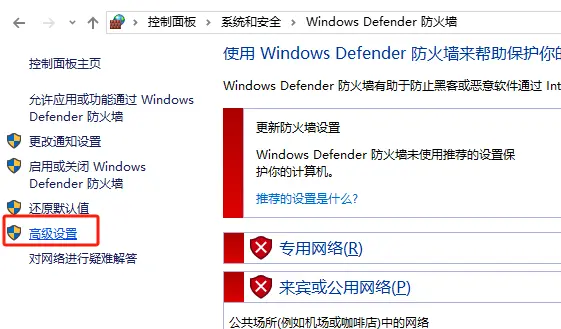
找到左侧入网规则, 在列表中找到文件和打印共享(回显强求...), 双击点击启用, 点击应用点击确定
再次测试
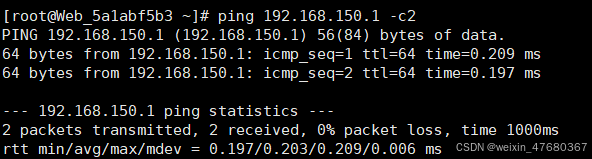
6. 设置虚拟机联通外网。
设置网络共享(宿主机共享上网的网卡需要是可以访问外网的网卡。可以是有线网卡也可以是无线网卡),共享后VMware Network Adapter VMnet1虚拟网卡默认ip为192.168.137.1
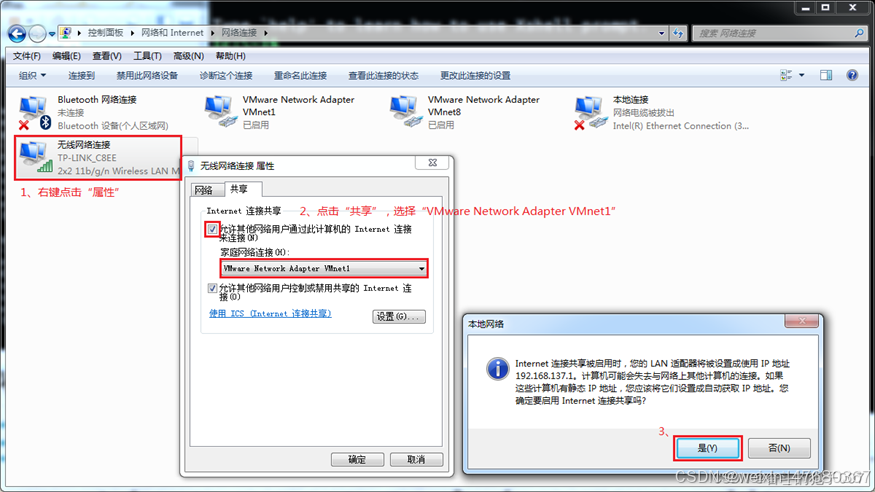
步骤总结
1.在宿主机的操作系统中,找到宿主机的网络连接(可能是有线连接或无线连接)。
2.右键点击该网络连接,选择“属性”。
3.在属性窗口中,找到“共享”选项卡。
4.勾选“允许其他网络用户通过此计算机的Internet连接来连接”选项。
5.在下拉菜单中选择“VMware Network Adapter VMnet1”作为要共享的网络连接。
6.点击“确定”保存设置
7. 虚拟机的DHCP的子网和起始地址进行修改
点击“虚拟网络编辑器”
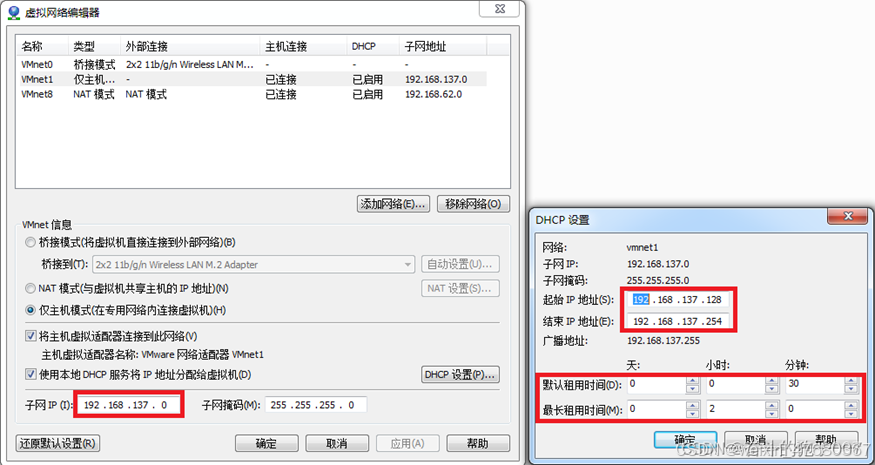
8. 重新配置网卡
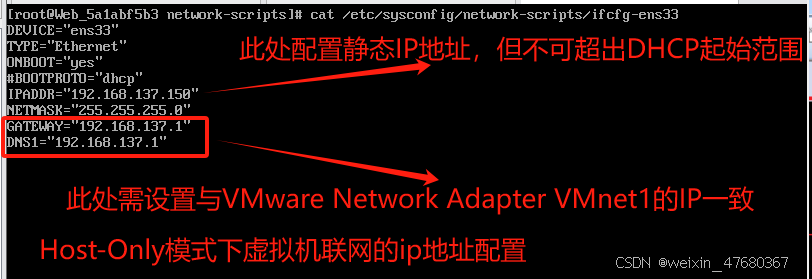
将VMware Network Adapter VMnet1虚拟网卡作为虚拟机的路由网关。
# cat /etc/sysconfig/network-scripts/ifcfg-ens33
DEVICE="ens33"
TYPE="Ethernet"
ONBOOT="yes"
#BOOTPROTO="dhcp"
IPADDR="192.168.137.150"
NETMASK="255.255.255.0"
GATEWAY="192.168.137.1"
DNS1="192.168.137.1"
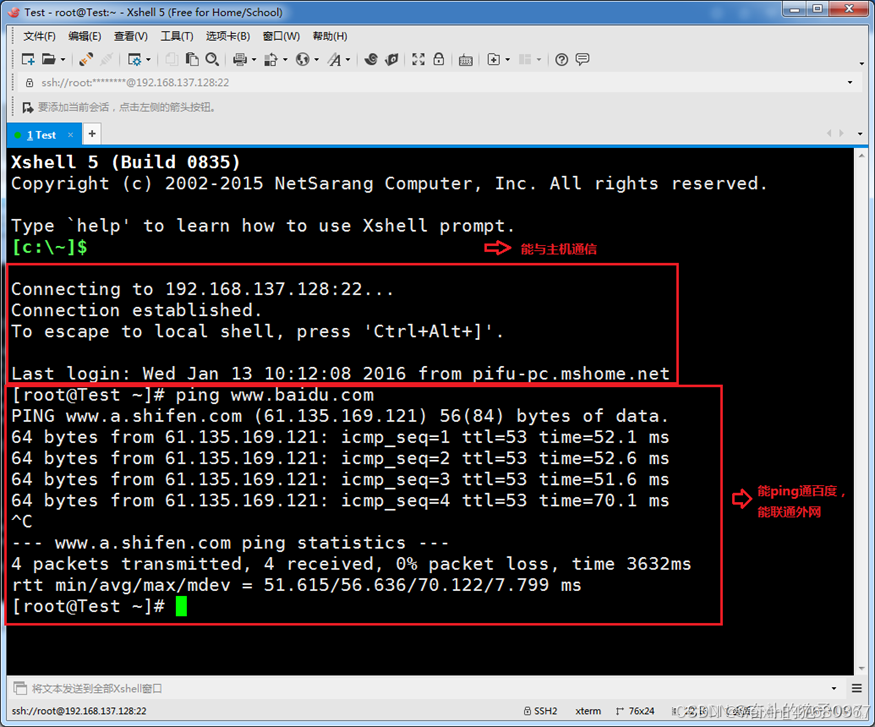
9. 重启网卡,测试能否联通外网以及与主机通信。
10.解决电脑重启后 需重新设置双网卡共享问题。
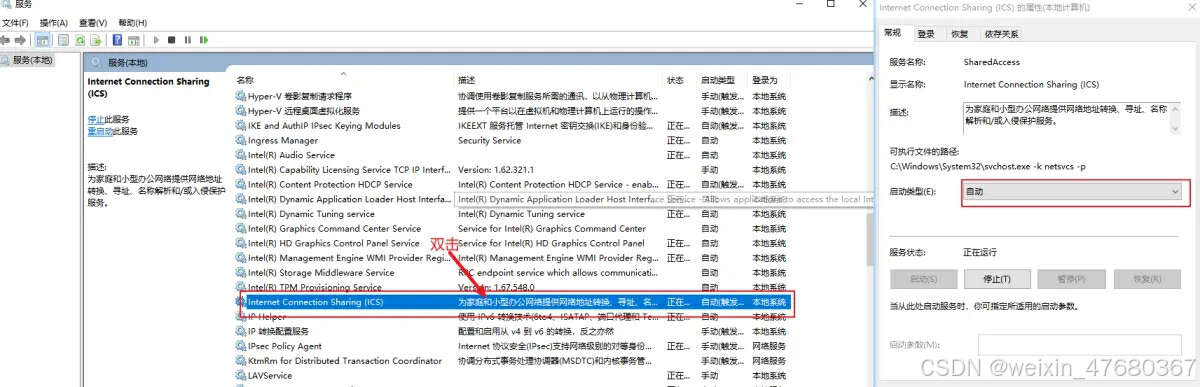
1、点击Win+R,弹出命令框,输入services.msc
2、选中“Internet Connection Sharing”这个服务右键,点击属性打开,或者直接双击打开,启动类型选择“自动”,确定保存
3、点击Win+R,弹出命令框,输入regedit
4、找到路径:HKEY_LOCAL_MACHINE\Software\Microsoft\Windows\CurrentVersion\SharedAccess下,添加一个注册表子项
5、在空白处右击鼠标,新建“DWORD(32位)值(D)”,名称叫做“EnableRebootPersistConnection`”,将数值数据改为1。
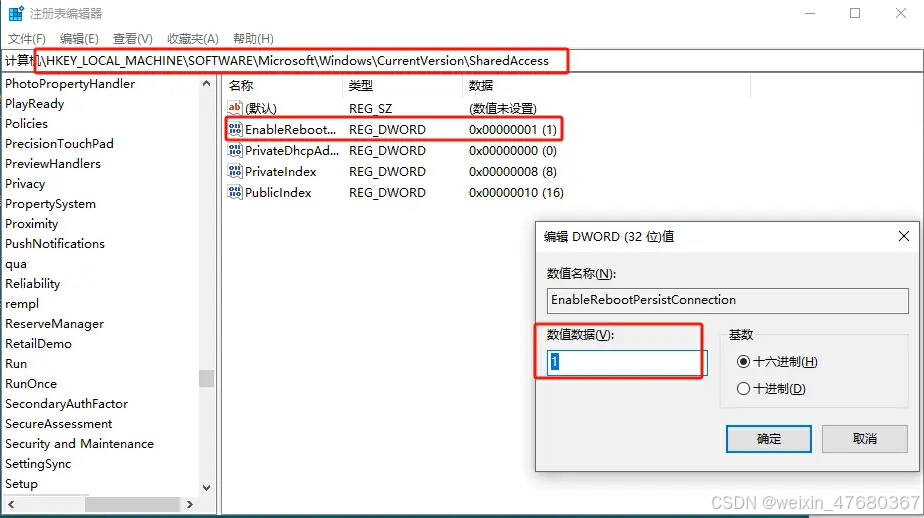
注意:编辑注册表时要小心。错误地修改注册表可能会导致严重问题。在操作之前请备份您的注册表。
设置好以后每次开关机,子网会自动进入共享状态。
四、Host-Only在配置访问外网操作后,依然无法访问外网的总结:
1.Host-Only模式访问外网,虚拟主机的网卡配置必须为静态ip。
2.在没有配置宿主机重启后自动共享网卡的操作之前。若重启宿主机,那么需要先取消共享然后重新设置共享。
3.在配置正确依然无法访问外网的情况下,还原默认设置后重新配置
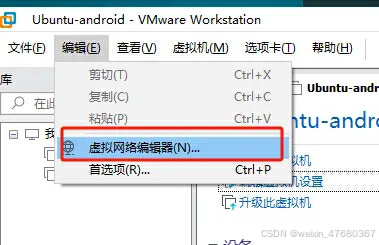
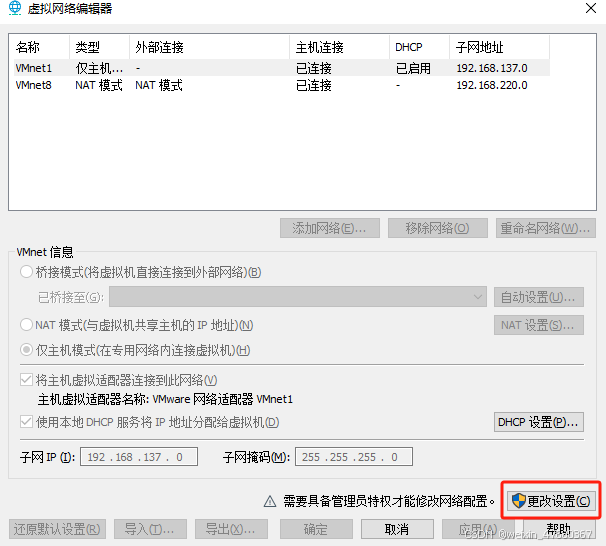
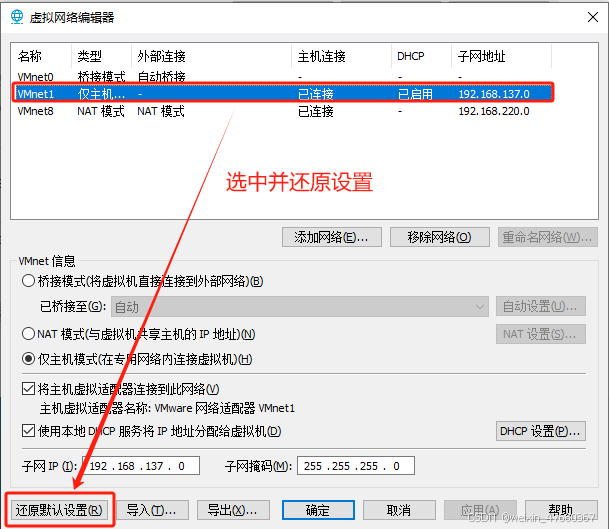
4.若依然无法访问外网,关闭宿主机和虚拟主机的防火墙再次尝试。
五、Host-Only模式的优缺点
优点:
安全性高:Host-Only模式提供了一个完全隔离的网络环境,只有宿主机能够访问虚拟机,而虚拟机无法访问外部网络。这有助于保护虚拟机上的敏感数据和应用程序免受外部威胁。
网络配置简单:在Host-Only模式下,虚拟机和宿主机之间的通信不需要复杂的网络配置,因为它们位于同一局域网内。这使得虚拟机可以轻松地与宿主机共享文件、数据库和其他资源。
避免IP地址冲突:由于Host-Only模式使用的是私有IP地址范围(如192.168.x.x),因此可以避免虚拟机与外部网络上的设备发生IP地址冲突。
方便测试和开发:对于需要在隔离环境中进行网络测试或开发的场景,Host-Only模式非常有用。例如,开发人员可以在虚拟机上搭建测试环境,而不必担心影响外部网络。
缺点:
无法直接访问外部网络:Host-Only模式下,虚拟机无法直接访问外部网络(除非通过宿主机进行代理或端口转发)。这可能会限制虚拟机的使用范围,特别是在需要访问互联网资源的场景下。
配置相对复杂:虽然Host-Only模式本身配置简单,但如果需要在虚拟机与宿主机之间实现更复杂的网络功能(如NAT、路由等),则需要进行额外的配置。
需要手动设置IP地址:在Host-Only模式下,虚拟机的IP地址需要手动设置,并且需要确保与宿主机的IP地址在同一网段内。这可能会增加管理的复杂性。
可能受到宿主机性能限制:由于虚拟机与宿主机共享同一台物理机的资源,因此宿主机的性能可能会影响虚拟机的网络性能。特别是在高负载或资源受限的情况下,虚拟机的网络性能可能会受到较大影响。
总的来说,Host-Only模式适用于需要在隔离环境中进行网络测试或开发的场景,但需要注意其无法直接访问外部网络的限制以及可能需要进行的额外配置和管理。
总结
共享连接方式和NAT方式,都可以实现虚拟机和主机,虚拟机和互联网通信,NAT方式设置简单,且可以实现同时访问多个物理网卡。桥接方式可实现虚拟机和主机,虚拟机和互联网通信,若虚拟机作为服务器,只有这种方式可行。但需独立的IP给虚拟机,且若物理网卡连接断开,虚拟机与主机也不能连接。host-only方式只实现虚拟机主机通信,一般不单独采用。

华为开发者空间,是为全球开发者打造的专属开发空间,汇聚了华为优质开发资源及工具,致力于让每一位开发者拥有一台云主机,基于华为根生态开发、创新。
更多推荐


 6
6 1
1- 0


 已为社区贡献2条内容

所有评论(0)