VMwear虚拟机安装动态网卡和静态网卡(Basic Service版)
下面教大家如何使用VMwear配置静态和动态网卡1.配置动态网卡①.运行虚拟机,等待运行完毕之后输入以下图片中的代码;②.代码运行完成之后就会看到以下页面,按“i”进入编辑模式,将ONBOOT修改为“yes”,按键盘Esc,进入命令模式按输入“ : ”就会进入末行模式,输入代码“ :wq ”,就已经保存成功;③.输入图片中的代码,重启网卡等待加载;④.若运行图片中的效果表明网卡已经重启成功;此时,
·
下面教大家如何使用VMwear配置静态和动态网卡
1.配置动态网卡
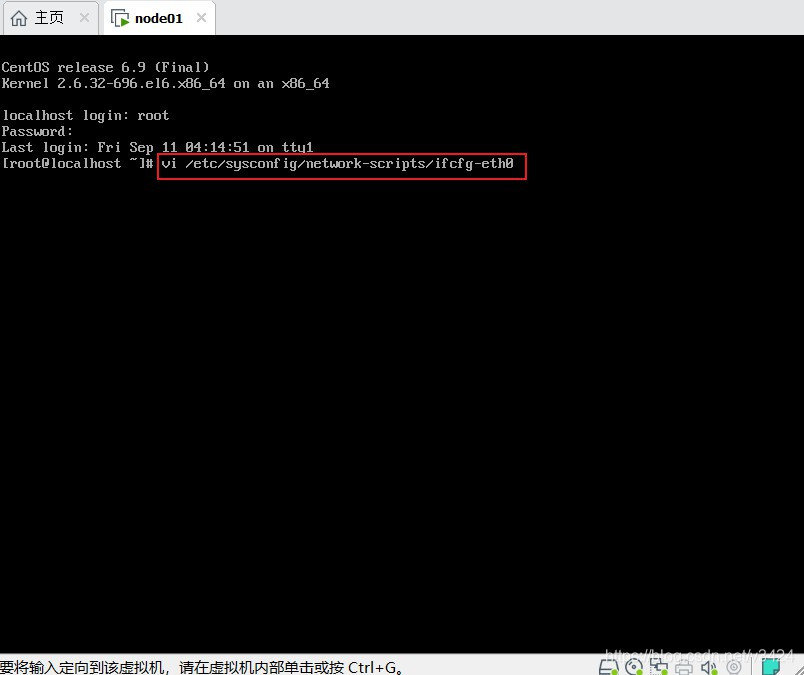
①.运行虚拟机,等待运行完毕之后输入以下图片中的代码;
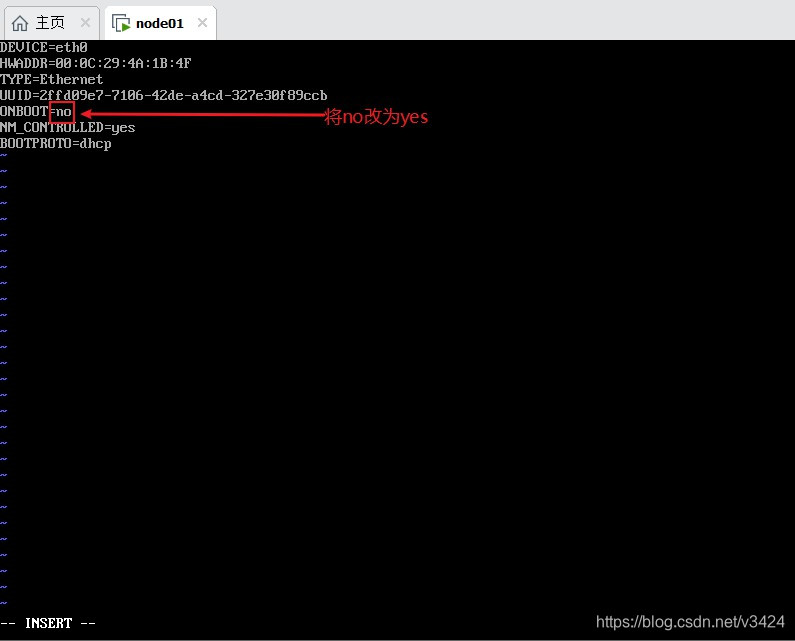
②.代码运行完成之后就会看到以下页面,按“i”进入编辑模式,将ONBOOT修改为“yes”,按键盘Esc,进入命令模式按输入“ : ”就会进入末行模式,输入代码“ :wq ”,就已经保存成功;
③.输入图片中的代码,重启网卡等待加载;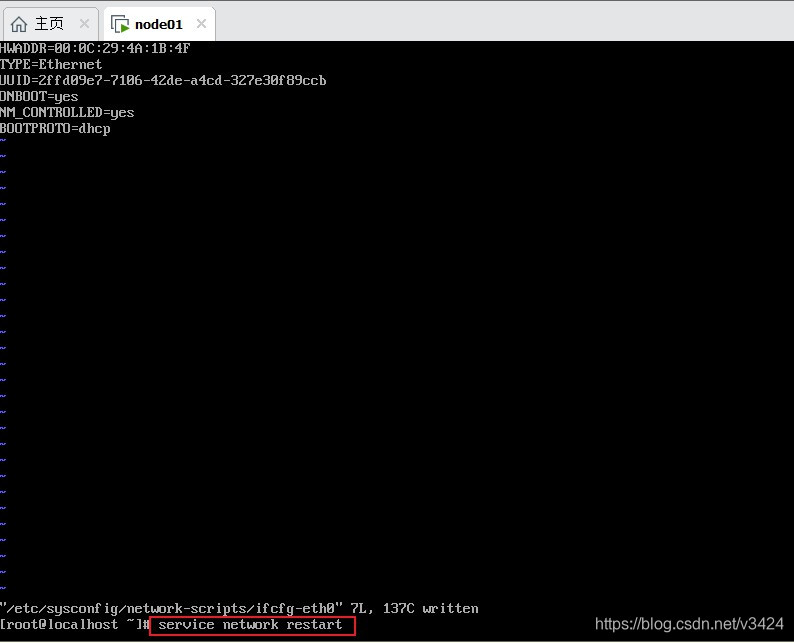
④.若运行图片中的效果表明网卡已经重启成功;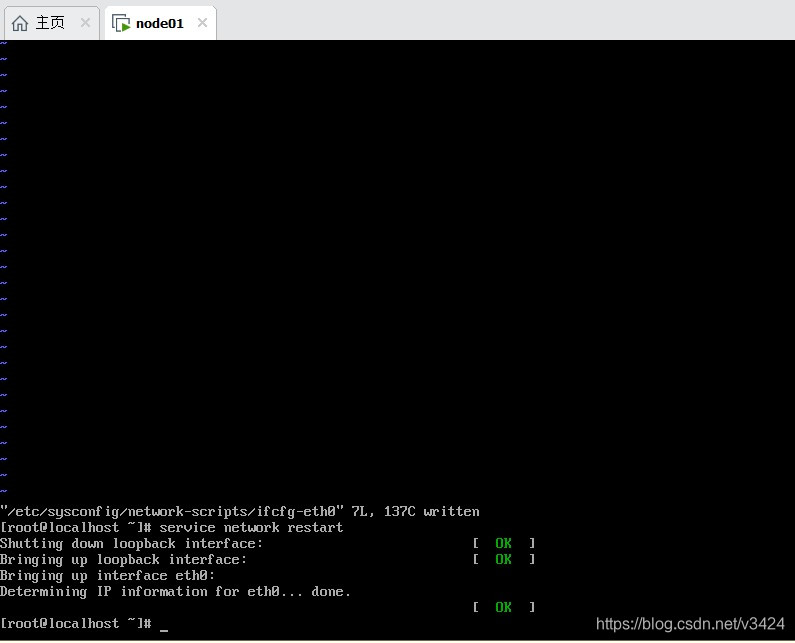
此时,动态网卡已经配置成功;
2.配置静态网卡
①.根据我下面的图片找到对应的子网IP,子网掩码和网关IP并且记住;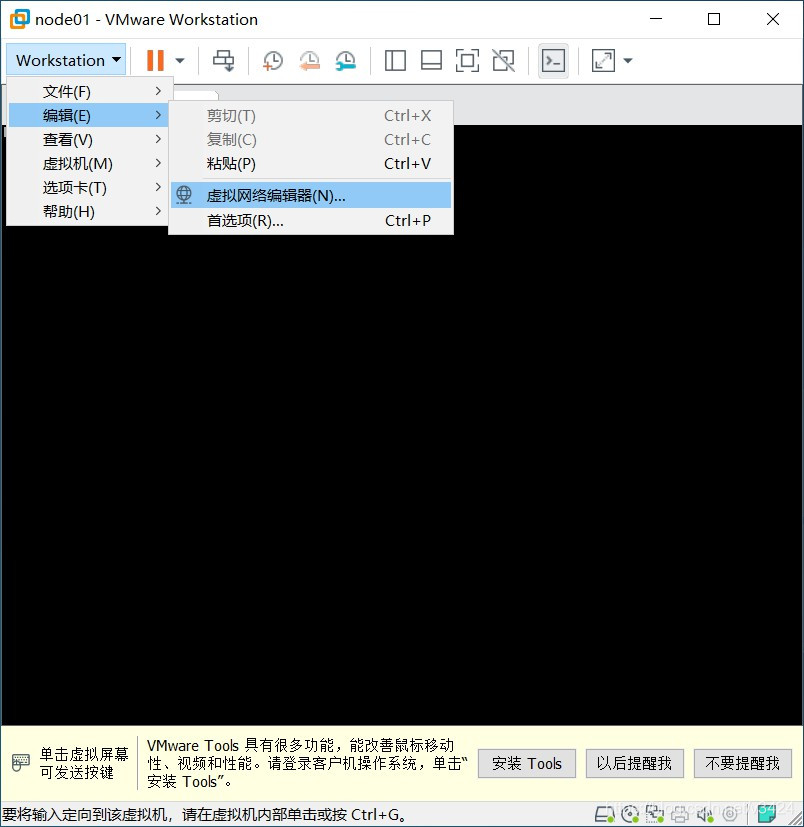
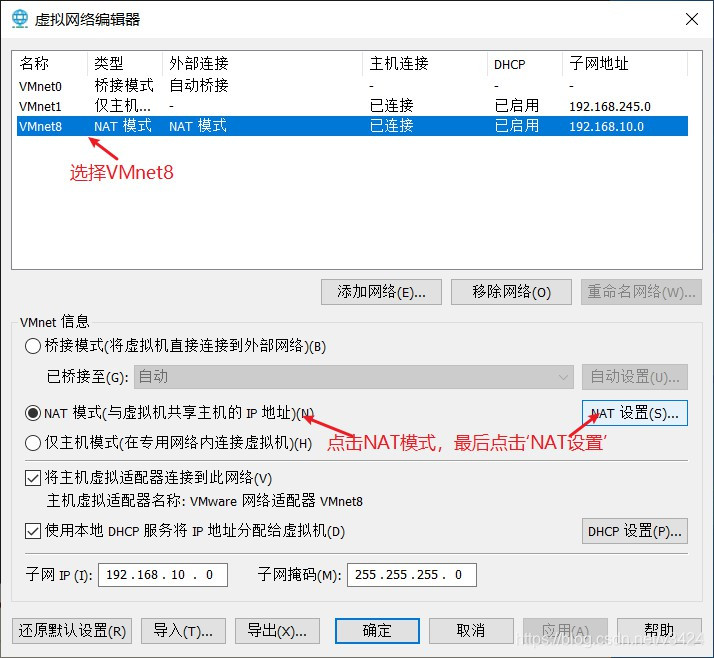
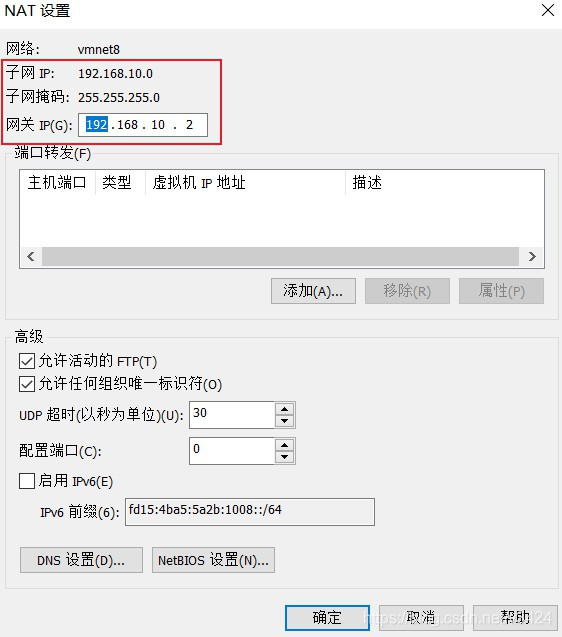
②.输入以下代码,之后请看图片,图片我都有标注;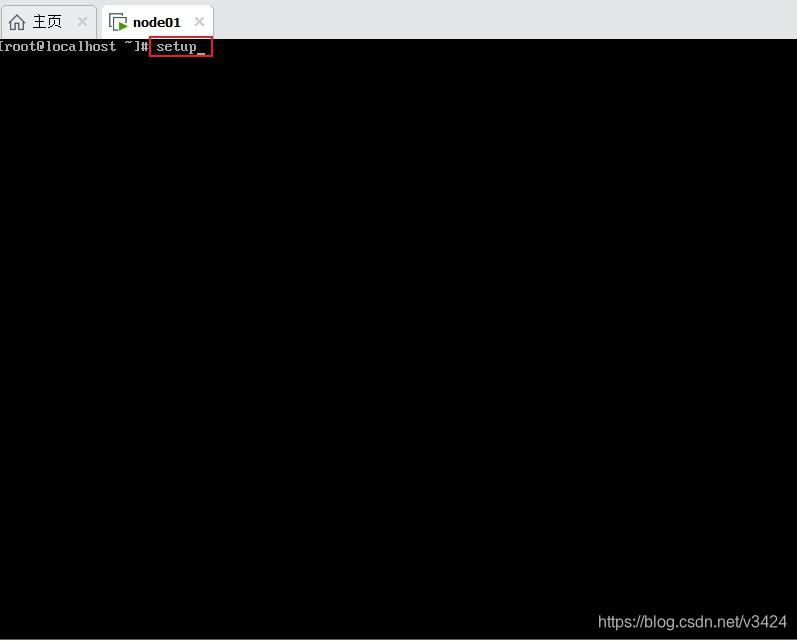
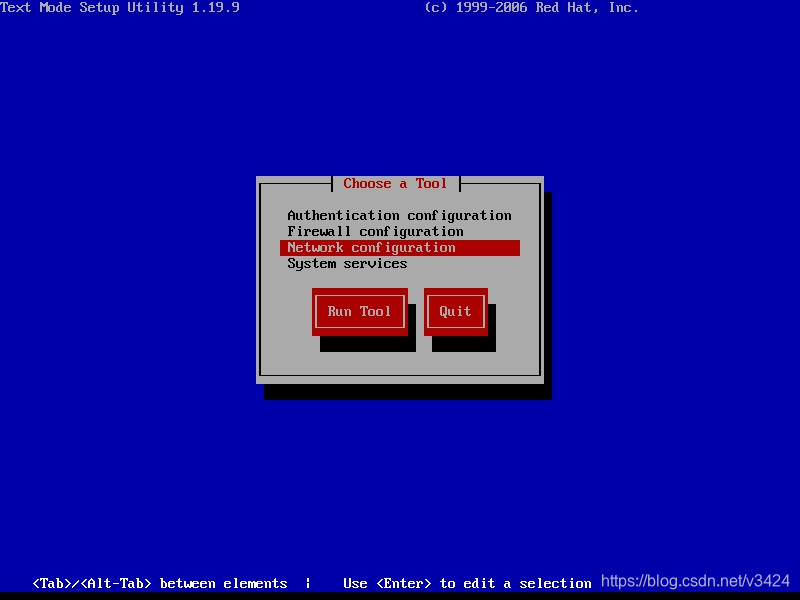
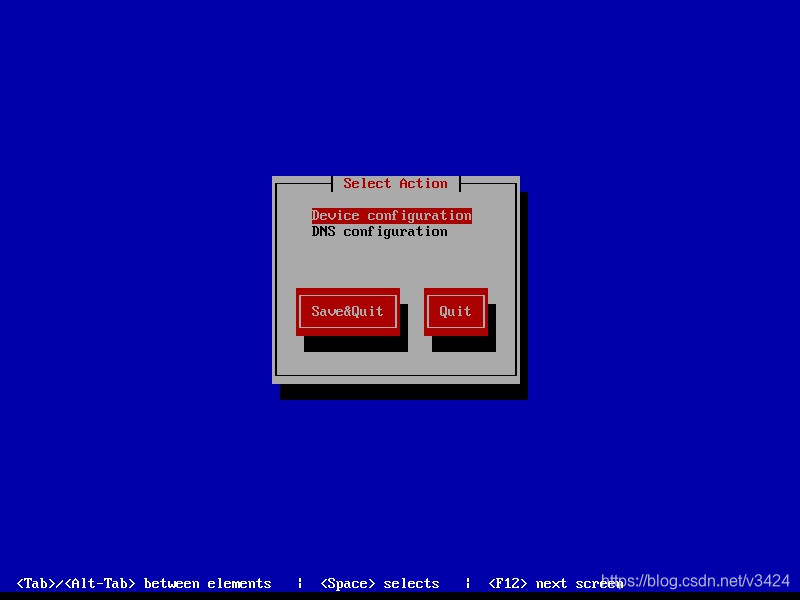
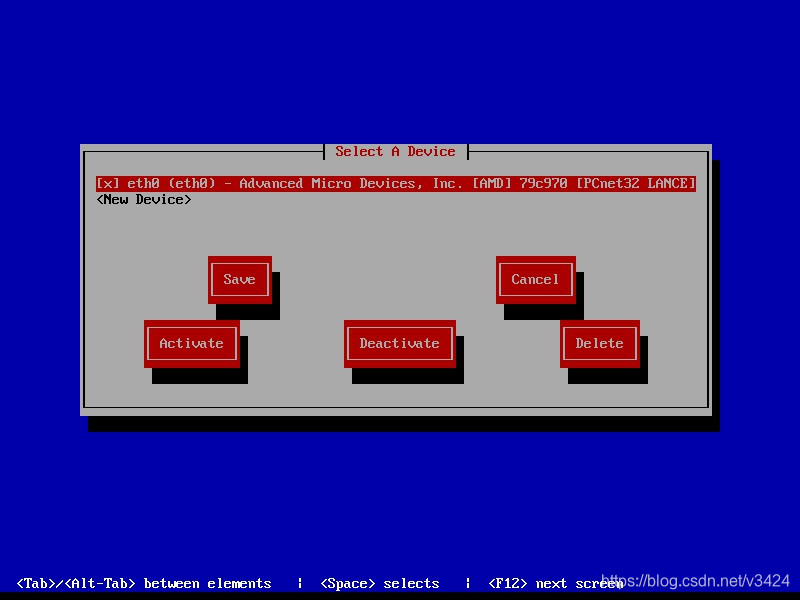
③.将刚才记住的子网,子网掩码和网关输入到里面,此处是我已经输入好的;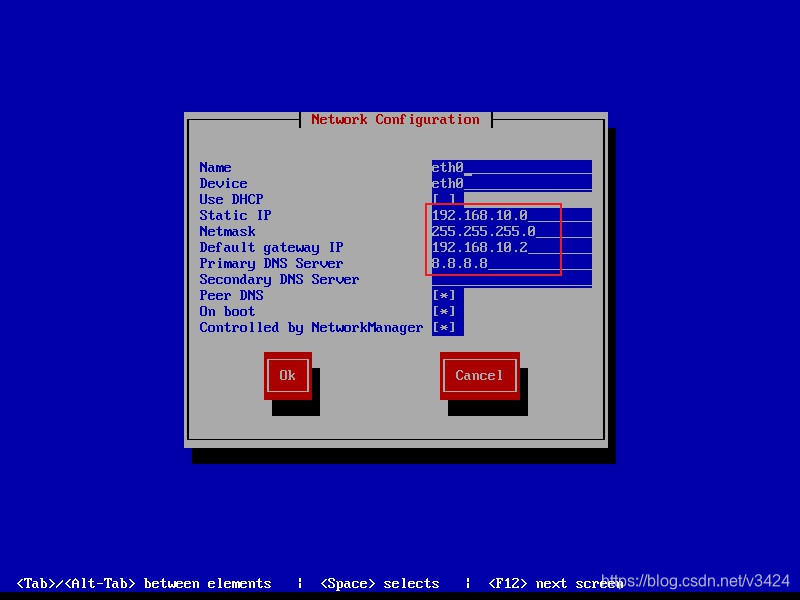
④.输入重启网卡代码,等待加载;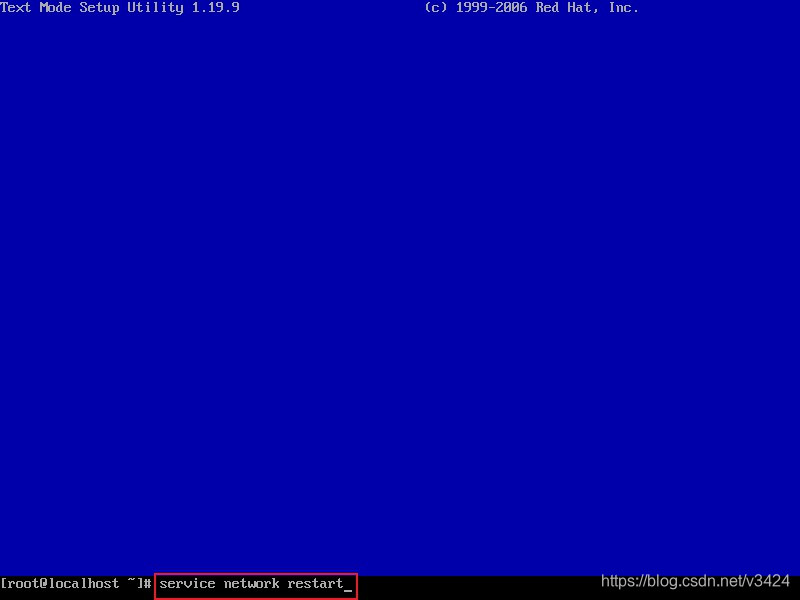
⑤.出现以下效果,说明网卡已经配置成功;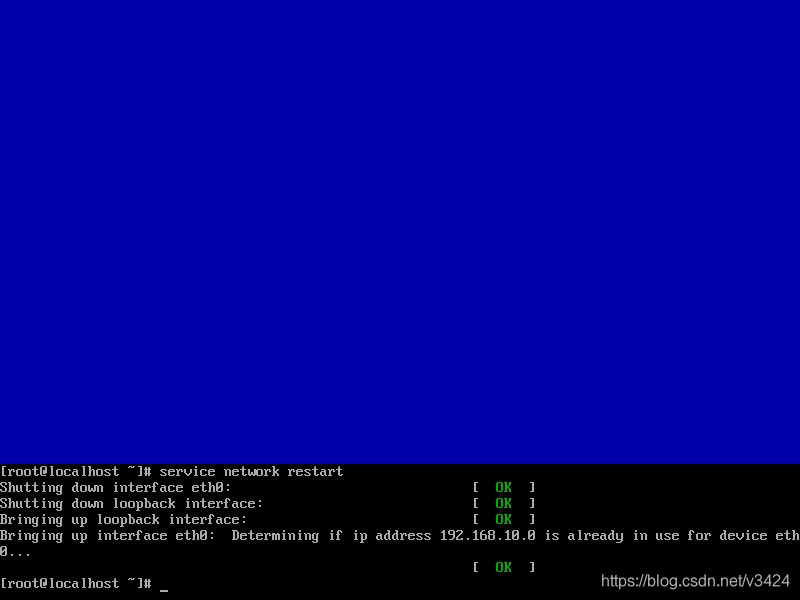
各位配置完成可以测试一下,输入:“ ping www.baidu.com ”;

华为开发者空间,是为全球开发者打造的专属开发空间,汇聚了华为优质开发资源及工具,致力于让每一位开发者拥有一台云主机,基于华为根生态开发、创新。
更多推荐


 2
2 0
0- 0


 已为社区贡献6条内容

所有评论(0)