hp计算机如何进入启动界面,惠普电脑怎么进入bios设置启动项
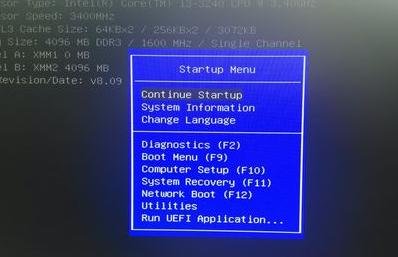
有朋友电脑系统出问题了,想要用u盘重装系统,但是按照常规的F2、F12、del等键都不能进入Bios。后面全都试了一遍才发现原来HP进BIOS的键是F10,下面快启动小编就把惠普电脑怎么进入bios设置u盘启动的方法介绍给大家。惠普电脑怎么进入bios:1.开机后,按住键盘左上角的Esc键,直到显示如下界面。移动光标到Computer Setup(F10)菜单上,回车。可以进入选择界面,通过界面可
有朋友电脑系统出问题了,想要用u盘重装系统,但是按照常规的F2、F12、del等键都不能进入Bios。后面全都试了一遍才发现原来HP进BIOS的键是F10,下面快启动小编就把惠普电脑怎么进入bios设置u盘启动的方法介绍给大家。
惠普电脑怎么进入bios:
1.开机后,按住键盘左上角的Esc键,直到显示如下界面。移动光标到Computer Setup
(F10)菜单上,回车。可以进入选择界面,通过界面可以知道,开机时按住F10,可以直接进入BIOS设置界面:
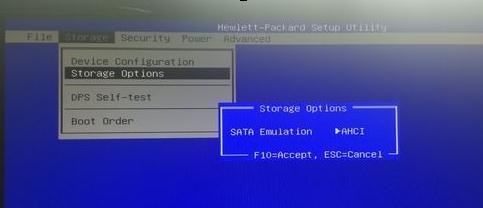
2.如果要安装XP或win2003系统,需要将上图中 SATA Emulation 中的 AHCI状态,修改为 IDE。
3.设置BIOS从U盘启动,等待片刻之后,进入BIOS界面找到“system configuration”系统设置选项:
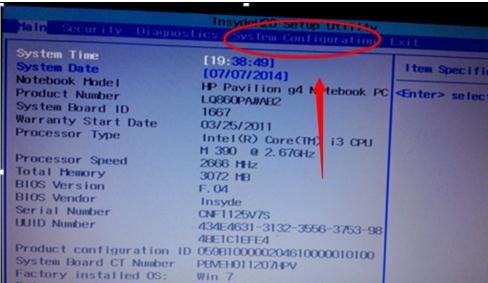
启动选项
在system configuration选项卡中,找到”boot options”也就是启动设置
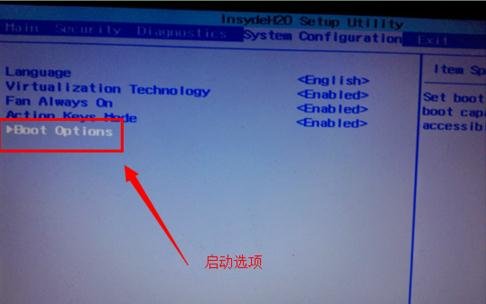
进入系统启动设备选项设置,排在前面的就是首选启动设备啦。如果要调整可以通过下面提示,用键盘上下箭头来调整:
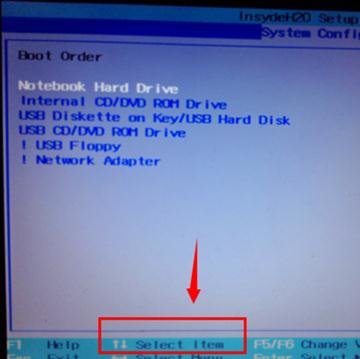
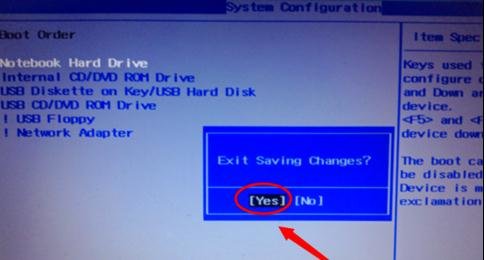
如果设置好之后,选择按下F10键盘。保存并退出BIOS设置(选项 YES)
针对部分不同型号的HP笔记本来说,停,间断按F10键一般都能正常。如果不行看屏幕显示提示,有的是先按ESC 或
F9然后才让你继续选择。其他系统根据一般来说,都是按del键。或者F2能正常进入呢,具体参考对应的说明。
好了,以上就是惠普电脑怎么进入bios设置启动项的具体图文教程,如果大家不知道怎么设置的话,可以参照图文步骤学一学哦!
相关阅读:

华为开发者空间,是为全球开发者打造的专属开发空间,汇聚了华为优质开发资源及工具,致力于让每一位开发者拥有一台云主机,基于华为根生态开发、创新。
更多推荐



 4
4 0
0- 0


 已为社区贡献3条内容

所有评论(0)