清华同方计算机配置,清华同方电脑如何bios设置|清华同方bios设置最佳方法
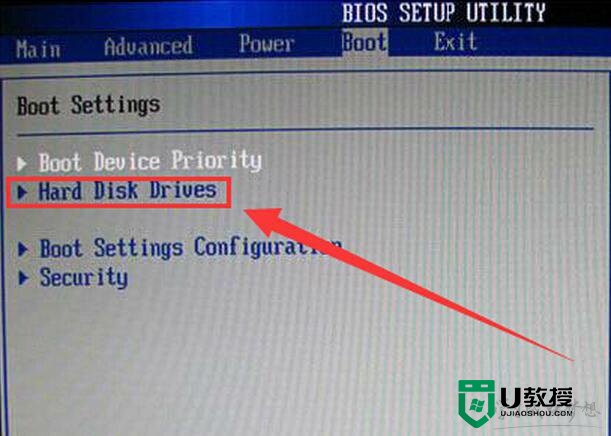
不少清华同方笔记本用户却表示不懂的清华同方笔记本bios设置,遇见这样的情况有没有什么好的教程可以参考呢?接下来是小编为大家收集的清华同方电脑如何bios设置教程。有需要的用户可以看看。清华同方bios设置最佳方法:1.开机按快捷键进入BIOS设置界面,在打开的BIOS设置界面中,切换到“Boot”栏界面,然后移动光标选择“Hard Disk Drives”回车确认。如下图所示2.在打开的Hard
不少清华同方笔记本用户却表示不懂的清华同方笔记本bios设置,遇见这样的情况有没有什么好的教程可以参考呢?接下来是小编为大家收集的清华同方电脑如何bios设置教程。有需要的用户可以看看。
清华同方bios设置最佳方法:
1.开机按快捷键进入BIOS设置界面,在打开的BIOS设置界面中,切换到“Boot”栏界面,然后移动光标选择“Hard Disk Drives”回车确认。如下图所示
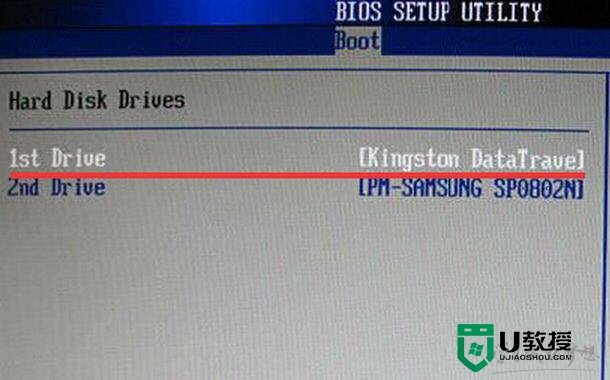
2.在打开的Hard Disk Drives界面中,移动光标选择“1st Drive”回车确认,在弹出的小窗口中选择u盘启动回车确认。如下图所示
3.返回到“Boot”栏界面,移动光标选择“Boot Device Priority”回车确认。如下图所示
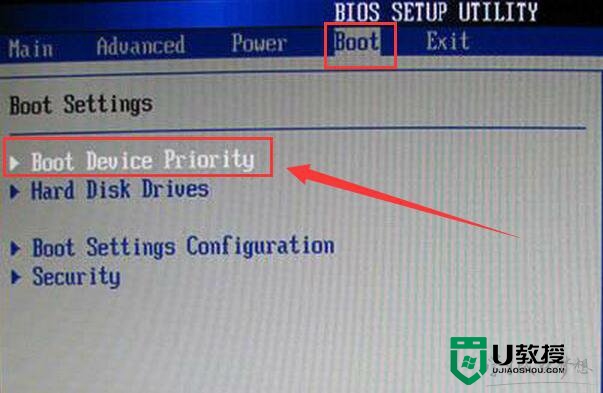
4.在打开的Boot Device Priority设置界面中,移动光标选择“1st Boot Device(第一启动项)”回车确认,在弹出的小窗口中选择u盘启动即可。如下图所示

5.最后按F10键保存并且重启电脑即可。
【清华同方电脑如何bios设置】这就跟大家分享完了,希望上述的教程能帮到有需要的用户,更多的精彩教程欢迎大家上u教授官网查看相关的教程。

华为开发者空间,是为全球开发者打造的专属开发空间,汇聚了华为优质开发资源及工具,致力于让每一位开发者拥有一台云主机,基于华为根生态开发、创新。
更多推荐


 2
2 0
0- 0


 已为社区贡献4条内容

所有评论(0)