Google Chrome谷歌浏览器安装最新版Elasticsearch插件 图文教程 【一看就懂】
·
我们在虚拟机安装了Elasticsearch后,往往还需要再安装一个可视化界面以便于使用。本文就教您如何在Google Chrome谷歌浏览器安装最新版Elasticsearch(es)插件。
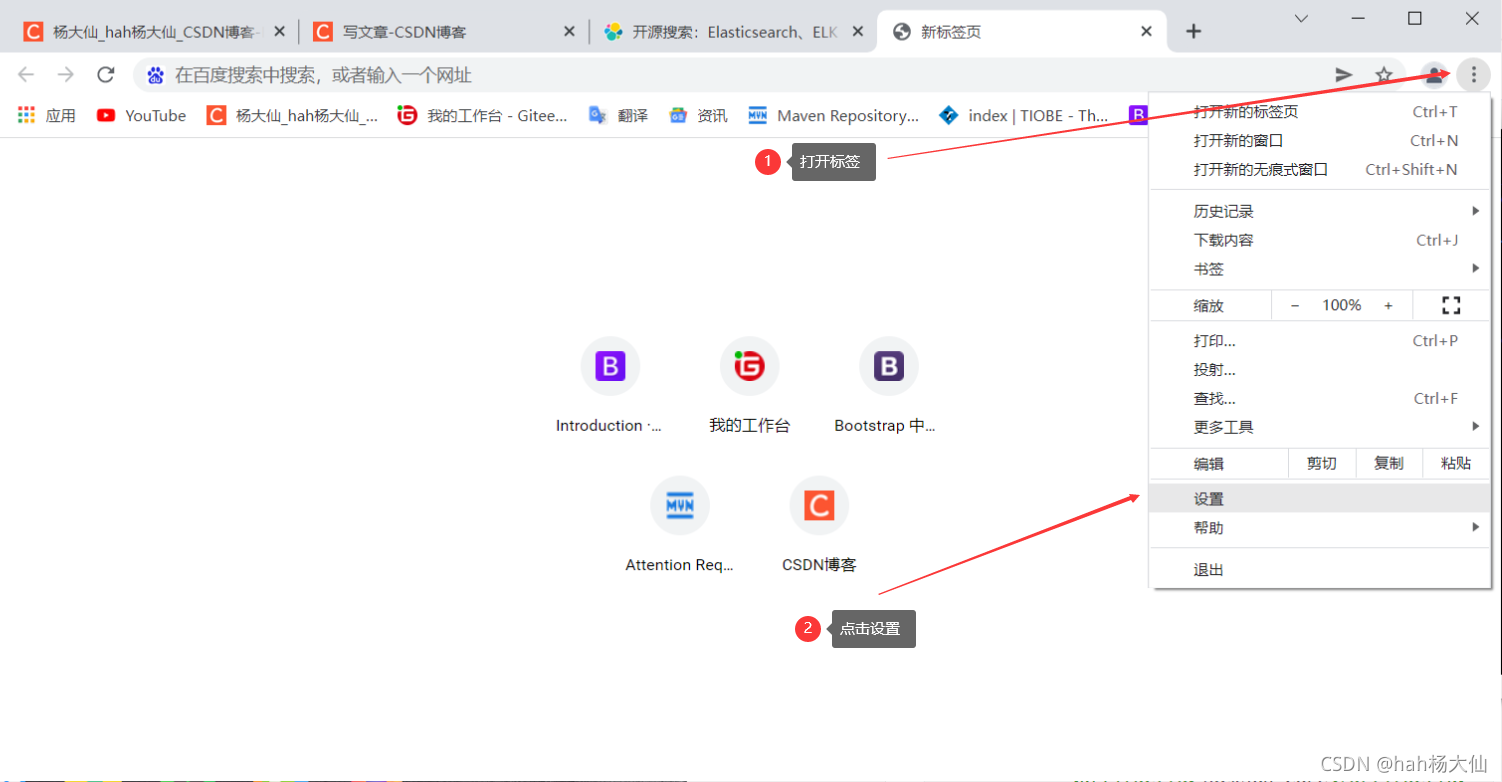
| 1 如图所示,点击设置
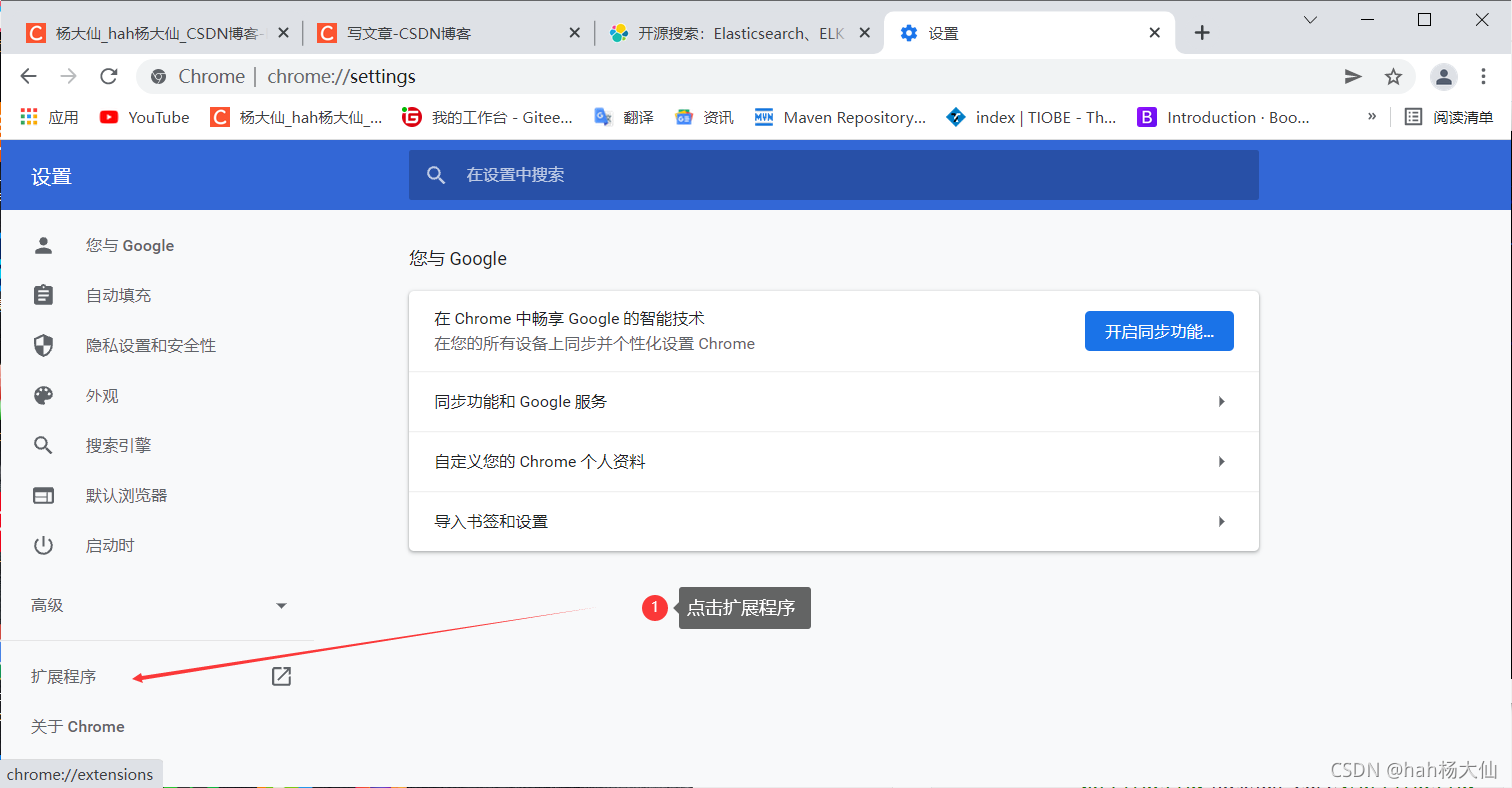
进入如下界面,点击扩展程序
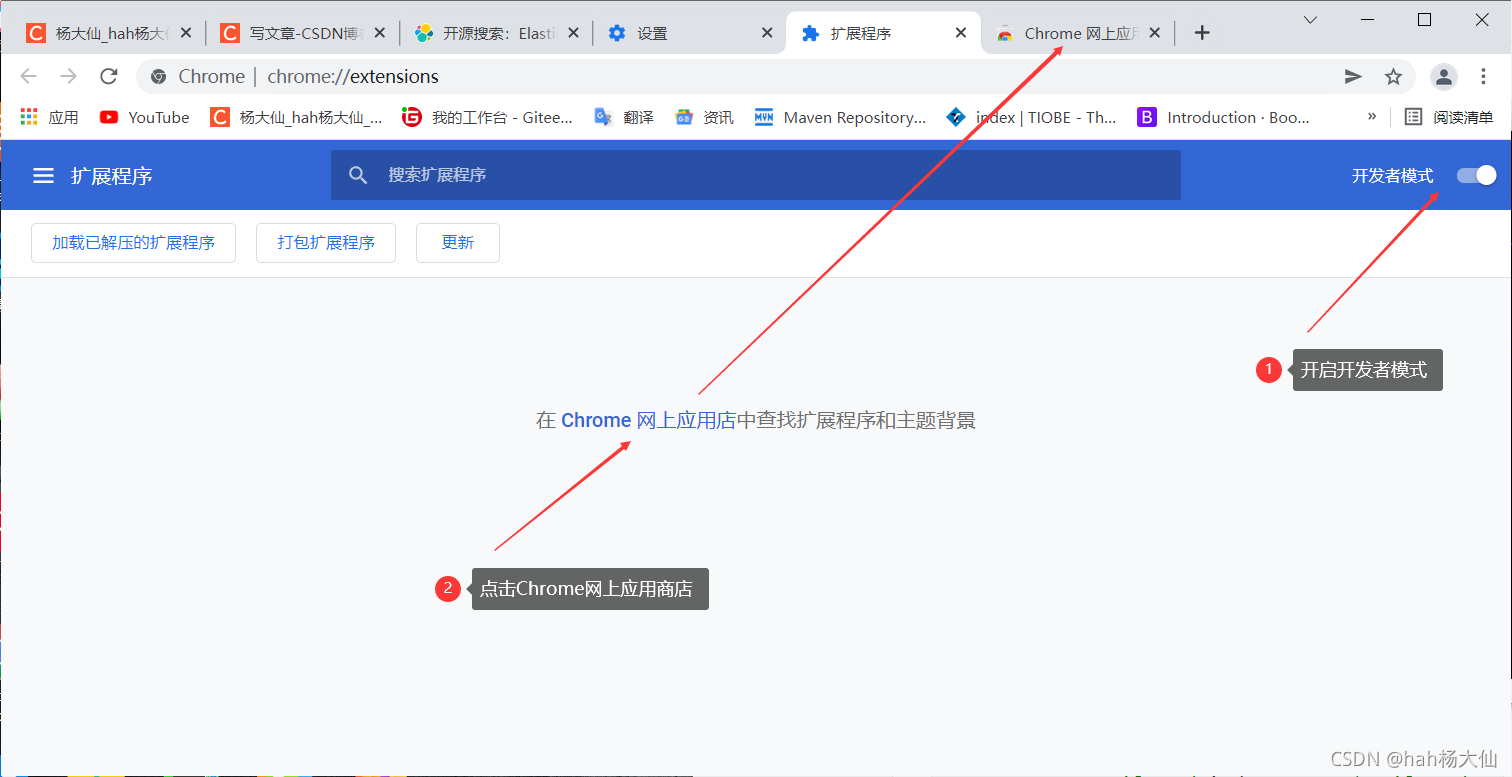
开启开发者模式后点击Chrome网上应用商店
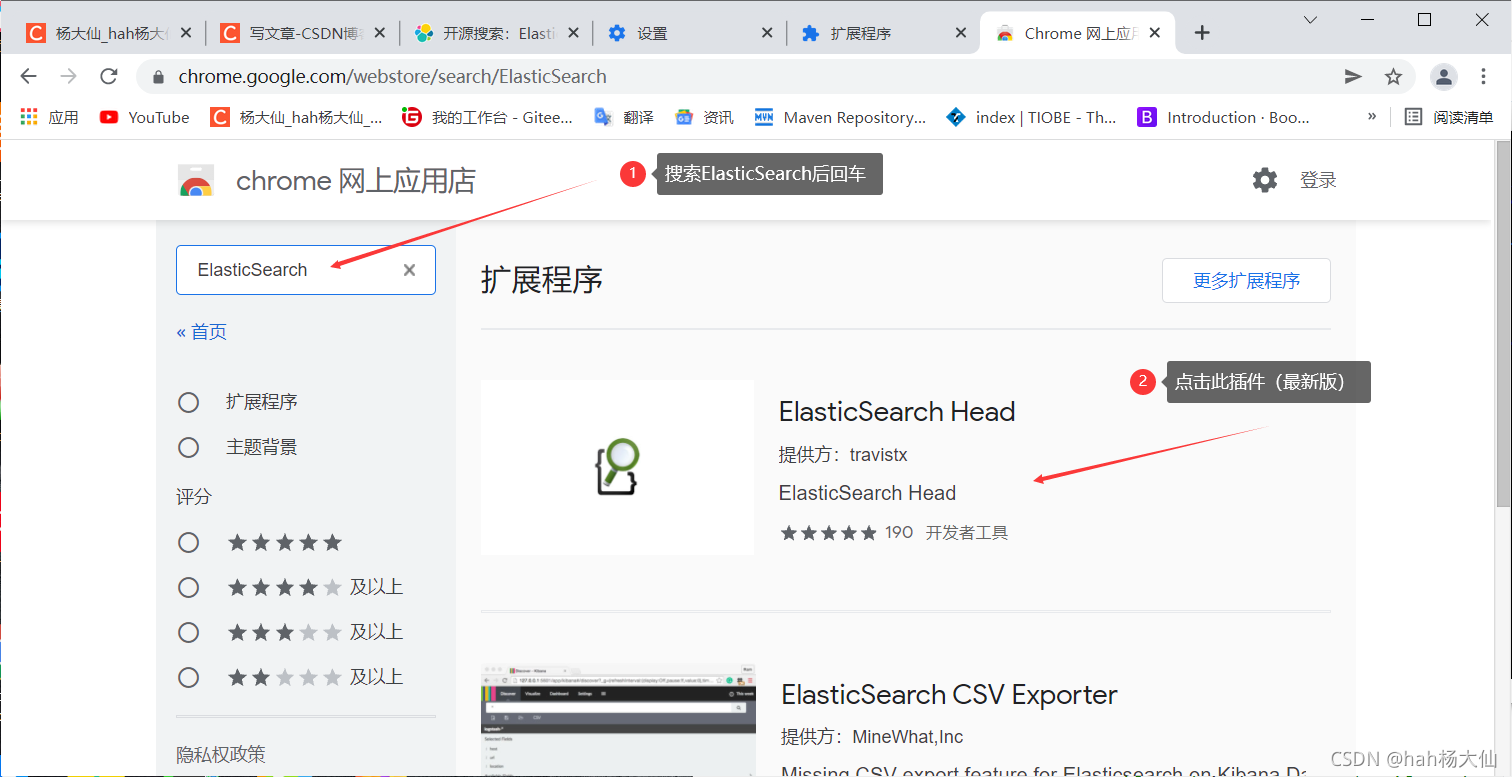
如图所示搜索插件ElasticSearch,并点击进入
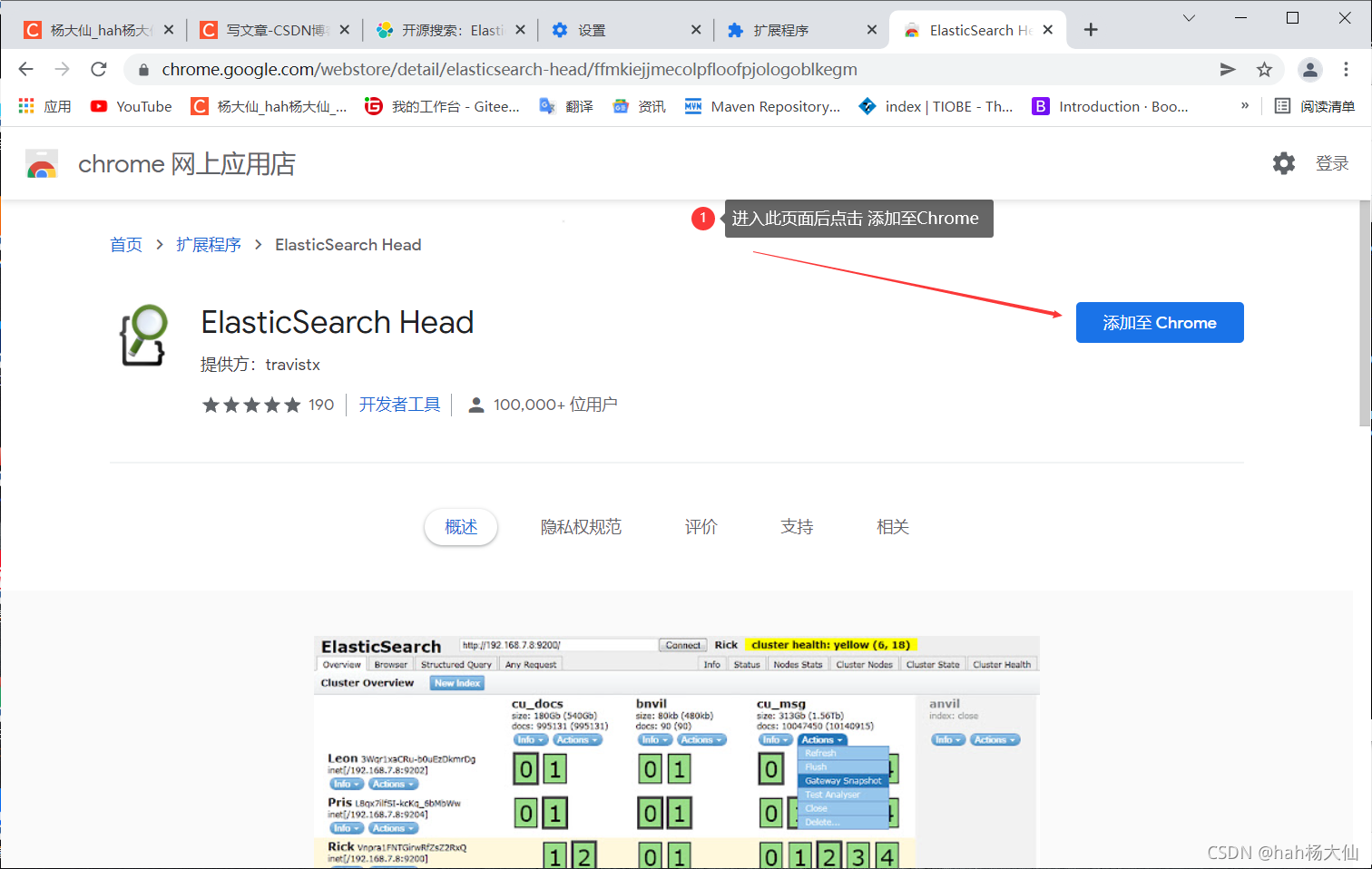
进入插件主页后点击添加至Chrome
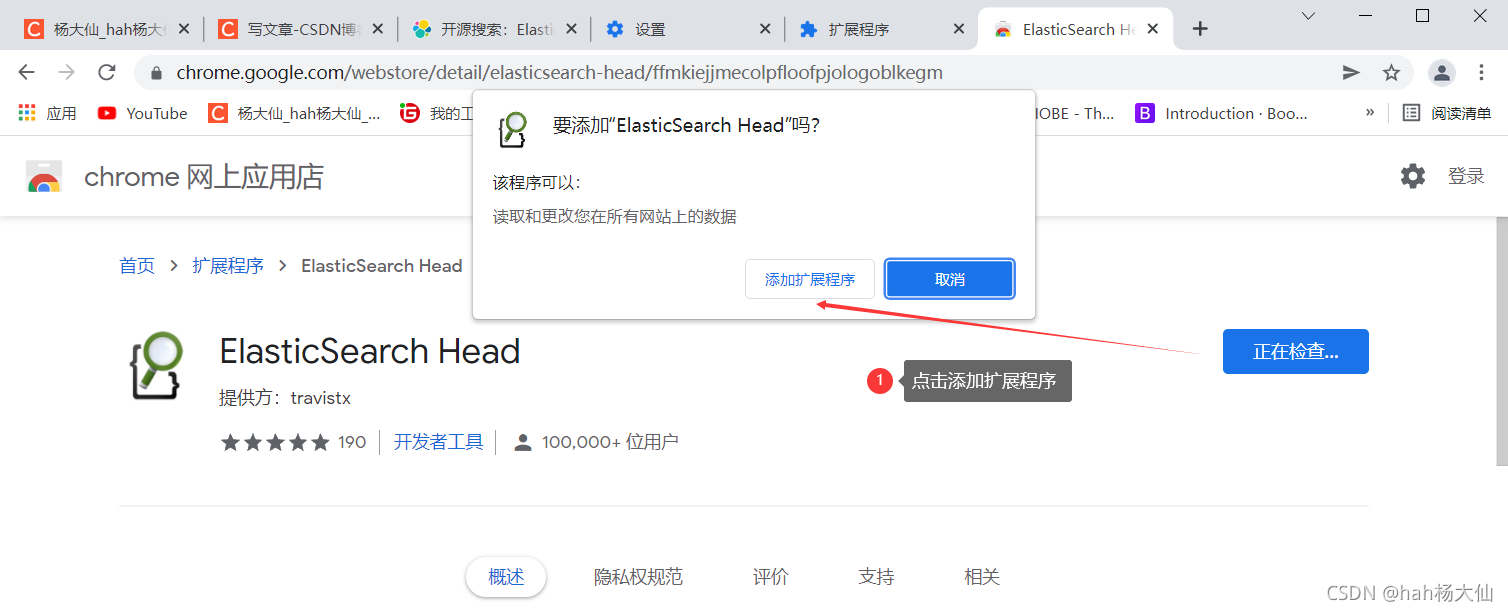
如图所示:点击添加扩展程序
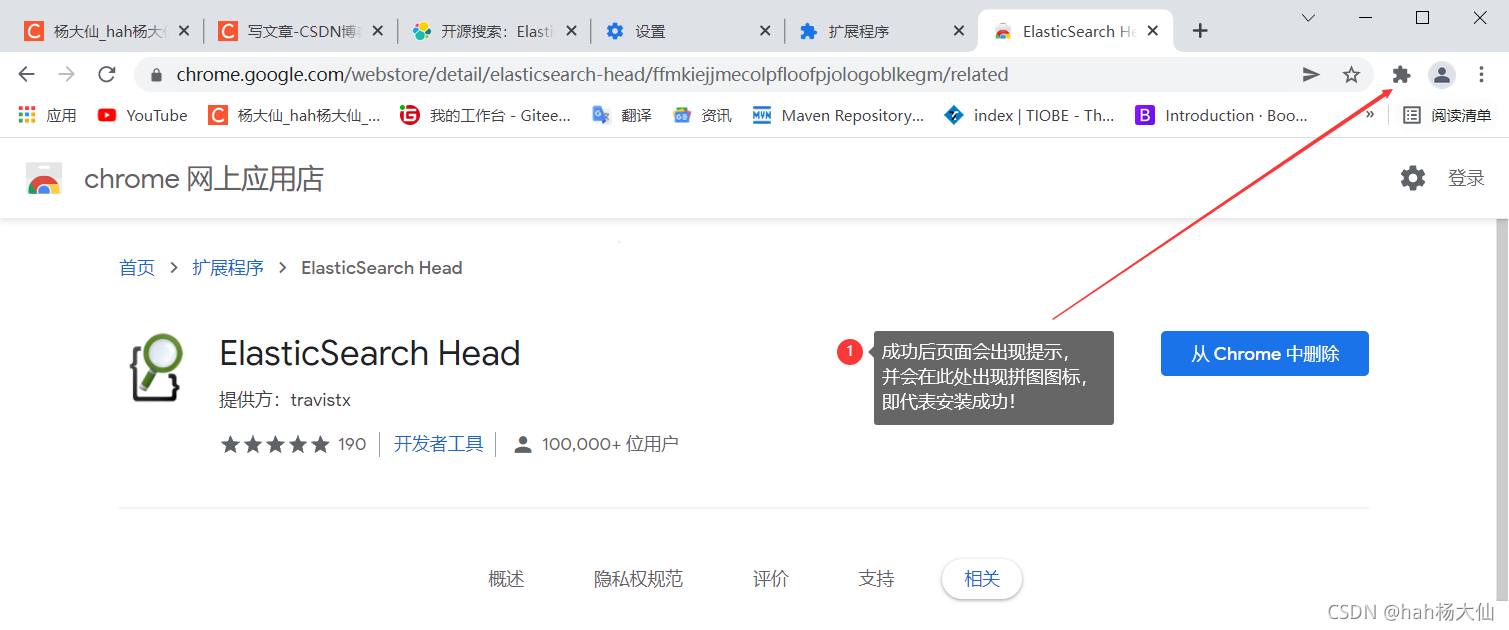
添加成功后如图所示:
进入已安装好的ElasticSearch Head插件
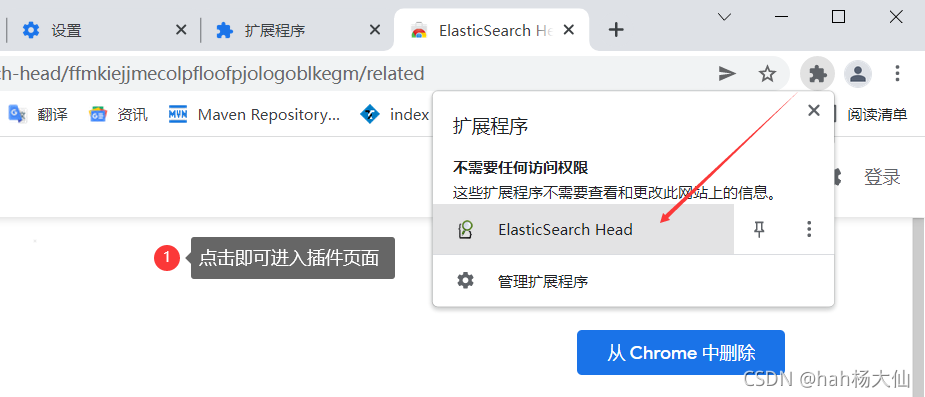
如图所示
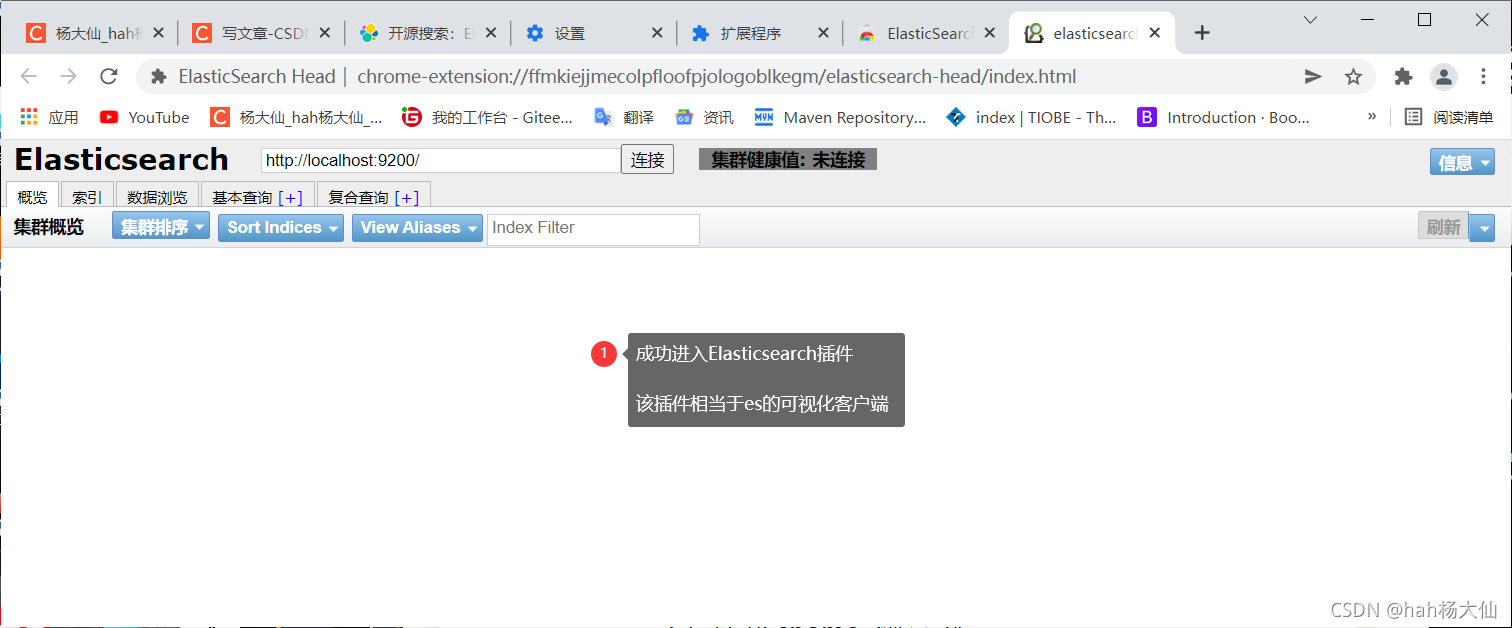
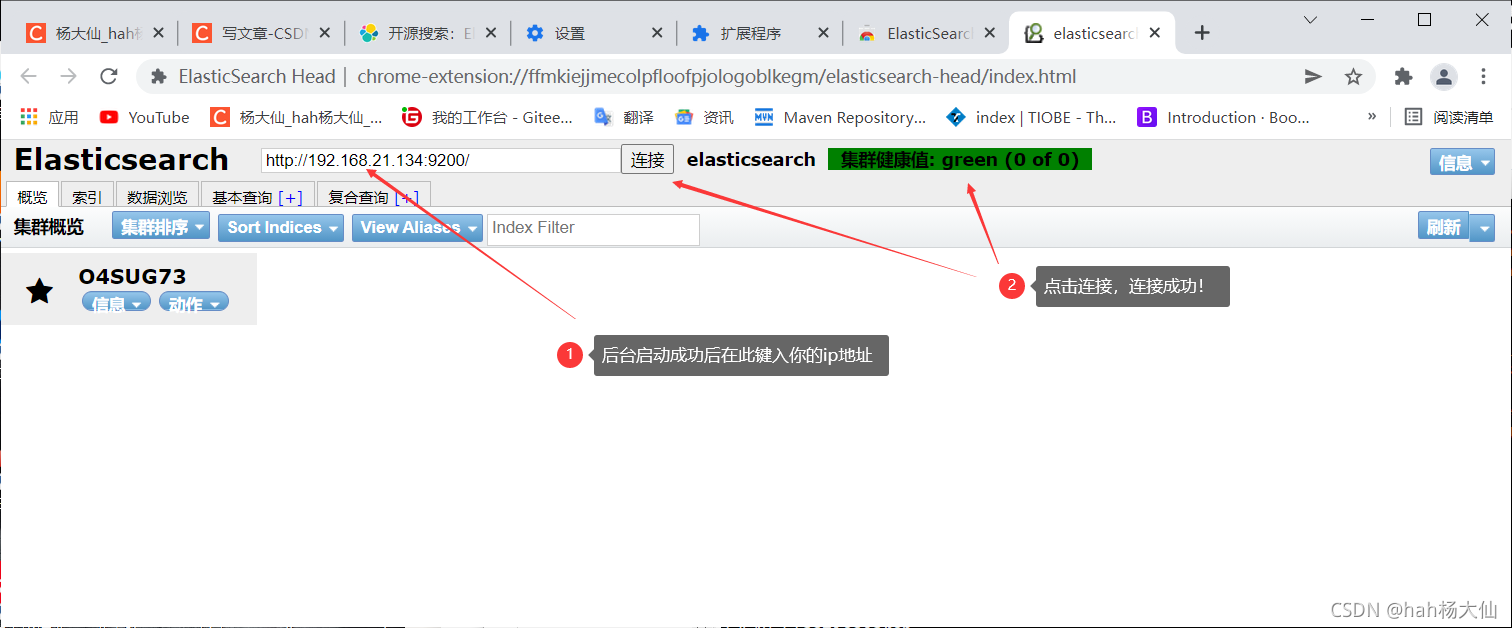
在虚拟机中使用命令以后台方式启动ElasticSearch

./elasticsearch -d键入ip对应的ip地址,点击连接,如图所示:连接成功
到此安装便成功啦,祝 玩的开心~
如有错误,欢迎指正
Thanks

华为开发者空间,是为全球开发者打造的专属开发空间,汇聚了华为优质开发资源及工具,致力于让每一位开发者拥有一台云主机,基于华为根生态开发、创新。
更多推荐



 2
2 0
0- 0


 已为社区贡献7条内容

所有评论(0)